Einleitung
Das iPhone hat in den letzten Jahren zu einem der beliebtesten Geräte für die Aufnahme von Fotos geworden. Wenn Sie eine große Anzahl von Fotos auf Ihrem iPhone haben, kann es jedoch schnell den verfügbaren Speicherplatz verbrauchen. Um Platz für neue Fotos zu schaffen und sicherzustellen, dass Ihre wertvollen Erinnerungen sicher aufbewahrt werden, ist es ratsam, Ihre Fotos regelmäßig auf Ihren Computer zu übertragen. In diesem Artikel werden verschiedene Möglichkeiten erläutert, wie Sie Fotos vom iPhone auf Ihren Computer übertragen können.
Warum Fotos vom iPhone auf den Computer übertragen?
Es gibt mehrere Gründe, warum es ratsam ist, Fotos vom iPhone auf den Computer zu übertragen:
- Sicherung: Indem Sie Ihre Fotos auf Ihrem Computer sichern, stellen Sie sicher, dass sie nicht verloren gehen, falls Ihr iPhone gestohlen wird, verloren geht oder beschädigt wird.
- Speicherplatz freigeben: Fotos können viel Speicherplatz auf Ihrem iPhone einnehmen. Durch Übertragen der Fotos auf Ihren Computer schaffen Sie Platz für neue Erinnerungen und sorgen dafür, dass Ihr iPhone reibungslos funktioniert.
- Bearbeitung und Organisation: Wenn Sie Ihre Fotos auf Ihrem Computer haben, können Sie sie einfacher organisieren und bearbeiten. Sie können Fotobearbeitungssoftware nutzen, um Ihre Fotos zu verbessern und sie in Ordnern oder Alben zu organisieren.
Möglichkeiten zum Übertragen von Fotos vom iPhone auf den Computer
Es gibt verschiedene Möglichkeiten, um Fotos vom iPhone auf den Computer zu übertragen. Hier sind einige gängige Methoden:

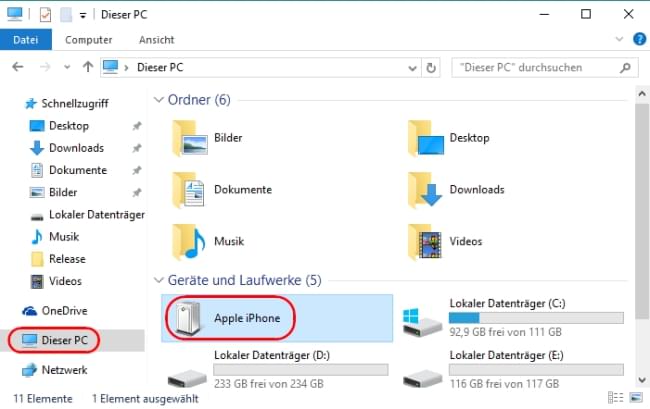
- Über das USB-Kabel: Verbinden Sie Ihr iPhone mit Ihrem Computer über das mitgelieferte USB-Kabel. Öffnen Sie den Datei-Explorer auf Ihrem Computer und navigieren Sie zu dem Ordner, in den Sie die Fotos übertragen möchten. Wählen Sie die gewünschten Fotos auf Ihrem iPhone aus und ziehen Sie sie in den ausgewählten Ordner auf Ihrem Computer.
- Mit iCloud: Sie können auch iCloud verwenden, um Ihre Fotos auf Ihren Computer zu übertragen. Stellen Sie sicher, dass Sie iCloud auf Ihrem iPhone aktiviert haben und dass Ihre Fotos mit iCloud synchronisiert werden. Melden Sie sich dann mit Ihrer Apple ID auf Ihrem Computer bei iCloud.com an und laden Sie die gewünschten Fotos von dort herunter.
- Verwendung von Drittanbieter-Software: Es gibt verschiedene Drittanbieter-Software wie iTunes, Syncios oder iMazing, die Ihnen bei der Übertragung von Fotos vom iPhone auf den Computer helfen können. Laden Sie die Software herunter, installieren Sie sie auf Ihrem Computer und folgen Sie den Anweisungen, um Ihre Fotos zu übertragen.
Es ist wichtig, regelmäßig Fotos vom iPhone auf den Computer zu übertragen, um Platz zu sparen, Ihre Erinnerungen zu sichern und Ihre Fotos besser zu organisieren und zu bearbeiten. Wählen Sie die Methode, die am besten zu Ihnen passt, und genießen Sie den einfachen Zugriff auf Ihre Fotos auf Ihrem Computer.

Verwendung von iTunes zum Übertragen von Fotos
Schritt-für-Schritt-Anleitung zur Übertragung von Fotos mit iTunes
Wenn Sie Fotos vom iPhone auf den Computer übertragen möchten, können Sie iTunes verwenden. Hier ist eine Schritt-für-Schritt-Anleitung, um Fotos mit iTunes zu übertragen:
- Schritt: Laden Sie die neueste Version von iTunes auf Ihren Computer herunter und installieren Sie sie, falls Sie dies noch nicht getan haben.
- Schritt: Starten Sie iTunes und schließen Sie Ihr iPhone über das USB-Kabel an Ihren Computer an.
- Schritt: Geben Sie auf Ihrem iPhone den Zugriff auf den Computer frei. Wenn Sie dazu aufgefordert werden, tippen Sie auf „Vertrauen“ oder „Zulassen“.
- Schritt: Wählen Sie in iTunes Ihr iPhone aus, indem Sie auf das iPhone-Symbol in der oberen Menüleiste klicken.
- Schritt: Gehen Sie zur Registerkarte „Fotos“ in der linken Seitenleiste von iTunes.
- Schritt: Aktivieren Sie das Kontrollkästchen „Fotos synchronisieren“ und wählen Sie aus, wo Sie die Fotos auf Ihrem Computer speichern möchten. Sie können entweder alle Fotos oder bestimmte Alben auswählen.
- Schritt: Klicken Sie auf „Anwenden“ oder „Synchronisieren“, um den Übertragungsprozess zu starten. Je nach Anzahl der Fotos kann dieser Vorgang einige Minuten dauern.
- Schritt: Sobald der Vorgang abgeschlossen ist, können Sie die übertragenen Fotos auf Ihrem Computer öffnen und anzeigen.
Vorteile und Nachteile der Verwendung von iTunes
Die Verwendung von iTunes zum Übertragen von Fotos vom iPhone auf den Computer hat sowohl Vorteile als auch Nachteile.
Vorteile:
- iTunes ist eine kostenlose und offizielle Software von Apple, die auf den meisten Mac- und Windows-Computern verfügbar ist.
- Sie können auswählen, welche Fotos oder Alben Sie synchronisieren möchten, um den Speicherplatz auf Ihrem iPhone zu optimieren.
- iTunes ermöglicht eine schnelle und effiziente Übertragung großer Mengen von Fotos.
Nachteile:
- iTunes kann manchmal langsam und unzuverlässig sein, insbesondere wenn Sie eine große Anzahl von Fotos synchronisieren.
- Wenn Sie nicht regelmäßig Sicherungen von iTunes erstellen, können Sie Ihre Fotos verlieren, wenn Ihr Computer abstürzt oder Sie Ihr iPhone aktualisieren oder wiederherstellen müssen.
Es ist wichtig, diese Vor- und Nachteile abzuwägen und die Methode auszuwählen, die am besten zu Ihnen passt, um Fotos vom iPhone auf den Computer zu übertragen.
Verwendung von iCloud zum Übertragen von Fotos
Schritt-für-Schritt-Anleitung zur Übertragung von Fotos mit iCloud
Wenn Sie Fotos vom iPhone auf den Computer übertragen möchten, bietet sich auch die Verwendung von iCloud an. Hier ist eine Schritt-für-Schritt-Anleitung, um Fotos mit iCloud zu übertragen:
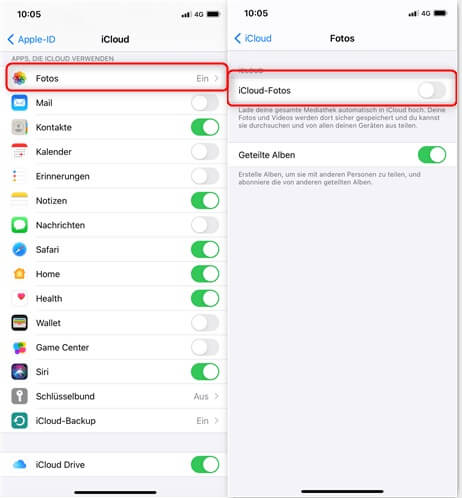
- Schritt: Stellen Sie sicher, dass Sie auf Ihrem iPhone mit der gleichen Apple-ID angemeldet sind, die Sie auch auf dem Computer verwenden.
- Schritt: Öffnen Sie die „Einstellungen“ auf Ihrem iPhone und wählen Sie Ihren Namen aus.
- Schritt: Tippen Sie auf „iCloud“ und aktivieren Sie den Schalter für „Fotos“.
- Schritt: Wählen Sie die Option „Alle Fotos herunterladen und behalten“. Dadurch werden alle Fotos, die in iCloud gesichert sind, auf Ihr iPhone heruntergeladen.
- Schritt: Öffnen Sie nun Ihren Computer und besuchen Sie die iCloud-Website (www.icloud.com).
- Schritt: Melden Sie sich mit derselben Apple-ID an, die Sie auf Ihrem iPhone verwenden.
- Schritt: Klicken Sie auf das Symbol „Fotos“ und wählen Sie die Fotos aus, die Sie auf Ihren Computer herunterladen möchten.
- Schritt: Klicken Sie auf das Download-Symbol (Wolke mit einem Pfeil nach unten), um die ausgewählten Fotos herunterzuladen.
- Schritt: Warten Sie, bis der Download abgeschlossen ist, und öffnen Sie dann den Ordner, in dem die Fotos gespeichert wurden.
Vorteile und Nachteile der Verwendung von iCloud
Die Verwendung von iCloud zum Übertragen von Fotos vom iPhone auf den Computer hat ebenfalls Vorteile und Nachteile.
Vorteile:
- iCloud ist eine praktische Möglichkeit, Fotos auf verschiedenen Geräten zu synchronisieren und von überall aus darauf zuzugreifen.
- Sie können Fotos direkt auf Ihrem iPhone sichern und speichern, ohne dass ein Computer erforderlich ist.
- iCloud bietet automatische Backups, sodass Sie Ihre Fotos nicht verlieren, selbst wenn Ihr iPhone verloren geht oder beschädigt wird.
Nachteile:
- Um iCloud nutzen zu können, benötigen Sie eine gute Internetverbindung, da die Fotos in der Cloud gespeichert sind und heruntergeladen werden müssen.
- Der kostenlose iCloud-Speicher ist begrenzt, so dass Sie möglicherweise zusätzlichen Speicherplatz erwerben müssen, wenn Sie viele Fotos haben.
- Wenn Sie Fotos von Ihrem iPhone löschen, werden sie auch in iCloud gelöscht, es sei denn, Sie haben zuvor ein Backup erstellt.
Es ist wichtig, sowohl die Vor- als auch die Nachteile der Verwendung von iCloud zu berücksichtigen und die Methode auszuwählen, die am besten zu Ihren Bedürfnissen passt, um Fotos vom iPhone auf den Computer zu übertragen.
Verwendung von AirDrop zum Übertragen von Fotos
Schritt-für-Schritt-Anleitung zur Übertragung von Fotos mit AirDrop
Die Verwendung von AirDrop ist eine weitere praktische Möglichkeit, Fotos vom iPhone auf den Computer zu übertragen. Hier ist eine Schritt-für-Schritt-Anleitung, um Fotos mit AirDrop zu übertragen:
- Schritt: Stellen Sie sicher, dass sowohl Ihr iPhone als auch Ihr Computer mit AirDrop kompatibel sind. AirDrop ist auf den meisten Apple-Geräten verfügbar, die iOS 7 oder neuer bzw. macOS 10.7 oder neuer verwenden.
- Schritt: Aktivieren Sie AirDrop auf Ihrem iPhone. Gehen Sie dazu zu „Einstellungen“, tippen Sie auf „Allgemein“ und dann auf „AirDrop“. Wählen Sie die Option „Für jeden sichtbar“ oder „Nur für Kontakte“.
- Schritt: Öffnen Sie auf Ihrem Computer den Finder (Mac) oder den Explorer (Windows) und navigieren Sie zum gewünschten Speicherort, an dem Sie die Fotos speichern möchten.
- Schritt: Öffnen Sie auf Ihrem iPhone die Fotos-App und wählen Sie die Fotos aus, die Sie übertragen möchten.
- Schritt: Tippen Sie auf das Freigabe-Symbol unten links und wählen Sie „AirDrop“.
- Schritt: Suchen Sie auf Ihrem Computer nach dem Namen Ihres iPhones unter „AirDrop“ im Finder oder im Explorer.
- Schritt: Klicken Sie auf den Namen Ihres iPhones auf Ihrem Computer, um die Fotos zu empfangen.
- Schritt: Warten Sie, bis der Übertragungsvorgang abgeschlossen ist, und überprüfen Sie anschließend den Speicherort auf Ihrem Computer, um die übertragenen Fotos anzuzeigen.
Vorteile und Nachteile der Verwendung von AirDrop
AirDrop bietet verschiedene Vorteile und Nachteile beim Übertragen von Fotos vom iPhone auf den Computer. Hier sind einige davon:
Vorteile:
- Einfache und schnelle Übertragung: Mit AirDrop können Sie Fotos drahtlos und schnell zwischen Ihren Geräten übertragen, ohne Kabel oder Internetverbindung.
- Hohe Sicherheit: AirDrop verwendet eine verschlüsselte Verbindung, um die Fotos sicher zu übertragen, sodass andere Benutzer in der Nähe nicht auf Ihre Dateien zugreifen können.
- Kein zusätzlicher Speicherplatz erforderlich: Im Gegensatz zu Cloud-Diensten benötigt AirDrop keinen zusätzlichen Speicherplatz, da die Fotos direkt von Ihrem iPhone auf den Computer übertragen werden.
Nachteile:
- Eingeschränkte Kompatibilität: AirDrop ist ausschließlich für Apple-Geräte verfügbar. Wenn Sie also einen Computer mit Windows oder ein Android-Gerät haben, können Sie AirDrop nicht verwenden.
- Begrenzte Reichweite: AirDrop funktioniert nur innerhalb einer bestimmten Reichweite, normalerweise etwa 9 Meter. Wenn sich Ihre Geräte weiter voneinander entfernt befinden, ist die Nutzung von AirDrop nicht möglich.
- Übertragung von Dateien beschränkt auf Fotos und Videos: Mit AirDrop können nur Fotos und Videos übertragen werden, andere Dateiformate werden nicht unterstützt.
Es ist wichtig, die Vor- und Nachteile von AirDrop zu berücksichtigen und die Methode auszuwählen, die am besten zu Ihren Bedürfnissen passt, um Fotos vom iPhone auf den Computer zu übertragen.
Verwendung von einem USB-Kabel zum Übertragen von Fotos
Wenn Sie Fotos vom iPhone auf den Computer übertragen möchten, können Sie auch ein USB-Kabel verwenden. Dies ist besonders praktisch, wenn Ihr Computer nicht über AirDrop verfügt oder Sie keine drahtlose Verbindung verwenden möchten. Hier ist eine Schritt-für-Schritt-Anleitung, um Fotos mit einem USB-Kabel zu übertragen:
Schritt-für-Schritt-Anleitung zur Übertragung von Fotos mit einem USB-Kabel
- Schritt: Schließen Sie Ihr iPhone mit dem USB-Kabel an Ihren Computer an. Stellen Sie sicher, dass Ihr iPhone entsperrt ist und Sie den Zugriff auf Ihr Gerät erlauben.
- Schritt: Nachdem Ihr iPhone mit dem Computer verbunden ist, öffnet sich normalerweise automatisch die Fotos-App. Wenn dies nicht der Fall ist, können Sie die Fotos-App manuell öffnen.
- Schritt: Wählen Sie in der Fotos-App die Fotos aus, die Sie übertragen möchten. Sie können entweder einzelne Fotos auswählen oder die Strg- oder Umschalttaste verwenden, um mehrere Fotos auszuwählen.
- Schritt: Klicken Sie auf die Option „Importieren“ oder „Übertragen“, um die ausgewählten Fotos auf Ihren Computer zu übertragen. Sie werden aufgefordert, den Speicherort auszuwählen, an dem Sie die Fotos speichern möchten.
- Schritt: Warten Sie, bis der Übertragungsvorgang abgeschlossen ist. Sobald die Fotos übertragen wurden, können Sie sie im ausgewählten Speicherort auf Ihrem Computer anzeigen.
Vorteile und Nachteile der Verwendung eines USB-Kabels
Die Verwendung eines USB-Kabels zur Übertragung von Fotos bietet sowohl Vorteile als auch Nachteile. Hier sind einige davon:
Vorteile:
- Universelle Kompatibilität: Die Verwendung eines USB-Kabels ermöglicht die Übertragung von Fotos auf verschiedene Computer, unabhängig von Marke oder Betriebssystem.
- Schnelle Übertragung: Im Vergleich zur drahtlosen Übertragung ist die Verwendung eines USB-Kabels oft schneller und effizienter.
- Keine Begrenzung der Reichweite: Anders als bei AirDrop gibt es keine physische Reichweitenbegrenzung, solange das Kabel lang genug ist.
Nachteile:
- Abhängigkeit von einem Kabel: Die Verwendung eines USB-Kabels erfordert ein physisches Kabel, das Sie mit sich führen müssen.
- Einschränkung der Bewegungsfreiheit: Wenn Sie Fotos übertragen, müssen Sie möglicherweise Ihr iPhone an den Computer anschließen und können sich nicht frei bewegen.
- Einige Einschränkungen bei der Dateiübertragung: Mit einem USB-Kabel können nur Fotos und Videos übertragen werden. Andere Dateiformate wie Musik oder Dokumente müssen möglicherweise auf andere Weise übertragen werden.
Es ist wichtig, die Vor- und Nachteile der Verwendung eines USB-Kabels zu berücksichtigen und die Methode auszuwählen, die am besten zu Ihren Bedürfnissen und Vorlieben passt, um Fotos vom iPhone auf den Computer zu übertragen.

Fazit
Die Übertragung von Fotos vom iPhone auf den Computer kann auf verschiedene Arten erfolgen, darunter die Verwendung eines USB-Kabels. Diese Methode bietet sowohl Vorteile als auch Nachteile. Es ist wichtig, Ihre Bedürfnisse und Vorlieben zu berücksichtigen, um die für Sie geeignete Methode auszuwählen.
Durch das Anschließen des iPhones an den Computer mit einem USB-Kabel können Sie Fotos schnell und effizient übertragen. Es gibt keine Begrenzung der Reichweite, solange das Kabel lang genug ist. Die universelle Kompatibilität ermöglicht die Verbindung mit verschiedenen Computern, unabhängig von Marke oder Betriebssystem.
Es gibt jedoch auch Nachteile bei der Verwendung eines USB-Kabels. Sie sind von einem physischen Kabel abhängig, das Sie mit sich führen müssen, und Ihre Bewegungsfreiheit ist eingeschränkt, da Sie das iPhone an den Computer anschließen müssen. Zudem können mit einem USB-Kabel nur Fotos und Videos übertragen werden, während andere Dateiformate möglicherweise auf andere Weise übertragen werden müssen.
Vergleich der verschiedenen Methoden
Wenn es darum geht, Fotos vom iPhone auf den Computer zu übertragen, stehen verschiedene Methoden zur Verfügung. Hier ist ein Vergleich der Methoden:
- AirDrop: Mit AirDrop können Sie drahtlos Fotos zwischen Apple-Geräten übertragen. Es ist einfach zu bedienen und erfordert keine physische Verbindung. Dies ist ideal, wenn sowohl Ihr iPhone als auch Ihr Computer über AirDrop verfügen.
- iCloud: Durch die Synchronisierung Ihrer Fotos über iCloud können Sie auf sie von verschiedenen Geräten zugreifen. Dies bietet eine nahtlose und bequeme Methode der Fotoübertragung.
- USB-Kabel: Die Verwendung eines USB-Kabels ermöglicht die schnelle und zuverlässige Übertragung von Fotos. Es ist ideal, wenn Sie keine drahtlose Verbindung verwenden möchten oder Ihr Computer keine AirDrop-Funktionalität hat.
Jede Methode hat ihre Vor- und Nachteile, daher ist es wichtig, Ihre spezifischen Anforderungen und Präferenzen zu berücksichtigen.
Häufig gestellte Fragen
- Kann ich mit einem USB-Kabel nur Fotos übertragen?
Mit einem USB-Kabel können Sie auch Videos und andere Dateiformate übertragen. Es ist vielseitig in der Dateiübertragung. - Welche Methode ist am schnellsten?
Die Verwendung eines USB-Kabels ist in der Regel schneller als drahtlose Übertragungsmethoden wie AirDrop oder iCloud-Synchronisierung. - Kann ich mein iPhone während der Übertragung mit dem USB-Kabel verwenden?Ja, Sie können Ihr iPhone während der Übertragung über das USB-Kabel verwenden.
- Benötige ich spezielle Software, um Fotos mit einem USB-Kabel zu übertragen?In der Regel wird die Fotos-App auf Ihrem Computer automatisch geöffnet, wenn Sie das iPhone mit dem USB-Kabel verbinden. Sie können dann die Übertragung der Fotos durchführen.
Es gibt verschiedene Möglichkeiten, Fotos vom iPhone auf den Computer zu übertragen, und die Verwendung eines USB-Kabels ist eine beliebte Methode. Berücksichtigen Sie Ihre Bedürfnisse und Vorlieben, um die Methode auszuwählen, die am besten zu Ihnen passt.