Inhalt
WLAN aktivieren auf dem Computer
Vorteile der WLAN-Verbindung
Eine WLAN-Verbindung auf Ihrem Computer zu aktivieren, bietet verschiedene Vorteile, die Ihren Alltag erleichtern können. Hier sind einige der wichtigsten Vorteile:
- Drahtlose Mobilität: Mit WLAN können Sie sich frei im Raum bewegen und dennoch eine gute Verbindung zum Internet haben. Dadurch können Sie Ihren Computer bequem nutzen, ohne an Kabel oder Verbindungspunkte gebunden zu sein.
- Mehrere Geräte verbinden: Mit WLAN können Sie mehrere Geräte gleichzeitig verbinden, ohne dass Sie zusätzliche Kabel benötigen. Dadurch können Sie problemlos Smartphones, Tablets, Laptops und andere Geräte mit dem Internet verbinden.
- Flexibilität bei der Standortwahl: Mit WLAN sind Sie nicht auf einen festen Standort angewiesen, sondern können Ihren Computer überall im Bereich des WLAN-Netzwerks verwenden. Dadurch haben Sie mehr Freiheit bei der Platzierung Ihres Computers und können in verschiedenen Räumen arbeiten.
Schritte zum Aktivieren von WLAN auf dem Computer
Um WLAN auf Ihrem Computer zu aktivieren, befolgen Sie die folgenden Schritte:

- Überprüfen Sie die Hardware: Stellen Sie sicher, dass Ihr Computer über einen WLAN-Adapter verfügt. Die meisten modernen Laptops und Desktop-Computer haben bereits einen WLAN-Adapter integriert. Wenn Ihr Computer keinen integrierten WLAN-Adapter hat, können Sie einen externen WLAN-Adapter kaufen und an Ihren Computer anschließen.
- Öffnen Sie die Netzwerkeinstellungen: Klicken Sie auf das WLAN-Symbol in der Taskleiste oder gehen Sie zu den Netzwerkeinstellungen in den Systemeinstellungen Ihres Computers.
- Suchen Sie nach verfügbaren WLAN-Netzwerken: Ihr Computer wird automatisch nach verfügbaren WLAN-Netzwerken suchen. In der Liste der verfügbaren Netzwerke werden die Namen der Netzwerke und deren Signalstärke angezeigt. Wählen Sie das gewünschte Netzwerk aus.
- Geben Sie das Passwort ein: Wenn das ausgewählte Netzwerk passwortgeschützt ist, werden Sie aufgefordert, das Passwort einzugeben. Geben Sie das Passwort ein und klicken Sie auf „Verbinden“.
- Verbindung herstellen: Nachdem Sie das Passwort eingegeben haben, wird eine Verbindung mit dem ausgewählten WLAN-Netzwerk hergestellt. Ihr Computer ist nun mit dem Internet verbunden und Sie können das Internet frei nutzen.
Es ist wichtig zu beachten, dass die oben genannten Schritte je nach Betriebssystem und WLAN-Adapter Ihres Computers leicht variieren können. Stellen Sie sicher, dass Sie die entsprechenden Anweisungen für Ihr spezifisches System befolgen.
Zusammenfassung
Die Aktivierung von WLAN auf Ihrem Computer bietet Ihnen eine drahtlose Verbindung zum Internet und verschiedene Vorteile wie Mobilität, die Möglichkeit, mehrere Geräte zu verbinden und Flexibilität bei der Standortwahl. Befolgen Sie die oben genannten Schritte, um WLAN auf Ihrem Computer zu aktivieren und eine Verbindung zu einem verfügbaren WLAN-Netzwerk herzustellen. Ganz gleich, ob Sie zu Hause, im Büro oder unterwegs sind, mit WLAN können Sie Ihren Computer uneingeschränkt nutzen und das Internet in vollen Zügen genießen.
Verbinden mit einem WLAN-Netzwerk
Verfügbare WLAN-Netzwerke anzeigen
Um WLAN auf Ihrem Computer zu aktivieren und eine Verbindung herzustellen, müssen Sie zuerst nach verfügbaren WLAN-Netzwerken suchen. Gehen Sie dazu wie folgt vor:
- Klicken Sie auf das WLAN-Symbol in der Taskleiste Ihres Computers. Dieses Symbol sieht normalerweise aus wie eine Reihe horizontaler Balken oder ein stilisierter Funksender.
- Nachdem Sie auf das WLAN-Symbol geklickt haben, wird eine Liste der verfügbaren WLAN-Netzwerke angezeigt. In dieser Liste werden die Namen der Netzwerke und ihre Signalstärke angezeigt. Je mehr Balken angezeigt werden, desto stärker ist das Signal.
- Überprüfen Sie die Liste der verfügbaren Netzwerke und suchen Sie nach dem Namen des gewünschten Netzwerks. In der Regel werden die Netzwerke mit ihrem Namen (SSID) angezeigt, den Sie möglicherweise vom Netzwerkinhaber oder auf einem Aufkleber am Router erhalten haben.
- Wenn Sie das gewünschte Netzwerk gefunden haben, klicken Sie darauf, um es auszuwählen. In einigen Fällen kann es erforderlich sein, dass Sie ein Passwort eingeben, um sich mit dem Netzwerk zu verbinden. Dieses Passwort wird normalerweise vom Netzwerkinhaber bereitgestellt.
Verbindung zum gewünschten Netzwerk herstellen
Nachdem Sie das gewünschte WLAN-Netzwerk ausgewählt haben, müssen Sie eine Verbindung herstellen. Befolgen Sie die folgenden Schritte:
- Geben Sie das Passwort für das ausgewählte Netzwerk ein, wenn Sie dazu aufgefordert werden. Stellen Sie sicher, dass Sie das Passwort korrekt eingeben, da es normalerweise zwischen Groß- und Kleinschreibung unterscheidet.
- Klicken Sie auf „Verbinden“ oder „OK“, um die Verbindung zum Netzwerk herzustellen. Ihr Computer wird nun eine Verbindung zum WLAN-Netzwerk herstellen und sich mit dem Internet verbinden.
- Nachdem die Verbindung hergestellt wurde, können Sie auf das WLAN-Symbol in der Taskleiste klicken, um den Verbindungsstatus anzuzeigen. Hier können Sie überprüfen, ob die Verbindung erfolgreich hergestellt wurde und ob ein Internetzugriff besteht.
Es ist wichtig zu beachten, dass die oben genannten Schritte je nach Betriebssystem und WLAN-Adapter Ihres Computers leicht variieren können. Stellen Sie sicher, dass Sie die entsprechenden Anweisungen für Ihr spezifisches System befolgen.
Zusammenfassend kann gesagt werden, dass das Schalten des WLANs auf Ihrem Computer Ihnen drahtlosen Zugang zum Internet ermöglicht. Indem Sie nach verfügbaren WLAN-Netzwerken suchen und eine Verbindung herstellen, können Sie Ihr Computer uneingeschränkt nutzen und das Internet in vollen Zügen genießen. Stellen Sie sicher, dass Sie das richtige Netzwerk auswählen und das Passwort korrekt eingeben, um eine erfolgreiche Verbindung herzustellen. Mit WLAN können Sie sich frei bewegen und dennoch eine gute Internetverbindung haben, mehrere Geräte gleichzeitig verbinden und Ihren Computer flexibel an verschiedenen Orten nutzen.

WLAN-Einstellungen anpassen
Das Ein- und Ausschalten des WLANs auf dem Computer ermöglicht Ihnen den drahtlosen Zugang zum Internet. Es gibt jedoch noch weitere Einstellungen, die Sie anpassen können, um Ihr WLAN-Erlebnis zu optimieren. In diesem Abschnitt werden wir uns mit zwei wichtigen Aspekten befassen: dem Ändern des Netzwerknamens (SSID) und dem Einrichten eines Passwortschutzes.
Ändern des Netzwerknamens (SSID)
Der Netzwerkname oder die SSID (Service Set Identifier) ist der Name Ihres WLAN-Netzwerks, der anderen Geräten angezeigt wird, wenn sie nach verfügbaren Netzwerken suchen. Standardmäßig wird Ihr WLAN-Router einen generischen Namen wie „Netgear“ oder „Linksys“ verwenden. Es kann jedoch sinnvoll sein, den Netzwerknamen in etwas Persönlicheres oder Einzigartigeres zu ändern.
Um den Netzwerknamen zu ändern, müssen Sie zunächst auf die Konfigurationsseite Ihres WLAN-Routers zugreifen. Öffnen Sie dazu einen Webbrowser und geben Sie die IP-Adresse Ihres Routers in die Adressleiste ein. Normalerweise lautet die standardmäßige IP-Adresse entweder „192.168.0.1“ oder „192.168.1.1“. Nachdem Sie die richtige IP-Adresse eingegeben haben, werden Sie zur Anmeldeseite des Routers weitergeleitet. Geben Sie die erforderlichen Anmeldeinformationen ein, um sich anzumelden.
Nachdem Sie angemeldet sind, suchen Sie nach der Registerkarte oder dem Abschnitt mit dem Namen „Wireless“ oder „WLAN“. In diesem Bereich finden Sie die Option zum Ändern des Netzwerknamens (SSID). Geben Sie den gewünschten Namen ein und klicken Sie auf „Übernehmen“ oder „Speichern“, um die Änderungen zu bestätigen. Nachdem Sie den Namen geändert haben, wird Ihr WLAN-Netzwerk mit dem neuen Namen angezeigt, wenn andere Geräte danach suchen.
Passwortschutz einrichten
Das Einrichten eines Passwortschutzes für Ihr WLAN-Netzwerk ist äußerst wichtig, um unbefugten Zugriff zu verhindern und Ihre Verbindung zu sichern. Ohne Passwortschutz könnten sich andere Personen ohne Ihre Erlaubnis in Ihr Netzwerk einloggen und Ihren Internetzugang nutzen. Hier sind die Schritte, um ein Passwort für Ihr WLAN-Netzwerk einzurichten:
- Gehen Sie erneut auf die Konfigurationsseite Ihres WLAN-Routers, indem Sie die IP-Adresse in die Adressleiste Ihres Browsers eingeben und sich anmelden.
- Suchen Sie den Abschnitt „Wireless“ oder „WLAN“ und suchen Sie nach der Option zum Einrichten des Passwortschutzes. Möglicherweise finden Sie dies unter „Security“ oder „Sicherheit“.
- Wählen Sie die Option „WPA2“, um den besten Schutz zu gewährleisten. WPA2 ist der aktuellste und sicherste Verschlüsselungsstandard für WLAN-Netzwerke.
- Geben Sie ein sicheres Passwort ein, das aus einer Kombination von Buchstaben, Zahlen und Sonderzeichen besteht. Stellen Sie sicher, dass das Passwort mindestens acht Zeichen lang ist und verwenden Sie keine leicht erratbaren Informationen wie Ihren Namen oder Ihre Adresse.
- Klicken Sie auf „Übernehmen“ oder „Speichern“, um das Passwort zu aktivieren. Von nun an wird jeder, der auf Ihr WLAN-Netzwerk zugreifen möchte, nach diesem Passwort gefragt.
Es ist wichtig zu beachten, dass sich die oben genannten Schritte je nach Routermodell und Firmware-Version geringfügig unterscheiden können. Es wird empfohlen, das Handbuch Ihres Routers zu konsultieren oder den Support des Herstellers zu kontaktieren, wenn Sie Schwierigkeiten bei der Anpassung der WLAN-Einstellungen haben.
Mit diesen Anpassungen an Ihren WLAN-Einstellungen können Sie die Sicherheit und Benutzerfreundlichkeit Ihres Heimnetzwerks verbessern. Indem Sie den Netzwerknamen ändern und ein sicheres Passwort einrichten, können Sie unbefugten Zugriff verhindern und sicherstellen, dass nur autorisierte Benutzer Ihr WLAN-Netzwerk nutzen können.
Problemlösungen für WLAN-Verbindungsprobleme
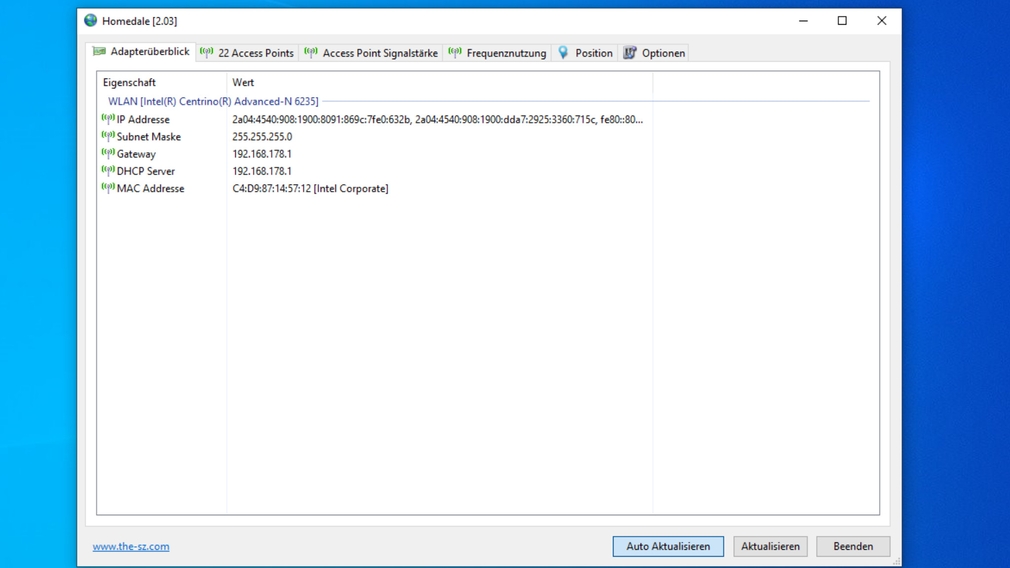
Überprüfen der Signalstärke
Eine der häufigsten Ursachen für WLAN-Verbindungsprobleme ist eine schwache oder instabile Signalstärke. Um dieses Problem zu beheben, sollten Sie zunächst die Signalstärke an Ihrem Standort überprüfen. Gehen Sie dazu in die Nähe Ihres WLAN-Routers und prüfen Sie, ob das Signal dort stark ist. Wenn dies der Fall ist, könnte die Distanz ein Problem sein. Befindet sich Ihr Computer zu weit vom Router entfernt, können Wände, Möbel oder andere Hindernisse das WLAN-Signal schwächen. Versuchen Sie, näher an den Router heranzukommen, um eine bessere Verbindung zu erhalten.
Wenn sich Ihr Computer bereits in der Nähe des Routers befindet und Sie trotzdem eine schlechte Signalstärke haben, kann es helfen, den Standort des Routers zu ändern. Platzieren Sie den Router an einem zentralen Ort im Haus, um eine möglichst gleichmäßige Signalverteilung zu erreichen.
Es könnte auch sein, dass andere Geräte in Ihrem Haus das WLAN-Signal stören. Geräte wie Mikrowellen, schnurlose Telefone oder Bluetooth-Geräte können das Signal beeinträchtigen. Versuchen Sie, diese Geräte während der Nutzung des WLANs auszuschalten oder räumlich zu trennen, um mögliche Störungen zu minimieren.
Behebung von Verbindungsfehlern
Wenn Sie Probleme mit der WLAN-Verbindung haben, kann es helfen, Verbindungsfehler zu identifizieren und zu beheben. Hier sind einige häufige Verbindungsfehler und mögliche Lösungen:
- Falsches Kennwort: Stellen Sie sicher, dass Sie das richtige WLAN-Kennwort verwenden. Überprüfen Sie, ob Sie sich beim Eingeben des Kennworts vertippt haben. Falls Sie das Kennwort vergessen haben, können Sie es in den WLAN-Einstellungen Ihres Routers ändern.
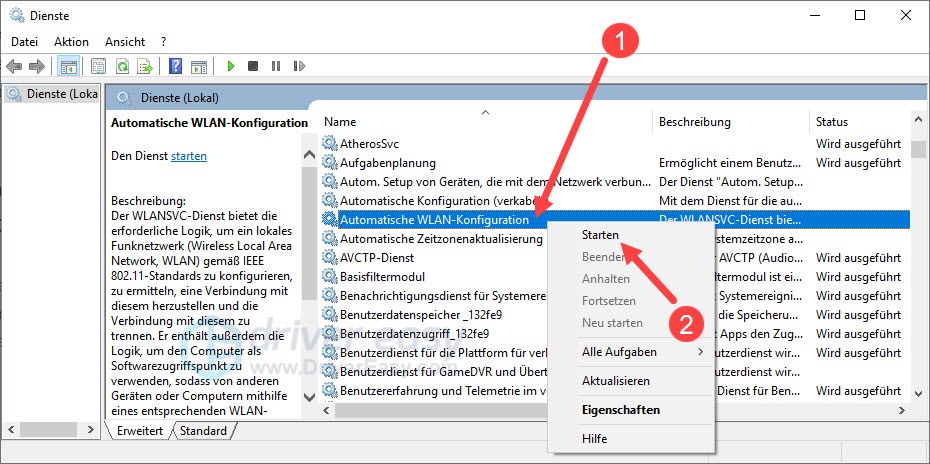
- Netzwerkadapter-Probleme: Manchmal können Probleme mit dem Netzwerkadapter zu Verbindungsproblemen führen. Aktualisieren Sie die Treiber Ihres Netzwerkadapters, um mögliche Probleme zu beheben. Sie können auch versuchen, den Netzwerkadapter aus- und wieder einzuschalten.
- Überlastung des WLANs: Wenn zu viele Geräte gleichzeitig mit dem WLAN verbunden sind, kann die Leistung beeinträchtigt werden. Versuchen Sie, unnötige Geräte vom WLAN zu trennen oder die Bandbreite aufzuteilen, um eine optimale Verbindung zu gewährleisten.
- Störungen durch andere Netzwerke: In Wohnungen oder Bürogebäuden kann es zu Interferenzen mit anderen WLAN-Netzwerken kommen. Ändern Sie den Kanal Ihres WLAN-Routers, um mögliche Störungen zu minimieren.
- Firewall-Probleme: Manchmal können Einstellungen in Ihrer Firewall den Zugriff auf das WLAN blockieren. Überprüfen Sie die Firewall-Einstellungen und stellen Sie sicher, dass der Zugriff auf das WLAN erlaubt ist.
Wenn diese Tipps nicht helfen, können Sie versuchen, Ihren Router neuzustarten oder einen Neustart des Computers durchzuführen. In manchen Fällen kann dies Verbindungsprobleme lösen.
Fazit:
Die Schaltung des WLANs auf dem Computer ermöglicht Ihnen den drahtlosen Zugang zum Internet. Es ist jedoch wichtig, mögliche Verbindungsprobleme zu überprüfen und zu beheben, um eine optimale WLAN-Verbindung zu gewährleisten. Durch Überprüfen der Signalstärke, Identifizieren und Beheben von Verbindungsfehlern können Sie eine bessere WLAN-Verbindung erreichen und Ihre Internetnutzung verbessern. Stellen Sie sicher, dass Ihr Standort nahe genug am Router ist und dass mögliche Störungen minimiert werden. Überprüfen Sie auch die Einstellungen, das Kennwort und den Netzwerkadapter, um mögliche Probleme zu lösen. Mit diesen einfachen Schritten sollten Sie in der Lage sein, eine stabile und zuverlässige WLAN-Verbindung herzustellen.