
Bedeutung und Funktionen der Taskleiste
Bedeutung der Taskleiste und wie sie funktioniert
Die Taskleiste ist eine wichtige Komponente des Windows-Betriebssystems, die eine Vielzahl von Funktionen bietet. Sie befindet sich standardmäßig am unteren Rand des Bildschirms und ermöglicht den schnellen Zugriff auf häufig verwendete Anwendungen, Programme und Dateien.
Eine der Hauptfunktionen der Taskleiste besteht darin, offene Programme und Fenster anzuzeigen. Jedes Mal, wenn Sie ein Programm öffnen, wird dessen Symbol in der Taskleiste abgelegt. Dadurch können Sie leicht zwischen den verschiedenen geöffneten Programmen wechseln, indem Sie auf das entsprechende Symbol klicken.
Darüber hinaus bietet die Taskleiste Platz für Schnellstartsymbole. Sie können Ihre Lieblingsanwendungen anheften, um einen schnellen und einfachen Zugriff zu gewährleisten. Klicken Sie einfach mit der rechten Maustaste auf das gewünschte Programm und wählen Sie „An Taskleiste anheften“. Auf diese Weise können Sie mit nur einem Klick auf das Symbol darauf zugreifen, ohne den Startmenü zu öffnen.
Die Taskleiste ermöglicht auch die Anzeige von Benachrichtigungen. Über die rechte Seite der Taskleiste werden Benachrichtigungssymbole angezeigt, die Sie auf wichtige Ereignisse wie neue E-Mails, Systemupdates oder Kalendererinnerungen hinweisen. Ein Klick auf ein Benachrichtigungssymbol öffnet das entsprechende Fenster oder die entsprechende Anwendung.
Taskleiste anpassen und personalisieren
Die Taskleiste kann nach Ihren Vorlieben angepasst und personalisiert werden. Sie können ihre Position ändern, indem Sie mit der rechten Maustaste darauf klicken, „Taskleiste fixieren“ deaktivieren und sie dann an einen anderen Rand des Bildschirms ziehen. Darüber hinaus können Sie die Größe der Taskleiste anpassen, indem Sie sie an den Rand ziehen.
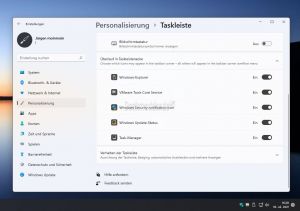
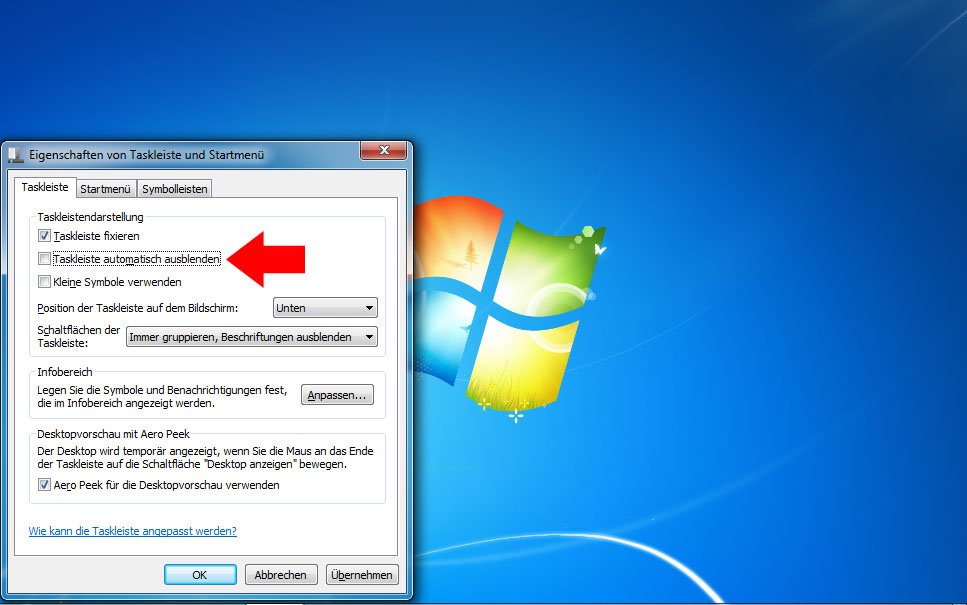
Um die Taskleiste weiter anzupassen, können Sie auch verschiedene Optionen und Einstellungen ändern. Klicken Sie mit der rechten Maustaste auf die Taskleiste und wählen Sie „Taskleisteneinstellungen“. Hier können Sie unter anderem festlegen, welche Symbole in der Taskleiste angezeigt werden sollen, die Anzeige der systemweiten Benachrichtigungen aktivieren oder deaktivieren und die Taskleiste automatisch ausblenden, wenn sie nicht verwendet wird.
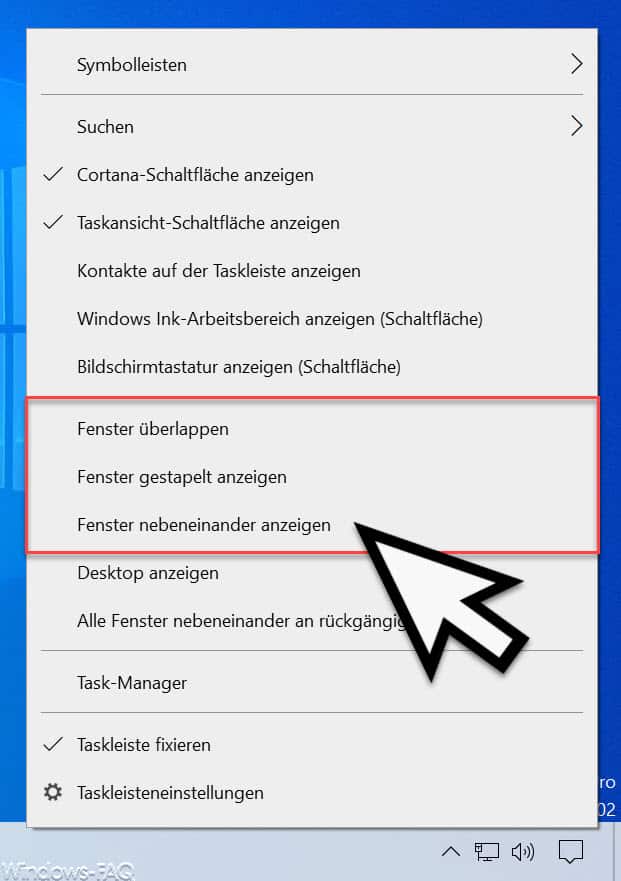
Darüber hinaus besteht die Möglichkeit, zusätzliche Symbolleisten zur Taskleiste hinzuzufügen. Dies kann nützlich sein, um auf bestimmte Dateien oder Ordner schnell zugreifen zu können. Klicken Sie mit der rechten Maustaste auf die Taskleiste, wählen Sie „Symbolleisten“ und dann die gewünschte Symbolleiste aus.
Die Taskleiste ist ein leistungsstolzes Werkzeug für die effiziente Nutzung Ihres Computers. Durch die Anpassung und Personalisierung können Sie Ihre Arbeitsweise optimieren und einen reibungslosen Arbeitsablauf ermöglichen. Experimentieren Sie mit den Funktionen und Einstellungen der Taskleiste, um sie an Ihre individuellen Bedürfnisse anzupassen.
Taskleiste anzeigen in Windows 10
Die Taskleiste ist eine wichtige Komponente des Windows 10-Betriebssystems, die Benutzern einen schnellen Zugriff auf verschiedene Funktionen und Anwendungen bietet. Hier werden wir gemeinsam erkunden, wie man die Taskleiste anzeigen und verbergen kann, sowie die Optionen zum Fixieren und Verschieben der Taskleiste.
Taskleiste anzeigen und verbergen
In Windows 10 können Sie die Taskleiste nach Bedarf anzeigen oder verbergen. Wenn Sie die Taskleiste anzeigen möchten, führen Sie einfach den Mauszeiger über den unteren Bildschirmrand. Die Taskleiste wird automatisch angezeigt. Um die Taskleiste wieder zu verbergen, führen Sie den Mauszeiger von der Taskleiste weg, und sie wird automatisch ausgeblendet. Dies kann besonders nützlich sein, wenn Sie den gesamten Bildschirmplatz nutzen möchten oder wenn die Taskleiste nicht ständig sichtbar sein soll.
Die Taskleiste fixieren und verschieben
Sie können die Taskleiste auch fixieren oder an einen anderen Rand des Bildschirms verschieben. Das Fixieren der Taskleiste bedeutet, dass sie immer sichtbar ist, und Sie können dies tun, indem Sie mit der rechten Maustaste auf eine leere Stelle der Taskleiste klicken und die Option „Taskleiste fixieren“ auswählen. Wenn Sie die Fixierung deaktivieren möchten, klicken Sie erneut mit der rechten Maustaste auf die Taskleiste und deaktivieren Sie die Option „Taskleiste fixieren“.
Wenn Sie die Taskleiste verschieben möchten, klicken Sie mit der rechten Maustaste auf die Taskleiste und stellen Sie sicher, dass die Option „Taskleiste fixieren“ deaktiviert ist. Halten Sie dann die linke Maustaste auf einer leeren Stelle der Taskleiste gedrückt und ziehen Sie sie an den gewünschten Rand des Bildschirms. Lassen Sie die Maustaste los, wenn Sie die Taskleiste an der gewünschten Position haben.
Es ist auch möglich, die Größe der Taskleiste anzupassen, indem Sie sie an den Rand ziehen. Wenn Sie beispielsweise die Höhe der Taskleiste erhöhen möchten, ziehen Sie sie einfach nach oben. Um die Größe wieder zu verringern, ziehen Sie sie in die entgegengesetzte Richtung.
Die Taskleiste in Windows 10 bietet Benutzern eine Vielzahl von Möglichkeiten, ihre Arbeitsweise zu optimieren und einen bequemen Zugriff auf wichtige Funktionen und Anwendungen zu gewährleisten. Überprüfen Sie Ihre Einstellungen und experimentieren Sie mit verschiedenen Anpassungsoptionen, um die Taskleiste an Ihre individuellen Bedürfnisse anzupassen.

Symbole und Symbole in der Taskleiste
Die Taskleiste in Windows 10 bietet nicht nur die Möglichkeit, schnell auf verschiedene Funktionen und Anwendungen zuzugreifen, sondern sie ermöglicht es auch Benutzern, ihre Arbeitsweise durch die Anpassung der Symbole und Symbole in der Taskleiste zu optimieren.
Symbole in der Taskleiste anordnen und organisieren
Eine der Möglichkeiten, die Taskleiste an Ihre individuellen Bedürfnisse anzupassen, besteht darin, die Symbole in der Taskleiste nach Ihren Wünschen anzuordnen und zu organisieren. Dies ermöglicht es Ihnen, diejenigen Symbole, die Sie am häufigsten verwenden, schnell zu finden und darauf zuzugreifen.
Um die Symbole in der Taskleiste anzupassen, klicken Sie mit der rechten Maustaste auf eine freie Stelle in der Taskleiste und wählen Sie die Option „Taskleisteneinstellungen“ aus. In den Taskleisteneinstellungen haben Sie die Möglichkeit, die Symbole, die in der Taskleiste angezeigt werden, ein- oder auszublenden. Sie können auch festlegen, welche Symbole immer angezeigt werden sollen, selbst wenn die entsprechende Anwendung nicht geöffnet ist.
Darüber hinaus können Sie die Reihenfolge der Symbole in der Taskleiste ändern. Halten Sie einfach die linke Maustaste auf das Symbol gedrückt und ziehen Sie es an die gewünschte Position. Dies ermöglicht es Ihnen, Ihre bevorzugten Symbole an den Anfang oder ans Ende der Taskleiste zu verschieben.
Benachrichtigungen in der Taskleiste verwalten
Die Taskleiste in Windows 10 enthält auch den Bereich für Benachrichtigungen, in dem Sie schnell auf wichtige Informationen und Aktionen zugreifen können. Sie können die Benachrichtigungen in der Taskleiste verwalten, um sicherzustellen, dass Sie nur relevante Benachrichtigungen erhalten.
Um die Benachrichtigungen in der Taskleiste zu verwalten, klicken Sie auf das Benachrichtigungssymbol rechts in der Taskleiste. Hier haben Sie die Möglichkeit, die Benachrichtigungseinstellungen anzupassen, indem Sie auswählen, welche Benachrichtigungen angezeigt werden sollen und welche nicht. Sie können auch festlegen, ob Benachrichtigungen auf dem Sperrbildschirm angezeigt werden sollen oder nicht.
Darüber hinaus können Sie über die Symbole in der Taskleiste auf bestimmte Aktionen zugreifen. Einige Symbole bieten Schnellzugriffsfunktionen wie das Öffnen der Action Center, das Wechseln zwischen verschiedenen Audiogeräten oder das Anzeigen der Kalender-App.
Die Anpassung der Symbole und Symbole in der Taskleiste ermöglicht es Benutzern, die Taskleiste effizienter zu nutzen und auf die für sie relevanten Funktionen und Informationen zuzugreifen. Experimentieren Sie mit den Einstellungen und passen Sie die Taskleiste an Ihre individuellen Bedürfnisse an, um Ihre Windows 10-Erfahrung zu optimieren.
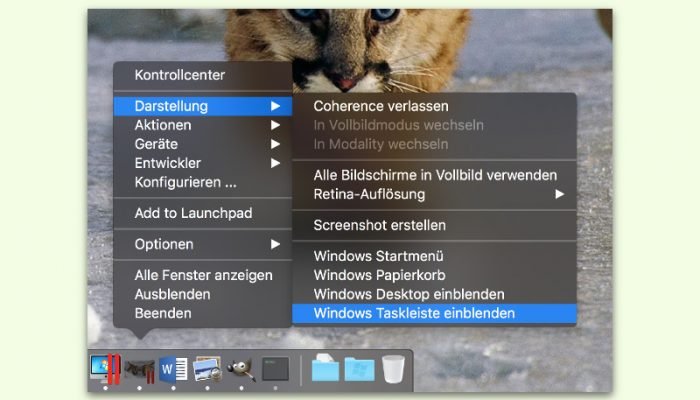
Taskleiste auf dem Mac anzeigen
Taskleiste auf dem Mac anzeigen und ausblenden
Die Taskleiste auf dem Mac, auch bekannt als Menüleiste, ist ein zentrales Element der Benutzeroberfläche, das es Benutzern ermöglicht, auf wichtige Funktionen und Einstellungen zuzugreifen. Anders als bei Windows ist die Taskleiste auf dem Mac standardmäßig immer sichtbar und kann nicht ausgeblendet werden. Die Symbole und Funktionen in der Taskleiste werden automatisch angezeigt und können je nach Bedarf angepasst werden.
Um auf die Symbole in der Taskleiste zuzugreifen, klicken Sie einfach auf das entsprechende Symbol. Hier finden Sie wichtige Funktionen wie Wi-Fi-Verbindung, Lautstärkeregelung, Batteriestatus und Uhrzeit. Darüber hinaus können Sie über die Taskleiste auf Anwendungen zugreifen, die im Hintergrund ausgeführt werden, und Benachrichtigungen anzeigen.
Taskleiste anpassen und mit Funktionen erweitern
Obwohl die Taskleiste auf dem Mac nicht ausgeblendet werden kann, bietet sie dennoch Möglichkeiten zur Anpassung und Erweiterung. Sie können die Symbole in der Taskleiste neu anordnen, um Ihre bevorzugten Funktionen schneller zu finden. Um ein Symbol zu verschieben, halten Sie einfach die Maustaste gedrückt und ziehen Sie es an die gewünschte Position.
Außerdem können Sie die Taskleiste mit Funktionen erweitern, indem Sie Drittanbieter-Apps verwenden. Es stehen verschiedene Apps zur Verfügung, die zusätzliche Symbole und Funktionen in die Taskleiste integrieren, um Ihre Produktivität zu steigern. Beispiele für solche Apps sind Bartender, iStat Menus und HazeOver. Diese Apps ermöglichen es Ihnen, die Taskleiste nach Ihren Bedürfnissen anzupassen und zusätzliche Funktionen hinzuzufügen.
Die Taskleiste auf dem Mac ist ein nützliches Werkzeug, um auf wichtige Funktionen und Einstellungen zuzugreifen. Obwohl sie nicht ausgeblendet werden kann, bietet sie dennoch Flexibilität in Bezug auf Anpassung und Erweiterung. Nutzen Sie die Möglichkeiten, die Ihnen die Taskleiste bietet, um Ihre Arbeitsweise zu optimieren und Ihre Mac-Erfahrung zu verbessern.
Fehlende oder versteckte Taskleiste
Um erfolgreich mit dem Mac zu arbeiten, ist die Taskleiste, auch bekannt als Menüleiste, ein zentraler Bestandteil der Benutzeroberfläche. Es kann jedoch vorkommen, dass die Taskleiste fehlt oder sich versteckt. Hier sind einige Lösungen, um das Problem zu beheben.
Taskleiste wiederherstellen, wenn sie verschwunden ist
- Überprüfen Sie die Systemeinstellungen: Gehen Sie zu „Systemeinstellungen“ und dann zu „Dock & Menüleiste“. Stellen Sie sicher, dass die Option „Automatisch einblenden und ausblenden“ nicht ausgewählt ist.
- Neustart des Finders: Öffnen Sie den Finder und klicken Sie auf „Finder“ in der Menüleiste. Wählen Sie dann „Neustart“ aus dem Dropdown-Menü. Dadurch wird der Finder neu gestartet und die Taskleiste sollte wieder sichtbar sein.
- Überprüfen Sie den Bildschirmrand: Wenn die Taskleiste nur teilweise sichtbar ist, könnte sie sich am Bildschirmrand verstecken. Bewegen Sie den Mauszeiger an den oberen oder unteren Rand des Bildschirms, um die Taskleiste anzuzeigen.
Taskleiste fixieren und verhindern, dass sie sich versteckt
- Rechtsklick auf die Taskleiste: Klicken Sie mit der rechten Maustaste auf die Taskleiste und wählen Sie „Monitoroptionen“ aus dem Menü. Stellen Sie sicher, dass die Option „Taskleiste automatisch ausblenden“ deaktiviert ist.
- Überprüfen Sie die App-Einstellungen: Einige Apps können die Taskleiste verstecken, um einen größeren Anzeigebereich zu bieten. Überprüfen Sie die Einstellungen der verwendeten Apps und deaktivieren Sie die Option „Taskleiste verstecken“, falls vorhanden.
- Mac OS aktualisieren: Manchmal kann ein veraltetes Betriebssystem Probleme mit der Taskleiste verursachen. Überprüfen Sie auf verfügbare Software-Updates und installieren Sie diese, um sicherzustellen, dass Ihr Mac auf dem neuesten Stand ist.
Es ist wichtig zu beachten, dass die Taskleiste auf dem Mac standardmäßig sichtbar ist und normalerweise kein Problem damit besteht, dass sie verschwindet oder sich versteckt. Wenn jedoch Schwierigkeiten auftreten, können Sie mit den oben genannten Lösungen das Problem beheben und Ihre Taskleiste wiederherstellen. Stellen Sie sicher, dass Ihr Mac immer auf dem aktuellen Stand ist, um solche Probleme zu minimieren.
Fazit
Die Taskleiste ist ein zentraler Bestandteil der Benutzeroberfläche auf dem Mac. Es kann jedoch vorkommen, dass die Taskleiste fehlt oder sich versteckt. In diesem Blogbeitrag wurden einige Lösungen vorgestellt, um das Problem zu beheben und die Taskleiste wieder sichtbar zu machen.
Eine Möglichkeit besteht darin, die Systemeinstellungen zu überprüfen und sicherzustellen, dass die Option „Automatisch einblenden und ausblenden“ deaktiviert ist. Ein Neustart des Finders kann ebenfalls hilfreich sein, um die Taskleiste wiederherzustellen. Darüber hinaus sollten Sie den Bildschirmrand überprüfen, da die Taskleiste sich möglicherweise dort versteckt.
Um zu verhindern, dass sich die Taskleiste in Zukunft versteckt, können Sie die Option „Taskleiste automatisch ausblenden“ deaktivieren und die Einstellungen der verwendeten Apps überprüfen, ob dort die Funktion „Taskleiste verstecken“ aktiviert ist. Es ist auch ratsam, das Betriebssystem regelmäßig zu aktualisieren, um eventuelle Probleme mit der Taskleiste zu beheben.
Zusammenfassung der Funktionen und Anpassungsmöglichkeiten der Taskleiste
Die Taskleiste bietet verschiedene Funktionen und Anpassungsmöglichkeiten, die die Benutzerfreundlichkeit auf dem Mac verbessern:
- Schnellstart von Apps: In der Taskleiste können Sie Ihre am häufigsten verwendeten Apps ablegen, sodass Sie mit einem einfachen Klick darauf zugreifen können.
- Systeminformationen: Die Taskleiste zeigt Informationen wie die Uhrzeit, den Batteriestatus und die WLAN-Verbindung an.
- App-Stapel: Wenn Sie mehrere Fenster einer App geöffnet haben, können Sie diese als Stapel in der Taskleiste anzeigen lassen, um Platz zu sparen und den Überblick zu behalten.
- Anpassungsmöglichkeiten: Sie können die Position der Taskleiste ändern, sie automatisch ausblenden lassen oder ihre Größe anpassen. Dadurch können Sie die Taskleiste optimal an Ihre Bedürfnisse anpassen.
Häufig gestellte Fragen
Frage: Kann die Taskleiste auf dem Mac vollständig ausgeblendet werden?
Antwort: Nein, auf dem Mac ist es nicht möglich, die Taskleiste vollständig auszublenden. Sie bleibt immer sichtbar, auch wenn Sie die Option „Automatisch einblenden und ausblenden“ aktivieren.
Frage: Kann ich die Symbole in der Taskleiste anpassen?
Antwort: Ja, Sie können die Symbole in der Taskleiste anpassen. Halten Sie dazu die „cmd“ -Taste gedrückt und ziehen Sie die Symbole in die gewünschte Reihenfolge.
Frage: Wie kann ich die Taskleiste zurücksetzen, wenn sie nicht mehr reagiert?Antwort: Wenn die Taskleiste nicht mehr reagiert, können Sie versuchen, Ihren Mac neu zu starten. Wenn das nicht hilft, können Sie die Dock-Einstellungen zurücksetzen, indem Sie den Befehl „defaults delete com.apple.dock“ in Terminal ausführen und dann Ihren Mac neu starten.
Die Taskleiste ist ein wichtiges Element auf dem Mac, das schnell auf Apps zugreifen und wichtige Informationen anzeigen kann. Durch die Anpassungsmöglichkeiten und Funktionen können Sie die Taskleiste optimal an Ihre Bedürfnisse anpassen und die Benutzerfreundlichkeit verbessern. Falls Probleme auftreten, stehen Ihnen verschiedene Lösungen zur Verfügung, um die Taskleiste wiederherzustellen und zu nutzen.