Inhalt

Apple-Konto erstellen
Schritte zum Erstellen eines Apple-Kontos
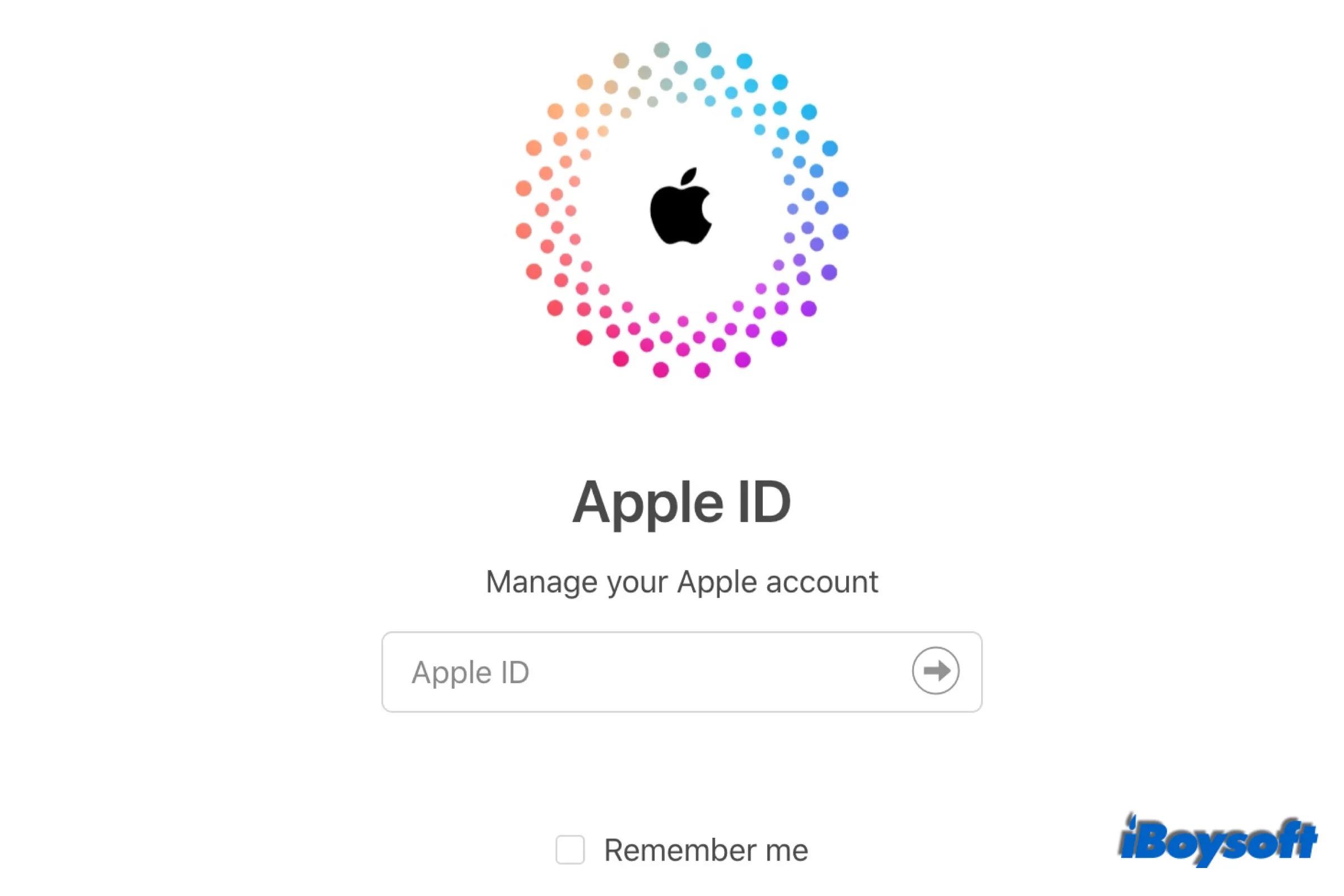
Wenn Sie ein Apple-Gerät verwenden möchten oder auf die zahlreichen Dienste und Funktionen von Apple zugreifen möchten, müssen Sie ein Apple-Konto erstellen. Hier sind die Schritte, die Sie befolgen sollten, um Ihr eigenes Apple-Konto zu erstellen:
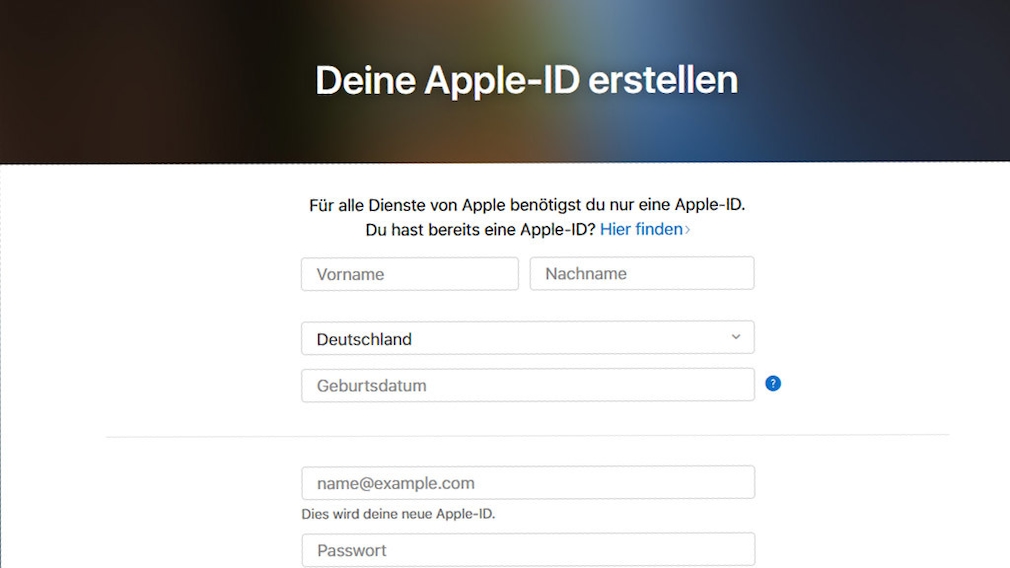
- Öffnen Sie die App „Einstellungen“ auf Ihrem Apple-Gerät. Wenn Sie noch kein Apple-Gerät besitzen, können Sie die Webseite www.apple.com/de verwenden und auf „Konto erstellen“ klicken.
- Scrollen Sie nach unten und tippen Sie auf „Anmelden bei deinem iPhone“ oder „Anmelden bei deinem iPad“. Wenn Sie die Webseite verwenden, klicken Sie einfach auf „Konto erstellen“.
- Wählen Sie „Apple-ID erstellen“ und fahren Sie mit dem nächsten Schritt fort.
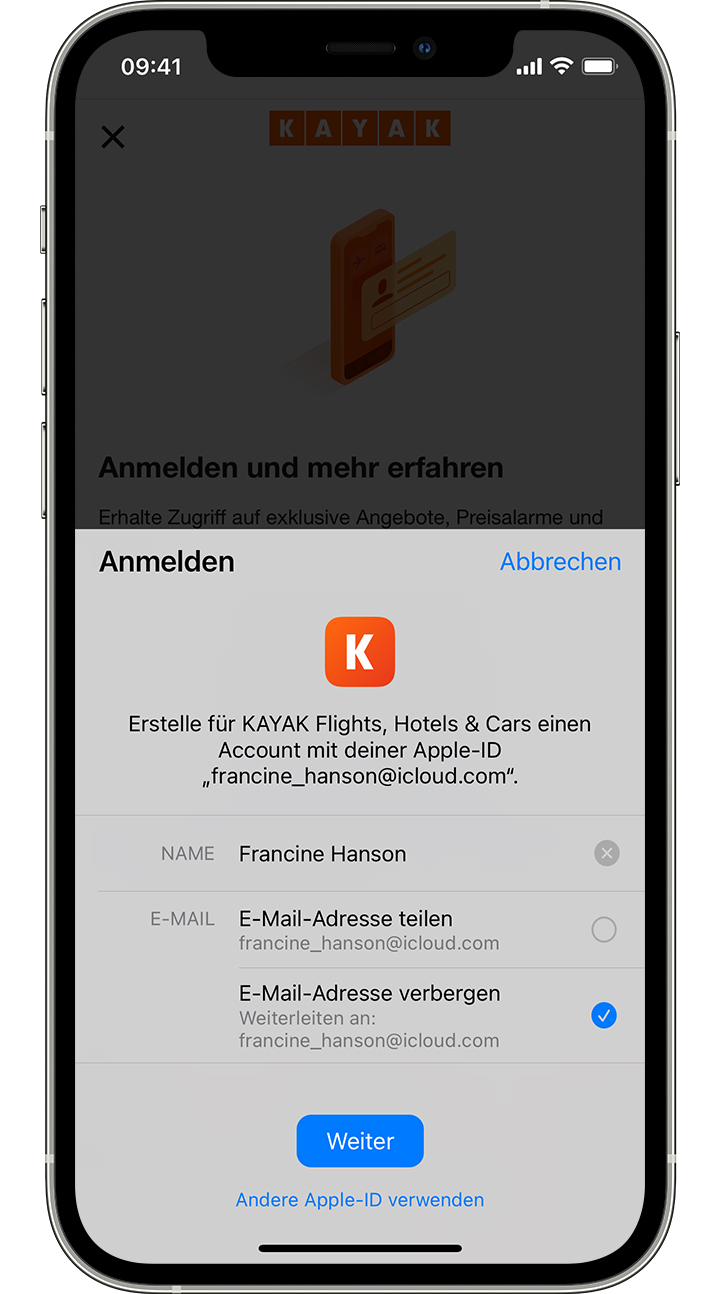
- Geben Sie Ihre persönlichen Informationen ein, einschließlich Ihres Namens und Ihrer E-Mail-Adresse. Stellen Sie sicher, dass Sie eine E-Mail-Adresse verwenden, auf die Sie Zugriff haben, da hierüber wichtige Informationen von Apple gesendet werden.
- Wählen Sie ein sicheres Passwort für Ihr Apple-Konto. Das Passwort sollte ausreichend komplex sein, um Ihre Informationen zu schützen. Apple bietet auch die Möglichkeit an, ein Passwortvorschlag basierend auf Ihrer E-Mail-Adresse zu verwenden.
- Geben Sie Ihre Sicherheitsfragen ein und beantworten Sie sie. Diese Fragen dienen als zusätzliche Sicherheitsmaßnahme, falls Sie jemals Ihr Passwort vergessen sollten. Stellen Sie sicher, dass Sie sich an Ihre Antworten erinnern können.
- Überprüfen Sie die Nutzungsbedingungen und stimmen Sie diesen zu. Es ist wichtig, die Bedingungen zu lesen und zu verstehen, bevor Sie fortfahren.
- Nachdem Sie auf „Weiter“ geklickt haben, wird eine Bestätigungs-E-Mail an die von Ihnen angegebene E-Mail-Adresse gesendet. Öffnen Sie Ihre E-Mail und klicken Sie auf den Bestätigungslink, um Ihr Apple-Konto zu aktivieren.
Apple-ID und Passwort erstellen
Ihre Apple-ID ist Ihre eindeutige Kennung für alle Apple-Dienste und -Geräte. Mit dieser ID können Sie auf iTunes, den App Store und viele andere Apple-Dienste zugreifen. Hier sind die Schritte, um Ihre Apple-ID und das dazugehörige Passwort zu erstellen:

- Gehen Sie zu der Webseite www.apple.com/de und klicken Sie auf „Konto erstellen“.
- Geben Sie Ihre persönlichen Informationen wie Ihren Namen, Ihre E-Mail-Adresse und ein Passwort ein. Stellen Sie sicher, dass das Passwort sicher ist und den Anforderungen von Apple entspricht.
- Überprüfen Sie Ihre E-Mail-Adresse, um Ihr Konto zu bestätigen. Öffnen Sie die Bestätigungs-E-Mail von Apple und klicken Sie auf den angegebenen Link, um Ihre Apple-ID zu aktivieren.
- Wählen Sie Ihre Sicherheitsfragen und beantworten Sie diese. Diese Fragen dienen als zusätzliche Sicherheitsmaßnahme, falls Sie jemals Ihr Passwort vergessen sollten.
- Nachdem Sie Ihre Apple-ID erstellt haben, können Sie Ihr Passwort ändern oder andere Sicherheitseinstellungen anpassen, um Ihr Konto zu schützen.
Es ist wichtig, Ihre Apple-ID und Ihr Passwort sicher aufzubewahren und diese niemals mit anderen Personen zu teilen. Dadurch wird sichergestellt, dass Ihre persönlichen Informationen und Einkäufe bei Apple geschützt sind.
Mit einem Apple-Konto können Sie die Vielzahl von Diensten und Funktionen nutzen, die Apple anbietet. Erstellen Sie Ihr eigenes Apple-Konto, um Zugriff auf Musik, Apps, Spiele, iCloud und vieles mehr zu erhalten.
Apple-Kontoeinstellungen konfigurieren
Persönliche Informationen hinzufügen
Wenn Sie Ihr Apple-Konto erstellt haben, ist es wichtig, Ihre persönlichen Informationen hinzuzufügen, um Ihr Konto zu vervollständigen. Dadurch wird sichergestellt, dass Apple Ihnen relevante Informationen und Dienste bereitstellen kann. Hier sind die Schritte, um Ihre persönlichen Informationen hinzuzufügen:
- Öffnen Sie die Einstellungen auf Ihrem Apple-Gerät und tippen Sie auf Ihren Namen oben auf dem Bildschirm.
- Wählen Sie „Name, Telefonnummern, E-Mail“ und dann „Bearbeiten“.
- Geben Sie Ihre aktuellen Kontaktdaten wie Name, Telefonnummer und E-Mail-Adresse ein.
- Tippen Sie auf „Fertig“, um die Änderungen zu speichern.
Es ist wichtig sicherzustellen, dass Ihre persönlichen Informationen korrekt und aktuell sind. Dadurch können Sie sicher sein, dass Apple Sie auf dem neuesten Stand hält und Ihnen bei Bedarf helfen kann.
Zahlungsmethoden und Abrechnungsinformationen festlegen
Um Einkäufe im App Store, iTunes und anderen Apple-Diensten tätigen zu können, müssen Sie eine Zahlungsmethode festlegen und Ihre Abrechnungsinformationen angeben. Hier sind die Schritte, um Zahlungsmethoden und Abrechnungsinformationen festzulegen:
- Öffnen Sie die Einstellungen auf Ihrem Apple-Gerät und tippen Sie auf Ihren Namen oben auf dem Bildschirm.
- Wählen Sie „Zahlung & Versand“ und dann „Zahlungsmethode hinzufügen“.
- Wählen Sie die gewünschte Zahlungsmethode, z. B. eine Kreditkarte oder eine mobile Zahlungsplattform.
- Geben Sie die erforderlichen Informationen für Ihre gewählte Zahlungsmethode ein und tippen Sie auf „Fertig“, um die Änderungen zu speichern.
Es ist wichtig sicherzustellen, dass Sie eine Zahlungsmethode wählen, die Ihnen Komfort und Sicherheit bietet. Apple speichert Ihre Zahlungsinformationen sicher und verwendet sie nur zum Zweck der Abrechnung Ihrer Einkäufe.
Indem Sie Ihre persönlichen Informationen hinzufügen und Ihre Zahlungsmethoden und Abrechnungsinformationen festlegen, können Sie Ihr Apple-Konto vollständig konfigurieren und die Vielzahl von Diensten und Funktionen nutzen, die Apple anbietet. Gehen Sie jetzt los und personalisieren Sie Ihr Konto, um das Beste aus Ihrer Apple-Erfahrung herauszuholen.
Geräte mit dem Apple-Konto verknüpfen
iPhone, iPad oder iPod touch verknüpfen
Um Ihr iPhone, iPad oder Ihren iPod touch mit Ihrem Apple-Konto zu verknüpfen, folgen Sie diesen einfachen Schritten:
- Starten Sie das Gerät und gehen Sie zur Einstellungen-App.
- Tippen Sie auf Ihren Namen oben auf dem Bildschirm, um zu den Apple-Kontoeinstellungen zu gelangen.
- Wählen Sie „iCloud“ und geben Sie Ihre Apple-ID und Ihr Passwort ein. Dadurch wird Ihr Gerät mit Ihrem Apple-Konto verknüpft und Sie können iCloud-Funktionen wie die Synchronisierung von Fotos, Kontakten und Notizen nutzen.
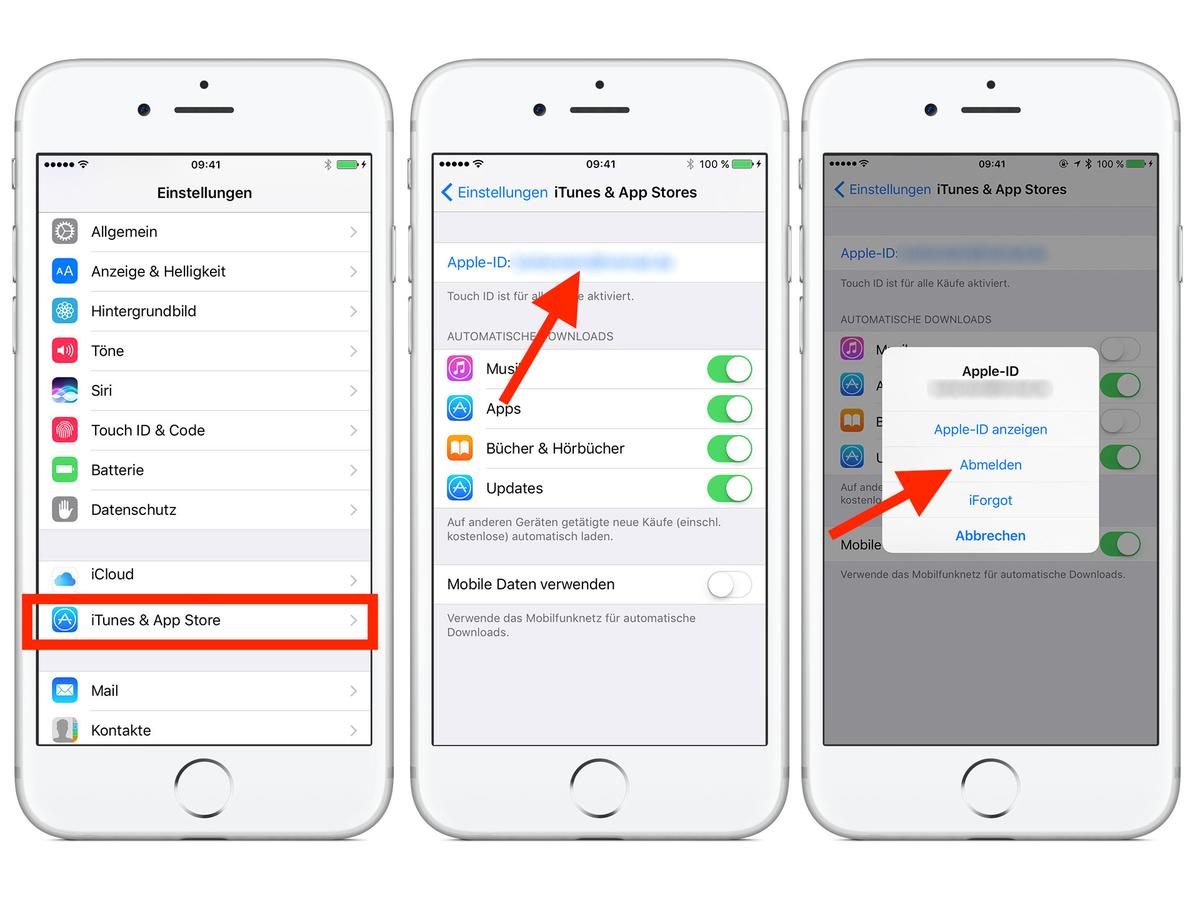
- Wenn Sie auch andere Apple-Dienste wie den App Store oder iTunes nutzen möchten, gehen Sie zurück zu den Apple-Kontoeinstellungen und tippen Sie auf „iTunes & App Store“. Geben Sie Ihre Apple-ID und Ihr Passwort ein, um den Dienst zu aktivieren.
Mac oder PC verknüpfen
Wenn Sie Ihren Mac oder PC mit Ihrem Apple-Konto verknüpfen möchten, befolgen Sie diese Schritte:
- Öffnen Sie die Systemeinstellungen auf Ihrem Mac oder den iTunes Store auf Ihrem PC.
- Klicken Sie auf „Anmelden“ und geben Sie Ihre Apple-ID und Ihr Passwort ein. Dadurch wird Ihr Gerät mit Ihrem Apple-Konto verknüpft und Sie können alle Apple-Dienste nutzen.
- Auf Ihrem Mac können Sie auch die iCloud-Funktionen aktivieren, indem Sie zu den Systemeinstellungen gehen, auf „iCloud“ klicken und sich mit Ihrer Apple-ID anmelden.
Es ist wichtig, dass Sie alle Ihre Geräte mit demselben Apple-Konto verknüpfen, um alle Funktionen und Dienste nahtlos nutzen zu können. Durch die Verknüpfung Ihrer Geräte können Sie beispielsweise Ihre Einkäufe im App Store auf verschiedenen Geräten nutzen, Ihre Daten synchronisieren und von der nahtlosen Integration profitieren.
Jetzt sind Sie bereit, Ihr Apple-Konto vollständig zu nutzen, indem Sie Ihre persönlichen Informationen hinzufügen, Zahlungsmethoden festlegen und Ihre Geräte verknüpfen. Beginnen Sie jetzt und tauchen Sie ein in die Welt der Apple-Dienste und -Funktionen, um das Beste aus Ihrer Apple-Erfahrung herauszuholen.
Apple-Dienste nutzen
Nachdem Sie Ihre Geräte erfolgreich mit Ihrem Apple-Konto verknüpft haben, können Sie nun die verschiedenen Apple-Dienste nutzen, um das Beste aus Ihrer Apple-Erfahrung herauszuholen. Hier sind einige wichtige Punkte, wie Sie den App Store und den iTunes Store verwenden können und wie Sie iCloud-Funktionen aktivieren können.
App Store und iTunes Store verwenden
Der App Store und der iTunes Store bieten Ihnen Zugriff auf eine riesige Auswahl an Apps, Musik, Filmen, TV-Shows, Büchern und mehr. Hier ist, wie Sie diese Dienste nutzen können:
- App Store: Öffnen Sie den App Store auf Ihrem iPhone, iPad oder iPod touch. Durchsuchen Sie die verschiedenen Kategorien oder suchen Sie gezielt nach einer bestimmten App. Tippen Sie auf den Button „Laden“ oder den Preis, um eine App herunterzuladen. Wenn Sie aufgefordert werden, sich mit Ihrer Apple-ID anzumelden, geben Sie Ihre Anmeldedaten ein und bestätigen Sie den Kauf.
- iTunes Store: Öffnen Sie iTunes auf Ihrem Mac oder PC. Verwenden Sie die Suchfunktion, um nach Ihrer Lieblingsmusik, Filmen oder TV-Serien zu suchen. Klicken Sie auf den Preis oder den Button „Kaufen“, um den Inhalt herunterzuladen. Melden Sie sich bei Bedarf mit Ihrer Apple-ID an.
Sie können Ihre gekauften Apps, Musik, Filme und andere Inhalte auf allen Ihren Geräten nutzen, indem Sie sich einfach mit Ihrem Apple-Konto anmelden.
iCloud-Funktionen aktivieren
Die iCloud bietet Ihnen die Möglichkeit, Ihre Daten auf all Ihren Apple-Geräten zu synchronisieren und zu sichern. Hier ist, wie Sie die iCloud-Funktionen aktivieren können:
- iCloud-Einstellungen auf iOS-Geräten: Gehen Sie zu den Einstellungen auf Ihrem iPhone, iPad oder iPod touch. Tippen Sie auf Ihren Namen oben auf dem Bildschirm, um zu den Apple-Kontoeinstellungen zu gelangen. Wählen Sie „iCloud“ und aktivieren Sie die gewünschten Funktionen wie Fotos, Kontakte, Notizen und mehr.
- iCloud-Einstellungen auf dem Mac: Öffnen Sie die Systemeinstellungen auf Ihrem Mac. Klicken Sie auf „iCloud“ und melden Sie sich mit Ihrer Apple-ID an. Aktivieren Sie die gewünschten Funktionen.
Durch die Aktivierung dieser Funktionen werden Ihre Daten automatisch mit der iCloud synchronisiert. Dadurch können Sie beispielsweise Fotos auf all Ihren Geräten anzeigen oder auf Ihre Notizen von überall aus zugreifen.
Indem Sie den App Store, den iTunes Store und die iCloud-Funktionen nutzen, können Sie das volle Potenzial Ihrer Apple-Geräte ausschöpfen und eine nahtlose Erfahrung auf all Ihren Geräten genießen.
Apple-Konto verwalten
Passwort ändern und Sicherheitseinstellungen anpassen
Um Ihr Apple-Konto optimal zu verwalten und die Sicherheit Ihrer Daten zu gewährleisten, sollten Sie regelmäßig Ihr Passwort ändern und Ihre Sicherheitseinstellungen anpassen. Hier sind einige wichtige Punkte, die Sie beachten sollten:
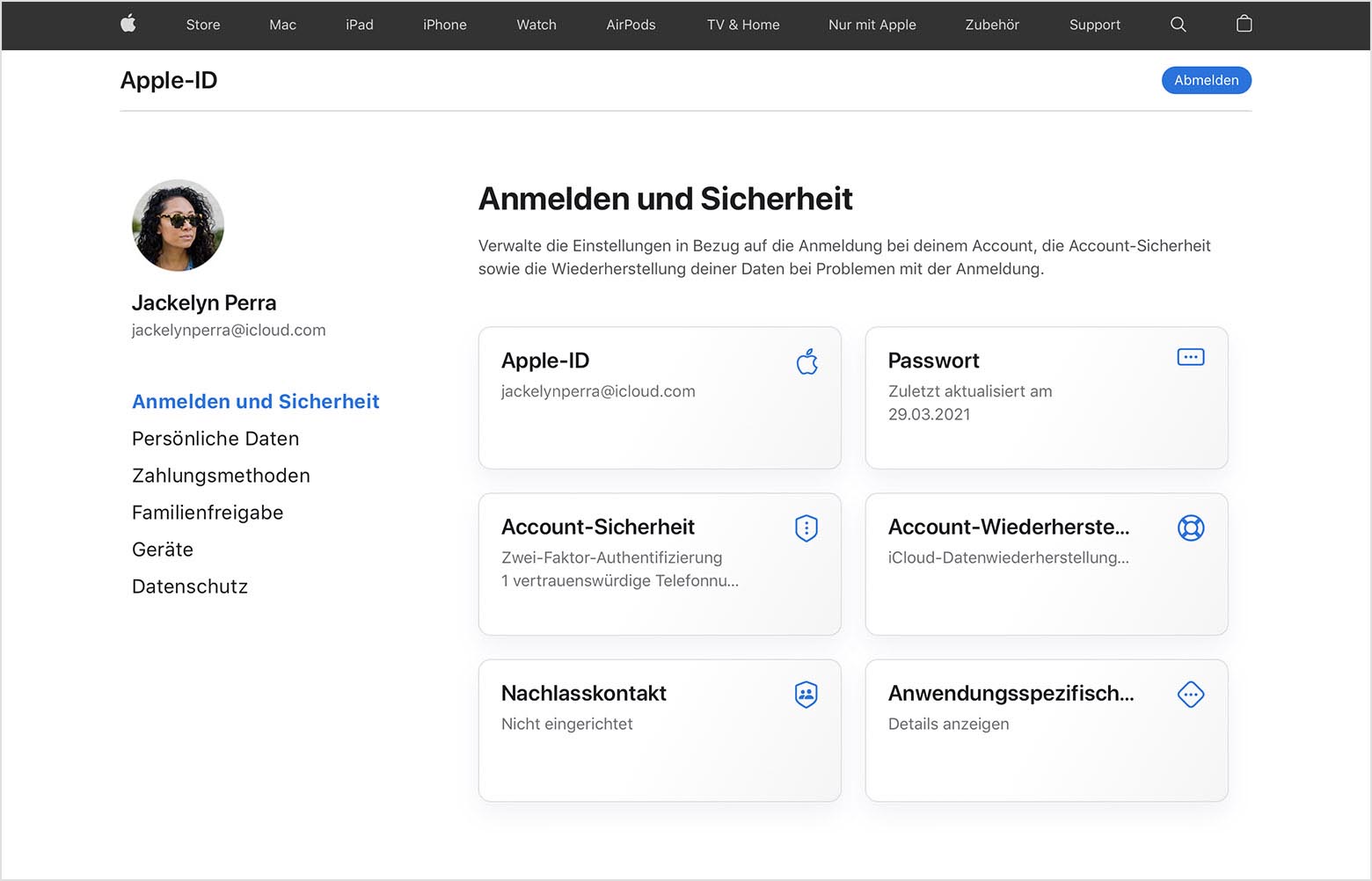
- Passwort ändern: Gehen Sie zu den Kontoeinstellungen auf Ihrem Gerät oder besuchen Sie die offizielle Apple-Website. Wählen Sie die Option „Passwort ändern“ und folgen Sie den Anweisungen, um ein neues sicheres Passwort festzulegen. Es wird empfohlen, ein einzigartiges Passwort zu verwenden, das aus einer Kombination von Groß- und Kleinbuchstaben, Zahlen und Sonderzeichen besteht.
- Sicherheitseinstellungen anpassen: Überprüfen Sie Ihre Sicherheitseinstellungen, um sicherzustellen, dass Sie alle verfügbaren Optionen optimal nutzen. Stellen Sie sicher, dass die Zwei-Faktor-Authentifizierung aktiviert ist, um zusätzlichen Schutz für Ihr Konto zu bieten. Überprüfen Sie auch die Datenschutzeinstellungen und stellen Sie sicher, dass Ihre persönlichen Informationen sicher sind.
Abonnements verwalten und Konto löschen
Wenn Sie Apple-Dienste nutzen, haben Sie möglicherweise Abonnements für Apps, Musik oder andere Inhalte abgeschlossen. Hier ist, wie Sie Ihre Abonnements verwalten und Ihr Konto bei Bedarf löschen können:
- Abonnements verwalten: Öffnen Sie die Einstellungen auf Ihrem Gerät und tippen Sie auf Ihren Namen, um zu den Apple-Kontoeinstellungen zu gelangen. Wählen Sie „Abonnement“ und sehen Sie eine Liste Ihrer aktiven Abonnements. Hier können Sie Ihre Abonnements anzeigen, ändern oder kündigen.
- Konto löschen: Wenn Sie Ihr Apple-Konto dauerhaft löschen möchten, gehen Sie zu den Kontoeinstellungen auf Ihrem Gerät oder besuchen Sie die offizielle Apple-Website. Wählen Sie die Option „Konto löschen“ und folgen Sie den Anweisungen. Beachten Sie, dass das Löschen Ihres Kontos alle damit verbundenen Daten und Inhalte unwiderruflich entfernt.
Es ist wichtig, dass Sie Ihr Apple-Konto regelmäßig verwalten, um die Sicherheit Ihrer Daten zu gewährleisten und unerwünschte Ausgaben für Abonnements zu vermeiden. Wenn Sie Ihr Konto löschen möchten, stellen Sie sicher, dass Sie alle wichtigen Daten sichern, da diese nach dem Löschen nicht wiederhergestellt werden können.
Indem Sie Ihr Passwort ändern, Ihre Sicherheitseinstellungen anpassen, Abonnements verwalten und bei Bedarf Ihr Konto löschen, haben Sie die volle Kontrolle über Ihr Apple-Konto und können die Apple-Dienste optimal nutzen. Denken Sie daran, regelmäßig Ihre Einstellungen zu überprüfen, um sicherzustellen, dass Ihr Konto geschützt bleibt und Ihren Bedürfnissen entspricht.
Fazit
Die Verwaltung Ihres Apple-Kontos ist von entscheidender Bedeutung, um die Sicherheit Ihrer Daten zu gewährleisten und das volle Potenzial der Apple-Dienste auszuschöpfen. Durch regelmäßige Passwortänderungen und Anpassungen der Sicherheitseinstellungen können Sie Ihr Konto gegen unbefugten Zugriff schützen. Darüber hinaus ist es wichtig, Ihre Abonnements zu verwalten und bei Bedarf Ihr Konto zu löschen. Indem Sie diese Schritte unternehmen, haben Sie die volle Kontrolle über Ihr Apple-Konto und können es optimal nutzen.
Vorteile eines Apple-Kontos
Ein Apple-Konto bietet Ihnen eine Vielzahl von Vorteilen. Hier sind einige der wichtigsten:
- Zugriff auf Apple-Dienste: Mit einem Apple-Konto haben Sie Zugriff auf eine breite Palette von Apple-Diensten wie iCloud, iTunes, App Store und Apple Music.
- Geräte-Synchronisierung: Durch die Verknüpfung Ihres Apple-Kontos mit Ihren Geräten können Sie Ihre Daten und Inhalte wie Fotos, Kontakte und Dokumente problemlos zwischen den Geräten synchronisieren.
- Bequeme Einkäufe: Mit Ihrem Apple-Konto können Sie in verschiedenen Apple-Diensten bequem einkaufen, einschließlich des App Store, iTunes und Apple Books.
- Datensicherheit: Apple legt großen Wert auf die Sicherheit Ihrer Daten. Durch die Aktivierung der Zwei-Faktor-Authentifizierung und die regelmäßige Überprüfung Ihrer Sicherheitseinstellungen können Sie die Sicherheit Ihres Apple-Kontos weiter verbessern.
Häufig gestellte Fragen (FAQ)
- Wie erstelle ich ein Apple-Konto?
Sie können ein Apple-Konto erstellen, indem Sie die Einstellungen auf Ihrem Apple-Gerät aufrufen und auf „Anmelden bei deinem [Gerät]“ tippen. Wählen Sie die Option „Apple-ID erstellen“ und folgen Sie den Anweisungen, um Ihre Apple-ID und Ihr Passwort festzulegen.
- Kann ich mein Apple-Konto auf mehreren Geräten verwenden?
Ja, Sie können Ihr Apple-Konto auf mehreren Geräten verwenden, indem Sie sich einfach mit derselben Apple-ID auf den Geräten anmelden.
- Wie kann ich meine Sicherheitseinstellungen überprüfen und anpassen?
Sie können Ihre Sicherheitseinstellungen über die Einstellungen auf Ihrem Apple-Gerät überprüfen und anpassen. Gehen Sie zu „Passwort und Sicherheit“ und wählen Sie die gewünschten Optionen, wie die Aktivierung der Zwei-Faktor-Authentifizierung.
- Wie kann ich meine Abonnements verwalten?
Sie können Ihre Abonnements verwalten, indem Sie die Einstellungen auf Ihrem Gerät öffnen, zu den Apple-Kontoeinstellungen gehen und auf „Abonnement“ tippen. Hier können Sie Ihre aktiven Abonnements anzeigen, ändern oder kündigen.
Insgesamt ist ein Apple-Konto unverzichtbar, um die Apple-Dienste optimal zu nutzen und die Sicherheit Ihrer Daten zu gewährleisten. Durch das Erstellen eines Kontos, die regelmäßige Überprüfung und Anpassung Ihrer Sicherheitseinstellungen und die Verwaltung Ihrer Abonnements haben Sie die volle Kontrolle über Ihr Apple-Konto