Inhalt
Vorbereitung
Um Ihr Samsung-Telefon an einen Fernseher anzuschließen, müssen Sie sich zunächst auf einige Schritte vorbereiten. Hier sind einige wichtige Punkte, die Sie beachten sollten.
Welches Samsung-Telefon und Fernseher benötigen Sie?
Nicht alle Samsung-Telefone können direkt mit einem Fernseher verbunden werden. Sie benötigen ein Samsung-Telefon, das über einen HDMI-Ausgang verfügt. Überprüfen Sie die technischen Spezifikationen Ihres Telefons, um sicherzustellen, dass es über diese Funktion verfügt.
Was den Fernseher betrifft, benötigen Sie einen Fernseher mit einem HDMI-Eingang oder einem entsprechenden Anschluss, um das Kabel anschließen zu können. Die meisten modernen Fernseher sollten über diese Anschlüsse verfügen, aber es ist dennoch wichtig sicherzustellen, dass Ihr Fernseher kompatibel ist.

Verbindungskabel und Zubehör beschaffen
Um Ihr Samsung-Telefon mit dem Fernseher zu verbinden, benötigen Sie ein HDMI-Kabel. Stellen Sie sicher, dass Sie ein HDMI-Kabel haben, das zu Ihrem Telefon und Fernseher passt. Es gibt verschiedene Arten von HDMI-Kabeln, wie z. B. Standard-HDMI, Mini-HDMI oder Micro-HDMI. Wählen Sie das richtige Kabel für Ihre Geräte aus.
Zusätzlich zum HDMI-Kabel benötigen Sie möglicherweise auch einen HDMI-Adapter, falls Ihr Telefon einen anderen Anschluss als HDMI hat. Ein Adapter kann den Anschluss auf HDMI umwandeln, sodass Sie Ihr Telefon mit dem Fernseher verbinden können. Stellen Sie sicher, dass Sie den passenden Adapter für Ihr Telefonmodell verwenden.
Es kann auch hilfreich sein, eine Fernbedienung für Ihren Fernseher bereit zu haben, da Sie möglicherweise die Eingangsquelle ändern müssen, um das Telefonsignal auf dem Fernseher anzuzeigen.
Mit diesen Vorbereitungen sind Sie bereit, Ihr Samsung-Telefon mit dem Fernseher zu verbinden und Ihre Inhalte auf einem größeren Bildschirm zu genießen. In den nächsten Abschnitten werden wir die Schritte zum Anschließen der Geräte genauer erklären.
Continue from there…

Verbindung über HDMI
Schritt für Schritt Anleitung zur Verbindung über HDMI-Kabel
Um Ihr Samsung-Telefon mit einem Fernseher über ein HDMI-Kabel zu verbinden, müssen Sie die folgenden Schritte befolgen:
- Schritt: Überprüfen Sie die Anschlüsse – Suchen Sie an Ihrem Fernseher den HDMI-Eingang und stellen Sie sicher, dass er frei ist. Stellen Sie sicher, dass Ihr Samsung-Telefon über einen HDMI-Ausgang verfügt und identifizieren Sie diesen Anschluss.
- Schritt: Verbinden Sie das HDMI-Kabel – Schließen Sie das eine Ende des HDMI-Kabels an den HDMI-Ausgang Ihres Samsung-Telefons an und das andere Ende an den HDMI-Eingang des Fernsehers. Achten Sie darauf, dass das Kabel richtig eingesetzt ist, um eine stabile Verbindung zu gewährleisten.
- Schritt: Ändern Sie die Eingangsquelle – Nehmen Sie die Fernbedienung Ihres Fernsehers zur Hand und ändern Sie die Eingangsquelle auf den HDMI-Port, an den Sie das Telefon angeschlossen haben. Dies ermöglicht es dem Fernseher, das Signal vom Telefon zu empfangen.
- Schritt: Überprüfen Sie die Verbindung – Wenn alle Schritte korrekt durchgeführt wurden, sollten Sie das Bild von Ihrem Samsung-Telefon auf dem Fernseher sehen können. Überprüfen Sie, ob das Bild klar ist und ob der Ton ordnungsgemäß übertragen wird.
Einstellungen auf dem Fernseher und dem Samsung-Telefon vornehmen
Um die bestmögliche Verbindung und Darstellung zu erreichen, können Sie einige Einstellungen an Ihrem Fernseher und Ihrem Samsung-Telefon vornehmen:
- Fernseher-Einstellungen: Stellen Sie sicher, dass Ihr Fernseher auf die optimale HDMI-Einstellung eingestellt ist. Überprüfen Sie die Bild- und Tonoptionen, um sicherzustellen, dass sie Ihren Vorlieben entsprechen. Möglicherweise müssen Sie auch die Bildschirmauflösung anpassen, um das bestmögliche Bild zu erhalten.
- Samsung-Telefon-Einstellungen: Gehen Sie auf Ihrem Samsung-Telefon zu den Einstellungen und suchen Sie nach den HDMI- oder Display-Einstellungen. Hier können Sie die Auflösung, Bildschirmgröße und andere Optionen anpassen, um die bestmögliche Darstellung auf dem Fernseher zu erzielen.
Durch das Anpassen der Einstellungen auf beiden Geräten können Sie sicherstellen, dass Sie das beste visuelle Erlebnis haben, wenn Sie Ihr Samsung-Telefon an den Fernseher anschließen.
Beste Beispiele
Einige der besten Beispiele für die Verbindung eines Samsung-Telefons mit einem Fernseher über HDMI sind die Verwendung von Streaming-Anwendungen wie Netflix oder YouTube. Sie können einfach die entsprechende App auf Ihrem Telefon öffnen, das HDMI-Kabel mit dem Fernseher verbinden und die Inhalte auf einem größeren Bildschirm genießen.
Eine weitere Möglichkeit ist das Übertragen von Fotos oder Videos direkt von Ihrem Samsung-Telefon auf den Fernseher. Sie können Ihre Erinnerungen teilen, indem Sie die Galerie-App öffnen, das gewünschte Foto oder Video auswählen und die Übertragung auf den Fernseher starten.
Diese Beispiele zeigen, wie einfach es ist, Ihr Samsung-Telefon mit einem Fernseher über HDMI zu verbinden und die Vorteile eines größeren Bildschirms zu nutzen.
Jetzt sind Sie bereit, Ihr Samsung-Telefon mit einem Fernseher zu verbinden und Ihre Inhalte in beeindruckender Qualität zu genießen. Folgen Sie einfach den Schritten und passen Sie die Einstellungen an, um das bestmögliche visuelle Erlebnis zu erzielen.
Drahtlose Verbindung über Screen Mirroring
Schritt für Schritt Anleitung zur drahtlosen Verbindung über Screen Mirroring
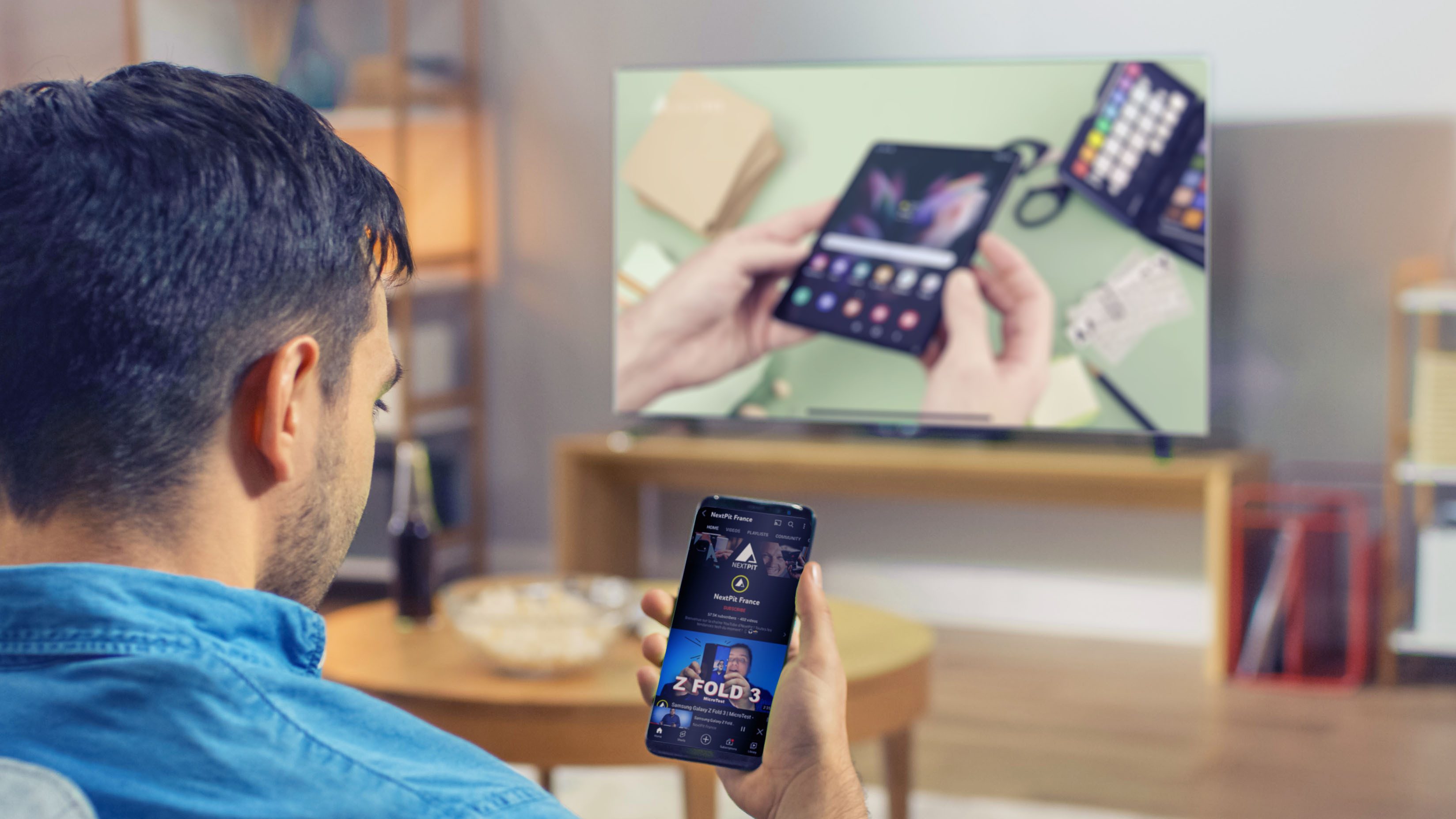
Eine weitere Möglichkeit, ein Samsung-Telefon mit einem Fernseher zu verbinden, ist die drahtlose Verbindung über Screen Mirroring. Mit dieser Funktion können Sie den Bildschirm Ihres Samsung-Telefons auf dem Fernseher spiegeln, ohne ein HDMI-Kabel zu verwenden. Hier ist eine Schritt-für-Schritt-Anleitung, wie Sie dies tun können:
- Überprüfen Sie die Kompatibilität: Stellen Sie sicher, dass Ihr Samsung-Telefon und Ihr Fernseher über die Screen Mirroring-Funktion verfügen. In den Einstellungen Ihres Samsung-Telefons finden Sie die Option „Screen Mirroring“ oder „Smart View“. Öffnen Sie diese Option und prüfen Sie, ob Ihr Fernseher in der Liste der verfügbaren Geräte angezeigt wird.
- Aktivieren Sie Screen Mirroring: Gehen Sie auf Ihrem Samsung-Telefon zu den Einstellungen und suchen Sie nach der Option „Screen Mirroring“ oder „Smart View“. Aktivieren Sie diese Funktion, um den Bildschirm Ihres Telefons für die Verbindung mit dem Fernseher freizugeben.
- Verbinden Sie das Telefon mit dem Fernseher: Gehen Sie auf Ihrem Fernseher zu den Einstellungen und suchen Sie nach der Option „Screen Mirroring“ oder „Smart View“. Wählen Sie Ihr Samsung-Telefon aus der Liste der verfügbaren Geräte aus. Eine Verbindung wird hergestellt und der Bildschirm Ihres Telefons wird auf dem Fernseher angezeigt.
- Passen Sie die Einstellungen an: Überprüfen Sie die Einstellungen auf Ihrem Telefon und dem Fernseher, um das bestmögliche visuelle Erlebnis zu erzielen. Sie können die Bildschirmauflösung, die Helligkeit und andere Optionen anpassen, um die Darstellung zu optimieren.
Kompatibilität und Einstellungen auf dem Fernseher und dem Samsung-Telefon überprüfen
Bevor Sie Ihr Samsung-Telefon mit einem Fernseher verbinden, ist es wichtig, die Kompatibilität und die Einstellungen auf beiden Geräten zu überprüfen. Hier sind einige Punkte, die Sie beachten sollten:
- Kompatibilität: Stellen Sie sicher, dass sowohl Ihr Samsung-Telefon als auch Ihr Fernseher mit der gewünschten Verbindungsmethode kompatibel sind. Einige Fernseher unterstützen möglicherweise nicht alle Verbindungsoptionen, daher ist es wichtig, dies im Voraus zu überprüfen.
- Einstellungen auf dem Fernseher: Überprüfen Sie die Einstellungen auf Ihrem Fernseher, um sicherzustellen, dass die gewünschte Verbindungsmethode aktiviert ist. Gehen Sie zu den Einstellungen Ihres Fernsehers und suchen Sie nach Optionen wie „Screen Mirroring“ oder „Smart View“. Aktivieren Sie diese Option, um Ihr Samsung-Telefon mit dem Fernseher zu verbinden.
- Einstellungen auf dem Samsung-Telefon: Gehen Sie auf Ihrem Samsung-Telefon zu den Einstellungen und suchen Sie nach den entsprechenden Optionen für die Verbindungsmethode. Aktivieren Sie diese Optionen und stellen Sie sicher, dass Ihr Telefon für die Verbindung mit dem Fernseher bereit ist.
Indem Sie die Kompatibilität und die Einstellungen auf beiden Geräten überprüfen, können Sie sicherstellen, dass die Verbindung reibungslos funktioniert und Sie das bestmögliche visuelle Erlebnis auf Ihrem Fernseher genießen können.
Jetzt sind Sie bereit, Ihr Samsung-Telefon drahtlos mit einem Fernseher zu verbinden. Folgen Sie den oben genannten Schritten und stellen Sie sicher, dass die Kompatibilität und die Einstellungen auf beiden Geräten richtig eingestellt sind. Auf diese Weise können Sie Ihre Inhalte auf einem größeren Bildschirm teilen und ein beeindruckendes visuelles Erlebnis genießen.

Verbindung über USB
Schritt für Schritt Anleitung zur Verbindung über USB-Kabel
Eine weitere Möglichkeit, ein Samsung-Telefon mit einem Fernseher zu verbinden, ist die Verbindung über ein USB-Kabel. Mit dieser Methode können Sie Ihren Bildschirm direkt auf den Fernseher übertragen und Inhalte wie Fotos, Videos und Präsentationen teilen. Hier ist eine Schritt-für-Schritt-Anleitung, wie Sie dies tun können:
- Überprüfen Sie die Kompatibilität: Stellen Sie sicher, dass sowohl Ihr Samsung-Telefon als auch Ihr Fernseher über einen USB-Anschluss verfügen. Zusätzlich müssen die erforderlichen Treiber auf Ihrem Computer installiert sein.
- Verbinden Sie das Samsung-Telefon mit dem Fernseher: Nehmen Sie das USB-Kabel und stecken Sie ein Ende in den USB-Anschluss Ihres Telefons und das andere Ende in den USB-Anschluss Ihres Fernsehers. Stellen Sie sicher, dass Sie den richtigen Anschluss verwenden, da einige Fernseher mehrere USB-Anschlüsse haben können.
- Wählen Sie den entsprechenden Eingangskanal auf dem Fernseher: Schalten Sie den Fernseher ein und navigieren Sie zu den Eingangseinstellungen. Wählen Sie den Kanal aus, der mit dem USB-Anschluss verbunden ist, den Sie für die Verbindung verwendet haben.
- Übertragen Sie den Bildschirm: Sobald die Verbindung hergestellt ist, wird der Bildschirm Ihres Samsung-Telefons auf dem Fernseher angezeigt. Sie können jetzt Inhalte wie Fotos, Videos oder Präsentationen teilen, indem Sie sie auf Ihrem Telefon öffnen.
Einstellungen und Übertragungsoptionen auf dem Samsung-Telefon einstellen
Bevor Sie Ihr Samsung-Telefon mit einem Fernseher über USB verbinden, sollten Sie einige Einstellungen und Übertragungsoptionen auf Ihrem Telefon überprüfen und einstellen:
- USB-Verbindungsoptionen: Gehen Sie zu den Einstellungen auf Ihrem Samsung-Telefon und suchen Sie nach den USB-Verbindungsoptionen. Hier können Sie auswählen, wie das Telefon mit dem angeschlossenen Gerät kommunizieren soll. Wählen Sie die Option „Mediengerät (MTP)“ oder „Übertragungsdateien“, um den Bildschirm auf den Fernseher zu übertragen.
- Bildschirmauflösung und Anzeigeeinstellungen: Überprüfen Sie die Auflösung und Einstellungen auf Ihrem Samsung-Telefon, um sicherzustellen, dass der Bildschirm ordnungsgemäß auf den Fernseher übertragen wird. Sie können die Auflösung, Bildrate und andere Anzeigeeinstellungen anpassen, um das bestmögliche visuelle Erlebnis zu erzielen.
- Inhalte auswählen und teilen: Öffnen Sie die Fotos, Videos oder Präsentationen, die Sie auf dem Fernseher anzeigen möchten, auf Ihrem Samsung-Telefon. Navigieren Sie dann zu den Optionen für die Freigabe oder Übertragung und wählen Sie den angeschlossenen Fernseher aus der Liste der verfügbaren Geräte aus. Die Inhalte werden nun auf dem Fernseher angezeigt.
Indem Sie diese Einstellungen und Übertragungsoptionen auf Ihrem Samsung-Telefon überprüfen und anpassen, können Sie eine reibungslose Verbindung herstellen und Ihre Inhalte auf einem größeren Bildschirm teilen.
Jetzt wissen Sie, wie Sie Ihr Samsung-Telefon mit einem Fernseher über USB verbinden können. Folgen Sie den oben genannten Schritten, stellen Sie sicher, dass die Kompatibilität vorhanden ist und die Einstellungen richtig eingestellt sind. So können Sie Ihre Inhalte auf einem größeren Bildschirm genießen und sie mit Freunden und Familie teilen.
Weitere Optionen
Alternativen zur Verbindung über HDMI, drahtloses Mirroring oder USB
Obwohl die Verbindung über HDMI, drahtloses Mirroring oder USB die beliebtesten Methoden sind, um ein Samsung-Telefon mit einem Fernseher zu verbinden, gibt es auch alternative Möglichkeiten, um Inhalte auf den Fernseher zu übertragen.
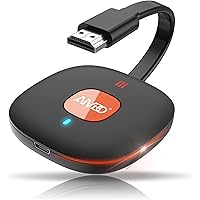
Eine weitere Option ist die Verwendung von Streaming-Geräten wie Chromecast oder Apple TV. Sie können diese Geräte an Ihren Fernseher anschließen und dann Ihr Samsung-Telefon drahtlos mit dem Streaming-Gerät verbinden. Auf diese Weise können Sie Inhalte von Ihrem Telefon auf den Fernseher streamen, ohne Kabel oder zusätzliche Verbindungen zu verwenden.
Darüber hinaus bieten einige Fernseher und Mobiltelefone auch die Möglichkeit des drahtlosen Screencastings. Dies bedeutet, dass Sie Ihr Samsung-Telefon einfach über WLAN mit dem Fernseher verbinden und dann den Bildschirm Ihres Telefons auf den Fernseher spiegeln können. Diese Funktion kann je nach Modell und Hersteller variieren, daher sollten Sie die Anleitungen Ihres Fernsehers und Telefons konsultieren, um herauszufinden, ob diese Funktion verfügbar ist.
Andere Möglichkeiten zur Übertragung von Inhalten auf den Fernseher
Wenn Sie nicht nur den Bildschirm Ihres Samsung-Telefons auf den Fernseher übertragen möchten, sondern auch andere Inhalte wie Filme, TV-Shows oder Musik streamen möchten, gibt es noch weitere Möglichkeiten.
Eine Option ist die Verwendung von Streaming-Diensten wie Netflix, Amazon Prime Video oder Spotify, die in den meisten Smart-TVs integriert sind. Sie können sich mit Ihrem Konto anmelden und direkt von Ihrem Fernseher aus auf eine Vielzahl von Inhalten zugreifen.
Eine weitere Möglichkeit ist die Verwendung von HDMI-Kabeln zum Anschließen von Laptops, Tablets oder anderen Geräten an den Fernseher. Auf diese Weise können Sie nicht nur den Bildschirm Ihres Samsung-Telefons spiegeln, sondern auch auf andere Inhalte zugreifen, die auf diesen Geräten gespeichert sind.
Letztendlich hängt die Wahl der Methode, um Ihr Samsung-Telefon mit einem Fernseher zu verbinden, von Ihren individuellen Bedürfnissen und den verfügbaren Ressourcen ab. Ob Sie Inhalte spiegeln, streamen oder übertragen möchten, es gibt viele Optionen, um Ihr visuelles Erlebnis zu erweitern und Ihre Inhalte auf einem größeren Bildschirm zu genießen.
Fazit
Die Verbindung Ihres Samsung-Telefons mit einem Fernseher bietet Ihnen die Möglichkeit, Ihre Inhalte auf einem größeren Bildschirm zu genießen und Ihr visuelles Erlebnis zu erweitern. Obwohl HDMI, drahtloses Mirroring und USB die beliebtesten Methoden dafür sind, gibt es auch alternative Möglichkeiten wie die Verwendung von Streaming-Geräten oder drahtlosem Screencasting.
Es ist wichtig, die Vor- und Nachteile der verschiedenen Verbindungsmöglichkeiten zu kennen, um die beste Methode für Ihre individuellen Bedürfnisse auszuwählen. HDMI bietet eine hohe Bild- und Tonqualität, erfordert jedoch eine physische Verbindung. Drahtloses Mirroring und USB ermöglichen eine drahtlose Verbindung, können jedoch je nach Modell und Hersteller Einschränkungen haben.
Es gibt auch hilfreiche Tipps, die Sie beachten sollten, wenn Sie Ihr Samsung-Telefon mit einem Fernseher verbinden. Überprüfen Sie zunächst die Kompatibilität Ihres Telefons und Fernsehers sowie die verfügbaren Anschlüsse. Stellen Sie sicher, dass Ihr Fernseher auf den richtigen Eingangskanal eingestellt ist und Ihr Telefon über genügend Akkuladung oder Stromversorgung verfügt.
Darüber hinaus können häufig gestellte Fragen Ihnen bei möglichen Problemen oder Unklarheiten weiterhelfen. Überprüfen Sie die Anleitungen Ihres Telefons und Fernsehers, um detailliertere Informationen zu erhalten, und kontaktieren Sie bei Bedarf den Kundendienst.
Letztendlich liegt die Entscheidung, wie Sie Ihr Samsung-Telefon mit einem Fernseher verbinden möchten, bei Ihnen. Wählen Sie die Methode, die am besten zu Ihren Bedürfnissen und Ressourcen passt, um Ihre Inhalte in bestmöglicher Qualität auf einem größeren Bildschirm zu genießen.
Vor- und Nachteile der verschiedenen Verbindungsmöglichkeiten
- HDMI:
Vorteile: Hohe Bild- und Tonqualität. Einfache Bedienung.
Nachteile: Erfordert eine physische Verbindung. Begrenzte Kabellänge. - Drahtloses Mirroring:Vorteile: Drahtlose Verbindung. Einfache Übertragung von Inhalten.Nachteile: Abhängig von Modell und Hersteller. Mögliche Einschränkungen bei der Bildqualität.
- USB:Vorteile: Einfache Verbindung. Möglichkeit zum Laden des Telefons.Nachteile: Abhängig von Modell und Hersteller. Mögliche Einschränkungen bei der Übertragungsgeschwindigkeit.
Hilfreiche Tipps und häufig gestellte Fragen
- Überprüfen Sie die Kompatibilität Ihres Telefons und Fernsehers, um sicherzustellen, dass sie miteinander verbunden werden können.
- Stellen Sie sicher, dass Ihr Fernseher auf den richtigen Eingangskanal eingestellt ist, um das Bild von Ihrem Telefon zu empfangen.
- Achten Sie darauf, dass Ihr Telefon über genügend Akkuladung verfügt oder mit Strom versorgt wird, um eine unterbrechungsfreie Verbindung sicherzustellen.
Häufig gestellte Fragen:
- Welche Verbindungsmethode bietet die beste Bildqualität?
- Welche Verbindungsmethode ist am einfachsten einzurichten?
- Ist das drahtlose Mirroring mit meinem Samsung-Telefon und Fernseher kompatibel?
- Gibt es Einschränkungen, wenn ich mein Samsung-Telefon über USB mit einem Fernseher verbinde?
Das sind nur einige Beispiele für häufig gestellte Fragen. Konsultieren Sie die Anleitungen Ihres Telefons und Fernsehers oder den Kundensupport für weitere spezifische Informationen oder Problemlösungen.