Was bedeutet Zurücksetzen auf die Werkseinstellungen?
Das Zurücksetzen auf die Werkseinstellungen ist ein Prozess, bei dem ein Gerät, sei es ein Smartphone, ein Computer oder ein anderes elektronisches Gerät, auf die ursprünglichen Einstellungen zurückgesetzt wird, die es hatte, als es das Werk verlassen hat. Es ist im Wesentlichen eine Art Neustart, der alle benutzerdefinierten Einstellungen, Daten und Änderungen löscht und das Gerät in den Ursprungszustand versetzt.
Was sind Werkseinstellungen und warum sollte man sie zurücksetzen?
Die Werkseinstellungen sind die Standardkonfigurationen, die von den Herstellern vordefiniert wurden. Sie beinhalten alle vorinstallierten Apps, Softwareversionen und Systemeinstellungen, die auf dem Gerät vorhanden waren, als es neu war. Das Zurücksetzen auf die Werkseinstellungen kann in verschiedenen Situationen sinnvoll sein:
- Verkauf oder Weitergabe eines Geräts: Wenn Sie ein Gerät an jemand anderen weitergeben oder verkaufen möchten, ist es wichtig, es auf die Werkseinstellungen zurückzusetzen, um alle persönlichen Daten zu löschen und sicherzustellen, dass der neue Besitzer das Gerät im ursprünglichen Zustand erhält.
- Behebung von Problemen: Wenn Ihr Gerät nicht ordnungsgemäß funktioniert, langsam läuft oder häufig abstürzt, kann das Zurücksetzen auf die Werkseinstellungen helfen. Durch das Zurücksetzen werden möglicherweise fehlerhafte Einstellungen oder beschädigte Dateien entfernt, die möglicherweise das reibungslose Funktionieren des Geräts beeinträchtigen.
- Entfernen von Viren oder Malware: Wenn Ihr Gerät von Viren, Malware oder anderen schädlichen Programmen befallen ist und Sie diese nicht entfernen können, kann das Zurücksetzen auf die Werkseinstellungen eine Lösung sein. Dadurch werden alle schädlichen Dateien gelöscht und das Gerät wird auf den ursprünglichen Zustand zurückgesetzt.
Wie kann man ein Gerät auf die Werkseinstellungen zurücksetzen?
Der genaue Vorgang zum Zurücksetzen auf die Werkseinstellungen variiert je nach Gerätetyp und Betriebssystem. Hier finden Sie jedoch eine allgemeine Anleitung, wie Sie ein Gerät auf die Werkseinstellungen zurücksetzen können:
- Vorbereitung: Sichern Sie alle wichtigen Daten, die Sie behalten möchten, da das Zurücksetzen auf die Werkseinstellungen alle Daten auf dem Gerät unwiderruflich löscht. Stellen Sie sicher, dass Ihr Gerät vollständig aufgeladen oder an eine Stromquelle angeschlossen ist.
- Systemeinstellungen öffnen: Gehen Sie zu den Einstellungen Ihres Geräts. Dies kann je nach Gerät unterschiedlich sein. Suchen Sie nach den Optionen „Einstellungen“, „Systemeinstellungen“ oder ähnlichen Bezeichnungen.
- Zurücksetzen: Suchen Sie nach der Option „Zurücksetzen“ oder „Werkseinstellungen“. Klicken Sie darauf und bestätigen Sie Ihre Auswahl. Je nach Gerät müssen Sie möglicherweise Ihr Passwort oder Ihre PIN eingeben, um den Vorgang zu bestätigen.
- Warten: Das Gerät startet den Zurücksetzungsprozess und löscht alle Daten und Einstellungen. Dies kann einige Minuten dauern. Stellen Sie sicher, dass das Gerät während des Vorgangs nicht ausgeschaltet wird.
- Neukonfiguration: Sobald das Zurücksetzen abgeschlossen ist, wird das Gerät neu gestartet und kehrt zum Ausgangszustand zurück. Folgen Sie den Bildschirmanweisungen, um das Gerät neu zu konfigurieren, einschließlich des Setzens einer neuen PIN oder eines Passworts und der Einrichtung der gewünschten Einstellungen.
Es ist wichtig zu beachten, dass das Zurücksetzen auf die Werkseinstellungen alle Daten auf dem Gerät löscht. Stellen Sie sicher, dass Sie wichtige Dateien, Kontakte oder andere Informationen vor dem Zurücksetzen sichern.
Beste Beispiele
Einige Beispiele für Gerätehersteller, die das Zurücksetzen auf die Werkseinstellungen unterstützen und einfache Anleitungen bieten, sind:
- Apple: Auf iPhones und iPads können Sie das Zurücksetzen auf die Werkseinstellungen über die Einstellungen-App unter „Allgemein“ und „Zurücksetzen“ durchführen. Eine detaillierte Anleitung finden Sie auf der offiziellen Apple-Website.
- Samsung: Für Samsung-Smartphones können Sie das Zurücksetzen auf die Werkseinstellungen über die Einstellungen-App unter „Allgemeine Verwaltung“ und „Zurücksetzen“ durchführen. Eine ausführliche Anleitung finden Sie auf der offiziellen Samsung-Website.
- Windows: Für Windows-Computer können Sie das Zurücksetzen auf die Werkseinstellungen über die Einstellungen-App unter „Update und Sicherheit“ und „Wiederherstellung“ durchführen. Eine Schritt-für-Schritt-Anleitung finden Sie auf der offiziellen Microsoft-Website.
Es ist ratsam, vor dem Zurücksetzen auf die Werkseinstellungen die spezifische Anleitung für Ihr Gerät und Ihr Betriebssystem zu lesen, da der genaue Vorgang je nach Hersteller und Modell variieren kann.
Insgesamt ist das Zurücksetzen auf die Werkseinstellungen ein nützlicher Prozess, um Probleme zu beheben, das Gerät zu reinigen oder es für einen neuen Besitzer vorzubereiten. Stellen Sie sicher, dass Sie alle erforderlichen Schritte unternehmen, um Ihre Daten vor dem Zurücksetzen zu sichern, und folgen Sie den Anweisungen des Herstellers, um das Zurücksetzen korrekt durchzuführen.

Zurücksetzen auf die Werkseinstellungen: Allgemeine Anleitungen
Anleitung zum Zurücksetzen eines Smartphones auf die Werkseinstellungen
Das Zurücksetzen auf die Werkseinstellungen eines Smartphones ist ein nützlicher Prozess, um Probleme zu beheben, das Gerät zu reinigen oder es für einen neuen Besitzer vorzubereiten. Hier ist eine allgemeine Anleitung, wie Sie ein Smartphone auf die Werkseinstellungen zurücksetzen können:
- Sichern Sie Ihre Daten: Bevor Sie mit dem Zurücksetzen beginnen, sollten Sie Ihre wichtigen Daten, Kontakte oder andere Informationen sichern. Dies kann durch das Erstellen eines Backups auf Ihrem Computer, in der Cloud oder auf einer externen Festplatte erfolgen.
- Öffnen Sie die Einstellungen: Gehen Sie zu den Einstellungen Ihres Smartphones. Je nach Modell und Betriebssystem kann der genaue Pfad variieren. Suchen Sie nach den Optionen „Einstellungen“ oder „Systemeinstellungen“.
- Suchen Sie nach der Option „Zurücksetzen“: Gehen Sie in den Einstellungen zum Abschnitt „System“ oder „Allgemein“ und suchen Sie nach der Option „Zurücksetzen“ oder „Werkseinstellungen“. Klicken Sie darauf, um fortzufahren.
- Bestätigen Sie die Aktion: Je nach Smartphone müssen Sie möglicherweise Ihr PIN, Muster oder Passwort eingeben, um den Vorgang zu bestätigen. Geben Sie diese Informationen ein und bestätigen Sie das Zurücksetzen.
- Warten Sie auf den Vorgang: Das Smartphone wird den Zurücksetzungsprozess starten. Dies kann einige Minuten dauern. Stellen Sie sicher, dass das Gerät während des Vorgangs mit ausreichend Akku oder an eine Stromquelle angeschlossen ist und nicht ausgeschaltet wird.
- Konfigurieren Sie das Gerät neu: Sobald das Zurücksetzen abgeschlossen ist, wird das Smartphone neu gestartet und kehrt zum Ausgangszustand zurück. Folgen Sie den Bildschirmanweisungen, um das Gerät neu zu konfigurieren, einschließlich des Setzens einer neuen PIN, Musters oder Passworts und der Einrichtung der gewünschten Einstellungen.
Bitte beachten Sie, dass der genaue Vorgang zum Zurücksetzen auf die Werkseinstellungen je nach Hersteller, Modell und Betriebssystem variieren kann. Lesen Sie daher immer die spezifische Anleitung für Ihr Gerät, um sicherzustellen, dass Sie den richtigen Weg folgen.
Anleitung zum Zurücksetzen eines Computers auf die Werkseinstellungen
Das Zurücksetzen eines Computers auf die Werkseinstellungen kann helfen, Probleme zu beheben, das System zu reinigen oder das Gerät für einen neuen Benutzer vorzubereiten. Hier ist eine allgemeine Anleitung, wie Sie einen Computer auf die Werkseinstellungen zurücksetzen können:
- Sichern Sie Ihre Daten: Bevor Sie mit dem Zurücksetzen beginnen, sollten Sie Ihre wichtigsten Dateien und Informationen sichern. Erstellen Sie ein Backup auf einem externen Laufwerk oder speichern Sie Ihre Daten in der Cloud.
- Öffnen Sie die Einstellungen: Gehen Sie zum Startmenü und wählen Sie die Option „Einstellungen“ aus. Alternativ können Sie auch auf die Systemsteuerung zugreifen.
- Suchen Sie nach der Option „Update und Sicherheit“: In den Einstellungen suchen Sie nach der Option „Update und Sicherheit“. Klicken Sie darauf, um fortzufahren.
- Gehen Sie zum Abschnitt „Wiederherstellung“: In den Update- und Sicherheitseinstellungen finden Sie den Abschnitt „Wiederherstellung“. Klicken Sie darauf, um die Optionen anzuzeigen.
- Wählen Sie „Diesen PC zurücksetzen“: Unter dem Abschnitt „Wiederherstellung“ finden Sie die Option „Diesen PC zurücksetzen“. Klicken Sie darauf, um fortzufahren.
- Konfigurieren Sie das Zurücksetzen: Wählen Sie, ob Sie alle Ihre Dateien behalten möchten oder ob Sie eine vollständige Löschung durchführen möchten. Folgen Sie den Bildschirmanweisungen, um das Zurücksetzen zu bestätigen und den Vorgang zu starten.
- Warten Sie auf den Vorgang: Der Computer wird den Zurücksetzungsprozess starten. Dies kann je nach System und Datenmenge einige Zeit dauern. Stellen Sie sicher, dass der Computer während des Vorgangs mit ausreichender Akkulaufzeit oder an eine Stromquelle angeschlossen ist und nicht ausgeschaltet wird.
- Konfigurieren Sie das System neu: Sobald das Zurücksetzen abgeschlossen ist, startet der Computer neu und kehrt zum Ausgangszustand zurück. Folgen Sie den Bildschirmanweisungen, um das Betriebssystem neu zu konfigurieren, Einschränkungen einzurichten und Ihre gewünschten Einstellungen einzugeben.
Es ist wichtig zu beachten, dass der genaue Vorgang zum Zurücksetzen eines Computers je nach Betriebssystem und Hersteller variieren kann. Lesen Sie immer die spezifische Anleitung für Ihr Gerät, um sicherzustellen, dass Sie den richtigen Weg folgen.
Insgesamt ist das Zurücksetzen auf die Werkseinstellungen eine nützliche Funktion, um Probleme zu beheben, das Gerät zu reinigen oder es für einen neuen Besitzer vorzubereiten. Stellen Sie sicher, dass Sie alle erforderlichen Schritte unternehmen, um Ihre Daten vor dem Zurücksetzen zu sichern, und folgen Sie den Anweisungen des Herstellers, um das Zurücksetzen korrekt durchzuführen.
Zurücksetzen auf die Werkseinstellungen: Spezifische Geräte
Anleitung zum Zurücksetzen eines iPhones auf die Werkseinstellungen
Wenn Sie ein iPhone besitzen und es auf die Werkseinstellungen zurücksetzen möchten, folgen Sie diesen Schritten:
- Sichern Sie Ihre Daten: Bevor Sie mit dem Zurücksetzen beginnen, sollten Sie Ihre wichtigen Daten sichern. Sie können dies tun, indem Sie ein Backup über iCloud erstellen oder Ihr iPhone mit iTunes auf Ihrem Computer synchronisieren.
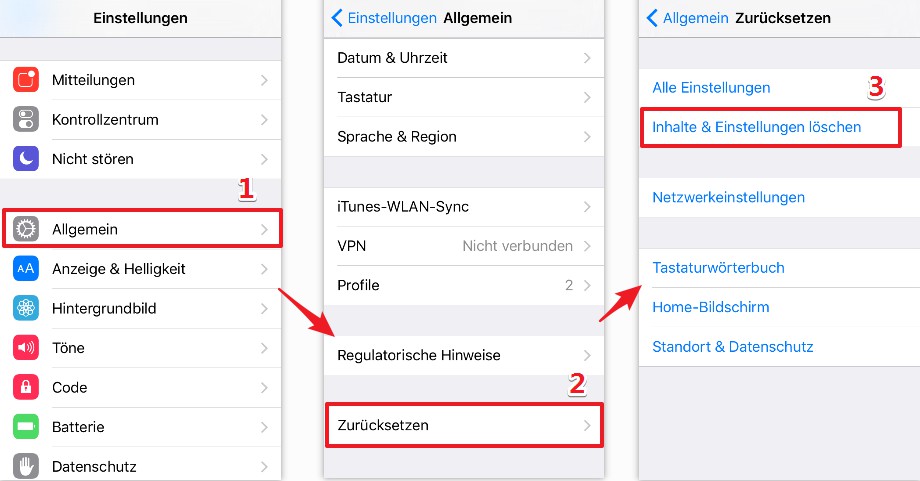
- Gehen Sie zu den Einstellungen: Öffnen Sie die Einstellungen-App auf Ihrem iPhone.
- Wählen Sie „Allgemein“: Scrollen Sie nach unten und wählen Sie die Option „Allgemein“.
- Gehen Sie zu „Zurücksetzen“: Scrollen Sie im Allgemein-Menü nach unten und wählen Sie die Option „Zurücksetzen“.
- Wählen Sie „Inhalte & Einstellungen löschen“: Tippen Sie auf die Option „Inhalte & Einstellungen löschen“. Sie werden möglicherweise aufgefordert, Ihren Passcode einzugeben.
- Bestätigen Sie die Aktion: Tippen Sie auf „iPhone löschen“ und bestätigen Sie die Aktion.
- Warten Sie auf den Vorgang: Das iPhone wird den Zurücksetzungsprozess starten. Dies kann einige Minuten dauern. Stellen Sie sicher, dass Ihr iPhone während des Vorgangs ausreichend Akku hat und nicht ausgeschaltet wird.
- Konfigurieren Sie Ihr iPhone neu: Sobald das Zurücksetzen abgeschlossen ist, wird Ihr iPhone neu gestartet und kehrt zum Ausgangszustand zurück. Befolgen Sie die Bildschirmanweisungen, um Sprache, Region, WLAN, The Passwort, Apple ID und alle anderen gewünschten Einstellungen einzurichten.
Anleitung zum Zurücksetzen eines Samsung Galaxy auf die Werkseinstellungen
Wenn Sie ein Samsung Galaxy Smartphone besitzen und es auf die Werkseinstellungen zurücksetzen möchten, befolgen Sie diese Schritte:
- Sichern Sie Ihre Daten: Bevor Sie mit dem Zurücksetzen beginnen, sollten Sie Ihre wichtigen Daten sichern. Sie können dies tun, indem Sie ein Backup auf Ihrem Computer erstellen oder Ihre Daten in der Samsung Cloud speichern.
- Gehen Sie zu den Einstellungen: Öffnen Sie die Einstellungen-App auf Ihrem Samsung Galaxy Smartphone.
- Wählen Sie „Allgemeine Verwaltung“: Scrollen Sie nach unten und wählen Sie die Option „Allgemeine Verwaltung“.
- Gehen Sie zu „Zurücksetzen“: Wählen Sie die Option „Zurücksetzen“.
- Wählen Sie „Auf Werkseinstellungen zurücksetzen“: Tippen Sie auf die Option „Auf Werkseinstellungen zurücksetzen“. Möglicherweise werden Sie aufgefordert, Ihren Sperrbildschirm-PIN oder Ihr Passwort einzugeben.
- Bestätigen Sie die Aktion: Tippen Sie auf „Zurücksetzen“ oder „Alles löschen“ und bestätigen Sie die Aktion.
- Warten Sie auf den Vorgang: Das Samsung Galaxy wird den Zurücksetzungsprozess starten. Dies kann einige Minuten dauern. Stellen Sie sicher, dass Ihr Smartphone während des Vorgangs ausreichend Akku hat und nicht ausgeschaltet wird.
- Konfigurieren Sie Ihr Samsung Galaxy neu: Sobald das Zurücksetzen abgeschlossen ist, wird Ihr Samsung Galaxy neu gestartet und kehrt zum Ausgangszustand zurück. Befolgen Sie die Bildschirmanweisungen, um die Sprache, Region, WLAN, Ihre Samsung-Konto-Informationen und alle anderen gewünschten Einstellungen einzurichten.
Bitte beachten Sie, dass der genaue Vorgang zum Zurücksetzen auf die Werkseinstellungen je nach Modell und Betriebssystem Ihres Geräts variieren kann. Lesen Sie immer die spezifische Anleitung für Ihr Gerät oder besuchen Sie die offizielle Support-Website des Herstellers, um sicherzustellen, dass Sie den richtigen Weg folgen.
Das Zurücksetzen auf die Werkseinstellungen kann eine nützliche Funktion sein, um Probleme auf Ihrem iPhone oder Samsung Galaxy zu beheben, das Gerät zu reinigen oder es für einen neuen Besitzer vorzubereiten. Stellen Sie sicher, dass Sie vor dem Zurücksetzen alle erforderlichen Schritte unternehmen, um Ihre Daten zu sichern, und folgen Sie den Anweisungen des Herstellers, um das Zurücksetzen korrekt durchzuführen.

Zurücksetzen auf die Werkseinstellungen: Risiken und Vorsichtsmaßnahmen
Vorsichtsmaßnahmen vor dem Zurücksetzen auf die Werkseinstellungen
Bevor Sie Ihr iPhone oder Samsung Galaxy auf die Werkseinstellungen zurücksetzen, ist es wichtig, einige Vorsichtsmaßnahmen zu treffen, um sicherzustellen, dass Ihre Daten geschützt sind und Sie keine unerwünschten Auswirkungen haben. Hier sind einige wichtige Punkte, die Sie beachten sollten:
- Daten sichern: Bevor Sie Ihr Gerät zurücksetzen, sollten Sie sicherstellen, dass alle wichtigen Daten gesichert sind. Sie können dies tun, indem Sie ein Backup auf Ihrem Computer erstellen oder die Cloud-Speicheroptionen Ihres Geräts nutzen. So stellen Sie sicher, dass Sie nach dem Zurücksetzen auf die Werkseinstellungen Ihre Daten wiederherstellen können.
- Entfernen Sie die SIM-Karte und Speicherkarte: Es wird empfohlen, vor dem Zurücksetzen auf die Werkseinstellungen die SIM-Karte und die Speicherkarte (falls vorhanden) aus Ihrem Gerät zu entfernen. Dadurch wird sichergestellt, dass persönliche Daten nicht versehentlich gelöscht werden.
- Überprüfen Sie die Akkulaufzeit: Stellen Sie sicher, dass Ihr Gerät über ausreichend Akkulaufzeit verfügt, um den Zurücksetzungsprozess abzuschließen. Es ist ratsam, das Gerät während des Zurücksetzens an eine Stromquelle anzuschließen, um sicherzustellen, dass der Vorgang nicht unterbrochen wird.
- Entfernen Sie die Geräteverschlüsselung: Wenn Ihr Gerät verschlüsselt ist, sollten Sie die Verschlüsselung vor dem Zurücksetzen aufheben. Dies kann je nach Gerätemodell und Betriebssystem unterschiedlich sein. Sie können die spezifischen Anweisungen in der Bedienungsanleitung Ihres Geräts oder auf der Website des Herstellers finden.
- Deaktivieren Sie die Aktivierungssperre: Wenn Sie ein iPhone besitzen, sollten Sie die iCloud-Aktivierungssperre deaktivieren. Dadurch wird verhindert, dass jemand nach dem Zurücksetzen auf die Werkseinstellungen das Gerät aktivieren kann, ohne Ihre Apple-ID und Ihr Passwort zu kennen.
- Notieren Sie Ihre Kennwörter: Stellen Sie sicher, dass Sie Ihre wichtigen Passwörter notieren oder sicher speichern, da Sie nach dem Zurücksetzen auf die Werkseinstellungen möglicherweise aufgefordert werden, sich erneut anzumelden und Ihre Konten zu authentifizieren.
Was passiert nach dem Zurücksetzen auf die Werkseinstellungen?
Nachdem Sie Ihr iPhone oder Samsung Galaxy auf die Werkseinstellungen zurückgesetzt haben, wird das Gerät in den ursprünglichen Auslieferungszustand versetzt. Hier sind einige wichtige Punkte zu beachten:
- Alle Daten werden gelöscht: Durch das Zurücksetzen auf die Werkseinstellungen werden alle auf dem Gerät gespeicherten Daten gelöscht. Stellen Sie daher sicher, dass Sie vorher alle wichtigen Daten gesichert haben.
- Apps und Einstellungen werden entfernt: Alle heruntergeladenen Apps, persönlichen Einstellungen, Benutzerkonten und Anpassungen werden ebenfalls entfernt. Nach dem Zurücksetzen müssen Sie Ihr Gerät erneut konfigurieren und alle erforderlichen Apps und Einstellungen neu installieren.
- Gerät wird schneller und stabiler: Das Zurücksetzen auf die Werkseinstellungen kann dazu führen, dass Ihr Gerät schneller und stabiler läuft. Durch das Entfernen unnötiger Daten und Einstellungen kann das Gerät effizienter arbeiten.
- Aktivierungssperre: Wenn Sie ein iPhone besitzen, müssen Sie nach dem Zurücksetzen die Aktivierungssperre deaktivieren, um das Gerät wieder verwenden zu können. Stellen Sie sicher, dass Sie Ihre Apple-ID und Ihr Passwort kennen, um das Gerät aktivieren zu können.
- Neue Einrichtung: Nach dem Zurücksetzen müssen Sie Ihr Gerät erneut einrichten, einschließlich der Sprache, Region, WLAN-Verbindung, Konten und anderer Einstellungen.
Es ist wichtig zu beachten, dass der genaue Vorgang zum Zurücksetzen auf die Werkseinstellungen je nach Gerätemodell und Betriebssystem variieren kann. Daher sollten Sie immer die spezifischen Anweisungen für Ihr Gerät befolgen oder die offizielle Support-Website des Herstellers konsultieren, um sicherzustellen, dass Sie den richtigen Weg folgen.
Das Zurücksetzen auf die Werkseinstellungen kann eine nützliche Funktion sein, um Probleme auf Ihrem iPhone oder Samsung Galaxy zu beheben, das Gerät zu reinigen oder es für einen neuen Besitzer vorzubereiten. Durch das Beachten der Vorsichtsmaßnahmen und das Durchführen des Zurücksetzens gemäß den Anweisungen des Herstellers können Sie sicherstellen, dass der Vorgang reibungslos verläuft und Ihre Daten geschützt sind.