
Warum ist es wichtig, WhatsApp zu sichern?
Im heutigen digitalen Zeitalter ist WhatsApp eine der beliebtesten Messaging-Apps weltweit. Es ist jedoch auch wichtig, Ihre WhatsApp-Daten regelmäßig zu sichern. Hier sind einige Gründe, warum es wichtig ist, Ihre WhatsApp-Nachrichten und -Medien zu sichern.
Warum ist es wichtig, WhatsApp-Nachrichten zu sichern?
- Vermeidung eines Datenverlusts: Durch das regelmäßige Sichern Ihrer WhatsApp-Nachrichten können Sie sicherstellen, dass Sie wichtige Informationen nicht versehentlich verlieren. Ob es sich um wichtige geschäftliche Kommunikationen, persönliche Korrespondenz oder andere wichtige Informationen handelt, das Sichern Ihrer Nachrichten kann Ihnen helfen, sie bei Bedarf wiederherzustellen.
- Wechsel von Geräten: Wenn Sie auf ein neues Telefon umsteigen oder Ihr Gerät verlieren, können Sie Ihre WhatsApp-Nachrichten leicht von der Sicherung wiederherstellen. Dies erspart Ihnen die Mühe, alle wichtigen Informationen erneut eingeben zu müssen.
- Schutz vor technischen Problemen: Manchmal können technische Probleme auftreten, die dazu führen, dass Ihre WhatsApp-Nachrichten verloren gehen. Mit einer regelmäßigen Sicherung können Sie sich vor solchen unerwarteten Problemen schützen.
Warum ist es wichtig, WhatsApp-Medien zu sichern?
- Bewahrung von Erinnerungen: Oft enthalten unsere WhatsApp-Chats wichtige Fotos, Videos oder Sprachnachrichten, die wertvolle Erinnerungen darstellen. Durch das Sichern Ihrer WhatsApp-Medien können Sie sicherstellen, dass diese Erinnerungen nicht verloren gehen.
- Freigabe von Speicherplatz: Indem Sie Ihre WhatsApp-Medien regelmäßig sichern, können Sie Speicherplatz auf Ihrem Gerät freigeben. Dadurch wird verhindert, dass Ihr Telefon mit zu vielen Medieninhalten überfüllt wird.
- Schutz vor Datenverlust: Technische Probleme oder versehentliches Löschen können dazu führen, dass Ihre WhatsApp-Medien verloren gehen. Durch das regelmäßige Sichern können Sie sicherstellen, dass Sie diese Medien wiederherstellen können, wenn Sie sie brauchen.
Es ist wichtig zu beachten, dass das regelmäßige Sichern Ihrer WhatsApp-Daten Ihnen langfristig Zeit und Mühe spart. Es gibt verschiedene Möglichkeiten, Ihre Daten zu sichern, wie z.B. die Verwendung von Cloud-Diensten oder das manuelle Speichern der Daten auf Ihrem Gerät. Stellen Sie sicher, dass Sie eine Methode wählen, die Ihren Bedürfnissen und Präferenzen am besten entspricht.
Hier sind einige der besten Möglichkeiten, wie Sie Ihre WhatsApp-Daten sichern können:
- Verwendung von Cloud-Diensten wie Google Drive oder iCloud, um automatische Backups Ihrer WhatsApp-Daten zu erstellen.
- Manuelle Sicherung auf Ihrem Gerät, indem Sie die Einstellungen in der WhatsApp-App anpassen.
- Verwendung von Drittanbieter-Apps, die speziell für das Sichern von WhatsApp-Daten entwickelt wurden.
Unabhängig von der Methode, die Sie wählen, stellen Sie sicher, dass Sie regelmäßige Backups durchführen, um sicherzustellen, dass Sie im Falle eines Datenverlusts problemlos auf Ihre WhatsApp-Nachrichten und -Medien zugreifen können.
Insgesamt ist es von entscheidender Bedeutung, Ihre WhatsApp-Daten regelmäßig zu sichern, um Datenverlust zu vermeiden, Erinnerungen zu bewahren und sich vor technischen Problemen zu schützen. Nehmen Sie sich die Zeit, Ihre Daten zu sichern, und stellen Sie sicher, dass Sie eine Methode wählen, die Ihren Bedürfnissen am besten entspricht.

Wie man WhatsApp auf Android sichert
WhatsApp auf Android sichern
Es ist entscheidend, regelmäßig ein Backup Ihrer WhatsApp-Daten durchzuführen, um Datenverlust zu verhindern und Ihre wichtigen Informationen zu schützen. Glücklicherweise bietet WhatsApp auf Android verschiedene Methoden zur Sicherung Ihrer Daten an. Im Folgenden werden zwei gängige Methoden erläutert, die Sie verwenden können, um WhatsApp auf Ihrem Android-Gerät zu sichern.
Methode 1
Die erste Methode besteht darin, das automatische Backup in WhatsApp einzurichten. Diese Funktion ermöglicht es Ihnen, regelmäßige Backups Ihrer chats, Fotos, Videos und anderen Medieninhalte auf Google Drive zu erstellen. Um das automatische Backup einzurichten, befolgen Sie die folgenden Schritte:
- Öffnen Sie die WhatsApp-App auf Ihrem Android-Gerät.
- Tippen Sie auf das Menüsymbol (Drei vertikale Punkte) in der oberen rechten Ecke des Bildschirms.
- Wählen Sie „Einstellungen“ aus dem Dropdown-Menü.
- Tippen Sie auf „Chats“.
- Tippen Sie auf „Chat-Backup“.
- Wählen Sie „Backup erstellen auf“ aus.
- Wählen Sie „Google Drive“.
- Wählen Sie den gewünschten Backup-Plan (z. B. „Nie“, „Täglich“, „Wöchentlich“ oder „Monatlich“).
- Wählen Sie das Google-Konto aus, auf dem Sie das Backup speichern möchten.
- Tippen Sie auf „Sichern über“ und wählen Sie Ihre bevorzugte Netzwerkoption (z. B. „WLAN“ oder „WLAN und Mobilfunknetz“).
- Tippen Sie auf „Jetzt sichern“, um sofort ein Backup Ihrer WhatsApp-Daten zu erstellen.
Durch die Einrichtung des automatischen Backups wird WhatsApp fortlaufend Ihre Daten sichern, so dass Sie im Falle eines Datenverlusts einfach auf Ihre Chats und Medieninhalte zugreifen können.
Methode 2
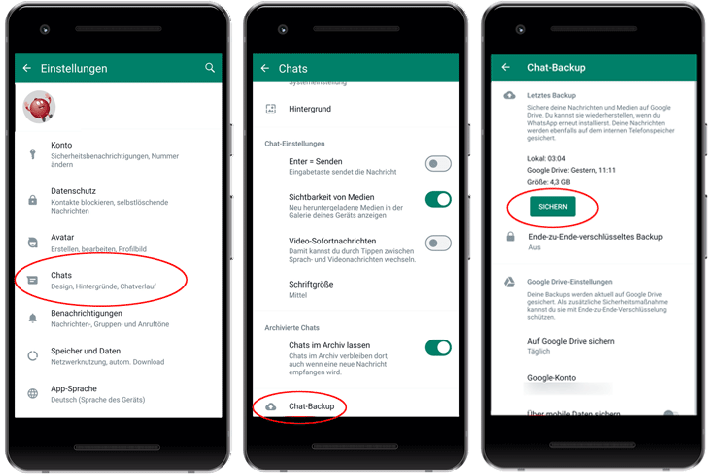
Die zweite Methode besteht darin, ein manuelles Backup Ihrer WhatsApp-Daten auf Ihrem Android-Gerät durchzuführen. Mit dieser Methode können Sie jederzeit ein Backup Ihrer Chats erstellen und es an einem beliebigen Ort speichern. Befolgen Sie die untenstehenden Schritte, um ein manuelles Backup durchzuführen:
- Öffnen Sie die WhatsApp-App auf Ihrem Android-Gerät.
- Tippen Sie auf das Menüsymbol (Drei vertikale Punkte) in der oberen rechten Ecke des Bildschirms.
- Wählen Sie „Einstellungen“ aus dem Dropdown-Menü.
- Tippen Sie auf „Chats“.
- Tippen Sie auf „Chat-Backup“.
- Tippen Sie auf „Sichern“.
- Geben Sie einen Namen für das Backup ein und tippen Sie auf „Sichern“, um fortzufahren.
- Je nach Größe Ihrer Daten kann der Backup-Vorgang einige Zeit dauern.
Bitte beachten Sie, dass ein manuelles Backup nur einmal durchgeführt wird und Sie es erneut manuell durchführen müssen, um Ihre neuen Chats und Medien zu sichern.
Es ist auch wichtig zu beachten, dass Sie bei der Durchführung eines Backups sicherstellen sollten, dass Ihr Android-Gerät über ausreichend Speicherplatz verfügt, um das Backup zu speichern. Andernfalls sollten Sie Ihr Gerät bereinigen oder ein externes Speichergerät verwenden, auf das Sie das Backup übertragen können.
Insgesamt ist es notwendig, Ihre WhatsApp-Daten regelmäßig zu sichern, um Datenverlust zu verhindern und Ihre Informationen zu schützen. Die Verwendung des automatischen Backups in WhatsApp oder das Durchführen eines manuellen Backups sind effektive Möglichkeiten, Ihre WhatsApp-Chats, Fotos, Videos und andere Medieninhalte auf Android-Geräten zu sichern. Wählen Sie die Methode, die Ihren Bedürfnissen am besten entspricht, und stellen Sie sicher, dass Sie regelmäßige Backups durchführen, um ein Höchstmaß an Datensicherheit zu gewährleisten.
Wie man WhatsApp auf iOS sichert
Das regelmäßige Sichern Ihrer WhatsApp-Daten ist entscheidend, um Datenverlust zu vermeiden und Ihre wichtigen Informationen zu schützen. Glücklicherweise bietet WhatsApp auf iOS verschiedene Methoden zur Sicherung Ihrer Daten an. Im Folgenden werden zwei gängige Methoden erläutert, die Sie verwenden können, um WhatsApp auf Ihrem iOS-Gerät zu sichern.
Methode 1: Automatisches iCloud-Backup
Die erste Methode besteht darin, das automatische iCloud-Backup in WhatsApp einzurichten. Diese Funktion ermöglicht es Ihnen, regelmäßige Backups Ihrer Chats, Fotos, Videos und anderen Medieninhalten in Ihrer iCloud zu erstellen. Um das automatische Backup einzurichten, befolgen Sie die folgenden Schritte:
- Öffnen Sie die WhatsApp-App auf Ihrem iOS-Gerät.
- Tippen Sie auf „Einstellungen“ am unteren rechten Bildschirmrand.
- Wählen Sie „Chats“.
- Tippen Sie auf „Chat-Backup“.
- Tippen Sie auf „Automatisches Backup“.
- Wählen Sie „iCloud“ als Backup-Ort aus.
- Wählen Sie den gewünschten Backup-Plan (z. B. „Täglich“, „Wöchentlich“ oder „Monatlich“).
- Stellen Sie sicher, dass genügend iCloud-Speicherplatz verfügbar ist.
- Aktivieren Sie den Schalter für „Include Videos“ (Videos einschließen), wenn Sie auch Ihre Videos sichern möchten.
- Tippen Sie auf „Jetzt sichern“, um sofort ein Backup Ihrer WhatsApp-Daten in iCloud zu erstellen.
- Stellen Sie sicher, dass Ihr iOS-Gerät mit einem WLAN-Netzwerk verbunden ist, um Datenverbrauch zu vermeiden.
Durch die Einrichtung des automatischen iCloud-Backups wird WhatsApp fortlaufend Ihre Daten sichern, so dass Sie im Falle eines Datenverlusts einfach auf Ihre Chats und Medieninhalte zugreifen können.
Methode 2: Manuelle Sicherung mit iTunes
Die zweite Methode besteht darin, ein manuelles Backup Ihrer WhatsApp-Daten auf Ihrem iOS-Gerät mithilfe von iTunes durchzuführen. Mit dieser Methode können Sie jederzeit ein Backup Ihrer Chats erstellen und es auf Ihrem Computer speichern. Befolgen Sie die untenstehenden Schritte, um ein manuelles Backup durchzuführen:
- Verbinden Sie Ihr iOS-Gerät mit Ihrem Computer und öffnen Sie iTunes.
- Klicken Sie auf das Gerätesymbol oben links im iTunes-Fenster.
- Klicken Sie auf „Sichern“ in der rechten Seitenleiste.
- Warten Sie, bis der Sicherungsvorgang abgeschlossen ist.
- Stellen Sie sicher, dass Sie genügend Speicherplatz auf Ihrem Computer haben, um das Backup zu speichern.
Bitte beachten Sie, dass ein manuelles Backup nur einmal durchgeführt wird und Sie es erneut manuell durchführen müssen, um Ihre neuen Chats und Medien zu sichern.
Es ist auch wichtig zu beachten, dass Sie während der Sicherung sicherstellen sollten, dass Ihr iOS-Gerät über ausreichend Speicherplatz und eine sichere Verbindung zum Computer verfügt.
Insgesamt ist es notwendig, Ihre WhatsApp-Daten regelmäßig zu sichern, um Datenverlust zu verhindern und Ihre Informationen zu schützen. Die Verwendung des automatischen iCloud-Backups in WhatsApp oder das Durchführen eines manuellen Backups mit iTunes sind effektive Möglichkeiten, Ihre WhatsApp-Chats, Fotos, Videos und andere Medieninhalte auf iOS-Geräten zu sichern. Wählen Sie die Methode, die Ihren Bedürfnissen am besten entspricht, und stellen Sie sicher, dass Sie regelmäßige Backups durchführen, um ein Höchstmaß an Datensicherheit zu gewährleisten.

Fazit
Ein regelmäßiges Sichern Ihrer WhatsApp-Daten auf Ihrem iOS-Gerät ist von entscheidender Bedeutung, um Datenverlust zu vermeiden und Ihre wichtigen Informationen zu schützen. Es gibt zwei gängige Methoden, die Sie verwenden können, um Ihre WhatsApp-Daten zu sichern: das automatische iCloud-Backup und ein manuelles Backup mit iTunes. Beide Methoden bieten effektive Möglichkeiten, Ihre Chats, Fotos, Videos und andere Medieninhalte regelmäßig zu sichern, um maximale Datensicherheit zu gewährleisten.
Warum regelmäßiges Sichern von WhatsApp wichtig ist
Das regelmäßige Sichern Ihrer WhatsApp-Daten hat mehrere Vorteile. Zum einen schützt es Ihre wichtigen Informationen vor Datenverlust. Wenn Ihr Gerät beschädigt, verloren oder gestohlen wird, können Sie Ihre gesicherten Daten problemlos wiederherstellen. Darüber hinaus sind WhatsApp-Chats heutzutage weit mehr als nur Textnachrichten. Sie enthalten auch wertvolle Fotos, Videos, Sprachnachrichten und Dokumente. Durch regelmäßiges Sichern stellen Sie sicher, dass Sie diese wichtigen Medieninhalte nicht verlieren.
Des Weiteren hilft das regelmäßige Sichern von WhatsApp-Daten auch beim Umzug auf ein neues Gerät. Wenn Sie ein neues iPhone kaufen oder Ihr aktuelles Gerät aktualisieren, können Sie Ihre gesicherten Daten einfach auf das neue Gerät übertragen und nahtlos fortfahren, wo Sie aufgehört haben. Dies erspart Ihnen eine Menge Zeit und Mühe beim erneuten Einrichten und Übertragen Ihrer WhatsApp-Informationen.
Häufig gestellte Fragen (FAQ)
Frage: Wie oft sollte ich meine WhatsApp-Daten sichern?
Antwort: Es wird empfohlen, regelmäßige Backups durchzuführen, um sicherzustellen, dass Ihre Daten immer auf dem neuesten Stand und sicher sind. Wöchentliche oder monatliche Backups sind eine gute Praxis.
Frage: Kann ich meine WhatsApp-Daten auf mehreren Geräten sichern?
Antwort: WhatsApp unterstützt derzeit keine Synchronisierung der Daten auf mehreren Geräten. Sie können Ihre Daten jedoch auf einem Gerät sichern und dann auf ein neues Gerät übertragen.
Frage: Wie viel Speicherplatz benötige ich für das iCloud-Backup?Antwort: Der benötigte Speicherplatz hängt von der Größe Ihrer WhatsApp-Daten ab. Stellen Sie sicher, dass Sie ausreichend iCloud-Speicherplatz haben, um das Backup durchführen zu können.
Frage: Kann ich ein iCloud-Backup auf anderen Cloud-Diensten speichern?Antwort: Nein, WhatsApp ermöglicht derzeit nur das Speichern von Backups in der iCloud. Sie können Ihre Daten jedoch manuell auf einen anderen Cloud-Dienst übertragen.
Frage: Wie kann ich das automatische iCloud-Backup aktivieren?Antwort: Öffnen Sie die WhatsApp-App auf Ihrem iOS-Gerät, gehen Sie zu „Einstellungen“, wählen Sie „Chats“ und tippen Sie dann auf „Chat-Backup“. Aktivieren Sie die Option „Automatisches Backup“ und wählen Sie „iCloud“ als Backup-Ort aus.
Frage: Wie kann ich ein manuelles Backup mit iTunes durchführen?Antwort: Schließen Sie Ihr iOS-Gerät an Ihren Computer an und öffnen Sie iTunes. Klicken Sie auf das Gerätesymbol und wählen Sie „Sichern“ in der Seitenleiste. Das Backup wird auf Ihrem Computer gespeichert.
Das regelmäßige Sichern Ihrer WhatsApp-Daten ist ein wichtiger Schritt, um Ihre Informationen zu schützen und Datenverlust zu vermeiden. Durch die Verwendung des automatischen iCloud-Backups oder eines manuellen Backups mit iTunes können Sie sicherstellen, dass Ihre Chats, Fotos, Videos und andere Medieninhalte regelmäßig gesichert werden. Wählen Sie die Methode, die am besten zu Ihnen passt, und führen Sie regelmäßige Backups durch, um maximale Datensicherheit zu gewährleisten.