Warum ist YouTube langsam?
Gründe für eine langsame YouTube-Wiedergabe
Es kann frustrierend sein, wenn YouTube Videos nur langsam laden oder ruckeln. Es gibt jedoch mehrere Gründe, warum die Wiedergabe auf YouTube langsam sein kann.
- Langsame Internetverbindung: Wenn Ihre Internetverbindung nicht schnell genug ist, können Videos auf YouTube nur langsam geladen werden. Überprüfen Sie Ihre Verbindungsgeschwindigkeit und stellen Sie sicher, dass Sie eine ausreichend schnelle Verbindung haben.
- Hohe Auslastung des Servers: Manchmal kann es zu einer Überlastung der Server von YouTube kommen, insbesondere zu Stoßzeiten, wenn viele Nutzer gleichzeitig versuchen, Videos anzusehen. In solchen Fällen kann die Wiedergabe langsamer sein.
- Probleme mit dem Browser: Veraltete Browser oder Browsererweiterungen können die Leistung von YouTube beeinträchtigen. Stellen Sie sicher, dass Sie eine aktuelle Version Ihres Browsers verwenden und deaktivieren Sie gegebenenfalls Browsererweiterungen, um die Wiedergabe zu verbessern.
- Geräteausstattung: Ein veraltetes oder überlastetes Gerät kann die Wiedergabe auf YouTube verlangsamen. Stellen Sie sicher, dass Ihr Gerät über ausreichende Ressourcen verfügt, um Videos reibungslos abzuspielen.
Probleme mit der Internetverbindung und Geräteausstattung
Eine schnelle und stabile Internetverbindung ist entscheidend für eine reibungslose Wiedergabe auf YouTube. Überprüfen Sie Ihre Internetverbindungsgeschwindigkeit, indem Sie einen Geschwindigkeitstest durchführen. Wenn die Geschwindigkeit langsamer als erwartet ist, können Sie einige Maßnahmen ergreifen, um dies zu verbessern.
- Verbindung über Ethernet: Wenn Sie die Möglichkeit haben, verbinden Sie Ihren Computer oder Ihr Gerät direkt mit einem Ethernet-Kabel anstelle von WLAN. Eine kabelgebundene Verbindung bietet in der Regel eine stabilere und schnellere Verbindung.
- Geräteneustart: Starten Sie Ihren Router, Ihr Modem, Ihren Computer oder Ihr Gerät neu, um vorübergehende Probleme zu beheben.
- Geräteaktualisierung: Stellen Sie sicher, dass Ihr Gerät über die neuesten Updates und Treiber verfügt. Veraltete Software kann zu Leistungsproblemen führen.
- Gerätereinigung: Entfernen Sie unnötige Dateien und Anwendungen von Ihrem Gerät, um seine Leistung zu optimieren. Überladen Sie Ihr Gerät nicht mit zu vielen Programmen im Hintergrund.
Indem Sie diese Tipps befolgen, können Sie die Geschwindigkeit und Leistung Ihrer YouTube-Wiedergabe verbessern und ein störungsfreies Seherlebnis genießen.

Wie man die Internetverbindung optimiert
Internetverbindungsgeschwindigkeit testen und verbessern
Es kann frustrierend sein, wenn YouTube-Videos langsam laden oder ruckeln. In vielen Fällen liegt das Problem jedoch daran, dass die Internetverbindung nicht schnell genug ist. Um die Geschwindigkeit Ihrer Internetverbindung zu testen, können Sie einen Geschwindigkeitstest durchführen. Hier sind einige Tipps, wie Sie Ihre Internetverbindung verbessern können:
- Verbindung über Ethernet: Wenn möglich, verbinden Sie Ihren Computer oder Ihr Gerät direkt mit einem Ethernet-Kabel anstatt über WLAN. Eine kabelgebundene Verbindung bietet in der Regel eine stabilere und schnellere Verbindung als WLAN.
- Router und Modem neustarten: Manchmal können vorübergehende Probleme dazu führen, dass Ihre Internetverbindung langsam ist. Durch das Neustarten des Routers, Modems, Computers oder Geräts können diese Probleme behoben werden.
- Geräteaktualisierung: Stellen Sie sicher, dass Ihr Computer oder Ihr Gerät über die neuesten Updates und Treiber verfügt. Veraltete Software kann zu Leistungsproblemen führen.
- Gerätereinigung: Entfernen Sie unnötige Dateien und Anwendungen von Ihrem Gerät, um seine Leistung zu optimieren. Überladen Sie Ihr Gerät nicht mit zu vielen laufenden Programmen im Hintergrund.
Tipps zur Verbesserung der Wi-Fi-Signalstärke
Wenn Sie Ihre Internetverbindung über WLAN herstellen, können Sie die Wi-Fi-Signalstärke verbessern, um eine schnellere YouTube-Wiedergabe zu ermöglichen. Hier sind einige Tipps dazu:
- Routerposition: Stellen Sie sicher, dass Ihr Router an einem zentralen Ort in Ihrem Zuhause platziert ist, um das Signal in alle Richtungen zu verteilen. Vermeiden Sie es, den Router in geschlossenen Schränken oder hinter Möbeln zu verstecken, da dies das Signal schwächen könnte.
- Störquellen reduzieren: Elektronische Geräte wie Mikrowellen, schnurlose Telefone oder Babyfone können das Wi-Fi-Signal stören. Halten Sie Ihren Router daher von solchen Störquellen fern.
- Wi-Fi-Kanal ändern: Überladen von benachbarten WLAN-Netzwerken kann zu Interferenzen führen. Überprüfen Sie die Einstellungen Ihres Routers und ändern Sie den Wi-Fi-Kanal, um Störungen zu verringern.
- Wi-Fi-Repeater verwenden: Wenn Sie in größeren Räumen oder Häusern Probleme mit der Signalstärke haben, können Sie einen Wi-Fi-Repeater verwenden, um das Signal zu verstärken und die Reichweite zu erhöhen.
Indem Sie diese Tipps befolgen, können Sie die Geschwindigkeit und Leistung Ihrer Internetverbindung verbessern und somit die YouTube-Wiedergabe beschleunigen. Genießen Sie ein störungsfreies Seherlebnis auf YouTube!
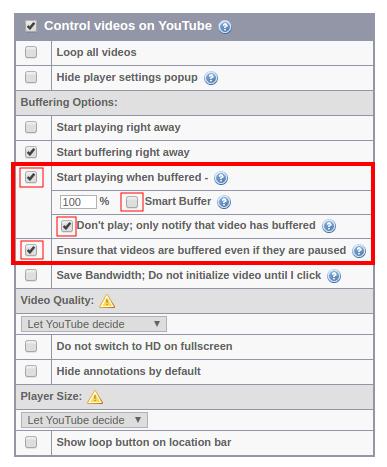
YouTube-Video-Pufferung reduzieren
Wenn Sie Probleme mit der Pufferung von YouTube-Videos haben, gibt es verschiedene Möglichkeiten, um dieses Problem zu beheben und das Videoerlebnis zu verbessern. Hier sind einige Tipps, wie Sie YouTube-Videos beschleunigen können.
Videos im Voraus puffern lassen
Eine Möglichkeit, die Pufferung von YouTube-Videos zu reduzieren, besteht darin, die Videos im Voraus puffern zu lassen. Wenn Sie ein Video starten, pausieren Sie es und lassen Sie den Ladevorgang fortsetzen. Dadurch wird das Video im Hintergrund geladen und Sie können es anschließend ohne Unterbrechungen ansehen.
Qualitätseinstellungen anpassen
Eine weitere Möglichkeit, die Pufferung von YouTube-Videos zu reduzieren, besteht darin, die Qualitätseinstellungen anzupassen. Wenn Ihr Internet langsam ist, kann das Ansehen von Videos in einer höheren Auflösung zu längeren Pufferzeiten führen. Sie können die Qualität manuell reduzieren, indem Sie auf das Zahnradsymbol unter dem Video klicken und eine niedrigere Auflösung wählen. Dadurch wird das Video schneller geladen und Sie können es ohne Pufferung ansehen.
Verbindungsgeschwindigkeit überprüfen
Die langsame Pufferung von YouTube-Videos kann auch auf eine langsame Internetverbindung zurückzuführen sein. Überprüfen Sie die Geschwindigkeit Ihrer Internetverbindung, um sicherzustellen, dass sie schnell genug ist, um YouTube-Videos abzuspielen. Sie können dies tun, indem Sie einen Geschwindigkeitstest durchführen. Wenn Ihre Verbindung zu langsam ist, sollten Sie Maßnahmen ergreifen, um Ihre Internetverbindung zu verbessern.
Temporäre Dateien und Cookies löschen
Das Löschen temporärer Dateien und Cookies auf Ihrem Computer oder Gerät kann dazu beitragen, die Pufferung von YouTube-Videos zu reduzieren. Temporäre Dateien und Cookies können den Speicherplatz beanspruchen und die Leistung beeinträchtigen. Indem Sie diese regelmäßig löschen, können Sie die Leistung Ihres Geräts verbessern und die Pufferung von Videos verringern.
Wi-Fi-Signalstärke verbessern
Wenn Sie YouTube-Videos über eine WLAN-Verbindung ansehen, kann eine schlechte Signalstärke zu Pufferproblemen führen. Um die Signalstärke zu verbessern, stellen Sie sicher, dass Ihr Router an einem zentralen Ort in Ihrem Zuhause platziert ist und nicht von Störquellen wie Mikrowellen oder schnurlosen Telefonen beeinflusst wird. Sie können auch einen Wi-Fi-Repeater verwenden, um die Reichweite des Signals zu erhöhen.
Indem Sie diese Tipps befolgen, können Sie die Pufferung von YouTube-Videos reduzieren und ein reibungsloses Videoerlebnis genießen. Probieren Sie sie aus und erleben Sie YouTube ohne Unterbrechungen!

Warum ist der YouTube-Cache wichtig?
Der YouTube-Cache ist wichtig, um das Videoerlebnis auf YouTube zu verbessern. Wenn Sie Videos auf YouTube ansehen, werden diese im Cache Ihres Geräts zwischengespeichert. Dadurch können Videos schneller und ohne Unterbrechungen geladen werden. Der Cache speichert Informationen wie Bilder, Audiodateien und andere Mediendateien, um die Wiedergabe zu beschleunigen. Wenn der Cache jedoch voll ist oder beschädigte Dateien enthält, kann dies zu Problemen wie Pufferung oder Verzögerungen beim Abspielen von Videos führen.
Anleitung zum Löschen des YouTube-Caches
Um den YouTube-Cache zu löschen und das Videoerlebnis zu verbessern, können Sie den folgenden Anweisungen folgen:
- Öffnen Sie die Einstellungen auf Ihrem Gerät.
- Suchen Sie nach dem Abschnitt „Apps“ oder „Anwendungsverwaltung“.
- Suchen Sie nach der YouTube-App und tippen Sie darauf, um die Einstellungen zu öffnen.
- Scrollen Sie nach unten, bis Sie die Option „Cache löschen“ oder „Cache leeren“ finden. Tippen Sie darauf, um den Cache der App zu löschen.
- Bestätigen Sie die Aktion, wenn Sie dazu aufgefordert werden. Beachten Sie jedoch, dass das Löschen des Caches dazu führt, dass die App vorübergehend langsamer läuft, bis der Cache wieder aufgebaut ist.
- Starten Sie die YouTube-App neu und versuchen Sie erneut, ein Video abzuspielen. Sie sollten jetzt eine verbesserte Performance und eine geringere Pufferung bemerken.
Es ist wichtig zu beachten, dass das Löschen des Caches den Speicherplatz auf Ihrem Gerät freigibt. Wenn Sie jedoch den gesamten Cache löschen möchten, müssen Sie möglicherweise das Cache-Lösch-Tool in den Einstellungen Ihres Geräts verwenden.
Durch regelmäßiges Löschen des YouTube-Caches können Sie Probleme mit der Pufferung reduzieren und ein reibungsloses Videoerlebnis genießen. Versuchen Sie es und sehen Sie selbst, wie sich die Leistung verbessert.
/How-to-speed-up-your-browser-Hero.jpg?width=1200&name=How-to-speed-up-your-browser-Hero.jpg)
Browser und App-Einstellungen überprüfen
Empfohlene Browser
Um YouTube zu beschleunigen, ist es wichtig, die richtigen Browser-Einstellungen zu verwenden. Einige Browser können Videos schneller laden und eine bessere Wiedergabequalität bieten. Hier sind einige empfohlene Browser, die Sie verwenden können:
- Google Chrome: Chrome ist bekannt für seine Schnelligkeit und Effizienz. Es ist einer der beliebtesten Browser und bietet eine optimale Leistung für das Ansehen von YouTube-Videos.
- Mozilla Firefox: Firefox ist ein weiterer beliebter Browser, der eine gute Geschwindigkeit und Leistung bietet. Es unterstützt auch eine Vielzahl von Erweiterungen, mit denen Sie das YouTube-Erlebnis personalisieren können.
- Microsoft Edge: Der neue Microsoft Edge-Browser basiert auf der Chromium-Engine und bietet eine schnelle und reibungslose Nutzung von YouTube. Es ist standardmäßig auf Windows 10-Geräten vorinstalliert.
- Safari: Für Benutzer von Apple-Geräten ist Safari die beste Option. Es bietet eine schnelle Leistung und optimierte Wiedergabe von YouTube-Videos.
App-Einstellungen
Wenn Sie YouTube auf Ihrem Mobilgerät verwenden, können Sie auch die App-Einstellungen überprüfen, um eine bessere Leistung zu erzielen. Hier sind einige Dinge, die Sie tun können:
- Aktualisieren Sie die YouTube-App: Stellen Sie sicher, dass Sie die neueste Version der YouTube-App auf Ihrem Gerät installiert haben. Aktualisierte Apps enthalten oft Bugfixes und Leistungsoptimierungen.
- Standardeinstellungen wiederherstellen: Wenn Sie in den Einstellungen der YouTube-App personalisierte Anpassungen vorgenommen haben, können Sie diese zurücksetzen, um mögliche Konflikte zu beseitigen. Gehen Sie dazu zu den App-Einstellungen und suchen Sie nach der Option „Standardeinstellungen wiederherstellen“.
- Videoqualität anpassen: In den Einstellungen der YouTube-App können Sie die Videoqualität manuell anpassen. Eine niedrigere Videoqualität kann zu einer schnelleren Wiedergabe führen, während eine höhere Qualität zu Pufferproblemen führen kann. Experimentieren Sie mit verschiedenen Einstellungen, um das optimale Gleichgewicht zwischen Qualität und Geschwindigkeit zu finden.
- Hintergrundwiedergabe deaktivieren: Das Abspielen von YouTube-Videos im Hintergrund kann die Leistung des Geräts beeinträchtigen. Überprüfen Sie die App-Einstellungen, um sicherzustellen, dass die Hintergrundwiedergabe deaktiviert ist.
- Cache leeren: Das regelmäßige Löschen des YouTube-Caches kann dazu beitragen, Speicherplatz freizugeben und das Laden von Videos zu beschleunigen. Folgen Sie den Anweisungen in der vorherigen Blog-Sektion, um den YouTube-Cache zu löschen.
Indem Sie Ihre Browser- und App-Einstellungen überprüfen und optimieren, können Sie das YouTube-Erlebnis verbessern und eine reibungslose Wiedergabe von Videos genießen. Wählen Sie den richtigen Browser und passen Sie die App-Einstellungen an, um die bestmögliche Leistung zu erzielen.

Wie beschleunige ich YouTube?
YouTube ist eine der beliebtesten Plattformen für das Ansehen von Videos, und es kann frustrierend sein, wenn die Videos langsam geladen werden oder nicht reibungslos abgespielt werden. Hier sind einige häufig gestellte Fragen zur Beschleunigung von YouTube und wie Sie dieses Problem beheben können.
Warum laden die Videos langsam?
Die Geschwindigkeit, mit der YouTube-Videos laden, kann von verschiedenen Faktoren beeinflusst werden. Eine langsame Internetverbindung, eine überlastete Netzwerkverbindung, veraltete Browser oder unzureichende Gerätekonfigurationen können dazu führen, dass die Videos langsam oder stockend geladen werden.
Wie kann ich die Internetverbindung verbessern?
Um die Internetverbindung zu verbessern und YouTube-Videos schneller zu laden, können Sie die folgenden Maßnahmen ergreifen:
- Überprüfen Sie Ihre Internetverbindungsgeschwindigkeit: Führen Sie einen Geschwindigkeitstest durch, um festzustellen, wie schnell Ihre Internetverbindung ist. Wenn die Geschwindigkeit niedrig ist, sollten Sie mit Ihrem Internetanbieter über eine mögliche Verbesserung sprechen.
- Schließen Sie andere Programme oder Geräte: Wenn andere Programme oder Geräte eine große Bandbreite nutzen, kann dies die Geschwindigkeit Ihrer Internetverbindung beeinträchtigen. Schließen Sie alle unnötigen Programme oder trennen Sie nicht benötigte Geräte, um die Bandbreite freizugeben.
- Verbinden Sie sich über Ethernet: Eine kabelgebundene Ethernet-Verbindung kann schneller und stabiler sein als eine drahtlose Verbindung. Versuchen Sie, Ihr Gerät über ein Ethernet-Kabel mit dem Router zu verbinden, um die Verbindungsgeschwindigkeit zu verbessern.
Wie kann ich meinen Browser optimieren?
Die Optimierung Ihres Browsers kann dazu beitragen, YouTube-Videos schneller zu laden und eine bessere Wiedergabequalität zu gewährleisten. Hier sind einige Möglichkeiten, wie Sie dies tun können:
- Aktualisieren Sie Ihren Browser: Stellen Sie sicher, dass Sie die neueste Version Ihres Browsers verwenden. Aktualisierte Browser enthalten oft Fehlerbehebungen und Leistungsoptimierungen.
- Löschen Sie den Browser-Cache: Ein überfüllter Browser-Cache kann die Geschwindigkeit beeinträchtigen. Löschen Sie regelmäßig Ihren Browser-Cache, um Speicherplatz freizugeben und die Leistung zu verbessern.
- Deaktivieren Sie Erweiterungen: Überprüfen Sie, ob Sie unnötige Erweiterungen installiert haben, die die Leistung Ihres Browsers beeinträchtigen könnten. Deaktivieren Sie diese, um die Ladezeiten zu verkürzen.
Wie kann ich die YouTube-App optimieren?
Wenn Sie YouTube auf Ihrem Mobilgerät verwenden, können Sie auch die App optimieren, um eine bessere Leistung zu erzielen. Hier sind einige Tipps:
- Aktualisieren Sie die YouTube-App: Stellen Sie sicher, dass Sie die neueste Version der YouTube-App installiert haben, um von den neuesten Leistungsoptimierungen zu profitieren.
- Stellen Sie die Videoqualität ein: In den Einstellungen der YouTube-App können Sie die Videoqualität anpassen. Experimentieren Sie mit verschiedenen Einstellungen, um das optimale Gleichgewicht zwischen Qualität und Geschwindigkeit zu finden.
- Überprüfen Sie die Hintergrundwiedergabe-Einstellungen: Die Wiedergabe von YouTube-Videos im Hintergrund kann die Leistung Ihres Geräts beeinträchtigen. Überprüfen Sie die App-Einstellungen und deaktivieren Sie die Hintergrundwiedergabe, um Ressourcen freizugeben.
Indem Sie Ihre Internetverbindung verbessern, Ihren Browser optimieren und die YouTube-App optimieren, können Sie das Laden von Videos beschleunigen und ein reibungsloses YouTube-Erlebnis genießen.