Inhalt
- 1 Was bedeutet das Zurücksetzen auf die Werkseinstellungen bei Samsung?
- 2 Beste Beispiele
- 3 Schritt-für-Schritt-Anleitung zum Zurücksetzen auf die Werkseinstellungen bei Samsung
- 4 Zurücksetzen auf die Werkseinstellungen bei verschiedenen Samsung Modellen
- 5 Häufig gestellte Fragen zum Zurücksetzen auf die Werkseinstellungen bei Samsung
- 6 Schlussfolgerung
Was bedeutet das Zurücksetzen auf die Werkseinstellungen bei Samsung?
Das Zurücksetzen auf die Werkseinstellungen bei Samsung ist ein Prozess, bei dem alle Einstellungen und Daten auf dem Gerät gelöscht werden, um es in den ursprünglichen Zustand zurückzuversetzen, wie es direkt ab Werk war. Dieser Vorgang wird manchmal auch als „Hard Reset“ bezeichnet und kann auf verschiedenen Samsung-Geräten wie Smartphones, Tablets und Smartwatches durchgeführt werden.
Was passiert beim Zurücksetzen auf die Werkseinstellungen bei Samsung?
Beim Zurücksetzen auf die Werkseinstellungen bei Samsung werden alle Daten, einschließlich Apps, Kontakte, Bilder, Musik und Videos, dauerhaft gelöscht. Das Gerät wird wieder in den Zustand versetzt, in dem es sich befand, als Sie es zum ersten Mal ausgepackt haben. Es werden alle persönlichen Einstellungen wie WLAN-Passwörter, Hintergrundbilder und Benachrichtigungstöne entfernt. Es ist wichtig zu beachten, dass das Zurücksetzen auf die Werkseinstellungen keine Software-Updates oder Sicherheitspatches entfernt. Es ist also ratsam, Ihr Gerät nach dem Zurücksetzen auf die Werkseinstellungen auf den neuesten Stand zu bringen.
Vorteile des Zurücksetzens auf die Werkseinstellungen
Es gibt mehrere Vorteile beim Zurücksetzen auf die Werkseinstellungen bei Samsung. Hier sind einige der wichtigsten:

- Entfernen von Unwanted Apps und Dateien: Durch das Zurücksetzen auf die Werkseinstellungen können Sie unerwünschte Apps und Dateien entfernen, die im Laufe der Zeit möglicherweise auf Ihrem Gerät angesammelt wurden. Dadurch wird der Speicherplatz optimiert und das Gerät kann wieder schneller und effizienter arbeiten.
- Behebung von Softwareproblemen: Wenn Ihr Samsung-Gerät häufig einfriert, abstürzt oder langsam läuft, kann das Zurücksetzen auf die Werkseinstellungen helfen, diese Probleme zu beheben. Es löscht alle möglicherweise fehlerhaften Dateien oder beschädigten Einstellungen und stellt das Gerät in einen frischen Zustand zurück.
- Verbesserung der Geräteleistung: Durch das Zurücksetzen auf die Werkseinstellungen wird nicht nur Platz auf dem Gerät freigegeben, sondern es werden auch alle im Hintergrund laufenden Prozesse und unnötigen Cache-Dateien gelöscht. Dadurch kann das Gerät schneller und flüssiger arbeiten.
- Sicherheitsvorteile: Das Zurücksetzen auf die Werkseinstellungen kann auch Sicherheitsvorteile bieten. Wenn Sie Ihr Gerät verkaufen oder weitergeben möchten, ist ein Reset auf die Werkseinstellungen der sicherste Weg, um alle persönlichen Daten zu löschen und sicherzustellen, dass niemand Zugriff darauf hat.
Es ist wichtig zu beachten, dass das Zurücksetzen auf die Werkseinstellungen ein endgültiger Schritt ist und alle auf dem Gerät gespeicherten Daten dauerhaft gelöscht werden. Bevor Sie diesen Vorgang durchführen, sollten Sie daher sicherstellen, dass Sie wichtige Daten sichern und alle erforderlichen Schritte unternehmen, um sicherzustellen, dass Sie nach dem Zurücksetzen auf die Werkseinstellungen wieder auf Ihre Daten zugreifen können.
Beste Beispiele
Hier sind einige der besten Beispiele für das Zurücksetzen auf die Werkseinstellungen bei Samsung:
- Samsung Galaxy S20: Um das Galaxy S20 auf die Werkseinstellungen zurückzusetzen, gehen Sie zu „Einstellungen“ > „Allgemeine Verwaltung“ > „Zurücksetzen“ > „Auf Werkseinstellungen zurücksetzen“. Befolgen Sie die Anweisungen auf dem Bildschirm, um den Vorgang abzuschließen.
- Samsung Galaxy Tab S6: Um das Galaxy Tab S6 zurückzusetzen, gehen Sie zu „Einstellungen“ > „Allgemeine Verwaltung“ > „Zurücksetzen“ > „Auf Werkseinstellungen zurücksetzen“. Befolgen Sie die Anweisungen auf dem Bildschirm, um den Vorgang abzuschließen.
- Samsung Galaxy Watch: Um die Galaxy Watch auf die Werkseinstellungen zurückzusetzen, öffnen Sie die „Galaxy Wearable“ App auf Ihrem Smartphone, gehen Sie zu „Einstellungen“ > „Allgemeines“ > „Zurücksetzen“ > „Auf Werkseinstellungen zurücksetzen“. Bestätigen Sie die Auswahl, um den Vorgang abzuschließen.
Es ist ratsam, vor dem Zurücksetzen auf die Werkseinstellungen immer die neueste Softwareversion für Ihr Gerät zu installieren und wichtige Daten zu sichern. Das Zurücksetzen auf die Werkseinstellungen kann eine nützliche Lösung sein, um verschiedene Probleme zu beheben und Ihr Samsung-Gerät wieder in den Ursprungszustand zu versetzen.

Schritt-für-Schritt-Anleitung zum Zurücksetzen auf die Werkseinstellungen bei Samsung
Schritt 1: Geräteeinstellungen öffnen
Um Ihr Samsung-Gerät auf die Werkseinstellungen zurückzusetzen, öffnen Sie zuerst die Einstellungen. Sie können dies normalerweise über das Symbol des Zahnrads auf dem Startbildschirm oder im App-Menü finden. Klicken Sie darauf, um die Einstellungen zu öffnen.
Schritt 2: Sicherung der wichtigen Daten
Bevor Sie mit dem Zurücksetzen auf die Werkseinstellungen beginnen, ist es wichtig, sicherzustellen, dass alle wichtigen Daten gesichert sind. Da beim Zurücksetzen auf die Werkseinstellungen alle Daten auf dem Gerät gelöscht werden, sollten Sie vorher eine Sicherungskopie Ihrer Kontakte, Fotos, Videos und anderer wichtiger Dateien erstellen.
Sie können Ihre Daten auf verschiedene Arten sichern. Eine Möglichkeit besteht darin, Ihre Dateien manuell auf einen Computer oder eine externe Festplatte zu übertragen. Sie können auch Cloud-Dienste wie Samsung Cloud, Google Drive oder Dropbox verwenden, um Ihre Daten automatisch zu sichern. Stellen Sie sicher, dass Sie den Sicherungsprozess abschließen, bevor Sie mit dem Zurücksetzen auf die Werkseinstellungen fortfahren.
Schritt 3: Zurücksetzen auf die Werkseinstellungen
Nachdem Sie Ihre Daten gesichert haben, können Sie mit dem Zurücksetzen auf die Werkseinstellungen beginnen. Gehen Sie dazu in den Einstellungen-Bereich und suchen Sie nach der Option „Allgemeine Verwaltung“ oder „Zurücksetzen“. Je nach Samsung-Gerät kann der genaue Pfad variieren.
Wenn Sie die Option „Allgemeine Verwaltung“ gefunden haben, klicken Sie darauf, um zu den weiteren Einstellungen zu gelangen. Suchen Sie nach einer Option mit der Bezeichnung „Zurücksetzen“ oder „Auf Werkseinstellungen zurücksetzen“. Klicken Sie darauf, um den Zurücksetzungsprozess zu starten.
Bevor Sie mit dem Zurücksetzen auf die Werkseinstellungen fortfahren, werden Sie normalerweise aufgefordert, Ihre Bildschirmsperre-PIN, Ihr Passwort oder Ihr Muster zur Bestätigung einzugeben. Geben Sie die erforderlichen Informationen ein, um fortzufahren.
Nachdem Sie die Bestätigung eingegeben haben, wird Ihnen in der Regel eine Warnmeldung angezeigt, dass alle Daten auf dem Gerät gelöscht werden. Lesen Sie die Meldung sorgfältig durch und stellen Sie sicher, dass Sie mit dem Zurücksetzen auf die Werkseinstellungen einverstanden sind. Wenn Sie bereit sind, klicken Sie auf die Option „Zurücksetzen“ oder „Bestätigen“, um den Prozess zu starten.
Der Zurücksetzungsvorgang kann einige Minuten dauern, je nachdem, wie viele Daten auf Ihrem Gerät gespeichert sind. Während des Vorgangs wird das Gerät neu gestartet und alle Einstellungen und Daten werden gelöscht. Stellen Sie sicher, dass Ihr Gerät während des Prozesses ausreichend Akkuleistung hat und nicht unterbrochen wird.
Nachdem das Zurücksetzen auf die Werkseinstellungen abgeschlossen ist, wird das Samsung-Gerät in den ursprünglichen Zustand zurückversetzt, wie es direkt ab Werk war. Sie müssen alle erforderlichen Einstellungen erneut konfigurieren und Ihre Daten aus der zuvor erstellten Sicherung wiederherstellen.
Es ist wichtig zu beachten, dass das Zurücksetzen auf die Werkseinstellungen ein endgültiger Schritt ist und alle auf dem Gerät gespeicherten Daten dauerhaft gelöscht werden. Aus diesem Grund ist es wichtig, vor dem Zurücksetzen auf die Werkseinstellungen alle erforderlichen Daten zu sichern.
Um sicherzustellen, dass Sie den gesamten Prozess erfolgreich abschließen, empfiehlt es sich, die neueste Softwareversion für Ihr Samsung-Gerät zu installieren, bevor Sie mit dem Zurücksetzen auf die Werkseinstellungen beginnen. Dadurch werden mögliche Fehler behoben und die Leistung des Geräts verbessert.
Insgesamt ist das Zurücksetzen auf die Werkseinstellungen bei Samsung eine nützliche Lösung, um verschiedene Probleme zu beheben und das Gerät wieder in den Ursprungszustand zu versetzen. Indem Sie diesen Prozess Schritt für Schritt befolgen und vorsichtig vorgehen, können Sie sicherstellen, dass Sie Ihr Samsung-Gerät erfolgreich zurücksetzen und neu konfigurieren können.

Zurücksetzen auf die Werkseinstellungen bei verschiedenen Samsung Modellen
Samsung Galaxy S-Serie
Um Ihr Samsung Galaxy S-Modell auf die Werkseinstellungen zurückzusetzen, folgen Sie diesen Schritten:
- Öffnen Sie die „Einstellungen“ auf Ihrem Samsung Galaxy S-Gerät. Sie können dies normalerweise über das Symbol des Zahnrads auf dem Startbildschirm oder im App-Menü finden.
- Gehen Sie zu „Allgemeine Verwaltung“ oder einer ähnlichen Option in den Einstellungen.
- Suchen Sie nach der Option „Zurücksetzen“ oder „Auf Werkseinstellungen zurücksetzen“ und klicken Sie darauf.
- Geben Sie Ihre Bildschirmsperre-PIN, Ihr Passwort oder Ihr Muster zur Bestätigung ein, wenn Sie dazu aufgefordert werden.
- Lesen Sie die Warnmeldung sorgfältig durch und bestätigen Sie, dass Sie mit dem Zurücksetzen auf die Werkseinstellungen einverstanden sind.
- Klicken Sie auf „Zurücksetzen“ oder „Bestätigen“, um den Prozess zu starten.
- Das Gerät wird neu gestartet und alle Einstellungen und Daten werden gelöscht. Stellen Sie sicher, dass Ihr Gerät ausreichend Akkuleistung hat und nicht unterbrochen wird.
- Nachdem das Zurücksetzen auf die Werkseinstellungen abgeschlossen ist, können Sie alle erforderlichen Einstellungen erneut konfigurieren und Ihre Daten aus der zuvor erstellten Sicherung wiederherstellen.
Samsung Galaxy Note-Serie
Das Zurücksetzen auf die Werkseinstellungen bei Samsung Galaxy Note-Geräten unterscheidet sich leicht von der S-Serie. Hier sind die Schritte, um Ihr Samsung Galaxy Note-Gerät zurückzusetzen:
- Öffnen Sie die „Einstellungen“ auf Ihrem Samsung Galaxy Note-Gerät.
- Gehen Sie zu „Allgemeine Verwaltung“ oder einer ähnlichen Option in den Einstellungen.
- Suchen Sie nach der Option „Zurücksetzen“ oder „Auf Werkseinstellungen zurücksetzen“ und klicken Sie darauf.
- Geben Sie Ihre Bildschirmsperre-PIN, Ihr Passwort oder Ihr Muster zur Bestätigung ein, wenn Sie dazu aufgefordert werden.
- Lesen Sie die Warnmeldung sorgfältig durch und bestätigen Sie, dass Sie mit dem Zurücksetzen auf die Werkseinstellungen einverstanden sind.
- Klicken Sie auf „Zurücksetzen“ oder „Bestätigen“, um den Prozess zu starten.
- Das Gerät wird neu gestartet und alle Einstellungen und Daten werden gelöscht. Stellen Sie sicher, dass Ihr Gerät ausreichend Akkuleistung hat und nicht unterbrochen wird.
- Nachdem das Zurücksetzen auf die Werkseinstellungen abgeschlossen ist, können Sie alle erforderlichen Einstellungen erneut konfigurieren und Ihre Daten aus der zuvor erstellten Sicherung wiederherstellen.
Es ist wichtig zu beachten, dass der genaue Ablauf des Zurücksetzens auf die Werkseinstellungen je nach Samsung-Modell geringfügig variieren kann. Es wird empfohlen, die entsprechende Anleitung in der Bedienungsanleitung Ihres spezifischen Geräts oder auf der offiziellen Samsung-Website zu konsultieren, um genaue Anweisungen zu erhalten.
Darüber hinaus sollten Sie immer sicherstellen, dass Ihre Daten vor dem Zurücksetzen auf die Werkseinstellungen gesichert sind. Die Sicherung Ihrer Kontakte, Fotos, Videos und anderer wichtiger Dateien ist entscheidend, da alle Daten auf Ihrem Gerät gelöscht werden und nicht wiederhergestellt werden können. Sie können Ihre Daten auf einen Computer, eine externe Festplatte oder Cloud-Dienste wie Samsung Cloud, Google Drive oder Dropbox sichern.
Insgesamt ist das Zurücksetzen auf die Werkseinstellungen bei Samsung-Geräten eine nützliche Lösung, um verschiedene Probleme zu beheben und das Gerät wieder in den Ursprungszustand zu versetzen. Indem Sie die oben genannten Schritte befolgen und vorsichtig vorgehen, können Sie sicherstellen, dass Sie Ihr Samsung-Gerät erfolgreich zurücksetzen und neu konfigurieren können.

Häufig gestellte Fragen zum Zurücksetzen auf die Werkseinstellungen bei Samsung
Kann das Zurücksetzen auf die Werkseinstellungen Daten wiederherstellen?
Das Zurücksetzen auf die Werkseinstellungen bei Samsung-Geräten löscht alle Daten und Einstellungen auf dem Gerät und stellt diese nicht wieder her. Es ist daher wichtig, vor dem Zurücksetzen auf Werkseinstellungen eine Sicherungskopie Ihrer Daten zu erstellen. Sie können Ihre Daten auf einen Computer, eine externe Festplatte oder Cloud-Dienste wie Samsung Cloud, Google Drive oder Dropbox sichern. Nachdem das Zurücksetzen auf die Werkseinstellungen abgeschlossen ist, können Sie Ihre Daten aus der Sicherung wiederherstellen.
Was passiert mit den Apps und Einstellungen nach dem Zurücksetzen auf die Werkseinstellungen?
Beim Zurücksetzen auf die Werkseinstellungen werden alle Apps und Einstellungen auf dem Samsung-Gerät gelöscht. Das bedeutet, dass Sie nach dem Zurücksetzen alle Apps erneut herunterladen und konfigurieren müssen, genauso wie Sie zuvor Ihre Einstellungen konfigurieren mussten. Es ist wichtig zu beachten, dass einige vorinstallierte Apps möglicherweise nicht gelöscht werden und nach dem Zurücksetzen weiterhin auf dem Gerät vorhanden sind. Es wird empfohlen, vor dem Zurücksetzen auf Werkseinstellungen eine Liste oder Screenshots der installierten Apps zu erstellen, um sicherzustellen, dass Sie diese nach dem Zurücksetzen wiederherstellen können.
Wie kann man ein Samsung-Gerät auf die Werkseinstellungen zurücksetzen?
Das Zurücksetzen auf die Werkseinstellungen bei Samsung-Geräten kann je nach Modell variieren. Hier ist eine allgemeine Anleitung, wie Sie Ihr Samsung-Gerät auf die Werkseinstellungen zurücksetzen können:
- Öffnen Sie die „Einstellungen“ auf Ihrem Samsung-Gerät. Sie können dies normalerweise über das Symbol des Zahnrads auf dem Startbildschirm oder im App-Menü finden.
- Gehen Sie zu „Allgemeine Verwaltung“ oder einer ähnlichen Option in den Einstellungen.
- Suchen Sie nach der Option „Zurücksetzen“ oder „Auf Werkseinstellungen zurücksetzen“ und klicken Sie darauf.
- Geben Sie Ihre Bildschirmsperre-PIN, Ihr Passwort oder Ihr Muster zur Bestätigung ein, wenn Sie dazu aufgefordert werden.
- Lesen Sie die Warnmeldung sorgfältig durch und bestätigen Sie, dass Sie mit dem Zurücksetzen auf die Werkseinstellungen einverstanden sind.
- Klicken Sie auf „Zurücksetzen“ oder „Bestätigen“, um den Prozess zu starten.
- Das Gerät wird neu gestartet und alle Einstellungen und Daten werden gelöscht. Stellen Sie sicher, dass Ihr Gerät ausreichend Akkuleistung hat und nicht unterbrochen wird.
- Nachdem das Zurücksetzen auf die Werkseinstellungen abgeschlossen ist, können Sie alle erforderlichen Einstellungen erneut konfigurieren und Ihre Daten aus der zuvor erstellten Sicherung wiederherstellen.
Es ist wichtig zu beachten, dass der genaue Ablauf des Zurücksetzens auf die Werkseinstellungen je nach Samsung-Modell geringfügig variieren kann. Es wird empfohlen, die entsprechende Anleitung in der Bedienungsanleitung Ihres spezifischen Geräts oder auf der offiziellen Samsung-Website zu konsultieren, um genaue Anweisungen zu erhalten.
Gibt es alternative Möglichkeiten, ein Samsung-Gerät zurückzusetzen?
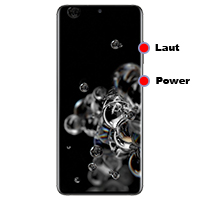
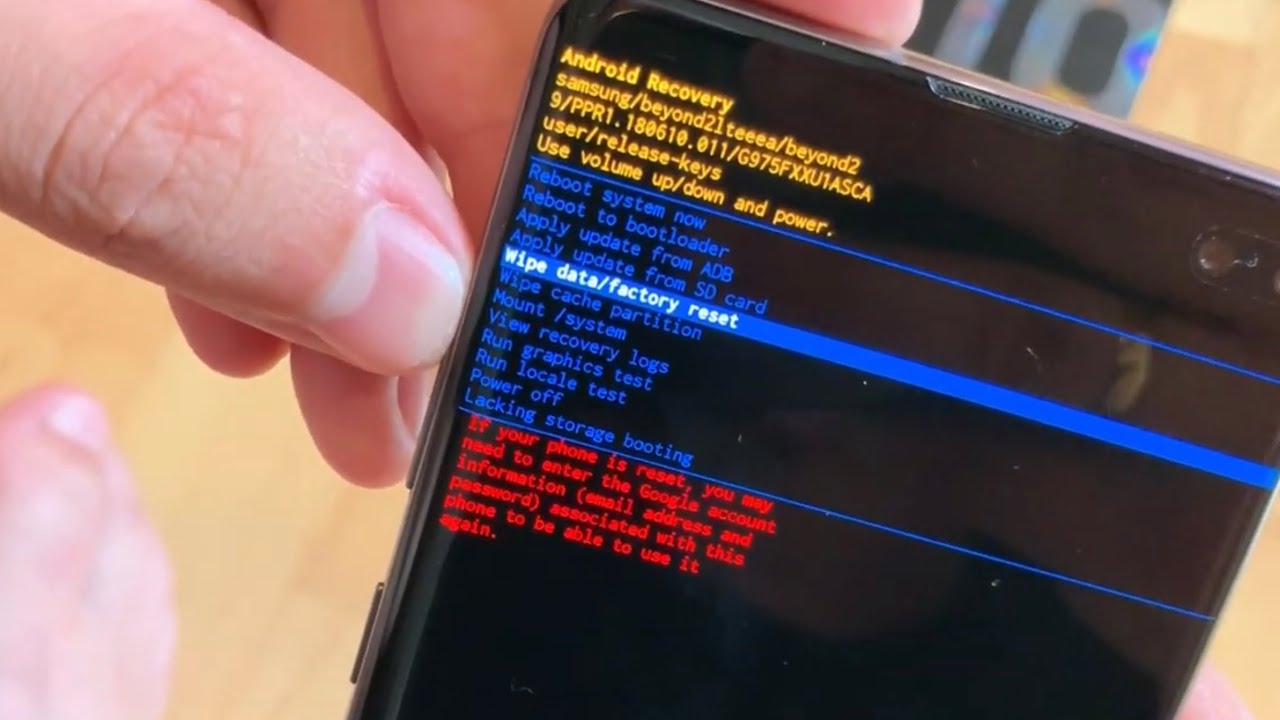
Ja, es gibt alternative Möglichkeiten, ein Samsung-Gerät zurückzusetzen. Wenn Sie beispielsweise Ihr Passwort vergessen haben und nicht auf die Einstellungen zugreifen können, können Sie das Gerät möglicherweise über den Wiederherstellungsmodus zurücksetzen. Der genaue Weg, den Wiederherstellungsmodus zu aktivieren, kann je nach Modell variieren, aber normalerweise müssen Sie eine bestimmte Tastenkombination (z. B. „Lautstärke hoch + Ein / Aus-Taste“) drücken, um den Wiederherstellungsmodus zu öffnen. Von dort aus können Sie die Option „Auf Werkseinstellungen zurücksetzen“ auswählen und den Anweisungen folgen.
Es wird jedoch empfohlen, diese Alternative nur zu nutzen, wenn Sie sich mit dem Wiederherstellungsmodus und den entsprechenden Funktionen vertraut fühlen, da ein falscher Schritt zu Datenverlust oder anderen Problemen führen kann. Es ist immer ratsam, vor dem Zurücksetzen Sicherungskopien Ihrer Daten zu erstellen.
Gibt es Risiken beim Zurücksetzen auf die Werkseinstellungen?
Beim Zurücksetzen auf die Werkseinstellungen besteht das Risiko eines Datenverlusts, da alle Daten und Einstellungen auf dem Gerät gelöscht werden. Daher ist es wichtig, vor dem Zurücksetzen auf Werkseinstellungen eine Sicherungskopie Ihrer wichtigen Daten zu erstellen. Es besteht auch die Möglichkeit, dass das Gerät während des Zurücksetzens beschädigt wird oder ein Fehler auftritt. Daher sollte der Vorgang in einem stabilen Zustand und ohne Unterbrechung durchgeführt werden.
Es wird empfohlen, vor dem Zurücksetzen auf die Werkseinstellungen alle erforderlichen Sicherheitsmaßnahmen zu treffen und sicherzustellen, dass Sie über alle erforderlichen Anmeldeinformationen und Aktivierungscodes verfügen, um das Gerät nach dem Zurücksetzen wiederherstellen und erneut konfigurieren zu können.
Schlussfolgerung
Das Zurücksetzen auf die Werkseinstellungen bei Samsung-Geräten ist eine effektive Methode, um Probleme zu beheben und das Gerät auf den Ausgangszustand zurückzusetzen. Es löscht alle Daten und Einstellungen auf dem Gerät, daher ist es wichtig, vor dem Zurücksetzen eine Sicherungskopie Ihrer Daten zu erstellen. Sie können Ihre Daten auf einem Computer, einer externen Festplatte oder in der Cloud sichern und sie nach dem Zurücksetzen wiederherstellen.
Es gibt verschiedene Möglichkeiten, ein Samsung-Gerät auf die Werkseinstellungen zurückzusetzen. Die genaue Vorgehensweise kann je nach Modell variieren, aber im Allgemeinen können Sie dies über die Einstellungen oder den Wiederherstellungsmodus tun. Wenn Sie das Zurücksetzen über die Einstellungen durchführen, finden Sie die entsprechende Option unter „Einstellungen“ > „Allgemeine Verwaltung“ > „Zurücksetzen“. Stellen Sie sicher, dass Ihr Gerät ausreichend Akkuleistung hat und nicht unterbrochen wird, während der Zurücksetzungsprozess läuft.
Wenn Sie nicht auf die Einstellungen zugreifen können, können Sie das Gerät möglicherweise über den Wiederherstellungsmodus zurücksetzen. Der genaue Weg, den Wiederherstellungsmodus zu aktivieren, kann je nach Modell unterschiedlich sein, aber normalerweise müssen Sie eine bestimmte Tastenkombination drücken (z. B. „Lautstärke hoch + Ein / Aus-Taste“), um den Wiederherstellungsmodus zu öffnen. Von dort aus können Sie die Option „Auf Werkseinstellungen zurücksetzen“ auswählen und den Anweisungen folgen.
Es ist wichtig zu beachten, dass das Zurücksetzen auf die Werkseinstellungen mit Risiken verbunden sein kann. Es besteht die Möglichkeit eines Datenverlusts, daher ist es wichtig, vor dem Zurücksetzen eine Sicherungskopie Ihrer Daten zu erstellen. Es besteht auch das Risiko, dass das Gerät während des Zurücksetzens beschädigt wird oder ein Fehler auftritt. Daher sollte der Vorgang in einem stabilen Zustand und ohne Unterbrechung durchgeführt werden.
Empfehlungen für das Zurücksetzen auf die Werkseinstellungen umfassen das Entsperren des Geräts und das Deaktivieren der Echtzeitschutzsoftware oder anderer Sicherheitsmaßnahmen, um mögliche Konflikte zu vermeiden. Stellen Sie sicher, dass das Gerät ausreichend Akkuleistung hat und schließen Sie es möglicherweise an eine Stromquelle an, um Unterbrechungen zu vermeiden.
Es wird empfohlen, vor dem Zurücksetzen auf die Werkseinstellungen eine Liste oder Screenshots der installierten Apps zu erstellen, damit Sie diese nach dem Zurücksetzen wiederherstellen können. Sie sollten auch sicherstellen, dass Sie über alle erforderlichen Anmeldeinformationen und Aktivierungscodes verfügen, um das Gerät nach dem Zurücksetzen wiederherstellen und erneut konfigurieren zu können.
Insgesamt ist das Zurücksetzen auf die Werkseinstellungen eine nützliche Funktion bei Samsung-Geräten, um Probleme zu beheben und das Gerät auf den Ausgangszustand zurückzusetzen. Indem Sie das Zurücksetzen auf die Werkseinstellungen mit Vorsicht und unter Berücksichtigung der empfohlenen Maßnahmen durchführen, können Sie sicherstellen, dass der Vorgang reibungslos verläuft und Sie Ihr Gerät danach wieder optimal nutzen können.