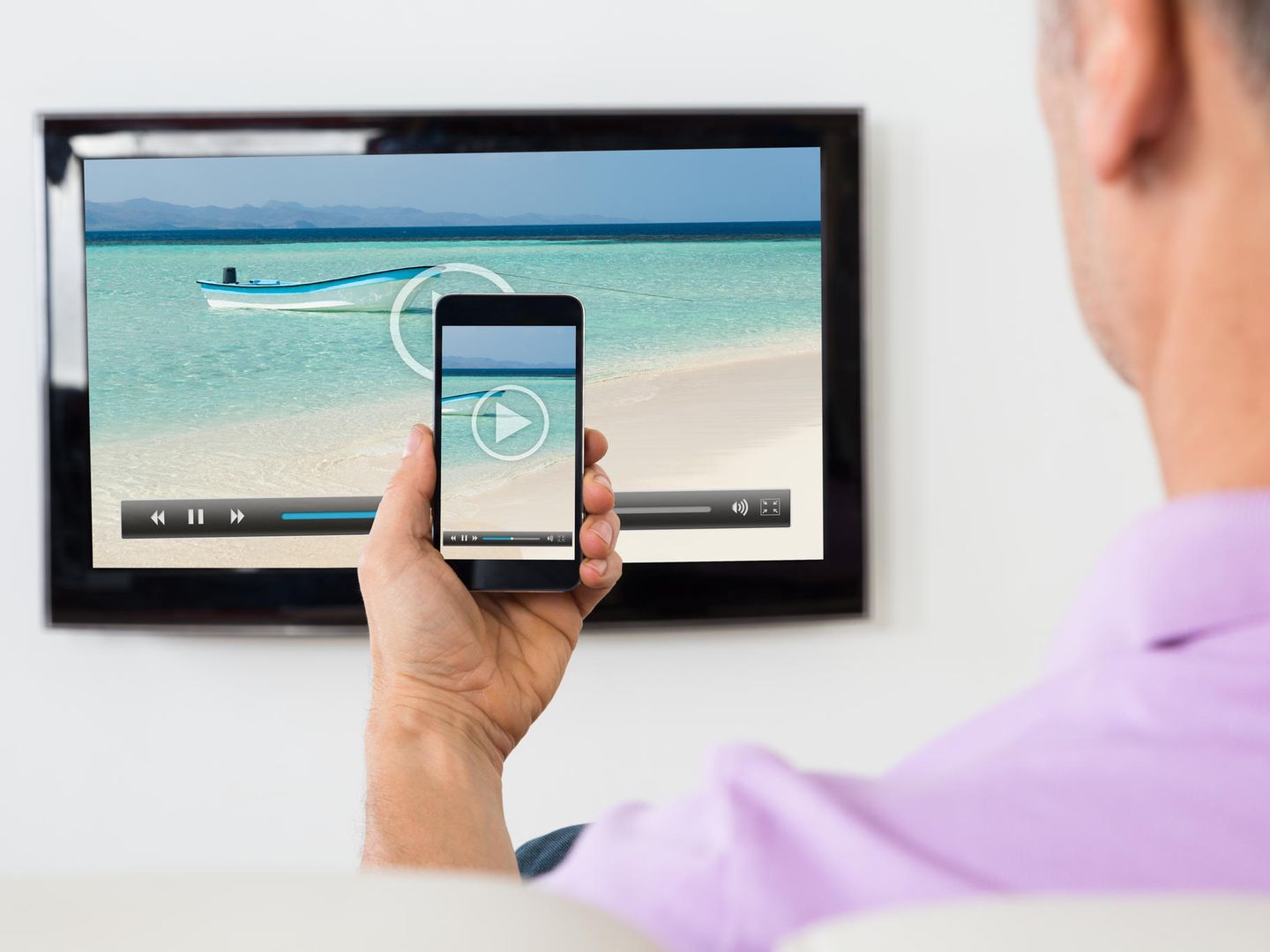
Verbindungsherstellung zwischen dem iPhone und dem Fernseher
Verbindung über einen HDMI-Kabel
Eine Möglichkeit, das iPhone mit dem Fernseher zu verbinden, besteht darin, ein HDMI-Kabel zu verwenden. Dies erfordert jedoch einige Vorkehrungen:
- Überprüfen Sie die Anschlüsse: Stellen Sie sicher, dass sowohl Ihr iPhone als auch Ihr Fernseher über HDMI-Anschlüsse verfügen. Ältere iPhone-Modelle verwenden möglicherweise einen 30-poligen Anschluss, während neuere Modelle über einen Lightning-Anschluss verfügen. Überprüfen Sie auch die HDMI-Anschlüsse an Ihrem Fernseher, um sicherzustellen, dass diese vorhanden sind.
- Erwerben Sie das richtige Kabel: Kaufen Sie ein HDMI-Kabel, das zu Ihrem iPhone-Modell passt. Wenn Sie ein älteres iPhone mit einem 30-poligen Anschluss haben, benötigen Sie möglicherweise auch einen HDMI-Adapter.
- Verbinden Sie das Kabel: Schließen Sie das HDMI-Kabel an den HDMI-Anschluss Ihres iPhones und den entsprechenden HDMI-Eingang auf Ihrem Fernseher an.
- Ändern Sie die Eingangsquelle: Auf Ihrem Fernseher müssen Sie möglicherweise die Eingangsquelle ändern, um das Video- und Audiosignal von Ihrem iPhone zu empfangen. Konsultieren Sie die Bedienungsanleitung Ihres Fernsehers, um zu erfahren, wie Sie dies tun können.
Nachdem Sie diese Schritte abgeschlossen haben, sollte das Bild und der Ton von Ihrem iPhone auf dem Fernseher angezeigt werden. Sie können dann Videos, Fotos, Apps oder sogar den Bildschirm Ihres iPhones auf dem großen Bildschirm Ihres Fernsehers anzeigen.
Verbindung über Apple TV
Eine andere Möglichkeit, Ihr iPhone mit dem Fernseher zu verbinden, besteht darin, Apple TV zu verwenden. Hier sind die Schritte, um diese Verbindung herzustellen:
- Kaufen Sie ein Apple TV: Stellen Sie sicher, dass Sie ein Apple TV-Gerät haben, das an Ihren Fernseher angeschlossen ist.
- Verbinden Sie Ihr iPhone mit demselben WLAN-Netzwerk wie Apple TV: Gehen Sie zu den Einstellungen auf Ihrem iPhone und wählen Sie „WLAN“ aus. Stellen Sie sicher, dass Ihr iPhone mit demselben Netzwerk verbunden ist wie Apple TV.
- Aktivieren Sie AirPlay: Streichen Sie auf Ihrem iPhone-Bildschirm vom unteren Rand nach oben, um das Kontrollzentrum zu öffnen. Tippen Sie auf das AirPlay-Symbol und wählen Sie Ihr Apple TV-Gerät aus der Liste der verfügbaren Geräte aus.
- Spiegeln Sie den Bildschirm: Wenn Sie alle oben genannten Schritte abgeschlossen haben, haben Sie die Option, den Bildschirm Ihres iPhones auf Ihrem Fernseher zu spiegeln. Dies bedeutet, dass alles, was auf Ihrem iPhone-Bildschirm angezeigt wird, auch auf dem Fernseher angezeigt wird.
Mit Apple TV können Sie nicht nur den Bildschirm Ihres iPhones spiegeln, sondern auch auf eine Vielzahl von Apps und Diensten zugreifen, die auf dem Gerät verfügbar sind. Sie können Filme und Fernsehsendungen streamen, Musik abspielen, auf Fotos und Videos auf Ihrem iPhone zugreifen und vieles mehr.
Beste Beispiele
Einige der besten Beispiele für die Verbindung von iPhone und Fernseher sind die verschiedenen Streaming-Apps und -Dienste, die verfügbar sind. Hier sind einige beliebte Optionen:
- Netflix: Die Netflix-App ermöglicht es Ihnen, Filme und Fernsehsendungen auf Ihrem iPhone anzusehen und sie dann über eine HDMI-Verbindung oder Apple TV auf Ihrem Fernseher abzuspielen.
- YouTube: Mit der YouTube-App können Sie Videos auf Ihrem iPhone ansehen und sie dann auf Ihrem Fernseher freigeben. Dazu können Sie entweder ein HDMI-Kabel oder Apple TV verwenden.
- Hulu: Hulu ist ein weiterer beliebter Streaming-Dienst, der es Ihnen ermöglicht, Filme und Fernsehsendungen auf Ihrem iPhone anzusehen und sie dann über eine Verbindung mit Ihrem Fernseher zu teilen.
- Amazon Prime Video: Wenn Sie ein Amazon Prime-Mitglied sind, können Sie die Amazon Prime Video-App verwenden, um Filme und Fernsehsendungen auf Ihrem iPhone anzusehen und sie dann auf Ihrem Fernseher abzuspielen.
Diese Beispiele zeigen, wie einfach es ist, Ihr iPhone mit Ihrem Fernseher zu verbinden und Unterhaltung auf einem größeren Bildschirm zu genießen. Egal, ob Sie über HDMI-Kabel oder Apple TV verbinden, Sie haben verschiedene Möglichkeiten, Ihre Lieblingsinhalte auf Ihrem iPhone auf dem Fernseher anzuzeigen.
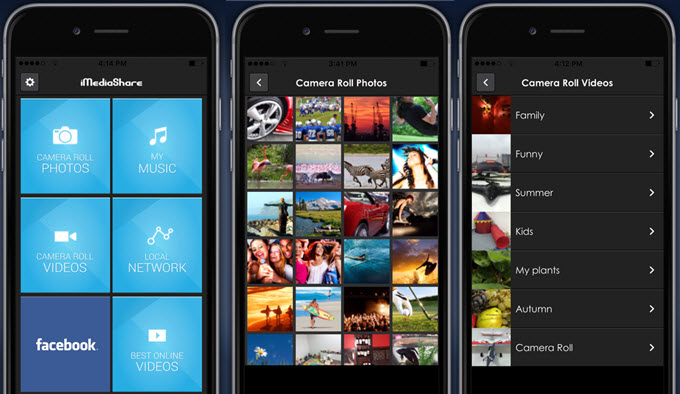
iPhone-Bildschirm auf dem Fernseher anzeigen
Wenn Sie Ihr iPhone auf dem Fernseher anzeigen möchten, gibt es verschiedene Möglichkeiten, dies zu tun. Das Anzeigen von Fotos, Videos, Apps und Spielen auf einem größeren Bildschirm kann ein beeindruckendes Erlebnis bieten. Hier sind einige Möglichkeiten, wie Sie den Bildschirm Ihres iPhones auf Ihrem Fernseher anzeigen können.
Anzeige von Fotos und Videos
Eine der beliebtesten Möglichkeiten, den Bildschirm Ihres iPhones auf dem Fernseher anzuzeigen, ist die gemeinsame Nutzung von Fotos und Videos. Dies kann besonders praktisch sein, wenn Sie Ihre Urlaubsfotos oder selbst gedrehte Videos mit Familie und Freunden teilen möchten. Hier sind zwei gängige Methoden, um dies zu tun:
- Verwendung eines HDMI-Kabels: Eine Option besteht darin, Ihr iPhone mit dem Fernseher über ein HDMI-Kabel zu verbinden. Wie bereits erwähnt, benötigen Sie dazu ein HDMI-Kabel, das zu Ihrem iPhone-Modell passt. Schließen Sie das Kabel an den HDMI-Anschluss Ihres iPhones und den entsprechenden HDMI-Eingang auf Ihrem Fernseher an. Ändern Sie dann die Eingangsquelle auf Ihrem Fernseher, um das Video- und Audiosignal von Ihrem iPhone zu empfangen. Auf diese Weise können Sie Ihre Fotos und Videos auf dem großen Bildschirm Ihres Fernsehers anzeigen.
- Verwendung von AirPlay und Apple TV: Eine andere Möglichkeit besteht darin, Ihr iPhone drahtlos über Apple TV mit dem Fernseher zu verbinden. Stellen Sie sicher, dass sowohl Ihr iPhone als auch Apple TV mit demselben WLAN-Netzwerk verbunden sind. Aktivieren Sie AirPlay auf Ihrem iPhone, indem Sie auf das AirPlay-Symbol im Kontrollzentrum tippen und Ihr Apple TV-Gerät auswählen. Sie können dann den Bildschirm Ihres iPhones auf Ihrem Fernseher spiegeln und Ihre Fotos und Videos anzeigen.
Anzeige von Apps und Spielen
Neben der gemeinsamen Nutzung von Fotos und Videos können Sie auch Apps und Spiele von Ihrem iPhone auf dem Fernseher anzeigen. Dies kann ein noch immersiveres Erlebnis bieten, insbesondere bei Spielen mit grafisch aufwendigen Inhalten. Hier sind zwei Möglichkeiten, um dies zu tun:
- Verwendung eines HDMI-Kabels: Wenn Sie Apps und Spiele auf dem Fernseher anzeigen möchten, können Sie Ihr iPhone über ein HDMI-Kabel mit dem Fernseher verbinden. Auf diese Weise können Sie den Bildschirm Ihres iPhones auf dem Fernseher spiegeln und die Inhalte Ihrer Apps und Spiele in größerem Maßstab genießen.
- Verwendung von AirPlay und Apple TV: Eine weitere Möglichkeit besteht darin, AirPlay und Apple TV zu verwenden, um Apps und Spiele von Ihrem iPhone auf dem Fernseher anzuzeigen. Aktivieren Sie AirPlay auf Ihrem iPhone und wählen Sie Ihr Apple TV-Gerät aus. Sie können dann den Bildschirm Ihres iPhones auf Ihrem Fernseher spiegeln und die Inhalte Ihrer Apps und Spiele genießen.
Es ist wichtig zu beachten, dass nicht alle Apps und Spiele die Möglichkeit bieten, den Bildschirm auf dem Fernseher anzuzeigen. Einige Apps bieten möglicherweise Einschränkungen oder Einschränkungen in Bezug auf die Bildschirmspiegelung. Daher ist es ratsam, die Kompatibilität der Apps und Spiele zu überprüfen, bevor Sie versuchen, sie auf dem Fernseher anzuzeigen.
Insgesamt bietet das Einschalten des iPhone-Bildschirms auf dem Fernseher viele Möglichkeiten, um Fotos, Videos, Apps und Spiele auf einem größeren Bildschirm zu genießen. Ob Sie ein HDMI-Kabel verwenden oder auf AirPlay und Apple TV setzen, Sie können Ihre Lieblingsinhalte mit Familie und Freunden teilen und ein beeindruckendes Seherlebnis schaffen.

iPhone-Bildschirm über AirPlay auf dem Fernseher zeigen
Aktivierung von AirPlay auf dem iPhone
Um den Bildschirm Ihres iPhones über AirPlay auf dem Fernseher anzuzeigen, müssen Sie zuerst AirPlay auf Ihrem iPhone aktivieren. Hier ist, wie Sie es tun können:
- Öffnen Sie das Kontrollzentrum auf Ihrem iPhone, indem Sie vom Bildschirmrand nach oben wischen oder auf älteren iPhone-Modellen vom Bildschirmrand nach unten wischen.
- Suchen Sie das AirPlay-Symbol in der Kontrollzentrum-Liste. Es sieht aus wie ein Bildschirmsymbol mit einem Dreieck unten.
- Tippen Sie auf das AirPlay-Symbol, um die AirPlay-Optionen anzuzeigen.
- Wenn Ihr Fernseher mit AirPlay kompatibel ist und sich im selben WLAN-Netzwerk wie Ihr iPhone befindet, sollte Ihr Fernseher in der Liste der verfügbaren AirPlay-Geräte angezeigt werden.
- Wählen Sie Ihren Fernseher aus der Liste der verfügbaren AirPlay-Geräte aus und aktivieren Sie das Mirroring, um den Bildschirm Ihres iPhones auf dem Fernseher anzuzeigen.
Bitte beachten Sie, dass der genaue Vorgang je nach iPhone-Modell und iOS-Version leicht variieren kann.
Verbindungsherstellung mit dem Fernseher über AirPlay
Nachdem Sie AirPlay auf Ihrem iPhone aktiviert haben, können Sie eine Verbindung mit Ihrem Fernseher herstellen, um den Bildschirm Ihres iPhones anzuzeigen. Hier sind zwei Methoden, die Sie verwenden können:
- Verwendung von Apple TV: Wenn Sie einen Apple TV besitzen, können Sie Ihren Fernseher direkt mit Apple TV verbinden. Stellen Sie sicher, dass Ihr iPhone und Apple TV mit demselben WLAN-Netzwerk verbunden sind. Öffnen Sie dann das Kontrollzentrum auf Ihrem iPhone, tippen Sie auf das AirPlay-Symbol und wählen Sie Ihren Apple TV aus der Liste der verfügbaren Geräte aus. Schalten Sie das Mirroring ein, um den Bildschirm Ihres iPhones auf dem Fernseher anzuzeigen.
- Verwendung eines AirPlay-fähigen Fernsehers: Einige Fernseher unterstützen bereits AirPlay ohne die Verwendung eines zusätzlichen Geräts wie Apple TV. Überprüfen Sie die Bedienungsanleitung Ihres Fernsehers, um herauszufinden, ob er AirPlay unterstützt und wie Sie es aktivieren können. Wenn Ihr Fernseher AirPlay-fähig ist, öffnen Sie das Kontrollzentrum auf Ihrem iPhone, wählen Sie das AirPlay-Symbol und wählen Sie Ihren Fernseher aus der Liste der verfügbaren Geräte aus. Aktivieren Sie das Mirroring, um den Bildschirm Ihres iPhones auf dem Fernseher anzuzeigen.
Es ist wichtig zu beachten, dass sowohl Ihr iPhone als auch Ihr Fernseher mit demselben WLAN-Netzwerk verbunden sein müssen, damit die AirPlay-Verbindung erfolgreich hergestellt werden kann. Wenn die Verbindung einmal hergestellt ist, können Sie den Bildschirm Ihres iPhones auf dem Fernseher anzeigen und Inhalte wie Fotos, Videos, Apps und Spiele in größerem Maßstab genießen.
Insgesamt bietet AirPlay eine einfache Möglichkeit, den Bildschirm Ihres iPhones auf dem Fernseher anzuzeigen. Es ermöglicht Ihnen, Ihre Lieblingsinhalte mit Familie und Freunden zu teilen und ein beeindruckendes Seherlebnis zu schaffen.

iPhone-Bildschirm über ein Lightning-auf-HDMI-Adapter auf dem Fernseher anzeigen
Besorgen eines Lightning-auf-HDMI-Adapters
Um den Bildschirm Ihres iPhones auf einem Fernseher anzuzeigen, können Sie einen Lightning-auf-HDMI-Adapter verwenden. Dieser Adapter ermöglicht es Ihnen, das Video- und Audiosignal von Ihrem iPhone über ein HDMI-Kabel an den Fernseher zu übertragen. Hier sind die Schritte, um einen Lightning-auf-HDMI-Adapter zu besorgen:
- Zuerst müssen Sie sicherstellen, dass Ihr iPhone über einen Lightning-Anschluss verfügt. Die meisten neueren iPhone-Modelle haben diesen Anschluss, aber ältere Modelle wie das iPhone 4 oder 4S haben einen 30-poligen Anschluss. Stellen Sie sicher, dass Sie den richtigen Adapter für Ihr iPhone-Modell auswählen.
- Suchen Sie online nach einem Lightning-auf-HDMI-Adapter. Es gibt viele verschiedene Marken und Modelle zur Auswahl. Vergleichen Sie Preise und lesen Sie Bewertungen, um sicherzustellen, dass Sie ein qualitativ hochwertiges Produkt erhalten.
- Sobald Sie sich für einen Adapter entschieden haben, können Sie ihn entweder online bestellen oder in einem Elektronikgeschäft in Ihrer Nähe kaufen. Stellen Sie sicher, dass der Adapter von Apple-zertifiziert ist, um Kompatibilitätsprobleme zu vermeiden.
Verbindungsherstellung zwischen dem iPhone und dem Fernseher
Nachdem Sie einen Lightning-auf-HDMI-Adapter erworben haben, können Sie jetzt eine Verbindung zwischen Ihrem iPhone und dem Fernseher herstellen, um den Bildschirm anzuzeigen. Hier sind die Schritte dazu:
- Schließen Sie das HDMI-Kabel an den HDMI-Anschluss des Adapters an. Das andere Ende des HDMI-Kabels sollte in einen freien HDMI-Anschluss an Ihrem Fernseher gesteckt werden.
- Stecken Sie den Lightning-Anschluss des Adapters in den Lightning-Anschluss Ihres iPhones.
- Schalten Sie Ihren Fernseher ein und stellen Sie sicher, dass er auf den richtigen HDMI-Eingang eingestellt ist, an den Sie den Adapter angeschlossen haben.
- Entsperren Sie Ihr iPhone und gehen Sie zum Startbildschirm.
- Ihr Fernseher sollte nun den Bildschirm Ihres iPhones anzeigen. Sie können jetzt Inhalte wie Fotos, Videos, Apps und Spiele in größerem Maßstab genießen.
Bitte beachten Sie, dass es je nach Adapter und iPhone-Modell einige Unterschiede geben kann. Stellen Sie sicher, dass Sie die Anweisungen des Herstellers sorgfältig befolgen, um eine erfolgreiche Verbindung herzustellen.
Es ist auch wichtig zu beachten, dass die Verbindung über den Lightning-auf-HDMI-Adapter nicht über AirPlay erfolgt. Stattdessen erfolgt die Übertragung des Bildschirms direkt über den Adapter. Dies kann nützlich sein, wenn Ihr Fernseher nicht über AirPlay verfügt oder wenn Sie eine kabelgebundene Verbindung bevorzugen.
Insgesamt bietet die Verwendung eines Lightning-auf-HDMI-Adapters eine einfache Möglichkeit, den Bildschirm Ihres iPhones auf einem Fernseher anzuzeigen. Sie können Ihre Lieblingsinhalte mit Familie und Freunden teilen und ein beeindruckendes Seherlebnis schaffen. Stellen Sie sicher, dass Sie einen qualitativ hochwertigen Adapter verwenden, um eine optimale Bild- und Tonqualität zu gewährleisten.