Inhalt
Einführung zum Rooten auf Android-Geräten
Das Rooten eines Android-Geräts ermöglicht es Benutzern, Administratorrechte zu erhalten und tiefergehende Anpassungen und Optimierungen vorzunehmen. Es kann als Äquivalent zum Jailbreaking bei iPhones angesehen werden. Rooting bietet viele Vorteile, birgt jedoch auch Risiken und Nachteile, über die man sich im Klaren sein sollte, bevor man diesen Schritt unternimmt.
Vorteile des Rootens auf Android-Geräten
- Mehr Kontrolle: Durch das Rooten erhält man vollständige Kontrolle über das Betriebssystem und kann Anpassungen vornehmen, die ansonsten nicht möglich wären. Dies ermöglicht eine personalisierte Nutzererfahrung und die Optimierung der Geräteleistung.
- Entfernung von Bloatware: Viele Android-Geräte kommen mit vorinstallierten Apps, die nicht entfernt werden können. Durch das Rooten kann man diese Bloatware entfernen und den Speicherplatz des Geräts freigeben.
- Zugriff auf neueste Android-Versionen: Durch das Rooten kann man auf inoffizielle ROMs und Modifikationen zugreifen, die es ermöglichen, die neuesten Android-Versionen auf älteren Geräten auszuführen.
- Möglichkeit zum Übertakten: Mit Administratorrechten kann man die Prozessorleistung erhöhen und das Gerät schneller machen.
Risiken und Nachteile des Rootens auf Android-Geräten
- Gefährdung der Garantie: Das Rooten eines Android-Geräts kann die Garantie des Herstellers ungültig machen. Es ist wichtig, sich der Konsequenzen bewusst zu sein und eventuelle Reparaturkosten selbst zu tragen.
- Sicherheitsrisiken: Durch das Rooten kann die Sicherheit des Geräts beeinträchtigt werden. Apps mit schädlichen Absichten können auf Systemdateien zugreifen und die Gerätesicherheit gefährden.
- Instabilität des Systems: Wenn nicht richtig durchgeführt, kann das Rooten zu Systeminstabilität und Abstürzen führen. Dies kann zu Datenverlust und anderen Problemen führen.
- Schwierigkeiten beim Aktualisieren: Das Rooten eines Geräts kann den normalen Aktualisierungsprozess behindern. Man muss manuell nach Updates suchen und möglicherweise spezielle ROMs installieren.
Es ist wichtig zu beachten, dass das Rooten eines Android-Geräts nicht für jeden geeignet ist. Es erfordert technisches Verständnis und bringt potenzielle Risiken mit sich. Bevor man mit dem Rooten beginnt, sollte man sich ausgiebig informieren und sicherstellen, dass man alle Vor- und Nachteile versteht.

Methode 1: Rooten mit einer Rooting-Software
Schritt-für-Schritt-Anleitung zur Verwendung einer Rooting-Software
- Schritt: Vorbereitung des Geräts:
Um mit dem Rooten zu beginnen, sollte man zunächst sicherstellen, dass das Android-Gerät vollständig aufgeladen ist und eine Sicherungskopie wichtiger Daten erstellt wurde. Es ist auch ratsam, den Bootloader des Geräts zu entsperren. - Schritt: Download einer Rooting-Software:
Es gibt mehrere Rooting-Softwareoptionen wie KingoRoot, Root Genius und One Click Root. Man sollte eine vertrauenswürdige Software auswählen und sie auf den Computer herunterladen. - Schritt: Verbindung des Geräts mit dem Computer:Das Android-Gerät sollte über ein USB-Kabel mit dem Computer verbunden werden. Stellen Sie sicher, dass die Treiber für das Gerät auf dem Computer installiert sind.
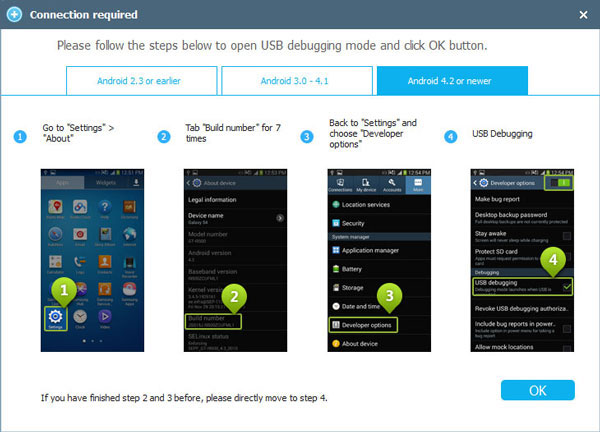
- Schritt: Aktivieren des USB-Debugging-Modus:Auf dem Android-Gerät muss der USB-Debugging-Modus aktiviert sein. Dazu muss man in die Entwickleroptionen gehen und die Option „USB Debugging“ aktivieren. Die Entwickleroptionen können in den Einstellungen des Geräts unter dem Punkt „Über das Telefon“ oder „Softwareinformationen“ gefunden werden.
- Schritt: Starten der Rooting-Software:Starten Sie die heruntergeladene Rooting-Software auf dem Computer. Die Software erkennt das verbundene Android-Gerät automatisch. Klicken Sie auf die Schaltfläche „Root“ oder ähnliches, um den Rooting-Prozess zu starten.
- Schritt: Warten auf den Abschluss des Rooting-Prozesses:Die Rooting-Software führt den Prozess automatisch durch. Man sollte geduldig sein und den Anweisungen der Software folgen. Das Android-Gerät wird während des Prozesses mehrmals neu gestartet.
- Schritt: Überprüfen des Root-Zugriffs:Nach Abschluss des Rooting-Prozesses kann man überprüfen, ob das Android-Gerät erfolgreich gerootet wurde. Dazu kann man eine Root-Checker-App aus dem Google Play Store herunterladen und installieren.
Vorsichtsmaßnahmen beim Rooten von Android-Geräten
Bevor man sich dazu entscheidet, sein Android-Gerät zu rooten, sollte man sich der Risiken bewusst sein und einige Vorsichtsmaßnahmen beachten:
- Garantieverlust: Das Rooten eines Android-Geräts kann die Herstellergarantie ungültig machen. Man sollte sich darüber im Klaren sein und bereit sein, eventuelle Reparaturkosten selbst zu tragen.
- Sicherheitsrisiken: Durch das Rooten kann die Sicherheit des Geräts beeinträchtigt werden. Apps mit schädlicher Absicht können Zugriff auf sensible Systemdateien erhalten. Es ist wichtig, nur vertrauenswürdige Quellen für Apps und Modifikationen zu verwenden.
- Risiko von Systeminstabilität: Ein fehlerhaft durchgeführtes Rooten kann zu Systeminstabilität und Abstürzen führen. Dies kann zu Datenverlust und anderen Problemen führen. Man sollte sicherstellen, dass man die richtigen Anweisungen befolgt und sich gründlich informiert, bevor man mit dem Rooting beginnt.
- Schwierigkeiten beim Aktualisieren: Das Rooten eines Geräts kann den normalen Aktualisierungsprozess behindern. Man muss manuell nach Updates suchen und möglicherweise spezielle ROMs installieren. Es ist wichtig, sich darüber im Klaren zu sein und bereit zu sein, diese zusätzlichen Schritte zu unternehmen.
Es ist ratsam, vor dem Rooten gründlich zu recherchieren, Anweisungen zu befolgen und sicherzustellen, dass man alle Vor- und Nachteile verstanden hat.
Methode 2: Rooten durch Entsperren des Bootloaders
Schritt-für-Schritt-Anleitung zum Entsperren des Bootloaders
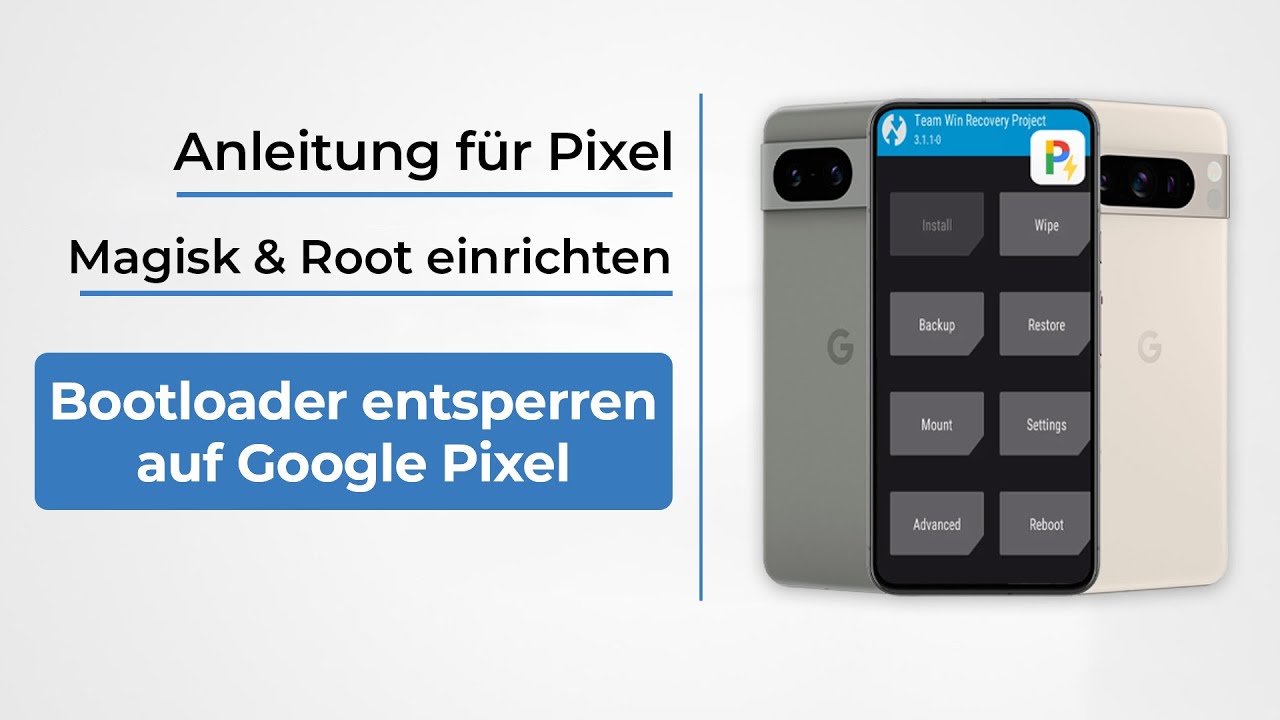
Das Entsperren des Bootloaders ist eine Methode, um Android-Geräte zu rooten. Hier ist eine Schritt-für-Schritt-Anleitung, wie man den Bootloader entsperren kann:
- Schritt: Vorbereitung des Geräts:
- Sichern Sie wichtige Daten auf Ihrem Android-Gerät, da der Vorgang des Bootloader-Entsperrens alle Daten auf dem Gerät löschen kann.
- Laden Sie das Software Development Kit (SDK) von Android herunter und installieren Sie es auf Ihrem Computer.
- Aktivieren Sie die Entwickleroptionen auf Ihrem Gerät, indem Sie mehrmals auf die Build-Nummer in den Einstellungen tippen. Gehen Sie dann zu den Entwickleroptionen und aktivieren Sie USB-Debugging.
- Schritt: Herunterladen der benötigten Dateien:
- Finden Sie die passende Bootloader-Entsperrungsdatei für Ihr spezifisches Gerätemodell auf der offiziellen Website des Geräteherstellers oder auf Entwicklerforen.
- Laden Sie die Datei auf Ihren Computer herunter.
- Schritt: Verbindung des Geräts mit dem Computer:
- Verbinden Sie Ihr Android-Gerät über ein USB-Kabel mit Ihrem Computer.
- Öffnen Sie eine Eingabeaufforderung oder ein Terminalfenster auf Ihrem Computer.
- Schritt: Starten des Geräts im Fastboot-Modus:
- Schalten Sie Ihr Gerät aus und starten Sie es dann neu, während Sie die entsprechende Tastenkombination gedrückt halten. Die Tastenkombination variiert je nach Gerätemodell. In der Regel beinhaltet dies das gleichzeitige Drücken der Lautstärke-Down-Taste und der Power-Taste.
- Das Gerät sollte nun im Fastboot-Modus starten.
- Schritt: Entsperren des Bootloaders:
- Geben Sie den Befehl „fastboot oem unlock“ in der Eingabeaufforderung oder im Terminalfenster ein, um den Bootloader zu entsperren.
- Bestätigen Sie den Entsperren-Vorgang auf dem Bildschirm Ihres Geräts.
- Das Entsperren des Bootloaders kann einige Zeit in Anspruch nehmen. Warten Sie geduldig, bis der Vorgang abgeschlossen ist.
- Schritt: Überprüfen des Bootloader-Status:
- Geben Sie den Befehl „fastboot oem device-info“ in der Eingabeaufforderung oder im Terminalfenster ein, um den Status des Bootloaders zu überprüfen.
- Wenn der Bootloader erfolgreich entsperrt wurde, sollte der Status „UNLOCKED“ sein.
Sicherheitsvorkehrungen beim Entsperren des Bootloaders
Bevor Sie den Bootloader entsperren, beachten Sie bitte einige wichtige Sicherheitsvorkehrungen:
- Garantieverlust: Das Entsperren des Bootloaders kann dazu führen, dass Ihre Gerätegarantie ungültig wird. Stellen Sie sicher, dass Sie sich über die Auswirkungen auf Ihre Garantie im Klaren sind und bereit sind, mögliche Reparaturkosten selbst zu tragen.
- Risiko von Datenverlust: Beim Entsperren des Bootloaders werden in der Regel alle Daten auf Ihrem Gerät gelöscht. Sichern Sie daher wichtige Daten, bevor Sie den Vorgang durchführen.
- Sicherheitsrisiken: Das Entsperren des Bootloaders kann die Sicherheit Ihres Geräts beeinträchtigen und möglicherweise schädliche Apps oder Modifikationen ermöglichen. Laden Sie daher Apps und Modifikationen nur aus vertrauenswürdigen Quellen herunter.
- Stabilitätsprobleme: Ein fehlerhaftes Entsperren des Bootloaders kann zu Stabilitätsproblemen führen, die zu Systemabstürzen und anderen Fehlfunktionen führen können. Stellen Sie sicher, dass Sie sich gründlich über den Vorgang informieren und die Anweisungen sorgfältig befolgen.
Das Entsperren des Bootloaders kann eine effektive Methode sein, um Android-Geräte zu rooten. Stellen Sie jedoch sicher, dass Sie alle Risiken verstehen und die erforderlichen Vorkehrungen treffen, bevor Sie mit dem Vorgang beginnen.
Vorbereitung und Vorsichtsmaßnahmen vor dem Rooten
Bevor Sie damit beginnen, Ihr Android-Gerät zu rooten, ist es wichtig, einige Vorbereitungen zu treffen und Vorsichtsmaßnahmen zu beachten. Hier sind einige wichtige Punkte, die Sie berücksichtigen sollten:
Datensicherung auf Android-Geräten
Bevor Sie den Rooting-Prozess starten, sollten Sie unbedingt eine Sicherungskopie Ihrer wichtigen Daten erstellen. Das Entsperren des Bootloaders und das Rooten des Geräts können dazu führen, dass alle auf dem Gerät gespeicherten Daten gelöscht werden. Indem Sie eine Sicherungskopie Ihrer Daten erstellen, stellen Sie sicher, dass Sie im Falle eines Datenverlusts Ihre wichtigen Informationen wiederherstellen können. Sie können eine Sicherungskopie Ihrer Daten auf verschiedenen Wegen erstellen, wie zum Beispiel durch das Sichern Ihrer Dateien auf einer externen Festplatte, in der Cloud oder mithilfe von Backup-Apps. Stellen Sie sicher, dass Sie alle wichtigen Daten, wie Kontakte, Fotos, Videos und Dokumente, sichern, bevor Sie mit dem Rooting-Prozess beginnen.
Sicherheitskopien und Wiederherstellungsoptionen
Es ist auch wichtig, dass Sie über Sicherheitskopien und Wiederherstellungsoptionen verfügen, falls etwas schief geht. Sollte der Rooting-Vorgang fehlschlagen oder das Gerät beschädigt werden, können Sie mit einer Sicherheitskopie Ihre Daten und Einstellungen wiederherstellen. Stellen Sie sicher, dass Sie ein geeignetes Wiederherstellungstool oder eine App verwenden, die Ihnen ermöglicht, Ihre Sicherungskopie zu nutzen und Ihr Gerät auf den vorherigen Zustand zurückzusetzen.
Es gibt verschiedene Tools und Apps, die Ihnen bei der Sicherung und Wiederherstellung Ihrer Daten helfen können. Einige Gerätehersteller bieten auch eigene Backup- und Wiederherstellungsfunktionen an. Stellen Sie sicher, dass Sie sich über diese Optionen informieren und ein geeignetes Tool oder eine App auswählen, die zu Ihrem Gerät und Ihren Bedürfnissen passt.
Indem Sie diese Vorbereitungen treffen und Vorsichtsmaßnahmen beachten, können Sie den Rooting-Prozess sicherer und problemloser gestalten. Vergessen Sie nicht, gründlich zu recherchieren und Anweisungen genau zu befolgen, um mögliche Komplikationen zu vermeiden. Rooten Sie Ihr Android-Gerät, um erweiterte Funktionen zu nutzen und Ihre Android-Erfahrung anzupassen, aber stellen Sie sicher, dass Sie alle Risiken verstehen und die notwendigen Vorkehrungen treffen, um Ihre Daten und Ihr Gerät zu schützen.
Die besten Rooting-Apps für Android
Rooting-Apps mit hochwertigen Funktionen
Wenn Sie Ihr Android-Gerät rooten möchten, gibt es verschiedene Apps, die Ihnen dabei helfen können. Hier sind einige der besten Rooting-Apps mit hochwertigen Funktionen:
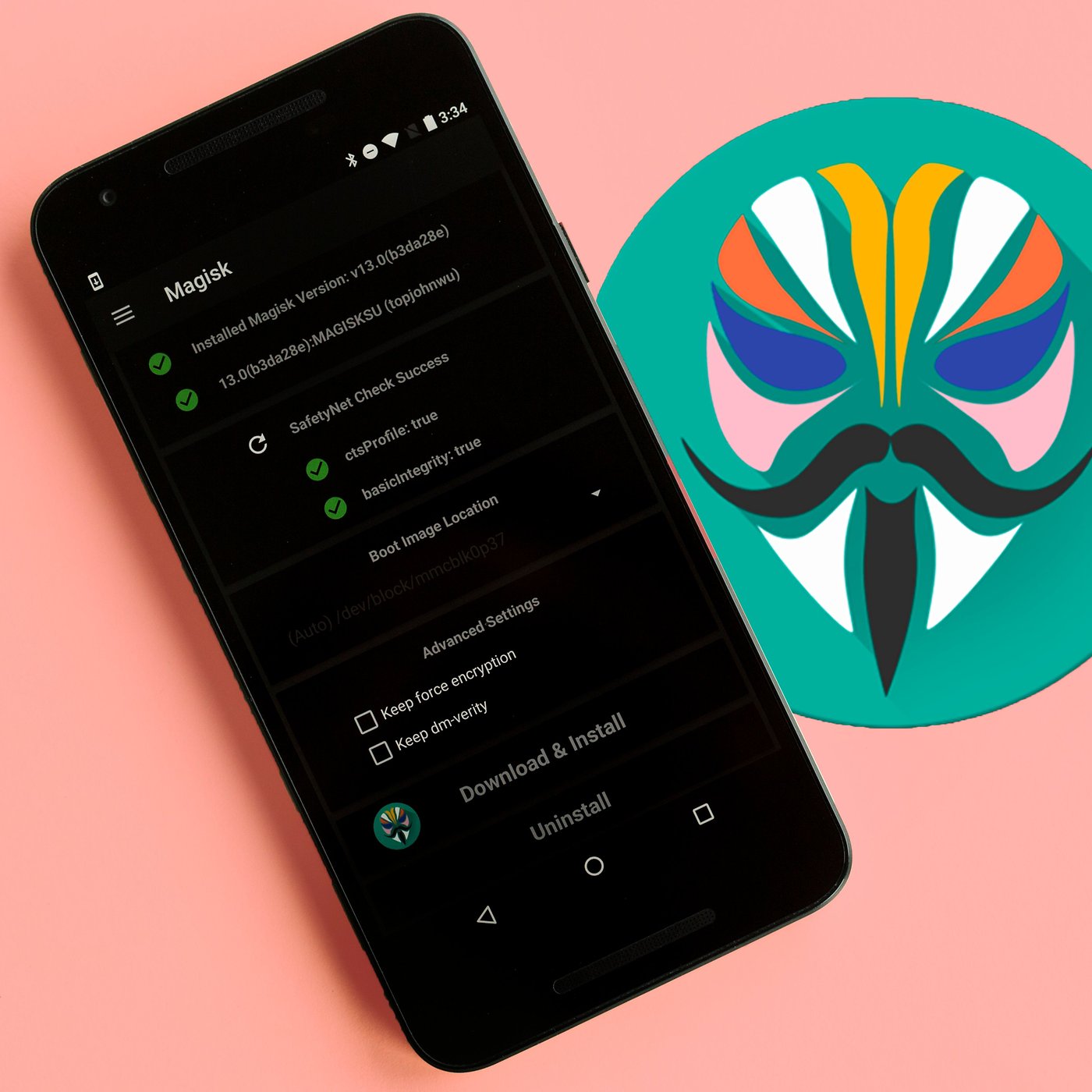
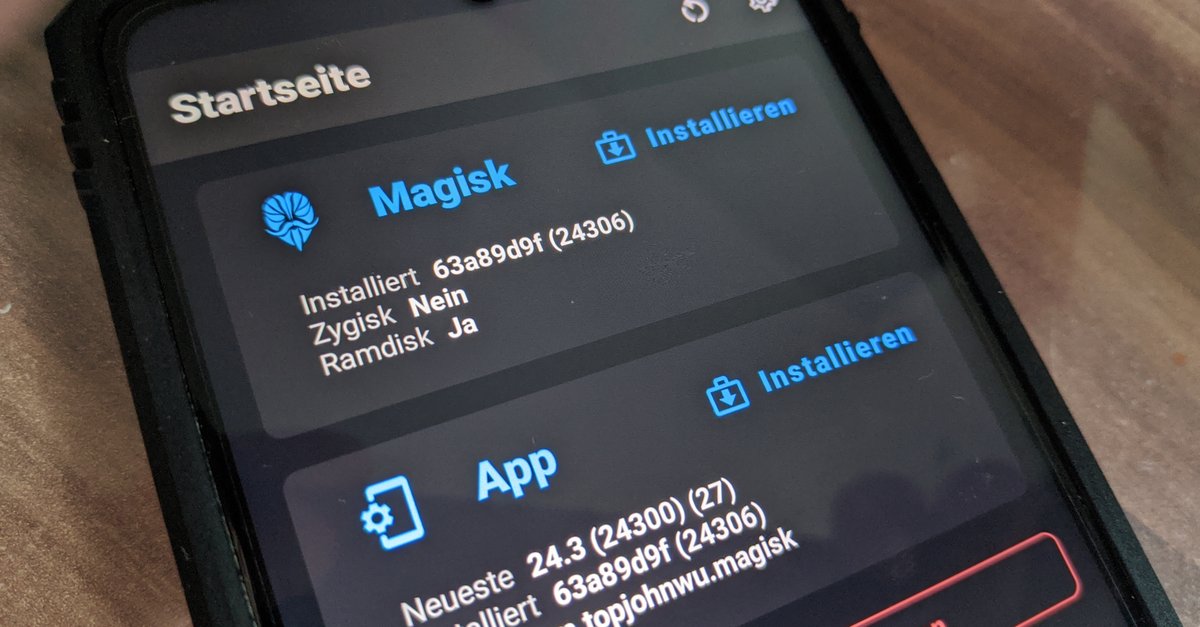
- Magisk: Magisk ist eine beliebte Rooting-App, die es Ihnen ermöglicht, Ihr Android-Gerät zu rooten, ohne den Systemstatus zu ändern. Mit Magisk können Sie auch modifizierte Systemdateien installieren und Magisk-Module verwenden, um zusätzliche Funktionen hinzuzufügen.
- KingoRoot: KingoRoot ist eine benutzerfreundliche Rooting-App, die sowohl für Anfänger als auch für erfahrene Nutzer geeignet ist. Sie unterstützt eine Vielzahl von Android-Geräten und bietet eine einfache und schnelle Möglichkeit, Ihr Gerät zu rooten.
- SuperSU: SuperSU ist eine bekannte Rooting-App, die Ihnen die volle Kontrolle über Ihr Android-Gerät gibt. Mit SuperSU können Sie Berechtigungen verwalten, Apps überwachen und den Zugriff auf Systemdateien gewähren oder verweigern.
- iRoot: iRoot ist eine weitere beliebte Rooting-App, die eine einfache Möglichkeit bietet, Ihr Android-Gerät zu rooten. Mit iRoot können Sie auch System-Apps entfernen, den Gerätespeicher erweitern und die Leistung Ihres Geräts verbessern.
Vergleich der besten Rooting-Apps für Android
Um Ihnen bei der Auswahl der besten Rooting-App für Ihr Android-Gerät zu helfen, hier ein Vergleich der oben genannten Apps:
| App | Funktionen | Benutzerfreundlichkeit | Kompatibilität |
|---|---|---|---|
| Magisk | – Rooten ohne Systemänderungen – Unterstützung für modifizierte Systemdateien | Hoch | Breite Unterstützung |
| KingoRoot | – Einfache und schnelle Rooting-Methode | Hoch | Breite Unterstützung |
| SuperSU | – Volle Kontrolle über Berechtigungen und Zugriff auf Systemdateien | Hoch | Breite Unterstützung |
| iRoot | – Einfache Möglichkeit zum Rooten und Verbessern der Geräteleistung | Mittel | Breite Unterstützung |
Es ist wichtig, vor dem Rooten Ihres Android-Geräts gründlich zu recherchieren und die richtige Rooting-App auszuwählen, die zu Ihren Bedürfnissen und Ihrem Gerät passt. Denken Sie daran, dass das Rooten Ihres Geräts Risiken mit sich bringen kann, und stellen Sie sicher, dass Sie die Anweisungen sorgfältig befolgen und Vorsichtsmaßnahmen treffen, um mögliche Probleme zu vermeiden.
Die Verwendung einer hochwertigen Rooting-App kann Ihnen dabei helfen, erweiterte Funktionen auf Ihrem Android-Gerät zu nutzen und Ihre Erfahrung zu personalisieren. Wählen Sie eine vertrauenswürdige App, die regelmäßige Updates und eine aktive Community bietet, um Unterstützung und Anleitungen zu erhalten.
Schlussfolgerung
Das Rooten Ihres Android-Geräts kann Ihnen Zugriff auf erweiterte Funktionen und Anpassungsmöglichkeiten bieten. Bevor Sie sich jedoch für das Rooten entscheiden, sollten Sie die Risiken und Vorteile sorgfältig abwägen. Es ist wichtig, eine hochwertige Rooting-App zu verwenden und die Anweisungen gründlich zu befolgen, um mögliche Probleme zu vermeiden. Magisk, KingoRoot, SuperSU und iRoot sind einige der besten Rooting-Apps für Android mit unterschiedlichen Funktionen und Benutzerfreundlichkeit.
Entscheidungshilfe für das Rooten auf Android-Geräten
Um Ihnen bei der Entscheidung für die beste Rooting-App für Ihr Android-Gerät zu helfen, hier einige wichtige Faktoren, die Sie berücksichtigen sollten:
- Funktionen: Überlegen Sie, welche spezifischen Funktionen Sie benötigen. Magisk bietet beispielsweise die Möglichkeit, modifizierte Systemdateien zu installieren, während SuperSU Ihnen die volle Kontrolle über Berechtigungen gibt.
- Benutzerfreundlichkeit: Berücksichtigen Sie Ihre technischen Fähigkeiten und suchen Sie nach einer Rooting-App, die sowohl für Anfänger als auch für erfahrene Nutzer geeignet ist. KingoRoot hat beispielsweise eine benutzerfreundliche Schnittstelle.
- Kompatibilität: Stellen Sie sicher, dass die Rooting-App mit Ihrem Android-Gerät kompatibel ist. Alle oben genannten Apps bieten eine breite Unterstützung für verschiedene Android-Geräte.
Es ist ratsam, gründlich zu recherchieren, Bewertungen und Empfehlungen anderer Benutzer zu lesen und die Funktionen und Benutzerfreundlichkeit der verschiedenen Rooting-Apps zu vergleichen, bevor Sie sich für eine Entscheidung entscheiden.
Häufig gestellte Fragen (FAQs)
- Ist das Rooten meines Android-Geräts legal?
Das Rooten Ihres Android-Geräts kann je nach Land und Herstellerpolitik legal sein, aber es kann die Garantie Ihres Geräts ungültig machen. Informieren Sie sich über die Gesetze in Ihrer Region und die Richtlinien des Herstellers, bevor Sie mit dem Rooten beginnen. - Kann das Rooten meines Android-Geräts mein Gerät beschädigen?
Das Rooten Ihres Android-Geräts birgt Risiken, da Sie Zugriff auf Systemdateien haben. Wenn Sie die Anweisungen sorgfältig befolgen und Vorsichtsmaßnahmen treffen, können Sie jedoch mögliche Probleme minimieren. - Kann ich nach dem Rooten meines Android-Geräts immer noch Updates erhalten?Das Rooten Ihres Android-Geräts kann die Möglichkeit beeinträchtigen, Over-the-Air-Updates zu erhalten. Sie können jedoch alternative Methoden wie das Flashen von benutzerdefinierten ROMs verwenden, um weiterhin Updates zu erhalten.
- Kann ich mein Android-Gerät nach dem Rooten wiederherstellen?Ja, in den meisten Fällen können Sie Ihr Android-Gerät nach dem Rooten wiederherstellen, indem Sie es auf die Werkseinstellungen zurücksetzen. Beachten Sie jedoch, dass dabei alle Ihre Daten gelöscht werden.
Es ist wichtig, sich darüber im Klaren zu sein, dass das Rooten Ihres Android-Geräts technisch anspruchsvoll sein kann und Risiken birgt. Wenn Sie unsicher sind oder Hilfe benötigen, ist es ratsam, professionelle Unterstützung zu suchen.