Einführung
Die Neu-Partitionierung der Festplatte ist ein Vorgang, bei dem der vorhandene Speicherplatz auf einer Festplatte neu aufgeteilt wird. Bei diesem Vorgang wird der vorhandene Speicherplatz in verschiedene Abschnitte, auch Partitionen genannt, aufgeteilt. Dies ermöglicht es dem Benutzer, den Speicherplatz effizienter zu nutzen und verschiedene Dateien und Programme getrennt voneinander zu speichern.
Was ist die Neu-Partitionierung der Festplatte?
Die Neu-Partitionierung der Festplatte ist ein nützlicher Vorgang, der es Benutzern ermöglicht, den vorhandenen Speicherplatz auf ihrer Festplatte nach Bedarf neu zu organisieren. Durch die Erstellung verschiedener Partitionen können Benutzer ihre Daten besser verwalten und organisieren. Sie können beispielsweise eine Partition für das Betriebssystem erstellen, eine andere für Programme und eine andere für persönliche Dateien. Dies ermöglicht es ihnen, den Speicherplatz effizienter zu nutzen und die Ordnerstruktur auf ihrer Festplatte übersichtlicher zu gestalten.
Warum ist die Neu-Partitionierung der Festplatte wichtig?
Die Neu-Partitionierung der Festplatte ist aus mehreren Gründen wichtig. Erstens ermöglicht sie eine effiziente Nutzung des Speicherplatzes. Durch die Aufteilung des Speicherplatzes in Partitionen können Benutzer verhindern, dass eine Partition den Speicherplatz einer anderen Partition beeinträchtigt. Dies ist besonders wichtig, um die Leistung des Systems aufrechtzuerhalten und eine bessere Dateiorganisation zu gewährleisten.
Darüber hinaus erleichtert die Neu-Partitionierung der Festplatte auch die Datensicherung und -wiederherstellung. Indem Benutzer ihre Daten auf verschiedenen Partitionen speichern, können sie ihre Daten leichter sichern und wiederherstellen, falls ein Problem mit einer bestimmten Partition auftritt. Dies trägt zur Verbesserung der Datensicherheit bei und reduziert das Risiko von Datenverlust.
Ein weiterer Grund, warum die Neu-Partitionierung der Festplatte wichtig ist, ist die Möglichkeit, verschiedene Betriebssysteme auf derselben Festplatte zu installieren. Durch das Erstellen mehrerer Partitionen können Benutzer verschiedene Betriebssysteme wie Windows und Linux auf derselben Festplatte installieren und zwischen ihnen wechseln, ohne dass es zu Konflikten kommt.
Zusammenfassend lässt sich sagen, dass die Neu-Partitionierung der Festplatte eine wichtige Rolle bei der effizienten Nutzung des Speicherplatzes, der Verbesserung der Dateiorganisation und der Erhöhung der Datensicherheit spielt. Es ist ein Vorgang, der es Benutzern ermöglicht, den Speicherplatz nach ihren individuellen Bedürfnissen zu organisieren und die Leistung ihres Systems zu optimieren.

Schritt-für-Schritt-Anleitung zur Neu-Partitionierung der Festplatte
Schritt 1: Vorbereitungen zur Neu-Partitionierung treffen
Bevor Sie mit der Neu-Partitionierung Ihrer Festplatte beginnen, ist es wichtig, einige Vorbereitungen zu treffen. Stellen Sie sicher, dass Sie über ausreichend Zeit zur Verfügung haben, da der Vorgang je nach Größe der Festplatte und der bereits vorhandenen Daten einige Zeit in Anspruch nehmen kann. Außerdem sollten Sie sicherstellen, dass Sie über die erforderlichen Administratorrechte verfügen, um die Festplatte zu partitionieren.
Schritt 2: Sichern Sie Ihre Daten
Bevor Sie mit der Neu-Partitionierung beginnen, ist es ratsam, Ihre Daten zu sichern. Obwohl der Vorgang normalerweise keine Datenverluste verursacht, kann es immer zu unvorhergesehenen Problemen kommen. Eine regelmäßige Sicherung Ihrer Daten ist daher unerlässlich, um möglichen Datenverlust zu vermeiden.
Um Ihre Daten zu sichern, können Sie entweder ein externes Speichergerät verwenden oder Ihre Daten in die Cloud hochladen. Stellen Sie sicher, dass Ihre Sicherung vollständig und aktuell ist, bevor Sie mit der Neu-Partitionierung Ihrer Festplatte fortfahren.
Schritt 3: Wählen Sie das richtige Partitionierungswerkzeug
Um Ihre Festplatte neu zu partitionieren, benötigen Sie ein geeignetes Partitionierungswerkzeug. Es gibt verschiedene kostenlose und kostenpflichtige Tools auf dem Markt, aus denen Sie wählen können. Einige der bekanntesten Partitionierungswerkzeuge sind GParted, EaseUS Partition Master und AOMEI Partition Assistant.
Wählen Sie das Werkzeug, das am besten Ihren Anforderungen und Ihrem Kenntnisstand entspricht. Es ist ratsam, vor der Durchführung der Neu-Partitionierung die Anleitung des ausgewählten Werkzeugs gründlich zu lesen und alle erforderlichen Schritte zu verstehen.
Schritt 4: Partitionieren Sie Ihre Festplatte
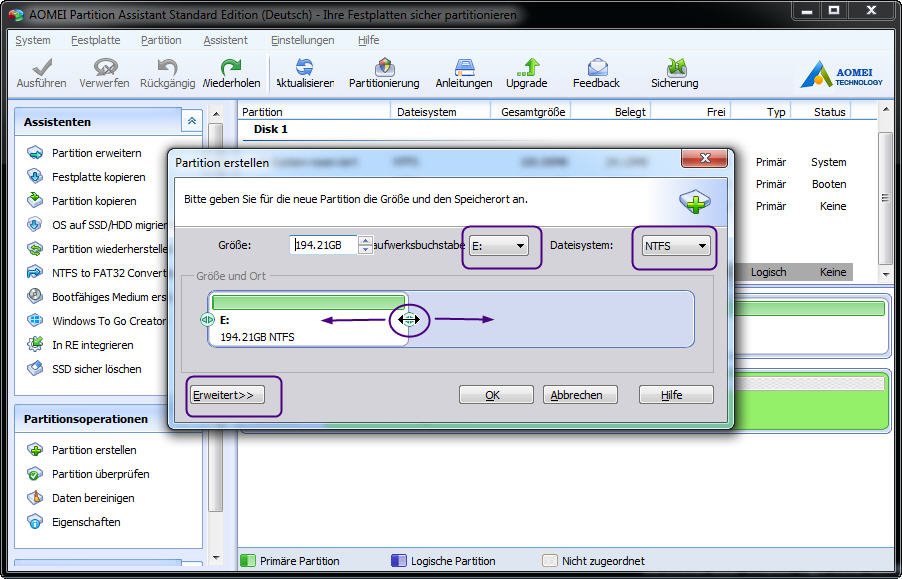
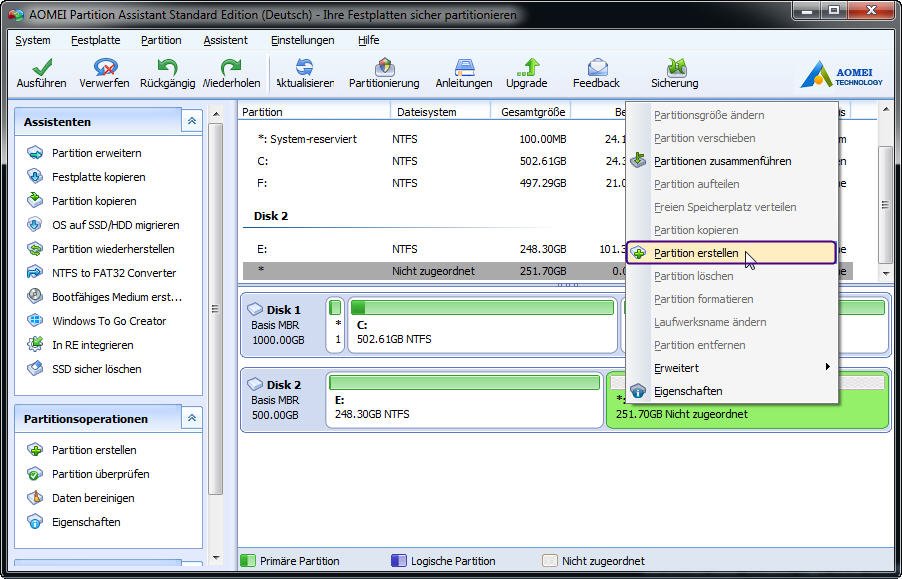
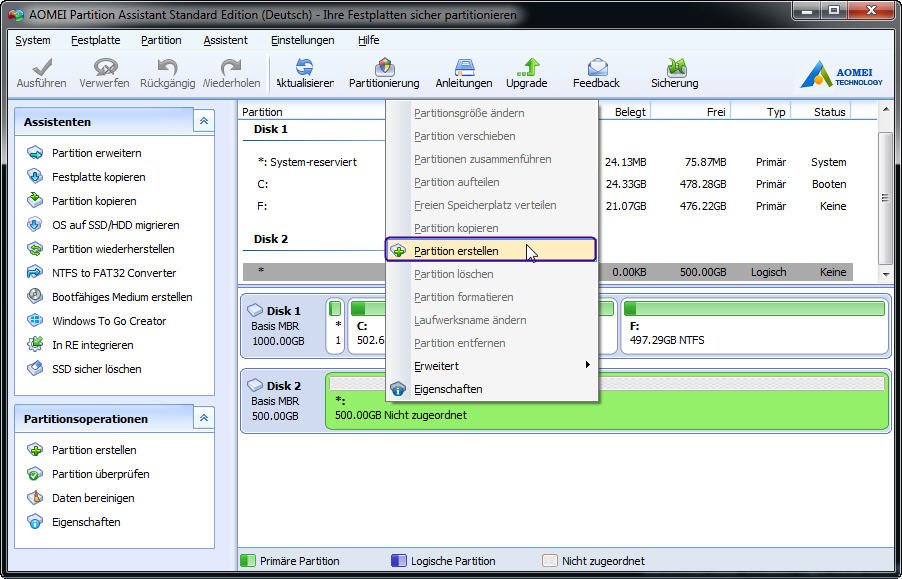
Nachdem Sie die oben genannten Vorbereitungen getroffen haben, können Sie nun mit der Neu-Partitionierung Ihrer Festplatte beginnen. Starten Sie das ausgewählte Partitionierungswerkzeug und wählen Sie die Festplatte aus, die Sie partitionieren möchten.
Folgen Sie den Anweisungen des Werkzeugs, um die gewünschten Partitionen zu erstellen. Stellen Sie sicher, dass Sie den richtigen Partitionstyp (primär oder logisch) auswählen und die Größe jeder Partition entsprechend festlegen.
Nachdem Sie die gewünschten Partitionen erstellt haben, bestätigen Sie die Änderungen und lassen Sie das Werkzeug den Partitionierungsvorgang abschließen. Je nach Größe der Festplatte und der Anzahl der Partitionen kann dieser Vorgang einige Zeit in Anspruch nehmen. Seien Sie geduldig und warten Sie, bis der Vorgang abgeschlossen ist.
Schritt 5: Überprüfen Sie die neu partitionierte Festplatte
Nach Abschluss des Partitionierungsvorgangs können Sie Ihre neu partitionierte Festplatte überprüfen. Öffnen Sie den Datei-Explorer und stellen Sie sicher, dass alle erstellten Partitionen sichtbar und funktionsfähig sind.
Es ist auch ratsam, die Funktionalität Ihrer neu partitionierten Festplatte zu testen, indem Sie Dateien kopieren, verschieben und löschen. Dadurch können Sie sicherstellen, dass alles ordnungsgemäß funktioniert und dass keine Probleme mit der partitionierten Festplatte auftreten.
Indem Sie diese Schritte befolgen und vorsichtig vorgehen, können Sie Ihre Festplatte erfolgreich neu partitionieren und die Effizienz Ihrer Datenverwaltung verbessern. Denken Sie daran, regelmäßige Sicherungen durchzuführen und bei Bedarf zusätzliche Partitionen zu erstellen, um Ihre Daten optimal zu organisieren und Ihre Festplatte optimal auszunutzen.
Neu-Partitionierung mit der Windows-Datenträgerverwaltung
Schritt 3: Öffnen Sie die Windows-Datenträgerverwaltung
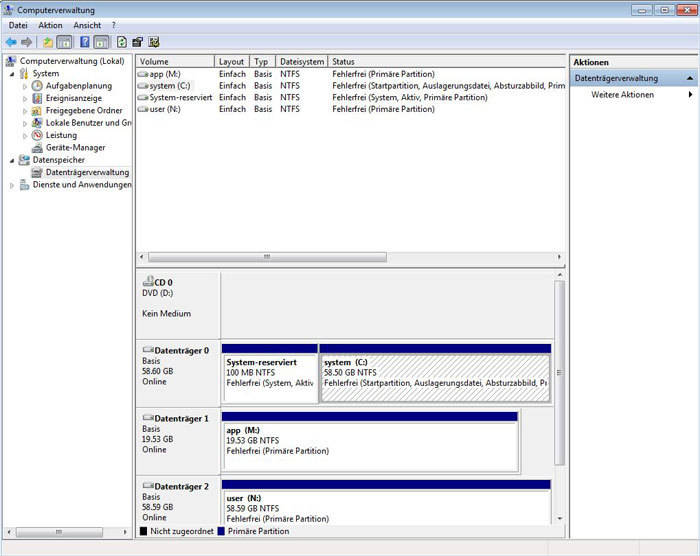
Um Ihre Festplatte neu zu partitionieren, müssen Sie die Windows-Datenträgerverwaltung öffnen. Gehen Sie dazu wie folgt vor:
- Klicken Sie mit der rechten Maustaste auf das Windows-Startmenü und wählen Sie „Datenträgerverwaltung“ aus dem Menü.
- Die Datenträgerverwaltung öffnet sich, und Sie sehen eine Liste Ihrer installierten Festplatten und Partitionen.
Schritt 4: Löschen Sie vorhandene Partitionen
Bevor Sie neue Partitionen erstellen können, müssen Sie möglicherweise vorhandene Partitionen löschen. Beachten Sie jedoch, dass das Löschen einer Partition alle darauf befindlichen Daten unwiederbringlich löschen wird. Stellen Sie sicher, dass Sie eine Sicherungskopie aller wichtigen Daten haben, bevor Sie fortfahren. Hier ist, wie Sie vorhandene Partitionen löschen:
- Klicken Sie mit der rechten Maustaste auf die Partition, die Sie löschen möchten, und wählen Sie „Volume löschen“ aus dem Menü.
- Bestätigen Sie die Aktion, wenn Sie dazu aufgefordert werden.
- Wiederholen Sie diesen Vorgang für alle Partitionen, die Sie löschen möchten.
Schritt 5: Erstellen Sie neue Partitionen
Nachdem Sie die vorhandenen Partitionen gelöscht haben, können Sie neue Partitionen erstellen. Hier ist, wie es gemacht wird:
- Klicken Sie mit der rechten Maustaste in den nicht zugeordneten Bereich der Festplatte, auf der Sie die neue Partition erstellen möchten, und wählen Sie „Neues einfaches Volume“ aus dem Menü.
- Der Assistent für das neue Volume wird gestartet. Folgen Sie den Anweisungen des Assistenten und geben Sie die gewünschte Größe für die Partition ein.
- Legen Sie den Laufwerksbuchstaben fest, den Sie der neuen Partition zuweisen möchten, oder lassen Sie es von Windows automatisch festlegen.
- Wählen Sie das Dateisystem für die Partition, normalerweise ist NTFS die beste Option.
- Geben Sie der Partition einen Namen, um sie leichter identifizieren zu können.
- Klicken Sie auf „Fertig stellen“, um den Assistenten abzuschließen und die neue Partition zu erstellen.
Indem Sie die Windows-Datenträgerverwaltung verwenden, können Sie Ihre Festplatte einfach und sicher neu partitionieren. Stellen Sie sicher, dass Sie alle erforderlichen Schritte sorgfältig befolgen und wichtige Daten sichern, um Datenverlust zu vermeiden. Mit gut organisierten Partitionen können Sie die Effizienz Ihrer Datenverwaltung verbessern und Ihre Festplatte optimal nutzen.
Neu-Partitionierung mit dem Festplatten-Partitionierungstool
Wenn Sie Ihre Festplatte neu partitionieren möchten, sollten Sie ein Festplatten-Partitionierungstool verwenden. Dieses Tool bietet Ihnen erweiterte Funktionen und Flexibilität bei der Partitionierung Ihrer Festplatte. Hier sind die Schritte, die Sie befolgen müssen:
Schritt 6: Verwenden Sie ein Festplatten-Partitionierungstool
Suchen Sie nach einem geeigneten Festplatten-Partitionierungstool für Ihre Bedürfnisse. Es gibt verschiedene Tools auf dem Markt, die Ihnen bei der Neu-Partitionierung Ihrer Festplatte helfen können. Einige bekannte Beispiele sind EaseUS Partition Master, AOMEI Partition Assistant und MiniTool Partition Wizard.
Laden Sie das ausgewählte Tool herunter und installieren Sie es auf Ihrem Computer. Stellen Sie sicher, dass Sie eine zuverlässige und vertrauenswürdige Quelle für den Download verwenden.
Öffnen Sie das Festplatten-Partitionierungstool nach der Installation. Sie sollten eine übersichtliche Benutzeroberfläche sehen, die Ihnen verschiedene Optionen zur Auswahl bietet.
Schritt 7: Wählen Sie die gewünschte Partitionierungsart
Das Festplatten-Partitionierungstool bietet Ihnen verschiedene Arten der Partitionierung. Beachten Sie, dass jeder Typ unterschiedliche Auswirkungen auf Ihre Festplatte und Ihre Daten haben kann. Hier sind einige gängige Partitionierungstypen:
- Primäre Partition: Dieser Typ wird meistens für das Betriebssystem verwendet. Sie können nur maximal vier primäre Partitionen auf einer Festplatte erstellen.
- Erweiterte Partition: Mit einer erweiterten Partition können Sie mehr als vier Partitionen auf Ihrer Festplatte erstellen. Sie können logische Laufwerke innerhalb dieser erweiterten Partition erstellen.
- Logisches Laufwerk: Ein logisches Laufwerk befindet sich innerhalb einer erweiterten Partition. Sie können beliebig viele logische Laufwerke erstellen, solange der verfügbare Speicherplatz ausreicht.
Wählen Sie die Partitionierungsart aus, die Ihren Anforderungen entspricht. Achten Sie dabei auch auf die Größe der Partitionen und ihre Speicherplatzanforderungen.
Nachdem Sie die gewünschte Partitionierungsart ausgewählt haben, folgen Sie den Anweisungen des Tools, um die neuen Partitionen zu erstellen und den Speicherplatz zuzuweisen. Stellen Sie sicher, dass Sie alle erforderlichen Einstellungen sorgfältig überprüfen, um Datenverlust zu vermeiden.
Durch die Verwendung eines Festplatten-Partitionierungstools können Sie Ihre Festplatte effizient und sicher neu partitionieren. Beachten Sie jedoch, dass dieser Vorgang irreversibel ist und alle Daten auf der Festplatte verloren gehen können. Vergewissern Sie sich daher vorher, dass Sie alle wichtigen Daten gesichert haben.
Mit einer gut organisierten und optimierten Festplattenpartitionierung können Sie Ihren Speicherplatz besser nutzen und Ihre Daten effizienter verwalten. Wählen Sie ein vertrauenswürdiges und zuverlässiges Festplatten-Partitionierungstool, um diesen Prozess erfolgreich durchzuführen.

Die Partitionen überprüfen und anpassen
Nachdem Sie die gewünschten Partitionen erstellt haben, ist es wichtig, diese zu überprüfen und gegebenenfalls anzupassen, um sicherzustellen, dass sie Ihren Anforderungen entsprechen. Hier sind einige Schritte, die Sie befolgen können:
Schritt 8: Überprüfen Sie die neu erstellten Partitionen
Nachdem das Festplatten-Partitionierungstool die Partitionen erstellt hat, sollten Sie diese überprüfen, um sicherzustellen, dass alle richtig konfiguriert sind. Überprüfen Sie die Größe und den Speicherplatz jeder Partition, um sicherzustellen, dass sie Ihren Anforderungen entsprechen.
Sie möchten sicherstellen, dass Ihre primäre Partition groß genug ist, um das Betriebssystem und wichtige Programme zu speichern. Achten Sie darauf, genügend Speicherplatz für zukünftige Updates und Erweiterungen einzuplanen.
Wenn Sie erweiterte Partitionen und logische Laufwerke erstellt haben, überprüfen Sie, ob sie die gewünschten Funktionen erfüllen. Stellen Sie sicher, dass genügend Speicherplatz für jedes logische Laufwerk vorhanden ist und dass sie ordnungsgemäß zugänglich sind.
Schritt 9: Notwendige Anpassungen vornehmen
Wenn Sie feststellen, dass die neu erstellten Partitionen nicht Ihren Anforderungen entsprechen, können Sie Anpassungen vornehmen. Das Festplatten-Partitionierungstool bietet normalerweise Optionen zum Ändern der Größe und des Speicherplatzes jeder Partition.
Sie können die Größe einer Partition verkleinern, um Platz für andere Partitionen freizugeben, oder die Größe erhöhen, um mehr Speicherplatz zuzuweisen. Stellen Sie jedoch sicher, dass Sie vorsichtig vorgehen und alle wichtigen Daten vorher sichern, da diese Vorgänge Datenverlust verursachen können.
Wenn Sie die Partitionen neu anordnen möchten, können Sie dies in der Regel tun, indem Sie sie verschieben oder die Position ändern. Dies kann hilfreich sein, wenn Sie bestimmten Partitionen mehr Speicherplatz zuordnen möchten.
Stellen Sie sicher, dass Sie alle Änderungen sorgfältig überprüfen, bevor Sie sie anwenden. Vergewissern Sie sich, dass die Partitionen weiterhin ordnungsgemäß funktionieren und dass alle wichtigen Daten geschützt sind.
Schritt 10: Speichern Sie die neuen Partitionseinstellungen
Nachdem Sie alle gewünschten Anpassungen vorgenommen haben, speichern Sie die neuen Partitionseinstellungen. Das Festplatten-Partitionierungstool sollte eine Option zum Speichern oder Übernehmen der Änderungen bieten.
Stellen Sie sicher, dass Sie die geänderten Partitionseinstellungen speichern, damit sie bei einem Neustart des Computers beibehalten werden. Überprüfen Sie die Anweisungen des Tools, um sicherzustellen, dass die Änderungen erfolgreich gespeichert wurden.
Durch Überprüfung und Anpassung der neu erstellten Partitionen können Sie sicherstellen, dass Ihre Festplatte optimal genutzt wird. Nehmen Sie sich Zeit, um diese Schritte sorgfältig durchzuführen und sicherzustellen, dass die Partitionen Ihren Anforderungen entsprechen.
Fazit
Nachdem die gewünschten Partitionen erstellt und überprüft wurden, können Anpassungen vorgenommen werden, um sicherzustellen, dass die Festplatte den individuellen Anforderungen entspricht. Durch die Neu-Partitionierung können sowohl der Speicherplatz als auch die Funktionalität optimiert werden. Es ist wichtig, bei diesem Prozess vorsichtig und gründlich vorzugehen, um Datenverlust zu vermeiden. Die folgenden Schritte und häufig gestellten Fragen bieten eine Orientierung für die Neu-Partitionierung der Festplatte.
Vorteile der Neu-Partitionierung der Festplatte
Die Neu-Partitionierung der Festplatte bietet eine Reihe von Vorteilen. Dazu gehören:
- Effiziente Nutzung des Speicherplatzes: Durch die Neu-Partitionierung kann der verfügbare Speicherplatz optimal genutzt werden. Das Erstellen von Partitionen ermöglicht es, den Speicherplatz gezielt auf unterschiedliche Daten zu verteilen.
- Bessere Organisation: Mit Partitionen können Daten und Programme besser organisiert werden. Dies erleichtert nicht nur den Zugriff, sondern auch die Verwaltung und Sicherung wichtiger Informationen.
- Flexibilität: Durch die Neu-Partitionierung der Festplatte können Partitionen verkleinert, vergrößert oder neu angeordnet werden. Dadurch können sich die Anforderungen und Bedürfnisse des Nutzers flexibel anpassen.
- Verbesserte Leistung: Eine gezielte Neu-Partitionierung kann die Leistung der Festplatte verbessern. Durch die Aufteilung der Daten auf verschiedene Partitionen kann die Zugriffszeit verringert und die Geschwindigkeit erhöht werden.
Häufig gestellte Fragen
Frage 1: Ist es möglich, eine Festplatte ohne Datenverlust neu zu partitionieren?
Antwort: Ja, es ist möglich, eine Festplatte neu zu partitionieren, ohne dabei Daten zu verlieren. Es wird jedoch dringend empfohlen, vor der Neu-Partitionierung wichtige Daten zu sichern, da es immer ein gewisses Risiko für Datenverlust gibt.
Frage 2: Kann die Neu-Partitionierung einer Festplatte die Leistung des Computers beeinträchtigen?
Antwort: In der Regel sollte die Neu-Partitionierung einer Festplatte die Leistung des Computers nicht beeinträchtigen. Im Gegenteil, eine optimierte Partitionierung kann die Leistung sogar verbessern, indem sie den Speicherplatz effizienter nutzt.
Frage 3: Wie oft sollte eine Festplatte neu partitioniert werden?Antwort: Die Notwendigkeit einer Neu-Partitionierung hängt von den individuellen Bedürfnissen und Veränderungen des Nutzers ab. In der Regel ist es jedoch nicht notwendig, die Festplatte regelmäßig neu zu partitionieren. Es wird empfohlen, dies nur bei Bedarf und nach sorgfältiger Planung durchzuführen.
Frage 4: Kann die Neu-Partitionierung einer Festplatte rückgängig gemacht werden?Antwort: Ja, es ist möglich, eine Neu-Partitionierung rückgängig zu machen. Dies erfordert jedoch oft das Löschen aller Partitionen und das erneute Erstellen einer einzigen Partition. Es ist wichtig zu beachten, dass dabei alle Daten auf der Festplatte gelöscht werden.
Die Neu-Partitionierung einer Festplatte erfordert Geduld, Vorsicht und Planung. Indem man die Vorteile der Neu-Partitionierung nutzt und häufig gestellte Fragen klärt, kann man sicherstellen, dass die Festplatte optimal genutzt wird und den individuellen Anforderungen gerecht wird.