Inhalt
Einführung
Der Artikel erklärt, warum es wichtig ist, eine Festplatte zu teilen, sowie die verschiedenen Methoden, dies zu tun. Es wird auch einige Tipps und Best Practices für die Festplattenteilung geben.
Warum sollte man eine Festplatte teilen?
Es gibt mehrere Gründe, warum es sinnvoll ist, eine Festplatte zu teilen:

- Bessere Zusammenarbeit: Wenn mehrere Benutzer Zugriff auf dieselben Dateien haben, können sie effizienter zusammenarbeiten. Dies ist besonders nützlich in Unternehmen, in denen Mitarbeiter an Projekten zusammenarbeiten müssen.
- Platz sparen: Durch die gemeinsame Nutzung einer Festplatte können Sie Platz auf anderen Geräten sparen. Anstatt Dateien auf mehrere Laptops oder externe Festplatten zu verteilen, können Sie einfach auf die gemeinsam genutzte Festplatte zugreifen.
- Datensicherung: Durch das Teilen einer Festplatte können Sie auch eine automatische Datensicherung einrichten. Wenn alle Benutzer ihre Dateien regelmäßig auf die gemeinsam genutzte Festplatte sichern, wird die Wahrscheinlichkeit eines Datenverlusts verringert.
Arten der Festplattenteilung
Es gibt verschiedene Möglichkeiten, eine Festplatte zu teilen:
- Netzwerkfreigabe: Mit dieser Methode können Sie eine Festplatte über das Netzwerk für andere Benutzer freigeben. Dadurch können sie auf die Dateien zugreifen und sie bearbeiten. Dies erfordert jedoch eine zuverlässige Netzwerkverbindung.
- Cloud-Speicher: Durch die Nutzung von Cloud-Speicherdiensten wie Google Drive oder Dropbox können Sie eine Festplatte online teilen. Dies ermöglicht den Benutzern den Zugriff auf die Dateien von verschiedenen Geräten aus.
- Externe Festplatte: Sie können auch eine externe Festplatte verwenden, um Dateien zu teilen. Sie können die Festplatte zwischen Benutzern wechseln oder sie an einen zentralen Ort anschließen, an dem die Benutzer darauf zugreifen können.
Best Practices für die Festplattenteilung:
- Stellen Sie sicher, dass Sie die Berechtigungen richtig festlegen, um den Zugriff auf die Dateien zu steuern.
- Sichern Sie regelmäßig die gemeinsam genutzte Festplatte, um Datenverluste zu vermeiden.
- Verwenden Sie starke Passwörter und sichere Verbindungen, um die Sicherheit der gemeinsam genutzten Festplatte zu gewährleisten.
Beispiele für erfolgreiche Festplattenteilung:
- Unternehmen: Viele Unternehmen nutzen gemeinsame Netzwerkspeicher, um den Mitarbeitern den Zugriff auf wichtige Dateien zu ermöglichen.
- Familie: Eine Familie kann eine gemeinsame Festplatte nutzen, um Fotos, Videos und andere Dateien zu teilen und zu speichern.
- Studentengruppen: Studenten, die gemeinsam an Projekten arbeiten, können eine gemeinsame Festplatte verwenden, um ihre Dateien zu organisieren und zu teilen.
Insgesamt bietet die Festplattenteilung viele Vorteile und kann die Zusammenarbeit erleichtern, Speicherplatz sparen und die Datensicherheit verbessern. Es ist wichtig, die richtige Methode und Best Practices zu wählen, um diese Vorteile optimal nutzen zu können.
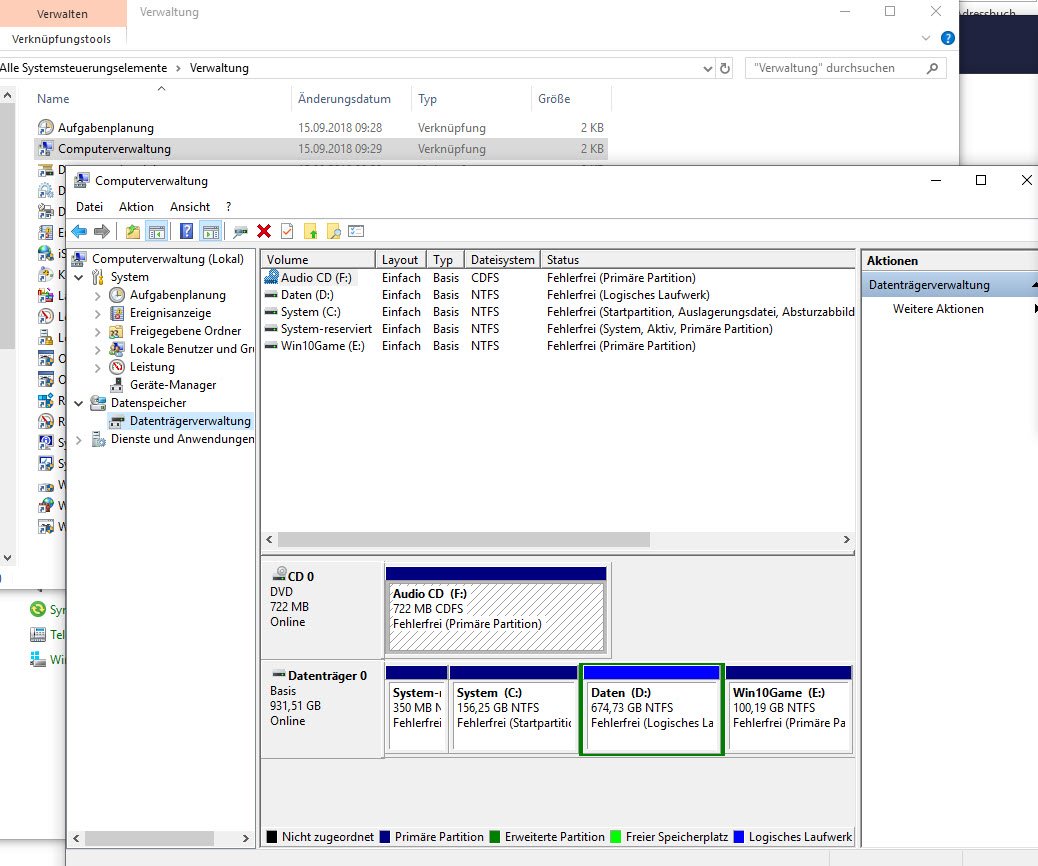
Partitionierung mit dem Windows-Betriebssystem
Schritt-für-Schritt-Anleitung zur Festplattenteilung mit Windows
Die Teilung einer Festplatte mit dem Windows-Betriebssystem kann eine effektive Methode sein, um den Speicherplatz zu verwalten und Dateien zwischen Benutzern zu teilen. Hier ist eine Schritt-für-Schritt-Anleitung, wie Sie eine Festplatte mit Windows partitionieren können:
- Gehen Sie zum Startmenü und suchen Sie nach „Festplattenverwaltung“. Öffnen Sie diese Anwendung.
- Wählen Sie die Festplatte aus, die Sie partitionieren möchten, und klicken Sie mit der rechten Maustaste darauf.
- Wählen Sie die Option „Volume verkleinern“ aus. Geben Sie den gewünschten Speicherplatz für die neue Partition ein.
- Klicken Sie auf „Verkleinern“, um den Vorgang zu bestätigen.
- Klicken Sie mit der rechten Maustaste auf den nicht zugewiesenen Speicherplatz und wählen Sie „Neues einfaches Volume“ aus.
- Folgen Sie den Anweisungen des Assistenten, um die Partition zu erstellen und einen Laufwerksbuchstaben zuzuweisen.
- Geben Sie eine Bezeichnung für die Partition ein und wählen Sie das gewünschte Dateisystem aus.
- Klicken Sie auf „Fertig stellen“, um den Vorgang abzuschließen.
Vorteile und Nachteile der Windows-Partitionierung
Die Partitionierung einer Festplatte mit Windows bietet verschiedene Vorteile und Nachteile. Hier sind einige, die Sie berücksichtigen sollten:
Vorteile:
- Effiziente Speicherplatznutzung: Durch die Partitionierung können Sie den verfügbaren Speicherplatz auf Ihrer Festplatte optimal nutzen und verschiedene Dateien und Ordner separat organisieren.
- Dateifreigabe: Wenn Sie eine Partition erstellen, können Sie bestimmte Dateien und Ordner für andere Benutzer freigeben, um die Zusammenarbeit zu erleichtern.
- Datenorganisation: Durch die Partitionierung können Sie Ihre Daten besser organisieren und die Leistung Ihres Systems verbessern.
Nachteile:
- Risiko von Datenverlust: Wenn Sie eine Festplatte partitionieren, besteht immer die Möglichkeit, dass Daten versehentlich gelöscht werden oder Probleme auftreten, die zu Datenverlust führen können. Eine regelmäßige Sicherung aller wichtigen Daten ist daher unerlässlich.
- Begrenzte Flexibilität: Sobald eine Partition erstellt ist, ist es schwierig, ihre Größe zu ändern. Wenn der Speicherplatz knapp wird, müssen Sie möglicherweise zusätzliche Schritte unternehmen, um die Festplatte zu erweitern oder andere Partitionen zu verkleinern.
Es ist wichtig, alle Vor- und Nachteile der Festplattenteilung mit Windows abzuwägen und Ihre individuellen Bedürfnisse zu berücksichtigen, bevor Sie diesen Schritt durchführen. Stellen Sie sicher, dass Sie die erforderlichen Sicherheitsvorkehrungen treffen und Ihre Daten regelmäßig sichern, um potenzielle Risiken zu minimieren.

Festplattenteilung mit dem macOS-Betriebssystem
Wenn Sie den Speicherplatz Ihrer Festplatte mit dem macOS-Betriebssystem verwalten möchten, bietet die Festplattenteilung eine effektive Methode, um Dateien zwischen Benutzern zu teilen und den Speicherplatz optimal zu nutzen. Hier ist eine Schritt-für-Schritt-Anleitung, wie Sie eine Festplatte mit macOS partitionieren können:
Schritt-für-Schritt-Anleitung zur Festplattenteilung mit macOS
- Gehen Sie zum „Apple“-Menü und wählen Sie „Systemeinstellungen“.
- Klicken Sie auf „Festplatten-Dienstprogramm“.
- Wählen Sie die Festplatte aus, die Sie partitionieren möchten, und klicken Sie auf „Partitionieren“.
- Klicken Sie auf das „+“-Symbol, um eine neue Partition hinzuzufügen.
- Geben Sie einen Namen und wählen Sie das gewünschte Dateiformat für die neue Partition aus.
- Passen Sie die Größe der Partition an, indem Sie den Teilungsgriff ziehen.
- Klicken Sie auf „Anwenden“, um die Änderungen zu bestätigen.
- Die neue Partition wird erstellt und erscheint als separates Laufwerk auf Ihrem Desktop.
Vorteile und Nachteile der macOS-Partitionierung
Die Partitionierung einer Festplatte mit dem macOS-Betriebssystem bietet verschiedene Vorteile und Nachteile. Hier sind einige, die Sie berücksichtigen sollten:
Vorteile:
- Effiziente Speicherplatznutzung: Durch die Partitionierung können Sie den verfügbaren Speicherplatz auf Ihrer Festplatte optimal nutzen und verschiedene Dateien und Ordner separat organisieren.
- Bessere Systemsicherheit: Durch die Trennung von Systemdateien und persönlichen Daten auf unterschiedlichen Partitionen können Sie die Sicherheit Ihres Systems verbessern und das Risiko von Datenverlust minimieren.
- Flexibilität: Mit macOS können Sie die Größe einer Partition leicht ändern oder weitere Partitionen hinzufügen, um den sich ändernden Anforderungen gerecht zu werden.
Nachteile:
- Datenverlust: Bei der Partitionierung besteht immer das Risiko, dass Daten versehentlich gelöscht werden oder Probleme auftreten, die zu Datenverlust führen können. Daher ist es wichtig, regelmäßige Backups aller wichtigen Daten durchzuführen.
- Komplexität: Das Partitionieren einer Festplatte erfordert technisches Wissen und sorgfältige Planung. Es ist ratsam, die Anleitung sorgfältig zu befolgen und erforderlichenfalls professionelle Hilfe in Anspruch zu nehmen.
Es ist wichtig, alle Vor- und Nachteile der Festplattenteilung mit dem macOS-Betriebssystem abzuwägen und Ihre individuellen Bedürfnisse zu berücksichtigen, bevor Sie diesen Schritt durchführen. Stellen Sie sicher, dass Sie die erforderlichen Sicherheitsvorkehrungen treffen und Ihre Daten regelmäßig sichern, um potenzielle Risiken zu minimieren.

Nutzung von Drittanbieter-Software zur Festplattenteilung
Vorstellung beliebter Tools zur Partitionierung
Die Festplattenteilung mit dem macOS-Betriebssystem kann eine effektive Methode sein, um den Speicherplatz optimal zu nutzen. Neben den integrierten Funktionen von macOS gibt es auch verschiedene Drittanbieter-Software, mit denen Sie die Festplatte partitionieren können. Hier stellen wir Ihnen einige beliebte Tools zur Partitionierung vor:
- Paragon Partition Manager: Dieses Tool bietet eine benutzerfreundliche Oberfläche und eine Vielzahl von Funktionen, um Ihre Festplatte zu partitionieren. Es ermöglicht Ihnen, Partitionen zu erstellen, zu verwalten, zu verschieben und zu löschen, sowie die Größe anzupassen und das Dateisystem zu ändern.
- EaseUS Partition Master: Mit diesem Tool können Sie Ihre Festplatte problemlos partitionieren. Es bietet Funktionen wie das Erstellen, Löschen, Vergrößern, Verkleinern und Verschieben von Partitionen. Es unterstützt auch das Konvertieren von Partitionen zwischen verschiedenen Dateisystemen.
- MiniTool Partition Wizard: Diese Software ist vollgepackt mit Funktionen für die Festplattenteilung. Sie können Partitionen erstellen, verwalten, verschieben, löschen und deren Größe anpassen. Es unterstützt auch das Umwandeln von Partitionen zwischen FAT und NTFS.
Vergleich der verschiedenen Software-Optionen
Bei der Auswahl eines Tools zur Festplattenteilung sollten Sie mehrere Faktoren berücksichtigen, wie z.B. die Benutzerfreundlichkeit, die Funktionen, die Kompatibilität mit Ihrem Betriebssystem und die Zuverlässigkeit. Hier ist ein Vergleich der oben genannten Tools:
- Paragon Partition Manager: Benutzerfreundliche Oberfläche und eine umfangreiche Funktionssammlung. Kompatibel mit macOS und bietet zuverlässige Leistung.
- EaseUS Partition Master: Einfache Bedienung und umfangreiche Funktionen. Unterstützt verschiedene Betriebssysteme, einschließlich macOS.
- MiniTool Partition Wizard: Benutzerfreundliche Oberfläche und umfassende Funktionalitäten. Unterstützt Partitionierung für verschiedene Dateisysteme und ist mit macOS kompatibel.
Bei der Entscheidung für eine Software ist es wichtig, Ihre individuellen Anforderungen und Bedürfnisse zu berücksichtigen. Stellen Sie sicher, dass die Software mit Ihrem Betriebssystem kompatibel ist und über alle gewünschten Funktionen verfügt, um Ihre Festplatte effektiv zu partitionieren.
Zusammenfassend lässt sich sagen, dass die Nutzung von Drittanbieter-Software zur Festplattenteilung eine praktische Möglichkeit sein kann, um Ihre Festplatte optimal zu nutzen. Die vorgestellten Tools bieten verschiedene Funktionen und können Ihnen helfen, Ihre Festplatte auf einfache Weise zu partitionieren. Vergleichen Sie die verschiedenen Optionen und wählen Sie das Tool, das am besten zu Ihren Anforderungen passt.

Häufig gestellte Fragen
Häufige Fragen zur Festplattenteilung beantwortet
Wenn es um die Teilung einer Festplatte geht, können Fragen und Unsicherheiten auftreten. Um Ihnen bei der Bewältigung dieser Fragen zu helfen, haben wir einige häufig gestellte Fragen zur Festplattenteilung zusammengestellt und beantwortet:
- Was ist Festplattenteilung überhaupt?
Die Festplattenteilung ist der Prozess, bei dem eine Festplatte in mehrere separate Abschnitte unterteilt wird, die als Partitionen bezeichnet werden. Jede Partition kann dann unabhängig voneinander verwendet werden und ermöglicht eine effizientere Nutzung des verfügbaren Speicherplatzes. - Warum sollte ich meine Festplatte partitionieren?
Es gibt mehrere Gründe, warum Sie Ihre Festplatte partitionieren sollten. Durch die Teilung der Festplatte können Sie verschiedene Betriebssysteme auf demselben Computer installieren, Ihre Daten besser organisieren und den Zugriff auf bestimmte Daten beschleunigen. Außerdem kann die Teilung der Festplatte helfen, Ihre Daten besser zu schützen, da Probleme in einer Partition nicht automatisch auf andere Partitionen übertragen werden. - Wie partitioniere ich meine Festplatte?Um Ihre Festplatte zu partitionieren, können Sie verschiedene Drittanbieter-Software verwenden, wie zum Beispiel Paragon Partition Manager, EaseUS Partition Master oder MiniTool Partition Wizard. Diese Tools bieten Benutzerfreundlichkeit und umfangreiche Funktionen, um Ihre Festplatte effektiv zu partitionieren. Wählen Sie das Tool, das am besten zu Ihren Anforderungen und Ihrem Betriebssystem passt.
- Wie sicher ist die Festplattenteilung?Die Sicherheit der Festplattenteilung hängt von der Sorgfalt und Vorsicht ab, die Sie beim Teilen Ihrer Festplatte walten lassen. Bevor Sie mit der Teilung beginnen, ist es wichtig, eine Sicherung Ihrer Daten durchzuführen, um Verluste zu vermeiden. Verwenden Sie auch eine zuverlässige und vertrauenswürdige Software, um die Festplatte zu partitionieren, und folgen Sie den Anweisungen sorgfältig.
Tipps und Tricks für eine sichere und effektive Partitionierung
Hier sind einige Tipps und Tricks, die Ihnen dabei helfen können, Ihre Festplatte sicher und effektiv zu partitionieren:
- Planen Sie im Voraus: Überlegen Sie sich im Voraus, wie Sie Ihre Festplatte partitionieren möchten und welche Aufteilung für Ihre Bedürfnisse am besten geeignet ist.
- Sichern Sie Ihre Daten: Bevor Sie mit der Teilung der Festplatte beginnen, erstellen Sie eine Sicherungskopie aller wichtigen Daten auf einer externen Festplatte oder einem anderen Speichermedium.
- Verwenden Sie vertrauenswürdige Software: Wählen Sie eine zuverlässige und vertrauenswürdige Software zur Festplattenteilung, um sicherzustellen, dass der Prozess reibungslos und sicher verläuft.
- Folgen Sie den Anweisungen genau: Lesen Sie die Anweisungen der Software sorgfältig durch und befolgen Sie diese Schritt für Schritt, um Fehler zu vermeiden und Ihre Daten nicht zu gefährden.
- Überprüfen Sie die Partitionen nach der Teilung: Nachdem Sie die Festplatte partitioniert haben, überprüfen Sie die einzelnen Partitionen, um sicherzustellen, dass alles wie geplant funktioniert und keine Probleme auftreten.
Die Festplattenteilung ist eine praktische Möglichkeit, Ihren Speicherplatz optimal zu nutzen. Indem Sie die häufig gestellten Fragen verstehen und die Tipps und Tricks befolgen, können Sie sicherstellen, dass der Prozess reibungslos verläuft und Sie das Beste aus Ihrer Festplatte herausholen.
Fazit
Die Festplattenteilung ist ein wichtiger Prozess, der Ihnen hilft, den verfügbaren Speicherplatz effizienter zu nutzen und Ihre Daten besser zu organisieren. Durch die Partitionierung Ihrer Festplatte können Sie verschiedene Betriebssysteme auf demselben Computer installieren, den Zugriff auf bestimmte Daten beschleunigen und Ihre Daten besser schützen. Bei der Festplattenteilung sollten Sie jedoch vorsichtig sein und einige bewährte Verfahren befolgen, um sicherzustellen, dass der Prozess reibungslos und sicher verläuft.
Zusammenfassung der verschiedenen Festplattenteilungsmöglichkeiten
Es gibt verschiedene Möglichkeiten, Ihre Festplatte zu partitionieren. Sie können Drittanbieter-Software wie Paragon Partition Manager, EaseUS Partition Master oder MiniTool Partition Wizard verwenden, um Ihre Festplatte effektiv zu partitionieren. Diese Tools bieten Benutzerfreundlichkeit und umfangreiche Funktionen, um Ihren Anforderungen gerecht zu werden. Sie sollten jedoch im Voraus planen, wie Sie Ihre Festplatte partitionieren möchten, und sich überlegen, welche Aufteilung für Ihre Bedürfnisse am besten geeignet ist.
Best Practices für die Festplattenteilung
Um eine sichere und effektive Festplattenteilung durchzuführen, sollten Sie die folgenden bewährten Verfahren befolgen:
- Planen Sie im Voraus: Überlegen Sie sich im Voraus, wie Sie Ihre Festplatte partitionieren möchten und welche Aufteilung für Ihre Bedürfnisse am besten geeignet ist.
- Sichern Sie Ihre Daten: Bevor Sie mit der Teilung der Festplatte beginnen, erstellen Sie eine Sicherungskopie aller wichtigen Daten auf einer externen Festplatte oder einem anderen Speichermedium.
- Verwenden Sie vertrauenswürdige Software: Wählen Sie eine zuverlässige und vertrauenswürdige Software zur Festplattenteilung, um sicherzustellen, dass der Prozess reibungslos und sicher verläuft.
- Befolgen Sie die Anweisungen genau: Lesen Sie die Anweisungen der Software sorgfältig durch und befolgen Sie diese Schritt für Schritt, um Fehler zu vermeiden und Ihre Daten nicht zu gefährden.
- Überprüfen Sie die Partitionen nach der Teilung: Nachdem Sie die Festplatte partitioniert haben, überprüfen Sie die einzelnen Partitionen, um sicherzustellen, dass alles wie geplant funktioniert und keine Probleme auftreten.
Indem Sie diese bewährten Verfahren befolgen, können Sie sicherstellen, dass der Prozess der Festplattenteilung reibungslos verläuft und Sie das Beste aus Ihrer Festplatte herausholen.
Mit diesen Informationen sind Sie nun bereit, Ihre Festplatte effektiv zu partitionieren und die Vorteile einer optimierten Speichernutzung zu genießen.