Einführung in PowerPoint
1. Was ist PowerPoint und wofür wird es verwendet?
PowerPoint ist eine Präsentationssoftware, die von Microsoft entwickelt wurde und heute zu den beliebtesten Tools für die Erstellung von Präsentationen gehört. Mit PowerPoint können Benutzer Inhalte wie Texte, Bilder, Grafiken und Videos in einer visuell ansprechenden und strukturierten Form präsentieren. Die Software bietet eine Vielzahl von Funktionen und Tools, um Präsentationen sowohl für den persönlichen als auch für den geschäftlichen Einsatz zu erstellen.
PowerPoint wird in verschiedenen Bereichen verwendet, darunter Bildung, Geschäft, Marketing und Forschung. Es ist ein vielseitiges Tool, mit dem Präsentationen für Meetings, Schulungen, Verkaufsgespräche, Konferenzen und vieles mehr erstellt werden können. PowerPoint ermöglicht es Benutzern auch, Präsentationen online zu teilen und gemeinsam zu bearbeiten, was die Zusammenarbeit erleichtert.
2. Die Vorteile der Verwendung von PowerPoint-Präsentationen
Die Verwendung von PowerPoint-Präsentationen bietet mehrere Vorteile für den Redner und das Publikum. Hier sind einige davon:
- Visuelle Unterstützung: PowerPoint ermöglicht es, Inhalte visuell darzustellen, was das Verständnis erleichtert und die Aufmerksamkeit des Publikums aufrechterhält. Dies ist besonders hilfreich bei komplexen Konzepten oder Daten.
- Strukturierung von Informationen: PowerPoint ermöglicht es, Informationen in übersichtlichen Folien zu organisieren, was das Verständnis und die Auffassungsgabe verbessert. Durch die Verwendung von Überschriften, Aufzählungspunkten, Diagrammen und Grafiken können wichtige Punkte hervorgehoben werden.
- Präsentationssteuerung: Mit PowerPoint kann der Redner die Präsentation effektiv steuern, indem er von Folie zu Folie navigiert und Multimedia-Inhalte einbindet. Dies ermöglicht es dem Redner, den Vortrag in einem angemessenen Tempo durchzuführen und das Publikum zu engagieren.
- Anpassungsfähigkeit: PowerPoint bietet eine breite Palette von Designoptionen und Vorlagen, um Präsentationen an den eigenen Stil und die Corporate Identity anzupassen. Benutzer können auch Grafiken und Animationen verwenden, um ihre Folien ansprechender zu gestalten.
- Wiederverwendbarkeit: PowerPoint-Folien können leicht bearbeitet und wiederverwendet werden, was Zeit spart, insbesondere bei wiederkehrenden Präsentationen oder Aktualisierungen von Inhalten.
Zusammenfassend lässt sich sagen, dass PowerPoint ein leistungsstarkes Tool ist, das es Benutzern ermöglicht, Inhalte effektiv zu präsentieren und Informationen klar und ansprechend zu kommunizieren. Die Verwendung von PowerPoint-Präsentationen bietet zahlreiche Vorteile und ist eine praktische Methode, um Informationen zu präsentieren und das Publikum zu erreichen.
Erstellung einer PowerPoint-Präsentation
1. Schritt-für-Schritt Anleitung zur Erstellung einer PowerPoint-Präsentation
Das Erstellen einer PowerPoint-Präsentation kann eine einfache und effektive Möglichkeit sein, Informationen visuell darzustellen und das Publikum zu erreichen. Hier ist eine Schritt-für-Schritt Anleitung, wie Sie eine PowerPoint-Präsentation erstellen können:
Schritt 1: Planung und Strukturierung der Präsentation
- Definieren Sie das Ziel Ihrer Präsentation und identifizieren Sie die wichtigsten Botschaften, die Sie vermitteln möchten.
- Gliedern Sie Ihre Präsentation in verschiedene Abschnitte oder Themenbereiche.
- Entscheiden Sie sich für die Anzahl der Folien, die Sie für jede Sektion benötigen, um Ihre Informationen klar und prägnant zu vermitteln.
Schritt 2: Auswahl eines Design-Themas
- Wählen Sie ein Design-Thema aus, das zu Ihrer Präsentation passt. PowerPoint bietet eine Vielzahl von vorgefertigten Designvorlagen, aus denen Sie wählen können.
- Passen Sie das Design an, indem Sie Farben, Schriftarten und Hintergründe an Ihre Bedürfnisse anpassen.
Schritt 3: Hinzufügen von Inhalten
- Fügen Sie den Text für jede Folie hinzu und achten Sie darauf, dass er prägnant und leicht verständlich ist.
- Verwenden Sie Aufzählungspunkte, um Informationen klar strukturiert darzustellen.
- Fügen Sie Bilder, Diagramme oder Grafiken hinzu, um Ihre Botschaften visuell zu verstärken.
Schritt 4: Formatierung und Design
- Verwenden Sie Formatierungstools, um den Text und die Bilder auf den Folien zu optimieren.
- Stellen Sie sicher, dass der Text leicht lesbar ist und die Bilder gut platziert sind.
- Verwenden Sie Animationen und Übergänge, um Ihre Folien interessanter und ansprechender zu gestalten, aber übertreiben Sie es nicht.
Schritt 5: Überprüfung und Präsentationsmodus
- Überprüfen Sie Ihre Präsentation auf Rechtschreibfehler, Grammatik und Formatierung.
- Speichern Sie Ihre Präsentation und wechseln Sie in den Präsentationsmodus, um zu überprüfen, wie sie aussieht und wie sie funktioniert.
2. Bild- und Textbearbeitungstools in PowerPoint
PowerPoint bietet eine Vielzahl von Tools und Funktionen, um Bilder und Texte in Ihrer Präsentation zu bearbeiten. Hier sind einige der wichtigsten Funktionen, die Sie nutzen können:
- Bildbearbeitung: Sie können Bilder zuschneiden, drehen, skalieren, Helligkeit und Kontrast anpassen und verschiedene Farbeffekte hinzufügen. Diese Funktionen helfen Ihnen dabei, Ihre Bilder ansprechend darzustellen und die Botschaften zu verstärken.
- Textformatierung: PowerPoint bietet verschiedene Tools zur Textbearbeitung, wie Schriftarten, Schriftgrößen, Farben und Hervorhebungen. Sie können auch Textfelder nutzen, um den Text auf der Folie zu positionieren und zu formatieren.
- Animationen und Übergänge: Mit PowerPoint können Sie Animationen und Übergänge verwenden, um Ihre Folien interessanter zu gestalten und eine sanfte Überleitung zwischen den Folien zu schaffen. Sie können Animationen für Texte, Bilder und andere Objekte hinzufügen.
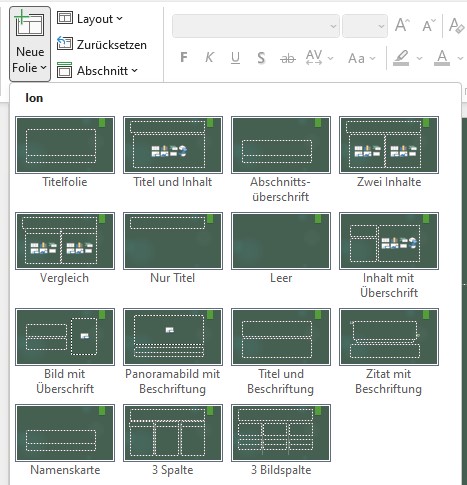
- Layoutoptionen: PowerPoint bietet verschiedene Layouts, die Ihnen bei der Anordnung von Texten und Bildern helfen. Sie können zwischen verschiedenen Layouts wählen, um Ihre Inhalte besser zu organisieren und den visuellen Fluss Ihrer Präsentation zu verbessern.
Indem Sie diese Bild- und Textbearbeitungstools nutzen, können Sie Ihre PowerPoint-Präsentation ansprechend gestalten und die Informationen effektiv präsentieren.
Zusammenfassend ist die Erstellung einer PowerPoint-Präsentation eine praktische und effektive Methode, um Informationen visuell darzustellen und das Publikum zu erreichen. Durch eine sorgfältige Planung, Auswahl eines passenden Designs, Hinzufügen von relevantem Inhalt und Nutzung der Bearbeitungstools können Sie eine überzeugende und professionelle Präsentation erstellen.
Design und Layout in PowerPoint
1. Auswahl eines geeigneten Designs für Ihre Präsentation
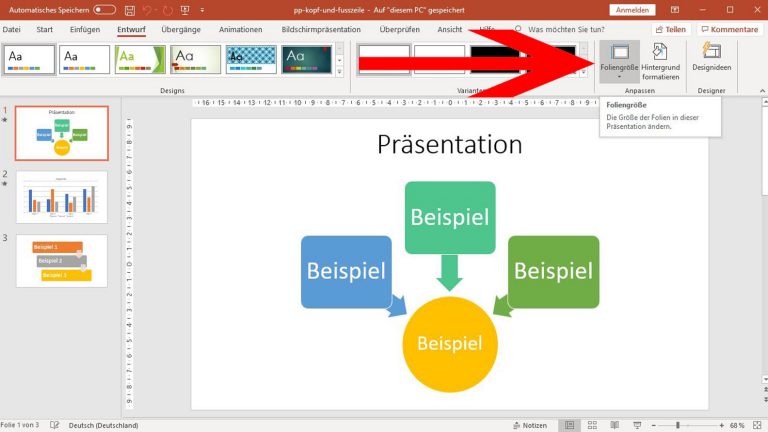
Beim Erstellen einer PowerPoint-Präsentation ist es wichtig, ein passendes Design auszuwählen, das Ihre Botschaft und Ihren Stil am besten repräsentiert. PowerPoint bietet eine Vielzahl von vorgefertigten Designvorlagen, aus denen Sie wählen können. Diese Vorlagen enthalten verschiedene Farbkombinationen, Schriftarten und Layouts, die auf unterschiedliche Präsentationsthemen abgestimmt sind.
Um ein geeignetes Design für Ihre Präsentation auszuwählen, sollten Sie Folgendes beachten:
- Überprüfen Sie die verfügbaren Vorlagen: Stöbern Sie durch die Vorlagenbibliothek von PowerPoint und schauen Sie sich verschiedene Optionen an. Wählen Sie eine Vorlage aus, die zu Ihrer Branche, Ihrem Thema und Ihrer Botschaft passt.
- Berücksichtigen Sie die Lesbarkeit: Stellen Sie sicher, dass das Design eine gute Lesbarkeit ermöglicht. Der Hintergrund sollte nicht zu überladen sein und die Schriftarten sollten gut lesbar und angenehm für das Auge sein.
- Konsistenz wahren: Wählen Sie ein Design, das Sie im gesamten Präsentationsmaterial beibehalten können. Konsistenz ist wichtig, um einen professionellen und zusammenhängenden Eindruck zu vermitteln.
2. Anpassung und Änderung des Layouts in PowerPoint
Die Anpassung des Layouts in PowerPoint ermöglicht es Ihnen, Ihre Präsentation individuell zu gestalten und Ihre Inhalte auf eine ansprechende Weise zu präsentieren. Hier sind einige Möglichkeiten, wie Sie das Layout in PowerPoint anpassen können:
- Ändern Sie die Folienmaster: Der Folienmaster ist die Vorlage, auf der alle Folien basieren. Sie können den Folienmaster bearbeiten, um das Layout der Titelfolien, Inhaltsebenen und Fußzeilen anzupassen. Auf diese Weise können Sie das Design konsistent halten und gleichzeitig spezifische Anpassungen vornehmen.
- Anpassen von Textfeldern und Formen: PowerPoint bietet verschiedene vorgefertigte Textfelder und Formen, die Sie in Ihrer Präsentation verwenden können. Sie können die Größe, die Position und das Aussehen dieser Elemente anpassen, um Ihren Anforderungen gerecht zu werden.
- Hinzufügen von Bildern und Grafiken: Das Hinzufügen von Bildern und Grafiken kann Ihre Präsentation visuell ansprechender machen. Sie können Bilder und Grafiken auf den Folien einfügen und deren Größe, Position und Ausrichtung anpassen.
- Verwenden von Layoutoptionen: PowerPoint bietet verschiedene Layoutoptionen, um den Text und die Grafiken auf den Folien zu organisieren. Sie können Text in Titeln, Aufzählungspunkten, Tabellen und anderen Formaten anzeigen. Diese Layoutoptionen helfen Ihnen dabei, Ihre Inhalte übersichtlich und lesbar zu präsentieren.
Durch die Anpassung und Änderung des Layouts in PowerPoint können Sie Ihre Präsentation den Bedürfnissen Ihres Publikums anpassen und Ihre Botschaft effektiv vermitteln.
In summary, the design and layout play a crucial role in creating an impactful PowerPoint presentation. By selecting a suitable design template and customizing the layout to match your content, you can create a visually appealing and engaging presentation that effectively communicates your message to your audience. Remember to choose a design that complements your topic, maintain consistency throughout your presentation, and make use of the various customization options available in PowerPoint to enhance your slides.

Hinzufügen von Inhalten zu Ihrer PowerPoint-Präsentation
1. Einfügen von Text, Bildern und Videos in PowerPoint
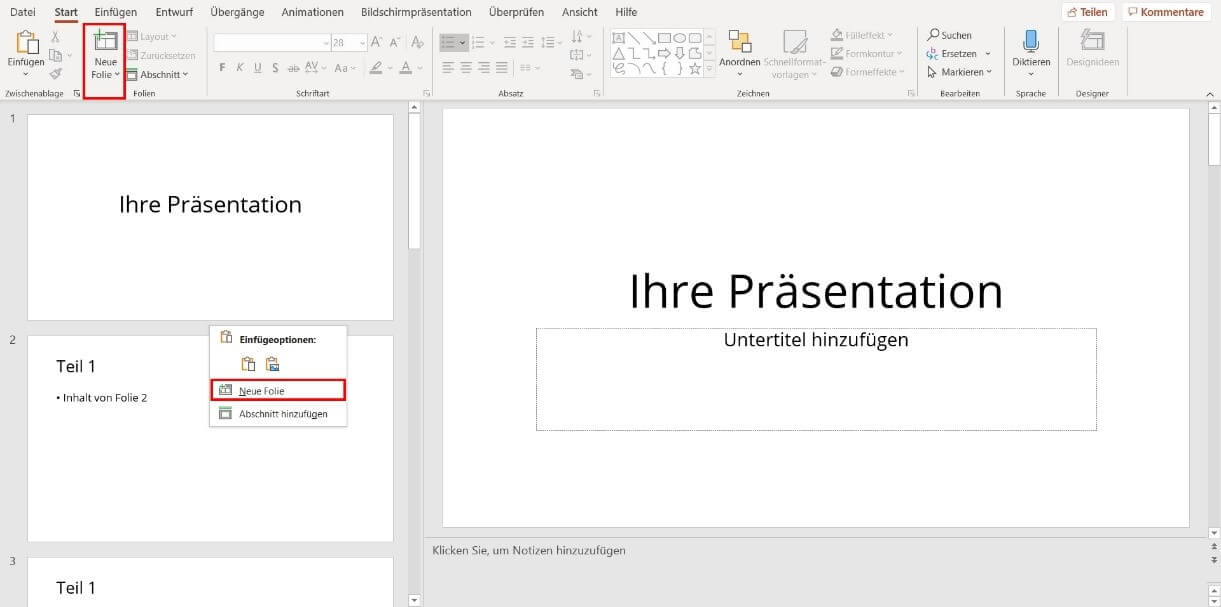
Um Ihre PowerPoint-Präsentation mit Inhalten zu füllen, haben Sie verschiedene Möglichkeiten:
- Einfügen von Text: Klicken Sie auf die Folie, auf der Sie Text hinzufügen möchten, und wählen Sie das Textfeld-Tool aus der Symbolleiste aus. Klicken Sie in das Textfeld und geben Sie Ihren Text ein. Sie können die Schriftart, -größe, -farbe und -ausrichtung nach Bedarf anpassen.
- Einfügen von Bildern: Wählen Sie die Folie aus, auf der Sie ein Bild einfügen möchten, und klicken Sie auf das Bild-Tool in der Symbolleiste. Wählen Sie das gewünschte Bild aus einer Datei aus oder verwenden Sie das Suchfeld, um ein Bild aus dem Internet einzufügen. Sie können die Größe und Position des Bildes anpassen, um es optimal in Ihre Präsentation einzubinden.
- Einfügen von Videos: Klicken Sie auf die Folie, auf der Sie ein Video einfügen möchten, und wählen Sie das Video-Tool in der Symbolleiste aus. Wählen Sie das gewünschte Video aus einer Datei aus oder fügen Sie einen Link zu einem Online-Video ein. Sie können die Größe und Position des Videos anpassen und Einstellungen wie Autoplay und Loop festlegen.
2. Verwendung von Diagrammen und Grafiken in PowerPoint
- Diagramme: Klicken Sie auf die Folie, auf der Sie ein Diagramm einfügen möchten, und wählen Sie das Diagramm-Tool in der Symbolleiste aus. Wählen Sie den gewünschten Diagrammtyp, z. B. Säulendiagramm, Liniendiagramm oder Kreisdiagramm, und geben Sie Ihre Daten ein. Sie können das Erscheinungsbild und die Formatierung des Diagramms nach Bedarf anpassen.
- Grafiken: Klicken Sie auf die Folie, auf der Sie eine Grafik einfügen möchten, und wählen Sie das Grafik-Tool in der Symbolleiste aus. Wählen Sie aus verschiedenen vorgefertigten Grafiken, wie z. B. Pfeilen, Formen und Symbolen, oder zeichnen Sie Ihre eigene Grafik mit den Zeichenwerkzeugen. Sie können die Größe, Farbe und Position der Grafik anpassen.
Durch das Hinzufügen von Text, Bildern, Videos, Diagrammen und Grafiken können Sie Ihre PowerPoint-Präsentation mit aussagekräftigen Inhalten füllen und Ihre Botschaft visuell unterstützen. Stellen Sie sicher, dass die Inhalte gut lesbar sind, die Aufmerksamkeit des Publikums auf sich ziehen und Ihre Präsentation ansprechend gestalten. Verwenden Sie die verschiedenen Tools und Anpassungsoptionen in PowerPoint, um Ihre Inhalte optimal zu präsentieren und eine überzeugende Präsentation zu erstellen.
Während der Erstellung einer PowerPoint-Präsentation ist es wichtig, Animationen und Überblendungen zu verwenden, um Ihre Folien lebendiger und interaktiver zu gestalten. Indem Sie Animationen hinzufügen, können Sie bestimmte Elemente hervorheben und die Aufmerksamkeit des Publikums auf sich ziehen. Hier sind einige Schritte, wie Sie dies in PowerPoint tun können:
1. Hinzufügen von Animationen zu Ihren PowerPoint-Folien
- Wählen Sie die Folie aus, auf der Sie eine Animation hinzufügen möchten, und klicken Sie auf die Registerkarte „Animation“ in der Symbolleiste oben.
- Wählen Sie das Element aus, das animiert werden soll, z. B. einen Text oder ein Bild.
- Wählen Sie eine Animation aus der Liste der verfügbaren Optionen aus. PowerPoint bietet eine Vielzahl von Animationseffekten wie Einblenden, Hervorheben, Verschieben und Drehen.
- Klicken Sie auf „Vorschau“, um eine Vorschau der Animation auf der Folie anzuzeigen und sicherzustellen, dass sie Ihren Erwartungen entspricht.
- Nachdem Sie die gewünschte Animation ausgewählt haben, können Sie weitere Anpassungen vornehmen, wie z. B. die Startzeit, die Dauer und die Reihenfolge der Animationen.
- Wiederholen Sie diese Schritte für alle anderen Elemente, die Sie animieren möchten.
2. Verwendung von Überblendungen in PowerPoint
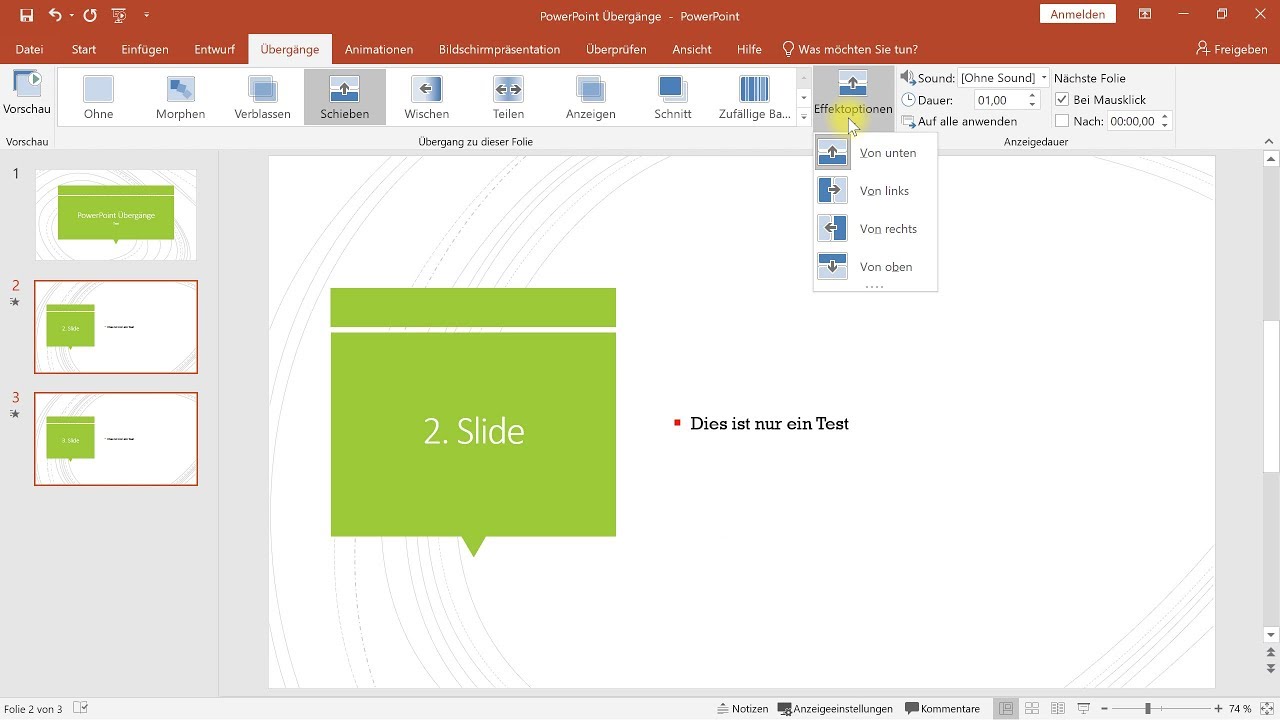
Überblendungen sind Übergangseffekte zwischen den Folien Ihrer PowerPoint-Präsentation. Sie verleihen Ihrer Präsentation einen professionellen und nahtlosen Look. Hier ist, wie Sie Überblendungen hinzufügen können:
- Klicken Sie auf die Registerkarte „Übergänge“ in der Symbolleiste oben.
- Wählen Sie die Folie aus, auf der Sie eine Überblendung hinzufügen möchten.
- Wählen Sie eine Überblendung aus der Liste der verfügbaren Optionen aus. PowerPoint bietet verschiedene Überblendungseffekte wie Durchblättern, Blenden und Verschieben.
- Klicken Sie auf „Vorschau“, um eine Vorschau der Überblendung zwischen den Folien anzuzeigen.
- Passen Sie die Dauer der Überblendung und andere Optionen nach Bedarf an.
- Wiederholen Sie diese Schritte für alle anderen Folien, die Sie überblenden möchten.
Indem Sie Animationen und Überblendungen in Ihre PowerPoint-Präsentation einbinden, können Sie eine interaktive und ansprechende Präsentation erstellen. Denken Sie jedoch daran, dass weniger manchmal mehr ist. Vermeiden Sie übermäßige Animationen und Überblendungen, da diese von der eigentlichen Botschaft Ihrer Präsentation ablenken können. Verwenden Sie sie sparsam und gezielt, um Ihre Folien zu verbessern und Ihr Publikum zu begeistern.
Zusammenfassung
Die Erstellung einer überzeugenden PowerPoint-Präsentation erfordert sorgfältige Planung, Gestaltung und Umsetzung. Indem Sie Animationen und Überblendungen verwenden, können Sie Ihre Folien lebendiger und interaktiver gestalten. Denken Sie jedoch daran, dass es wichtig ist, diese Elemente sparsam und gezielt einzusetzen, um von der eigentlichen Botschaft Ihrer Präsentation nicht abzulenken. Hier sind die wichtigen Punkte zur Erstellung einer überzeugenden PowerPoint-Präsentation und einige häufig gestellte Fragen zum Erstellen von PowerPoint-Präsentationen.
1. Wichtige Punkte zur Erstellung einer überzeugenden PowerPoint-Präsentation
- Planen Sie Ihre Präsentation sorgfältig: Definieren Sie das Ziel Ihrer Präsentation, identifizieren Sie Ihre Zielgruppe und erstellen Sie eine klare Struktur für Ihre Inhalte.
- Verwenden Sie eine ansprechende visuelle Gestaltung: Wählen Sie eine passende Vorlage aus, verwenden Sie gut lesbare Schriftarten und Farben, und stellen Sie sicher, dass Ihre Bilder und Grafiken professionell aussehen.
- Halten Sie Ihre Folien einfach und prägnant: Vermeiden Sie überladenene Folien mit zu viel Text oder Informationen. Brechen Sie Ihre Inhalte in kleine Abschnitte auf und verwenden Sie Stichpunkte, um das Verständnis zu erleichtern.
- Nutzen Sie Animationen und Überblendungen strategisch: Fügen Sie Animationen hinzu, um bestimmte Elemente hervorzuheben und die Aufmerksamkeit des Publikums zu lenken. Verwenden Sie Überblendungen, um einen nahtlosen Übergang zwischen den Folien zu ermöglichen.
- Üben Sie Ihre Präsentation: Verbringen Sie Zeit damit, Ihre Präsentation zu üben und sicherzustellen, dass Sie sie fließend und selbstbewusst präsentieren können.
2. Häufig gestellte Fragen zum Erstellen von PowerPoint-Präsentationen
- Wie viele Folien sollte meine Präsentation haben? Es gibt keine feste Regel für die Anzahl der Folien. Entscheiden Sie sich stattdessen für die Anzahl der Folien, die erforderlich sind, um Ihre Botschaft klar und prägnant zu vermitteln.
- Welche Dateiformate sollten für Bilder und Grafiken verwendet werden? Verwenden Sie am besten gängige Dateiformate wie JPG oder PNG für Bilder und Vektorgrafiken wie SVG oder EPS für Grafiken.
- Sollte ich Animationen für alle meine Folien verwenden? Nein, es ist nicht notwendig, Animationen für alle Folien zu verwenden. Überlegen Sie sich sorgfältig, welche Folien am besten von Animationen profitieren und verwenden Sie diese gezielt.
- Wie kann ich sicherstellen, dass meine Präsentation auf jedem Computer richtig angezeigt wird? Überprüfen Sie vor Ihrer Präsentation, ob alle verwendeten Schriftarten und Medien auf dem Computer, auf dem Sie präsentieren werden, vorhanden sind. Sie können Ihre Präsentation auch als PDF exportieren, um sicherzustellen, dass sie auf jedem Gerät konsistent angezeigt wird.