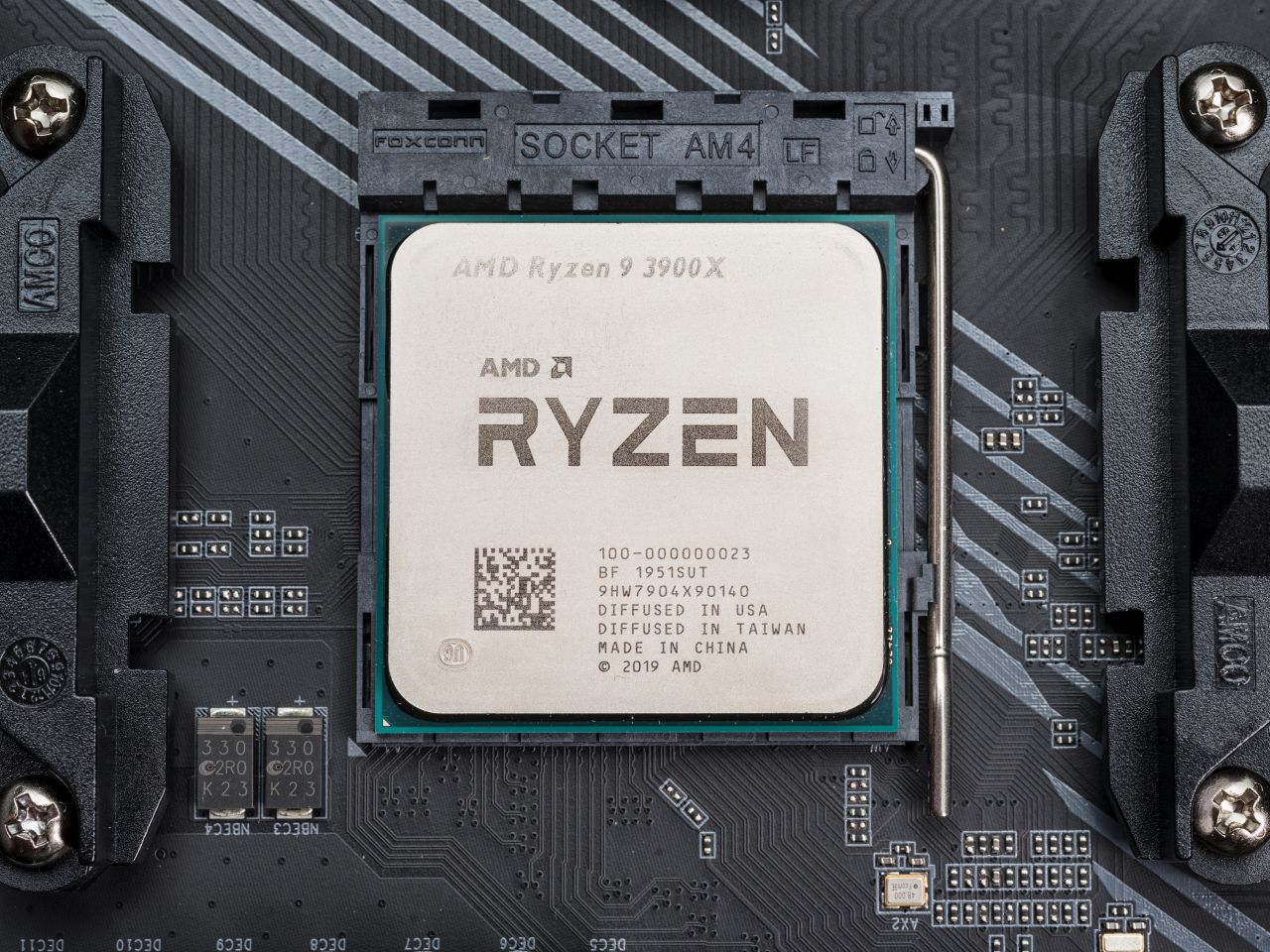
Was ist die CPU-Anzeige?
Die CPU-Anzeige ist ein Instrument, das die Auslastung der zentralen Verarbeitungseinheit (CPU) eines Computers misst und anzeigt. Die CPU ist das Herzstück eines Computers und verantwortlich für die Ausführung von Befehlen und die Verarbeitung von Daten. Die CPU-Anzeige gibt Auskunft darüber, wie viel Rechenleistung die CPU gerade beansprucht und ob sie möglicherweise überlastet ist.
Die Bedeutung und Funktion der CPU-Anzeige
Die CPU-Anzeige ist ein wichtiges Werkzeug, um die Leistung und Stabilität eines Computers zu überwachen. Sie ermöglicht es dem Benutzer, die CPU-Auslastung in Echtzeit zu verfolgen und potenzielle Engpässe oder Überlastungen zu erkennen. Eine hohe CPU-Auslastung kann zu Leistungsproblemen führen, wie zum Beispiel verzögerte Reaktionszeiten oder Abstürze des Systems. Durch die Überwachung der CPU-Anzeige können Benutzer rechtzeitig handeln, um diese Probleme zu vermeiden oder zu beheben.
Wie man die CPU-Anzeige interpretiert
Die CPU-Anzeige besteht normalerweise aus einer Prozentangabe, die die aktuelle Auslastung der CPU anzeigt. Eine niedrige Prozentzahl bedeutet, dass die CPU nur wenig beansprucht wird und noch ausreichende Kapazitäten hat. Eine hohe Prozentzahl hingegen deutet darauf hin, dass die CPU stark beansprucht wird und möglicherweise überlastet ist.
Es ist wichtig, die CPU-Auslastung im Kontext anderer Faktoren zu interpretieren. Zum Beispiel kann eine kurzzeitige Spitze der CPU-Auslastung akzeptabel sein, wenn gleichzeitig andere Systemelemente, wie der Speicher oder die Festplatte, nicht überlastet sind. Es ist auch wichtig, die CPU-Auslastung über einen längeren Zeitraum zu überwachen, um Trends und Muster zu erkennen.
In der Regel gilt eine CPU-Auslastung von 70-80% als normal und akzeptabel. Liegt die Auslastung jedoch kontinuierlich über 90%, kann dies auf ein Problem mit der Hardware oder Software hinweisen. In diesem Fall sollten geeignete Maßnahmen ergriffen werden, wie zum Beispiel das Beenden von nicht benötigten Prozessen oder das Upgrade der Hardware.
Beispiele für die CPU-Anzeige
Es gibt verschiedene Arten von CPU-Anzeigen, die in Betriebssystemen und Anwendungen verwendet werden. Eine häufige Form ist das Task-Manager-Tool, das in Windows-Betriebssystemen verfügbar ist. Der Task-Manager zeigt die CPU-Auslastung für jede laufende Anwendung an und ermöglicht es dem Benutzer, Prozesse zu beenden oder Prioritäten festzulegen.
Eine andere Form der CPU-Anzeige sind Monitoring-Tools von Drittanbietern, die erweiterte Funktionen und detailliertere Statistiken bieten. Diese Tools können verwendet werden, um die CPU-Auslastung über einen längeren Zeitraum zu überwachen, Trends zu analysieren und Warnungen bei überhöhter Auslastung auszugeben.
Insgesamt ist die CPU-Anzeige ein unverzichtbares Instrument zur Überwachung und Optimierung der Leistung eines Computers. Indem sie die CPU-Auslastung überwacht und interpretiert, können Benutzer Probleme frühzeitig erkennen und Maßnahmen ergreifen, um die Leistungsfähigkeit ihres Systems zu verbessern.
Warum ist die CPU-Anzeige wichtig?
Die CPU-Anzeige ist ein Instrument, das die Auslastung der zentralen Verarbeitungseinheit (CPU) eines Computers misst und anzeigt. Sie spielt eine entscheidende Rolle bei der Überwachung der Computerleistung und ermöglicht es den Benutzern, potenzielle Engpässe oder Überlastungen frühzeitig zu erkennen und zu beheben.
Die Rolle der CPU-Anzeige bei der Überwachung der Computerleistung
Die CPU-Anzeige spielt eine wesentliche Rolle bei der Überwachung der Computerleistung. Indem sie die CPU-Auslastung in Echtzeit verfolgt, liefert sie wichtige Informationen darüber, wie viel Arbeitslast die CPU gerade bewältigt. Eine hohe CPU-Auslastung kann auf Probleme hinweisen, wie zum Beispiel verzögerte Reaktionszeiten oder Systemabstürze. Durch die Überwachung der CPU-Anzeige können Benutzer rechtzeitig handeln, um diese Probleme zu vermeiden oder zu beheben.
Darüber hinaus ermöglicht die CPU-Anzeige den Benutzern, die CPU-Auslastung im Kontext anderer Faktoren zu interpretieren. Eine kurzzeitige Spitze der CPU-Auslastung kann akzeptabel sein, solange andere Systemelemente wie der Speicher oder die Festplatte nicht überlastet sind. Daher ist es wichtig, die CPU-Auslastung über einen längeren Zeitraum zu überwachen, um Trends und Muster zu erkennen.
Auswirkungen des Überwachens der CPU-Anzeige auf die Systemleistung
Die Überwachung der CPU-Anzeige kann erhebliche Auswirkungen auf die Systemleistung haben. Indem die Benutzer die CPU-Auslastung im Auge behalten, können sie potenzielle Engpässe frühzeitig erkennen und Maßnahmen ergreifen, um die Leistungsfähigkeit des Systems zu optimieren.
Eine hohe CPU-Auslastung kann dazu führen, dass andere Aufgaben langsamer ausgeführt werden oder das System insgesamt verlangsamt wird. Durch die Überwachung der CPU-Anzeige können Benutzer feststellen, welche Prozesse oder Anwendungen die CPU-Ressourcen am stärksten beanspruchen und gegebenenfalls nicht benötigte Prozesse beenden oder Prioritäten festlegen.
Darüber hinaus kann die Überwachung der CPU-Anzeige dazu beitragen, potenzielle Überlastungen zu vermeiden. Eine überlastete CPU kann zu Systemabstürzen führen oder die Stabilität des Systems beeinträchtigen. Durch die Überwachung der CPU-Anzeige können Benutzer frühzeitig erkennen, wenn die CPU an ihre Kapazitätsgrenzen stößt, und geeignete Maßnahmen ergreifen, um eine Überlastung zu verhindern.
Insgesamt ist die Überwachung der CPU-Anzeige ein unverzichtbarer Aspekt der Systemleistungsoptimierung. Indem die Benutzer die CPU-Auslastung überwachen und interpretieren, können sie die Leistungsfähigkeit ihres Systems verbessern und potenzielle Probleme frühzeitig erkennen und beheben.
(H3) Beispiele für die CPU-Anzeige
Es gibt verschiedene Arten von CPU-Anzeigen, die in Betriebssystemen und Anwendungen verwendet werden. Eine häufige Form ist das Task-Manager-Tool, das in Windows-Betriebssystemen verfügbar ist. Der Task-Manager zeigt die CPU-Auslastung für jede laufende Anwendung an und ermöglicht es den Benutzern, Prozesse zu beenden oder Prioritäten festzulegen.
Eine andere Form der CPU-Anzeige sind Monitoring-Tools von Drittanbietern, die erweiterte Funktionen und detailliertere Statistiken bieten. Diese Tools können verwendet werden, um die CPU-Auslastung über einen längeren Zeitraum zu überwachen, Trends zu analysieren und Warnungen bei überhöhter Auslastung auszugeben.
Diese Beispiele verdeutlichen, wie die CPU-Anzeige in der Praxis eingesetzt werden kann, um die Computerleistung zu optimieren und Probleme zu identifizieren.
Insgesamt ist die CPU-Anzeige ein unverzichtbares Instrument zur Überwachung und Optimierung der Leistung eines Computers. Indem sie die CPU-Auslastung überwacht und interpretiert, können Benutzer Probleme frühzeitig erkennen und Maßnahmen ergreifen, um die Leistungsfähigkeit ihres Systems zu verbessern.
Methoden zur Anzeige der CPU-Auslastung
Verwendung des Task-Managers zur Überwachung der CPU
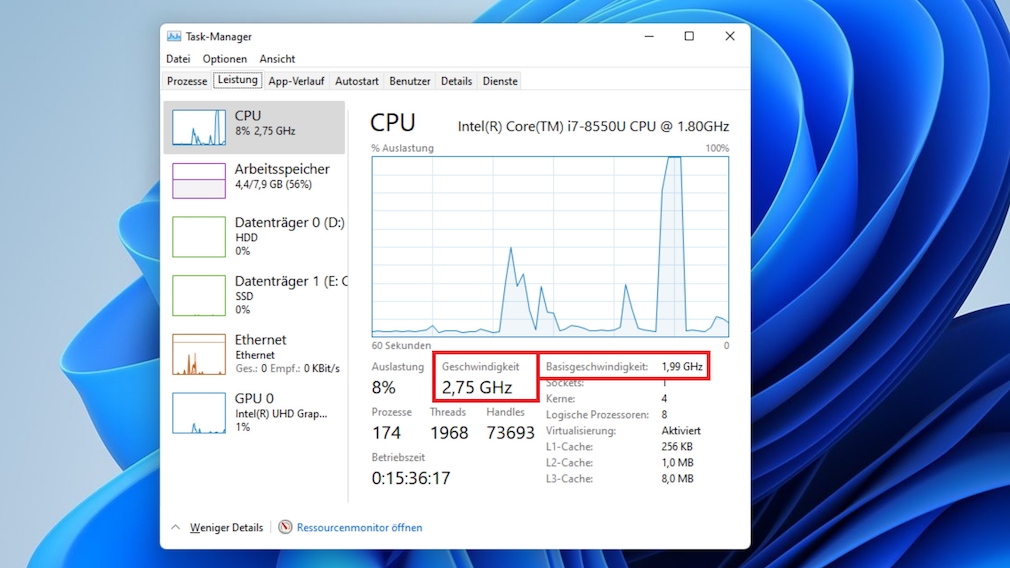
Der Task-Manager ist ein Tool, das in Windows-Betriebssystemen integriert ist und eine einfache Möglichkeit bietet, die CPU-Auslastung zu überwachen. Um den Task-Manager zu öffnen, klicken Sie einfach mit der rechten Maustaste auf die Taskleiste und wählen Sie „Task-Manager“ aus dem angezeigten Menü aus. Alternativ können Sie auch die Tastenkombination „Strg + Umschalt + Esc“ verwenden.
Nachdem der Task-Manager geöffnet ist, wechseln Sie zur Registerkarte „Leistung“. Hier finden Sie eine Vielzahl von Informationen zur Systemleistung, unter anderem auch die CPU-Auslastung. Die CPU-Auslastung wird in Prozent angezeigt und gibt an, wie viel Prozessorleistung gegenwärtig genutzt wird. Je höher die Zahl, desto stärker wird die CPU beansprucht.
Der Task-Manager ermöglicht es Ihnen auch, die CPU-Auslastung nach Anwendungen und Prozessen aufzuschlüsseln. Dazu wechseln Sie zur Registerkarte „Prozesse“. Hier finden Sie eine Liste aller laufenden Prozesse und deren entsprechende CPU-Auslastung. Sie können die Liste nach CPU-Auslastung sortieren, indem Sie auf die entsprechende Spaltenüberschrift klicken.
Der Task-Manager ist eine einfache und effektive Methode, um die CPU-Auslastung zu überwachen. Er kann Ihnen dabei helfen, herauszufinden, welche Anwendungen oder Prozesse die meiste CPU-Leistung verbrauchen und gegebenenfalls Maßnahmen ergreifen, um die Auslastung zu reduzieren.
Andere Tools und Programme zur Anzeige der CPU-Auslastung
Neben dem Task-Manager gibt es auch andere Tools und Programme, die erweiterte Funktionen zur Überwachung der CPU-Auslastung bieten. Diese Tools sind oft von Drittanbietern und bieten detailliertere Statistiken und Analysen.
Ein Beispiel für ein solches Tool ist „HWMonitor“. HWMonitor ist ein kostenloses Programm, das es Ihnen ermöglicht, die CPU-Temperatur, Spannung und Auslastung zu überwachen. Es zeigt auch Informationen über andere Hardwarekomponenten wie den Grafikprozessor und die Festplatte an. HWMonitor bietet eine benutzerfreundliche Oberfläche und ist eine gute Option für Benutzer, die eine detailliertere Überwachung ihrer CPU-Auslastung benötigen.
Ein weiteres ergänzendes Tool ist „CPU-Z“. CPU-Z ist ein kostenloses Programm, das detaillierte Informationen über die CPU und andere Hardwarekomponenten liefert. Es kann Ihnen helfen, Informationen wie die Prozessorarchitektur, den Takt und den Cache-Speicher abzurufen. Obwohl CPU-Z keine Echtzeit-Überwachung der CPU-Auslastung bietet, liefert es wertvolle Informationen zur Konfiguration Ihrer CPU.
Neben diesen Tools gibt es auch Monitoring-Programme, die umfangreiche Funktionen zur Überwachung der CPU-Auslastung bieten. Diese Programme können die CPU-Auslastung über einen längeren Zeitraum aufzeichnen, Trends analysieren und Warnungen bei überhöhter Auslastung ausgeben. Ein Beispiel für ein solches Programm ist „Core Temp“. Core Temp ist eine kostenlose Software, die die Temperatur der CPU-Kerne anzeigt und Informationen zur CPU-Auslastung liefert. Es kann Benutzer benachrichtigen, wenn die CPU überhitzt oder die Auslastung einen bestimmten Schwellenwert überschreitet.
Diese Tools und Programme sind nützlich, um die CPU-Auslastung umfassend zu überwachen und tiefergehende Analysen durchzuführen. Sie bieten erweiterte Funktionen und ermöglichen eine detaillierte Überwachung der CPU-Leistung Ihres Systems.
Zusammenfassend gibt es verschiedene Methoden zur Anzeige der CPU-Auslastung. Der Task-Manager ist eine einfache und schnelle Möglichkeit, die CPU-Auslastung zu überwachen und nach Anwendungen oder Prozessen aufzuschlüsseln. Für eine detailliertere Überwachung und Analysen stehen auch andere Tools und Programme zur Verfügung, die erweiterte Funktionen bieten. Durch die Überwachung der CPU-Auslastung können Sie potenzielle Engpässe und Überlastungen frühzeitig erkennen und Maßnahmen ergreifen, um die Leistungsfähigkeit Ihres Systems zu optimieren.
Tipps zur Optimierung der CPU-Leistung
Maßnahmen zur Reduzierung der CPU-Auslastung
Es gibt verschiedene Maßnahmen, die Sie ergreifen können, um die CPU-Auslastung zu reduzieren und die Leistung Ihres Systems zu optimieren. Hier sind einige Tipps, die Ihnen dabei helfen können:
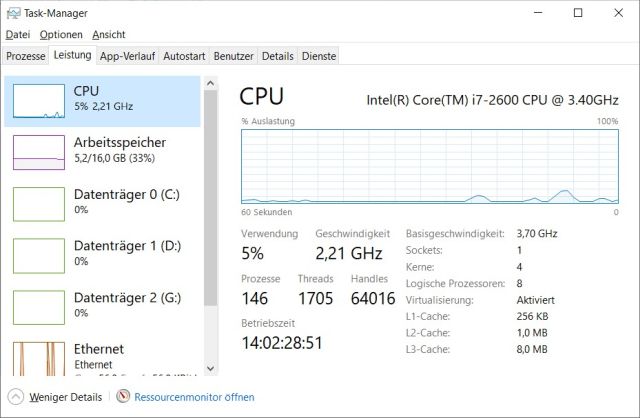
- Überprüfen Sie auf Hintergrundprozesse: Überprüfen Sie den Task-Manager, um zu sehen, welche Anwendungen im Hintergrund ausgeführt werden und die CPU-Auslastung erhöhen. Schließen Sie nicht benötigte Anwendungen, um Ressourcen freizugeben.
- Beenden Sie nicht verwendete Dienste: Bestimmte Dienste und Programme laufen im Hintergrund und beanspruchen CPU-Ressourcen. Überprüfen Sie die Liste der laufenden Dienste und beenden Sie diejenigen, die Sie nicht benötigen.
- Deaktivieren Sie automatische Updates: Automatische Updates für Software und Betriebssysteme können die CPU-Auslastung erhöhen. Deaktivieren Sie daher automatische Updates und führen Sie diese manuell durch, wenn Sie sie benötigen.
- Optimieren Sie Startprogramme: Viele Programme starten automatisch, wenn Sie Ihren Computer hochfahren. Überprüfen Sie die Liste der Startprogramme und deaktivieren Sie diejenigen, die nicht unbedingt benötigt werden.
- Vermeiden Sie mehrere aktive Anwendungen: Das gleichzeitige Ausführen mehrerer ressourcenintensiver Anwendungen kann die CPU-Auslastung erhöhen. Vermeiden Sie daher das gleichzeitige Arbeiten mit mehreren anspruchsvollen Anwendungen.
- Aktualisieren Sie Ihre Treiber: Veraltete Treiber können zu Leistungsproblemen und erhöhter CPU-Auslastung führen. Stellen Sie sicher, dass Ihre Treiber auf dem neuesten Stand sind, indem Sie regelmäßig Updates durchführen.
- Überprüfen Sie auf Malware: Malware-Infektionen können die CPU-Auslastung erheblich erhöhen. Führen Sie regelmäßige Antiviren-Scans durch, um sicherzustellen, dass Ihr System sauber ist.
- Verwenden Sie energiesparende Einstellungen: Aktivieren Sie energiesparende Einstellungen in Ihrem Betriebssystem, um die CPU-Leistung zu optimieren und die Energieeffizienz zu verbessern.
Wie man die CPU-Temperatur senkt
Eine hohe CPU-Temperatur kann zu Leistungsproblemen und Systemabstürzen führen. Hier sind einige Tipps, um die CPU-Temperatur zu senken:
- Stellen Sie sicher, dass Ihr Computer ausreichend gekühlt ist: Überprüfen Sie, ob die Lüfter ordnungsgemäß funktionieren und ob die Kühlkörper nicht verstopft oder verschmutzt sind. Reinigen Sie gegebenenfalls die Kühlkörper, um eine bessere Wärmeableitung zu ermöglichen.
- Verwenden Sie eine gute Wärmeleitpaste: Wärmeleitpaste ist wichtig, um eine gute Wärmeübertragung zwischen der CPU und dem Kühler sicherzustellen. Überprüfen Sie die Wärmeleitpaste und tragen Sie bei Bedarf eine neue Schicht auf.
- Vermeiden Sie Überhitzung durch Übertaktung: Übertaktung kann zu einer erhöhten CPU-Temperatur führen. Stellen Sie sicher, dass Ihr System nicht übermäßig übertaktet ist und dass Sie die Temperaturen im Auge behalten.
- Überwachen Sie die CPU-Temperatur: Verwenden Sie Tools wie den Task-Manager oder spezialisierte Überwachungsprogramme, um die CPU-Temperatur zu überwachen. Bei Bedarf können Sie Maßnahmen ergreifen, um die Temperatur zu senken.
- Vermeiden Sie übermäßige Belastung der CPU: Reduzieren Sie die CPU-Auslastung, indem Sie nicht benötigte Anwendungen schließen und Ressourcen freigeben.
- Verschiedene Lüftereinstellungen: Einige Motherboards bieten Lüftersteuerungsfunktionen. Stellen Sie sicher, dass Ihre Lüfter so eingestellt sind, dass sie effizient arbeiten und die CPU angemessen kühlen.
- Beachten Sie die Umgebungstemperatur: Hohe Umgebungstemperaturen können die CPU-Temperatur erhöhen. Stellen Sie sicher, dass Ihr Computer in einem gut belüfteten Raum steht und dass die Umgebungstemperatur angemessen ist.
Durch die Umsetzung dieser Maßnahmen können Sie die CPU-Auslastung reduzieren und die CPU-Temperatur senken. Dadurch verbessern Sie die Leistung und Stabilität Ihres Systems.