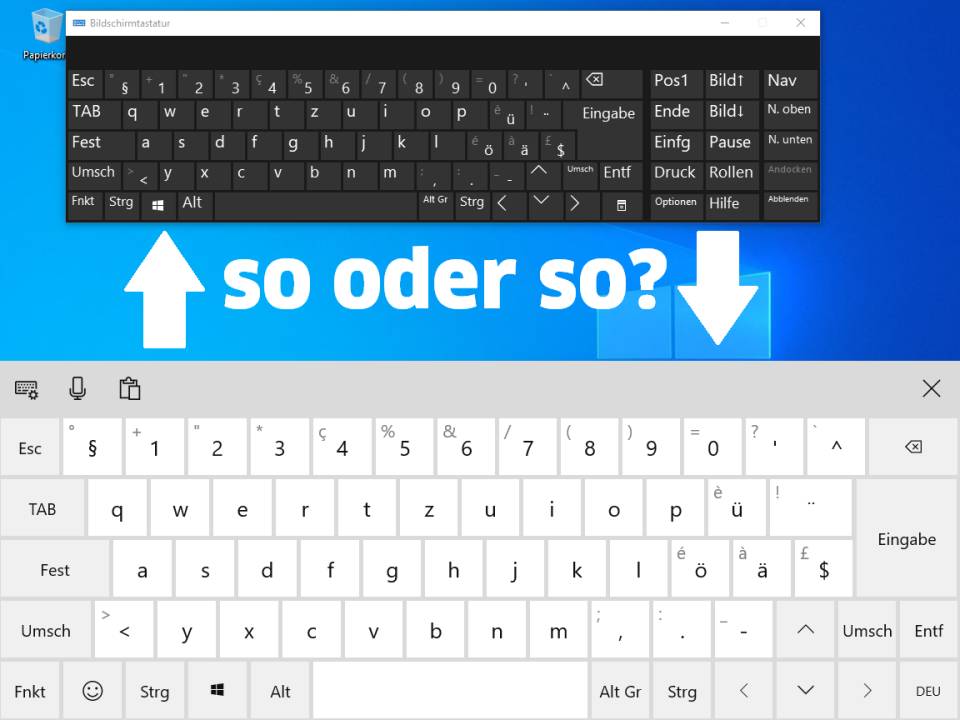
Was ist eine Bildschirmtastatur?
Eine Bildschirmtastatur ist eine virtuelle Tastatur, die auf dem Bildschirm eines elektronischen Geräts angezeigt wird. Im Gegensatz zu physischen Tastaturen, die aus einer Reihe von Tasten bestehen, erscheint eine Bildschirmtastatur als Software auf dem Bildschirm. Sie ermöglicht es dem Benutzer, Text einzugeben, ohne eine physische Tastatur verwenden zu müssen. Bildschirmtastaturen sind in der Regel auf mobilen Geräten, Tablets und Touchscreen-Laptops zu finden.
Was ist eine Bildschirmtastatur und wofür wird sie verwendet?
Eine Bildschirmtastatur ist ein praktisches Werkzeug, das in verschiedenen Situationen verwendet werden kann. Hier sind einige mögliche Anwendungen:
- Mobilität: Eine Bildschirmtastatur ermöglicht es Benutzern, Text einzugeben, wenn keine physische Tastatur verfügbar ist. Dies ist besonders nützlich auf Mobilgeräten wie Smartphones und Tablets, die keinen Platz für eine vollständige Tastatur bieten.
- Barrierefreiheit: Menschen mit körperlichen Einschränkungen, die keine physische Tastatur verwenden können, können von einer Bildschirmtastatur profitieren. Sie ermöglicht es ihnen, Text auf elektronischen Geräten einzugeben und somit an digitalen Aktivitäten teilzunehmen.
- Mehrsprachigkeit: Eine Bildschirmtastatur kann verschiedene Tastaturlayouts und Sprachen unterstützen. Dies erleichtert Benutzern das Umschalten zwischen verschiedenen Sprachen und die Eingabe von Text in ihrer bevorzugten Sprache.
- Datenschutz: Bei der Verwendung einer Bildschirmtastatur werden die eingegebenen Zeichen normalerweise nicht aufgezeichnet. Dies kann hilfreich sein, wenn es um die Eingabe vertraulicher Informationen wie Passwörter oder Kreditkartendaten geht.
Vorteile der Verwendung einer Bildschirmtastatur
Die Verwendung einer Bildschirmtastatur bietet verschiedene Vorteile:
- Flexibilität: Eine Bildschirmtastatur kann in Größe und Layout an die individuellen Bedürfnisse des Benutzers angepasst werden. Dies ermöglicht eine bessere Ergonomie und eine angenehmere Eingabeerfahrung.
- Tragbarkeit: Da eine Bildschirmtastatur keine physischen Tasten hat, ist sie leicht und einfach zu transportieren. Dies kann besonders praktisch sein, wenn Sie unterwegs sind und einen Laptop oder ein Tablet verwenden.
- Benutzerfreundlichkeit: Bildschirmtastaturen sind oft mit Funktionen wie Autovervollständigung, Rechtschreibprüfung und Textvorschlägen ausgestattet, die die Eingabe erleichtern. Dies kann die Produktivität steigern und Tippfehler reduzieren.
- Vielseitigkeit: Eine Bildschirmtastatur kann in verschiedenen Situationen verwendet werden, sowohl in öffentlichen Bereichen als auch in privaten Umgebungen. Sie kann auf nahezu jedem Gerät mit einem Bildschirm verwendet werden, was eine hohe Kompatibilität gewährleistet.
Insgesamt bietet eine Bildschirmtastatur viele Möglichkeiten und Vorteile für Benutzer. Egal, ob Sie unterwegs sind, barrierefrei arbeiten oder einfach nur in einer anderen Sprache schreiben möchten, eine Bildschirmtastatur kann eine praktische und effiziente Lösung sein.
Wie zeigt man die Bildschirmtastatur an?
Eine Bildschirmtastatur kann auf verschiedene Arten angezeigt werden. Hier werden zwei Methoden erklärt: die Verwendung des Startmenüs und die Verwendung der Systemsteuerung.
Methode 1: Verwendung des Startmenüs
1. Öffnen Sie das Startmenü, indem Sie auf das Windows-Symbol in der Taskleiste klicken.
- Klicken Sie auf „Einstellungen“ und wählen Sie dann „Geräte“ aus.
- Klicken Sie auf „Touchpad und Tastatur“ und wählen Sie „Bildschirmtastatur“ aus.
- Die Bildschirmtastatur wird angezeigt und kann nun verwendet werden.
Methode 2: Verwendung der Systemsteuerung
1. Klicken Sie mit der rechten Maustaste auf das Windows-Symbol in der Taskleiste, um das Schnellzugriffsmenü zu öffnen.
- Wählen Sie „Systemsteuerung“ aus dem Menü aus.
- Klicken Sie auf „Erleichterte Bedienung“ und dann auf „Bildschirmtastatur“.
- Die Bildschirmtastatur öffnet sich und ist einsatzbereit.
Es gibt auch andere Tastaturbefehle, um die Bildschirmtastatur anzuzeigen. Auf den meisten Windows-Geräten können Sie beispielsweise die Windows-Taste und die Leertaste gleichzeitig drücken, um die Bildschirmtastatur anzuzeigen.
Die Vorteile der Verwendung einer Bildschirmtastatur sind vielfältig. Sie ist besonders praktisch auf Geräten wie Tablets und Touchscreen-Laptops, die keine physische Tastatur haben. Sie kann auch in Situationen eingesetzt werden, in denen eine physische Tastatur nicht verfügbar ist oder aus Platzgründen nicht verwendet werden kann.
Die Bildschirmtastatur bietet auch Flexibilität und Benutzerfreundlichkeit. Sie kann je nach Bedarf in Größe und Layout angepasst werden und verfügt oft über Funktionen wie Autovervollständigung und Rechtschreibprüfung, die die Eingabe erleichtern. Darüber hinaus ist sie leicht und tragbar, was sie zu einer idealen Lösung für Benutzer macht, die unterwegs sind.
Die Verwendung einer Bildschirmtastatur kann auch für Menschen mit körperlichen Einschränkungen von Vorteil sein. Sie ermöglicht es ihnen, Text auf elektronischen Geräten einzugeben und so an digitalen Aktivitäten teilzunehmen. Darüber hinaus bietet eine Bildschirmtastatur Datenschutz, da normalerweise keine eingegebenen Zeichen aufgezeichnet werden.
Die Bildschirmtastatur ist auch vielseitig einsetzbar. Sie kann verschiedene Tastaturlayouts und Sprachen unterstützen, was die Eingabe von Text in einer bevorzugten Sprache erleichtert. Darüber hinaus kann sie auf nahezu jedem Gerät mit einem Bildschirm verwendet werden, was eine hohe Kompatibilität gewährleistet.
Insgesamt bietet die Bildschirmtastatur viele Möglichkeiten und Vorteile für Benutzer. Ob für die Mobilität, die Barrierefreiheit oder die Mehrsprachigkeit – die Bildschirmtastatur ist eine praktische und effiziente Lösung für die Eingabe von Text auf elektronischen Geräten.

Die Bildschirmtastatur anpassen
Wenn Sie die Bildschirmtastatur verwenden, haben Sie die Möglichkeit, sie nach Ihren Bedürfnissen anzupassen. Hier werden einige Anpassungsoptionen erläutert, mit denen Sie die Größe, das Layout und weitere Funktionen der Bildschirmtastatur personalisieren können.
Größe und Layout der Bildschirmtastatur anpassen
- Größe anpassen: Die Bildschirmtastatur kann in der Größe verändert werden, um Ihren Präferenzen und dem verfügbaren Platz auf dem Bildschirm gerecht zu werden. Um die Größe anzupassen, suchen Sie nach einer Option wie „Größe anpassen“ oder „Zoom“ in den Einstellungen der Bildschirmtastatur. In den meisten Fällen können Sie die Größe einfach per Fingerbewegung auf dem Touchscreen ändern.
- Layout ändern: Je nach Ihren individuellen Vorlieben können Sie das Layout der Bildschirmtastatur anpassen. Beispielsweise können Sie zwischen verschiedenen Sprachen umschalten oder spezifische Zeichensätze oder Sonderzeichen hinzufügen. In den Einstellungen der Bildschirmtastatur finden Sie normalerweise Optionen wie „Layout ändern“ oder „Sprache auswählen“. Wählen Sie die gewünschten Einstellungen aus und die Bildschirmtastatur wird entsprechend angepasst.
Weitere Anpassungsoptionen der Bildschirmtastatur
Neben der Größe und dem Layout gibt es noch weitere Anpassungsoptionen, mit denen Sie die Bildschirmtastatur personalisieren können. Hier sind einige Beispiele:
- Tastaturhintergrund ändern: Sie können das Aussehen der Bildschirmtastatur anpassen, indem Sie den Hintergrund ändern. Wählen Sie dazu eine Option wie „Hintergrund anpassen“ oder „Design ändern“ in den Einstellungen der Bildschirmtastatur. Sie können möglicherweise zwischen verschiedenen Farbschemata oder Hintergrundbildern wählen.
- Autokorrektur und Vorhersage aktivieren/deaktivieren: Die Bildschirmtastatur kann auch Funktionen wie Autokorrektur und Wortvorhersage enthalten. Wenn Sie diese Funktionen nicht nutzen möchten, können Sie sie in den Einstellungen der Bildschirmtastatur deaktivieren. Suchen Sie nach Optionen wie „Autokorrektur deaktivieren“ oder „Wortvorhersage ausschalten“ und passen Sie die Einstellungen entsprechend an.
- Tastenanschlag-Sound ein- oder ausschalten: Die Bildschirmtastatur kann Ihnen auch ein audiovisuelles Feedback geben, indem sie einen Tastenanschlag-Sound abspielt, wenn Sie eine Taste drücken. Wenn Sie diese Funktion nicht möchten, können Sie den Tastenanschlag-Sound in den Einstellungen der Bildschirmtastatur deaktivieren. Suchen Sie nach Optionen wie „Tastenanschlag-Sound ausschalten“ oder „Audiofeedback deaktivieren“.
Best Practice Beispiele
Um Ihnen eine Vorstellung davon zu geben, wie verschiedene Unternehmen die Bildschirmtastatur erfolgreich anpassen, hier sind einige Beispiele:
- Microsoft SwiftKey: Die SwiftKey-Tastatur von Microsoft bietet umfangreiche Anpassungsoptionen. Benutzer können nicht nur die Größe und das Layout der Tastatur anpassen, sondern auch das Farbschema, die Schriftart und sogar die Tastenform ändern. Diese umfassenden Anpassungsmöglichkeiten ermöglichen es den Benutzern, ihre Tastatur nach ihren individuellen Vorlieben anzupassen.
- Gboard von Google: Die Gboard-Tastatur von Google bietet auch zahlreiche Anpassungsoptionen. Benutzer können die Tastaturgröße anpassen, verschiedene Hintergrundbilder oder Farbschemata auswählen und sogar individuelle Wörterbücher erstellen. Zusätzlich bietet Gboard auch eine intelligente Wortvorhersagefunktion, die die Eingabe erleichtert.
- Swype von Nuance: Swype ist eine Bildschirmtastatur, die sich durch ihre Swipe-Funktionalität auszeichnet. Benutzer können Wörter eingeben, indem sie auf dem Bildschirm über die Buchstaben wischen. Diese innovative Funktion macht die Texteingabe auf Touchscreens schneller und bequemer.
Diese Beispiele zeigen, dass Unternehmen verschiedene Möglichkeiten nutzen, um die Bildschirmtastatur anzupassen und benutzerfreundlicher zu gestalten. Durch die Bereitstellung von Anpassungsmöglichkeiten können sie sicherstellen, dass die Benutzer ein erstklassiges Tastaturerlebnis haben.
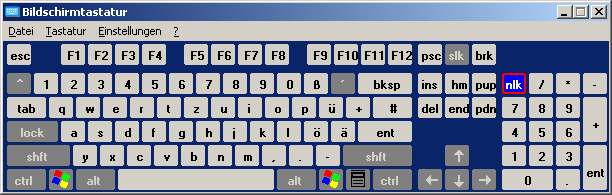
Alternative Methoden zur Anzeige der Bildschirmtastatur
Es gibt verschiedene alternative Methoden, um die Bildschirmtastatur aufzurufen. Neben dem herkömmlichen Weg, die Tastatur durch Antippen des Texteingabefeldes anzuzeigen, können Sie auch Tastenkombinationen oder Touch-Gesten verwenden, um die Bildschirmtastatur schnell und einfach zugänglich zu machen.
Verwendung von Tastenkombinationen
Eine Möglichkeit, die Bildschirmtastatur aufzurufen, ist die Verwendung von Tastenkombinationen. Diese Option ist besonders praktisch, wenn Sie häufig die Tastatur öffnen möchten, ohne auf den Bildschirm tippen zu müssen. Hier sind einige häufig verwendete Tastenkombinationen, um die Bildschirmtastatur aufzurufen:
- Alt + Shift: Diese Tastenkombination öffnet die Bildschirmtastatur auf Windows-Computern. Drücken Sie gleichzeitig die Alt- und die Shift-Taste, um die Tastatur anzuzeigen.
- Command + Space: Für Mac-Benutzer ist die Tastenkombination Command + Space eine schnelle Möglichkeit, die Bildschirmtastatur zu öffnen. Drücken Sie diese Tastenkombination gleichzeitig, um die Tastatur auf dem Bildschirm anzuzeigen.
- FN + Einfg: Einige Laptops haben eine separate Taste zur Aktivierung der Bildschirmtastatur. Die Tastenkombination FN + Einfg öffnet die Bildschirmtastatur auf solchen Geräten.
Diese Tastenkombinationen können je nach Betriebssystem und Gerät variieren. Überprüfen Sie daher die spezifischen Tastenkombinationen für Ihr Betriebssystem oder Ihre Gerätemarke.
Verwendung von Touch-Gesten
Eine weitere Alternative zur Anzeige der Bildschirmtastatur ist die Verwendung von Touch-Gesten. Diese Methode ist besonders praktisch für Benutzer von Touchscreens oder Tablets. Hier sind einige gängige Touch-Gesten, um die Bildschirmtastatur anzuzeigen:
- Wischen Sie vom unteren Bildschirmrand nach oben: Diese Geste wird verwendet, um die Bildschirmtastatur auf vielen Android-Geräten oder Windows-Tablets aufzurufen. Wischen Sie einfach mit dem Finger vom unteren Bildschirmrand nach oben, um die Tastatur anzuzeigen.
- Tippen Sie zweimal auf das Texteingabefeld: Einige Geräte erkennen die Touch-Geste des doppelten Antippens auf das Texteingabefeld als Signal, um die Bildschirmtastatur einzublenden. Probieren Sie diese Geste aus, um die Tastatur schnell zu öffnen.
- Drücken Sie lange auf die Emoji-Taste: Auf einigen Geräten können Sie die Bildschirmtastatur anzeigen, indem Sie auf die Emoji- oder Symbole-Taste gedrückt halten. Halten Sie einfach den Finger auf diese Taste gedrückt, bis die Tastatur erscheint.
Diese Touch-Gesten sind nicht auf allen Geräten verfügbar oder können je nach Hersteller variieren. Überprüfen Sie daher die spezifischen Gesten für Ihr Gerät.
Indem Sie alternative Methoden zur Anzeige der Bildschirmtastatur verwenden, können Sie die Effizienz Ihrer Texteingabe verbessern und die Tastatur schnell zugänglich machen.
Please continue from last blog section and expand on by writing only 265 words about Best Practices for using the on-screen keyboard. In Third person pov, and straightforward tone covering these key points:
H2 Title:
Best Practices for using the on-screen keyboard
H3 Titles: