Inhalt
So senden Sie eine Datei per E-Mail an Google Mail
Schritt-für-Schritt-Anleitung zum Senden einer Datei per E-Mail an Google Mail
Das Senden einer Datei per E-Mail an Google Mail ist einfach und unkompliziert. Folgen Sie diesen Schritten, um sicherzustellen, dass Ihre Datei erfolgreich ankommt:
- Öffnen Sie Ihren Webbrowser und melden Sie sich in Ihrem Google Mail-Konto an.
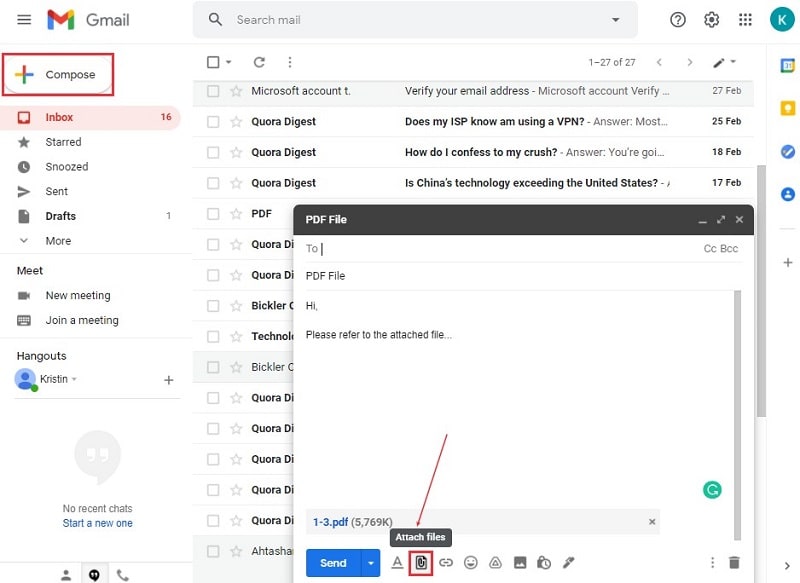
- Klicken Sie auf die Schaltfläche „Neue E-Mail erstellen“ oder das Symbol für eine neue E-Mail-Nachricht.
- Geben Sie die E-Mail-Adresse des Empfängers in das „An“-Feld ein. Sie können auch weitere Empfänger in das „CC“ oder „BCC“-Feld hinzufügen, wenn gewünscht.
- Geben Sie einen Betreff für Ihre E-Mail-Nachricht ein, der den Inhalt Ihrer Datei beschreibt.
- Klicken Sie auf die Schaltfläche „Datei anhängen“ oder das Büroklammer-Symbol, um Ihre Datei auszuwählen.
- Suchen Sie die gewünschte Datei in Ihrem lokalen Speicher oder auf Ihrem Computer und wählen Sie sie aus.
- Klicken Sie auf die Schaltfläche „Öffnen“ oder „Anhängen“, um die Datei Ihrer E-Mail-Nachricht hinzuzufügen.
- Warten Sie, bis die Datei erfolgreich hochgeladen und an Ihre E-Mail-Nachricht angehängt wurde. Dies kann je nach Größe der Datei und Geschwindigkeit Ihrer Internetverbindung variieren.
- Geben Sie den Inhalt Ihrer E-Mail-Nachricht ein, um wichtige Informationen oder Anweisungen mit der Datei zu teilen.
- Überprüfen Sie Ihre E-Mail-Nachricht und stellen Sie sicher, dass alles korrekt ist, bevor Sie auf „Senden“ klicken.
Anhängen von Dateien an Google Mail-Nachrichten
Google Mail ermöglicht es Ihnen, verschiedene Arten von Dateien an Ihre E-Mail-Nachrichten anzuhängen. Sie können Dokumente, Bilder, Videos, Audiodateien und vieles mehr senden. Beachten Sie jedoch, dass es ein Größenlimit für Dateianhänge gibt. Gegenwärtig beträgt das Limit für eingehende E-Mails in Google Mail 25 MB. Wenn Ihre Datei dieses Limit überschreitet, sollten Sie alternative Methoden in Betracht ziehen, um sie zu übertragen, z. B. die Verwendung von Cloud-Speicherdiensten oder das Teilen von Links.
Um eine Datei an Ihre Google Mail-Nachricht anzuhängen, folgen Sie einfach den oben genannten Schritten. Beachten Sie jedoch, dass es immer ratsam ist, Dateien vor dem Versenden zu überprüfen, um sicherzustellen, dass sie sauber und sicher sind. Wenn Sie vertrauliche Informationen in Ihrer Datei haben, können Sie auch Verschlüsselungsoptionen in Betracht ziehen, um die Sicherheit zu gewährleisten.

Mit diesen einfachen Schritten können Sie problemlos Dateien per E-Mail an Google Mail senden und wichtige Informationen mit anderen teilen. Stellen Sie sicher, dass Sie die Größenbeschränkungen beachten und die Dateien vor dem Versenden überprüfen, um ein positives und sicheres E-Mail-Erlebnis zu gewährleisten.
Google Drive verwenden, um eine Datei an Google Mail zu senden
Speichern und Freigeben von Dateien über Google Drive
Google Drive ist ein leistungsstolles Tool, mit dem Sie Dateien speichern und freigeben können. Folgen Sie diesen Schritten, um Ihre Datei über Google Drive hochzuladen und freizugeben:
- Öffnen Sie Ihren Webbrowser und melden Sie sich in Ihrem Google-Konto an.
- Klicken Sie auf das Symbol „Drive“, um Google Drive zu öffnen.
- Klicken Sie auf die Schaltfläche „Neue Datei erstellen“ und wählen Sie die gewünschte Datei aus, die Sie hochladen möchten. Sie können verschiedene Arten von Dateien wie Dokumente, Bilder und Videos auswählen.
- Nachdem Sie die Datei ausgewählt haben, wird sie in Google Drive hochgeladen und gespeichert.
Sie können Ihre hochgeladene Datei organisieren, indem Sie Ordner erstellen und Dateien darin verschieben. Sie können auch Berechtigungen festlegen, um festzulegen, wer die Datei anzeigen oder bearbeiten kann.
Anhängen von Google Drive-Dateien an Google Mail-Nachrichten
Um eine Datei aus Google Drive an Ihre Google Mail-Nachricht anzuhängen, befolgen Sie diese Schritte:
- Öffnen Sie Ihren Webbrowser und melden Sie sich in Ihrem Google-Mail-Konto an.
- Klicken Sie auf die Schaltfläche „Neue E-Mail erstellen“ oder das Symbol für eine neue E-Mail-Nachricht.
- Geben Sie die E-Mail-Adresse des Empfängers in das „An“-Feld ein und geben Sie bei Bedarf weitere Empfänger in das „CC“ oder „BCC“-Feld ein.
- Geben Sie einen Betreff für Ihre E-Mail-Nachricht ein.
- Klicken Sie auf das Symbol „Google Drive“ in der Symbolleiste der E-Mail-Nachricht.
- Wählen Sie die gewünschte Datei aus, die Sie anhängen möchten, und klicken Sie auf „Einfügen“.
- Die ausgewählte Datei wird Ihrer E-Mail-Nachricht als Link zu Google Drive hinzugefügt.
- Geben Sie den Inhalt Ihrer E-Mail-Nachricht ein und klicken Sie dann auf „Senden“, um die Nachricht zu versenden.
Durch das Anhängen von Google Drive-Dateien an Ihre E-Mail-Nachrichten sparen Sie Speicherplatz im Posteingang des Empfängers und stellen sicher, dass die Dateien immer auf dem neuesten Stand sind. Der Empfänger kann auf den Link in der E-Mail klicken, um die Datei in Google Drive anzuzeigen oder herunterzuladen.
Google Drive bietet auch die Möglichkeit, Dateien mit anderen zu teilen. Sie können Berechtigungen festlegen, um zu bestimmen, wer die Datei anzeigen oder bearbeiten kann. Dies ist besonders nützlich, wenn Sie mit anderen zusammenarbeiten oder Dateien mit Kunden oder Partnern teilen möchten.
Um eine Datei über Google Drive mit anderen zu teilen, gehen Sie folgendermaßen vor:
- Öffnen Sie Ihren Webbrowser und melden Sie sich in Ihrem Google-Konto an.
- Klicken Sie auf das Symbol „Drive“, um Google Drive zu öffnen.
- Wählen Sie die Datei aus, die Sie teilen möchten, und klicken Sie mit der rechten Maustaste darauf.
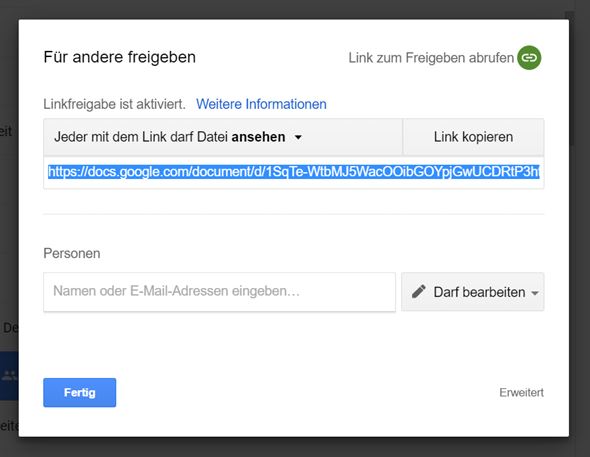
- Wählen Sie die Option „Freigeben“ aus dem Dropdown-Menü.
- Geben Sie die E-Mail-Adresse oder den Namen der Person ein, mit der Sie die Datei teilen möchten.
- Legen Sie die Berechtigungen fest, z. B. ob die Person die Datei anzeigen oder bearbeiten kann.
- Klicken Sie auf „Senden“, um die Einladung zum Teilen der Datei an die ausgewählte Person zu senden.
Diese Person erhält eine E-Mail-Benachrichtigung über die freigegebene Datei und kann darauf zugreifen oder sie bearbeiten, abhängig von den von Ihnen festgelegten Berechtigungen.
Insgesamt ermöglicht Google Drive eine nahtlose Integration mit Google Mail, um Dateien einfach und effizient per E-Mail zu senden und freizugeben. Es bietet Ihnen auch die Möglichkeit, Ihre Dateien organisiert zu halten und sicher mit anderen zusammenzuarbeiten.
Tipps und Tricks für das Senden von Dateien per E-Mail an Google Mail
Dateigrößenbeschränkungen für Google Mail
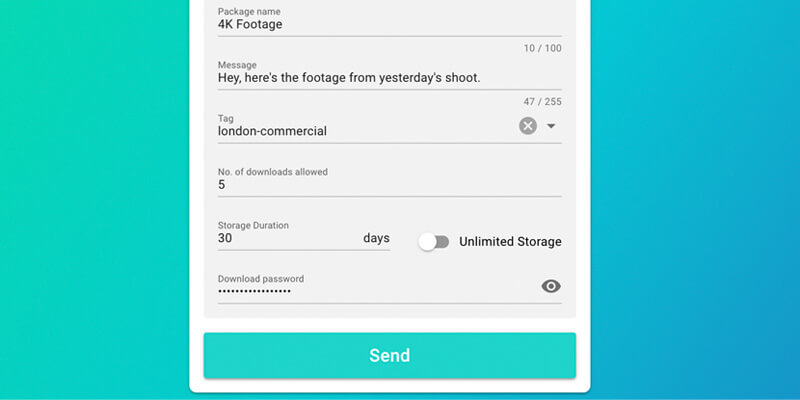
Bevor Sie eine Datei per E-Mail an Google Mail senden, ist es wichtig zu beachten, dass Google Mail eine maximale Dateigröße von 25 MB für den Anhang einer einzelnen E-Mail zulässt. Wenn Ihre Datei diese Größe überschreitet, wird empfohlen, andere Methoden wie Google Drive zu verwenden, um die Datei zu teilen.
Es gibt jedoch einen Trick, um größere Dateien direkt in Google Mail zu versenden. Sie können die Datei in kleinere Teile aufteilen und sie dann als separate Anhänge in mehreren E-Mails senden. Dadurch umgehen Sie die Größenbeschränkung für einzelne Dateien. Stellen Sie sicher, dass Sie die Reihenfolge der aufgeteilten Dateien angeben, um sicherzustellen, dass der Empfänger sie korrekt zusammenfügen kann.
Eine andere Möglichkeit, größere Dateien zu senden, besteht darin, sie in ein ZIP-Archiv zu komprimieren. ZIP-Archive verringern die Dateigröße, indem sie Dateien zusammenpacken und komprimieren. Beachten Sie jedoch, dass einige Dateitypen wie bereits komprimierte Bilder oder Videos möglicherweise nicht viel kleiner werden, wenn sie in ein ZIP-Archiv umgewandelt werden.
Verwendung von Komprimierungswerkzeugen, um Dateigrößen zu reduzieren
Wenn Sie eine große Datei senden müssen, können Sie verschiedene Komprimierungswerkzeuge verwenden, um die Dateigröße zu reduzieren. Diese Werkzeuge können die Qualität von Bildern reduzieren, Dateien zusammenfassen oder andere Techniken verwenden, um die Dateigröße zu verringern. Hier sind einige beliebte Komprimierungswerkzeuge, die Ihnen helfen können:
- Adobe Acrobat: Die Adobe Acrobat-Software ermöglicht es Ihnen, PDF-Dokumente zu komprimieren, ohne die Qualität zu stark zu beeinträchtigen. Sie können Bilder in niedrigerer Qualität und andere Elemente optimieren, um die Dateigröße zu verringern.
- WinRAR oder 7-Zip: Diese Komprimierungswerkzeuge ermöglichen es Ihnen, mehrere Dateien in ein ZIP- oder RAR-Archiv zu packen und die Dateigröße zu reduzieren. Sie müssen das Archiv jedoch vor dem Senden an den Empfänger extrahieren.
- Online-Komprimierungsdienste: Es gibt verschiedene Online-Dienste, die es Ihnen ermöglichen, Dateien vor dem Senden zu komprimieren. Sie laden einfach die Datei hoch und der Dienst reduziert automatisch die Größe. Einige beliebte Optionen sind TinyPNG für Bilder und SmallPDF für PDFs.
Es ist wichtig, die Qualität der komprimierten Dateien zu überprüfen, bevor Sie sie senden. Stellen Sie sicher, dass die Dateien immer noch lesbar oder anzeigbar sind und keine wichtigen Details verloren gehen.
Indem Sie Komprimierungswerkzeuge verwenden, können Sie die Dateigröße Ihrer Anhänge reduzieren und sicherstellen, dass sie problemlos per E-Mail an Google Mail gesendet werden können.
In conclusion, to send a file via email in Google Mail, it is essential to consider the file size limitations. Google Mail has a maximum file size limit of 25 MB for attachments in a single email. If your file exceeds this size, it is recommended to use alternative methods like Google Drive to share the file. However, there are tricks you can use to send larger files directly in Google Mail, such as splitting the file into smaller parts or compressing it using compression tools. Additionally, utilizing compression tools can help reduce the file size before sending it via email. These tools can optimize images, merge files, or employ other techniques to decrease the file size. By following these tips and tricks, you can effectively send files via email in Google Mail while overcoming size limitations.
Fehlerbehebung beim Senden von Dateien an Google Mail
Überprüfung des Internetzugangs und der Dateigröße
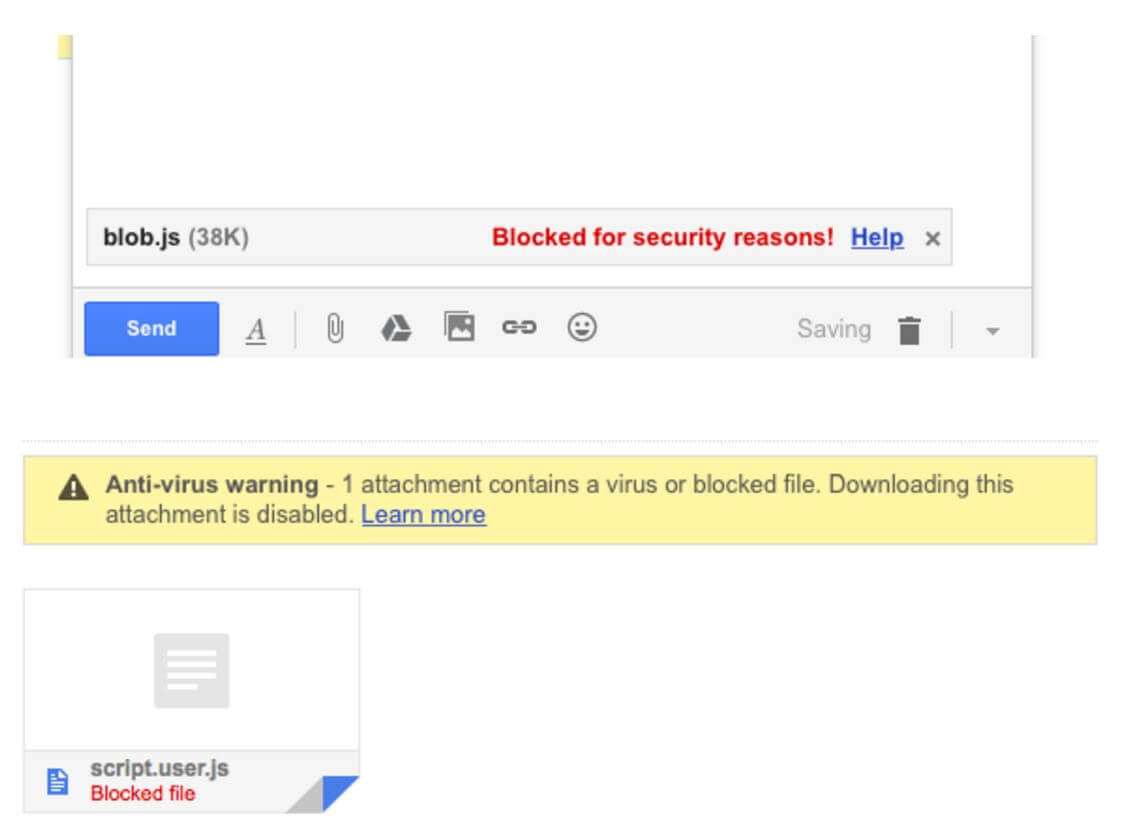
Beim Versenden von Dateien per E-Mail an Google Mail können verschiedene Probleme auftreten. Zuerst sollten Sie sicherstellen, dass Sie über eine stabile und schnelle Internetverbindung verfügen. Langsames oder instabiles Internet kann den Upload-Prozess verlangsamen oder sogar unterbrechen. Überprüfen Sie daher Ihren Internetzugang, um sicherzustellen, dass er effizient funktioniert.
Darüber hinaus sollten Sie die Größe der Datei überprüfen, die Sie senden möchten. Google Mail erlaubt eine maximale Dateigröße von 25 MB pro E-Mail-Anhang. Wenn Ihre Datei größer ist als diese Grenze, wird empfohlen, andere Methoden wie Google Drive zu verwenden, um die Datei zu teilen. Beachten Sie jedoch, dass es Tricks gibt, um größere Dateien direkt in Google Mail zu versenden. Sie können die Datei in kleinere Teile aufteilen und sie dann als separate Anhänge in mehreren E-Mails senden. Dadurch umgehen Sie die Größenbeschränkung für einzelne Dateien. Stellen Sie sicher, dass Sie die Reihenfolge der aufgeteilten Dateien angeben, um sicherzustellen, dass der Empfänger sie korrekt zusammenfügen kann. Eine andere Möglichkeit besteht darin, die Datei in ein ZIP-Archiv zu komprimieren, um die Dateigröße zu verringern. Beachten Sie jedoch, dass einige Dateitypen wie bereits komprimierte Bilder oder Videos möglicherweise nicht viel kleiner werden, wenn sie in ein ZIP-Archiv umgewandelt werden.
Verwendung alternativer E-Mail-Anbieter, wenn Probleme auftreten
Wenn Sie weiterhin Probleme beim Senden von Dateien per E-Mail an Google Mail haben, können Sie alternative E-Mail-Anbieter in Betracht ziehen. Es gibt viele zuverlässige E-Mail-Dienstleister, die möglicherweise weniger strenge Dateigrößenbeschränkungen haben. Einige beliebte Optionen sind Yahoo Mail, Outlook und Zoho Mail. Diese Anbieter haben in der Regel ähnliche Funktionen wie Google Mail und können eine gute Alternative sein, um Ihre Dateien problemlos zu versenden.
Es ist wichtig zu beachten, dass alternative E-Mail-Anbieter möglicherweise auch ihre eigenen Größenbeschränkungen haben. Daher sollten Sie vor dem Versenden einer großen Datei die Bedingungen und Grenzen des jeweiligen Anbieters überprüfen. Einige Anbieter ermöglichen beispielsweise das Senden von Anhängen mit einer maximalen Größe von 50 MB oder mehr. Diese zusätzlichen Möglichkeiten können Ihnen helfen, Ihre Dateien zu senden, ohne die Dateigrößenbeschränkungen von Google Mail zu überschreiten.
Zusätzlich zu alternativen E-Mail-Anbietern können Sie auch Cloud-Speicherdienste wie Dropbox, OneDrive oder Google Drive nutzen, um Ihre Dateien hochzuladen und sie dann per E-Mail freizugeben. Diese Dienste ermöglichen es Ihnen, große Dateien zu speichern und einfach einen Freigabelink per E-Mail zu senden. Der Empfänger kann dann auf den Link klicken und die Datei herunterladen, ohne dass sie direkt als Anhang in der E-Mail gesendet werden muss.
In conclusion, beim Senden von Dateien per E-Mail an Google Mail ist es wichtig, den Internetzugang zu überprüfen und sicherzustellen, dass die Dateigröße die Grenzen von Google Mail nicht überschreitet. Wenn Probleme auftreten, können alternative E-Mail-Anbieter in Betracht gezogen werden, die möglicherweise größere Dateien zulassen. Cloud-Speicherdienste wie Dropbox bieten auch eine praktische Möglichkeit, große Dateien zu teilen. Durch die Nutzung dieser Tipps und Tricks können Sie effektiv Dateien per E-Mail an Google Mail senden, auch wenn die Dateigrößenbeschränkungen eine Herausforderung darstellen.