Einführung
Wenn Sie sich fragen, wie Sie Ihre Festplatte teilen können, sind Sie hier genau richtig. Das Teilen einer Festplatte kann verschiedene Vorteile bieten und Anwendungsfälle ermöglichen, die Ihnen helfen können, Ihre Dateien effizient zu verwalten und nahtlos mit anderen Benutzern zusammenzuarbeiten.
Warum sollten Sie Ihre Festplatte teilen?
Das Teilen Ihrer Festplatte kann aus verschiedenen Gründen nützlich sein. Erstens ermöglicht es Ihnen, Dateien und Dokumente mit anderen Benutzern zu teilen, sei es in einem Team, mit Freunden oder mit Familienmitgliedern. Dies fördert die Zusammenarbeit und erleichtert das gemeinsame Arbeiten an Projekten.
Zweitens ermöglicht das Teilen der Festplatte den einfachen Zugriff auf Dateien von verschiedenen Geräten aus. Wenn Sie beispielsweise eine Datei von Ihrem Laptop hochladen und auf Ihrem Smartphone oder Tablet darauf zugreifen möchten, können Sie dies problemlos tun, wenn die Festplatte geteilt ist.
Drittens kann das Teilen der Festplatte die Datensicherung und -wiederherstellung vereinfachen. Wenn Ihre Festplatte beispielsweise aufgrund eines Hardwarefehlers ausfällt, haben Sie möglicherweise eine Kopie Ihrer Daten auf einem anderen Gerät, auf das Sie zugreifen können.
Die Vorteile und Anwendungsfälle der Festplattenteilung
Es gibt viele Vorteile und Anwendungsfälle für die Teilung einer Festplatte. Hier sind einige davon:
- Teamarbeit: Wenn Sie Teil eines Teams oder einer Organisation sind, können Sie Ihre Festplatte teilen, um Dateien und Dokumente für alle Teammitglieder zugänglich zu machen. Dies fördert die Zusammenarbeit und erleichtert den Informationsaustausch.
- Familienfreigabe: Das Teilen der Festplatte ermöglicht es Familienmitgliedern, beispielsweise Fotos, Videos oder wichtige Dokumente miteinander zu teilen. Dies vereinfacht die gemeinsame Nutzung von Erinnerungen und wichtigen Informationen.
- Projektmanagement: Bei der Durchführung von Projekten können Sie Ihre Festplatte teilen, um Dateien, Notizen und andere Projektmaterialien für alle Beteiligten zugänglich zu machen. Dies erleichtert das Projektmanagement und die Zusammenarbeit.
- Datensicherung: Das Teilen der Festplatte kann als zusätzliche Sicherungsmethode dienen. Durch das Speichern von Kopien Ihrer Daten auf verschiedenen Geräten können Sie sicherstellen, dass Sie im Falle eines Datenverlusts eine Sicherungskopie haben.
- Remote-Zugriff: Das Teilen der Festplatte ermöglicht es Ihnen, von jedem beliebigen Ort aus auf Ihre Dateien zuzugreifen. Dies ist besonders nützlich, wenn Sie unterwegs sind oder von zu Hause aus arbeiten.
Insgesamt bietet die Teilung einer Festplatte viele Vorteile und ermöglicht es Ihnen, Ihre Dateien effizient zu verwalten und nahtlos mit anderen Benutzern zusammenzuarbeiten.

Betriebssystem-Tools zur Festplattenteilung
Windows: Festplattenverwaltung und Datenträgerverwaltung
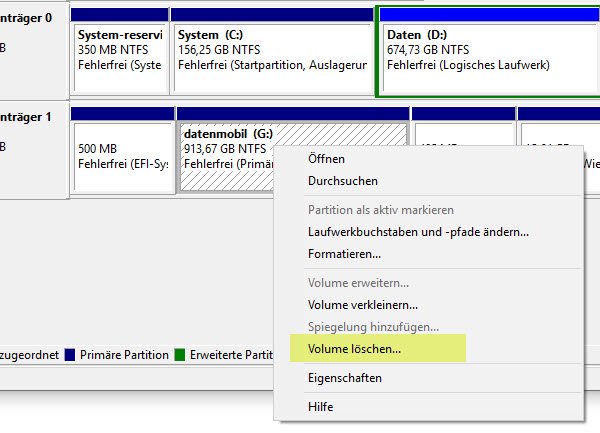
Für Windows-Benutzer stehen verschiedene Tools zur Verfügung, um eine Festplatte zu teilen. Die erste Option ist die Festplattenverwaltung, die in der Systemsteuerung zu finden ist. Mit der Festplattenverwaltung können Sie Partitionen erstellen und formatieren, um den Speicherplatz der Festplatte aufzuteilen. Sie können eine Partition auswählen und sie dann freigeben, um sie für andere Benutzer zugänglich zu machen.
Eine weitere Option ist die Datenträgerverwaltung, die mit der Eingabeaufforderung geöffnet werden kann. Mit der Datenträgerverwaltung können Sie nicht nur neue Partitionen erstellen, sondern auch bestehende Partitionen erweitern oder verkleinern, die Dateisysteme ändern und vieles mehr. Sie können einer Partition einen Laufwerksbuchstaben zuweisen und dann die Freigabeoptionen nutzen, um sie für andere Benutzer freizugeben.
Mac: Festplattendienstprogramm und Time Machine
Mac-Benutzer können das Festplattendienstprogramm nutzen, um ihre Festplatten zu teilen. Das Festplattendienstprogramm ist standardmäßig in Mac OS X enthalten und ermöglicht Ihnen, Partitionen zu erstellen und zu verwalten. Sie können eine Partition auswählen und dann die Option „Freigeben“ wählen, um sie für andere Benutzer zugänglich zu machen.
Wenn Sie eine externe Festplatte verwenden und Ihre Daten regelmäßig sichern möchten, ist Time Machine die beste Option für Sie. Time Machine ist eine integrierte Backup-Funktion von Mac OS X, die automatisch Backups Ihrer Daten erstellt. Sie können festlegen, welche Laufwerke oder Ordner gesichert werden sollen, und dann die Freigabeoptionen nutzen, um andere Benutzer auf die Backups zuzugreifen zu lassen.

Drittanbieter-Software für die Festplattenteilung
Wenn es darum geht, eine Festplatte zu teilen, stehen Windows-Benutzern verschiedene Tools zur Verfügung. Allerdings können auch Drittanbieter-Softwarelösungen eine gute Alternative sein, um erweiterte Funktionen und eine benutzerfreundliche Benutzeroberfläche zu bieten. Hier sind zwei beliebte Optionen.
EaseUS Partition Master
EaseUS Partition Master ist eine benutzerfreundliche Festplattenverwaltungssoftware, die eine Vielzahl von Funktionen bietet. Mit diesem Tool können Sie nicht nur neue Partitionen erstellen, sondern auch vorhandene Partitionen vergrößern oder verkleinern, Dateisysteme ändern und vieles mehr. Darüber hinaus verfügt EaseUS Partition Master über eine einfache Benutzeroberfläche, die es auch unerfahrenen Benutzern ermöglicht, Festplatten einfach zu teilen. Egal, ob Sie Ihr Betriebssystem neu installieren, Speicherplatz freigeben oder Ihre Festplatte organisieren möchten – EaseUS Partition Master ist eine leistungsstarke Lösung.
Paragon Partition Manager
Eine weitere beliebte Drittanbieter-Softwarelösung für die Festplattenteilung ist Paragon Partition Manager. Dieses Tool bietet zahlreiche Funktionen, darunter die Möglichkeit, Partitionen zu erstellen, zu bearbeiten, zu verschieben und zu löschen. Paragon Partition Manager ermöglicht es Ihnen auch, die Größe von Partitionen zu ändern, verschiedene Dateisysteme zu unterstützen und eine Vielzahl von Festplattenaktivitäten durchzuführen. Mit seiner intuitiven Benutzeroberfläche und den erweiterten Funktionen ist Paragon Partition Manager eine gute Option für Benutzer, die umfassende Kontrolle über ihre Festplatte haben möchten.
Es ist wichtig zu beachten, dass bei der Verwendung von Drittanbieter-Softwaretools für die Festplattenteilung Vorsicht geboten ist. Es wird empfohlen, immer eine Sicherungskopie Ihrer Daten zu erstellen, bevor Sie Änderungen an Ihrer Festplatte vornehmen, um Datenverlust zu vermeiden.
Insgesamt bieten sowohl EaseUS Partition Master als auch Paragon Partition Manager effektive Lösungen für die Festplattenteilung. Die Auswahl des richtigen Tools hängt von Ihren spezifischen Anforderungen und Ihrem Budget ab. Beide Tools bieten kostenlose Versionen mit begrenzten Funktionen sowie kostenpflichtige Versionen mit erweiterten Funktionen. Nehmen Sie sich Zeit, um die Funktionen und Preise der verschiedenen Optionen zu vergleichen, bevor Sie sich für eine Software-Lösung entscheiden.
Abschließend kann gesagt werden, dass die Festplattenteilung ein wichtiger Aspekt der Datenorganisation und -verwaltung ist. Mit den richtigen Tools und dem richtigen Ansatz können Sie Ihre Festplatte effizient verwalten und den Speicherplatz optimal nutzen.

Festplatte partitionieren unter Windows
Schritt-für-Schritt-Anleitung zur Festplattenteilung unter Windows
Die Partitionierung Ihrer Festplatte unter Windows kann Ihnen dabei helfen, Ihren Speicherplatz effizienter zu nutzen und Ihre Daten besser zu organisieren. Hier ist eine Schritt-für-Schritt-Anleitung, wie Sie Ihre Festplatte partitionieren können:
- Öffnen Sie das Startmenü und suchen Sie nach „Datenträgerverwaltung“. Klicken Sie darauf, um das Programm zu öffnen.
- In der Datenträgerverwaltung wird Ihnen eine Liste Ihrer Festplatten und deren Partitionen angezeigt. Wählen Sie die Festplatte aus, die Sie partitionieren möchten.
- Klicken Sie mit der rechten Maustaste auf den nicht zugewiesenen Speicherplatz auf der Festplatte und wählen Sie „Neues einfaches Volume“.
- Der Assistent für neue einfache Volumes wird gestartet. Klicken Sie auf „Weiter“, um fortzufahren.
- Geben Sie die gewünschte Größe für die Partition ein. Sie können den Standardwert verwenden, um den gesamten nicht zugewiesenen Speicherplatz zu nutzen, oder eine benutzerdefinierte Größe festlegen.
- Wählen Sie einen Laufwerksbuchstaben für die Partition aus. Dieser Buchstabe wird verwendet, um auf die Partition zuzugreifen.
- Wählen Sie das gewünschte Dateisystem aus. Es wird empfohlen, NTFS zu verwenden, da es mehr Funktionen und bessere Leistung bietet.
- Geben Sie einen Namen für die Partition ein. Dieser Name wird verwendet, um die Partition zu identifizieren.
- Überprüfen Sie Ihre Einstellungen und klicken Sie auf „Fertig stellen“, um den Vorgang abzuschließen.
Hinweise und Tipps zur optimalen Nutzung der partitionierten Festplatte
Nachdem Sie Ihre Festplatte partitioniert haben, gibt es einige Hinweise und Tipps, wie Sie sie optimal nutzen können:
- Ordnen Sie verschiedene Arten von Daten auf verschiedenen Partitionen an. Zum Beispiel können Sie ein Laufwerk für Betriebssystem und Programme, ein anderes für persönliche Dateien und ein weiteres für Backup-Dateien erstellen. Dadurch wird Ihre Festplatte besser organisiert und der Zugriff auf bestimmte Dateien wird erleichtert.
- Planen Sie regelmäßige Backups Ihrer Daten auf einer separaten Partition. Dadurch können Sie im Falle eines Datenverlustes schnell wiederherstellen und Ihre wichtigen Dateien schützen.
- Vermeiden Sie das Überschreiten der Kapazitätsgrenzen einer Partition. Wenn eine Partition zu voll wird, kann dies zu Leistungseinbußen und Stabilitätsproblemen führen. Achten Sie darauf, genügend freien Speicherplatz auf jeder Partition zu halten.
- Überprüfen Sie regelmäßig die Partitionen auf Fehler oder beschädigte Dateisysteme. Windows verfügt über integrierte Tools wie „CHKDSK“, mit denen Sie diese Überprüfung durchführen können.
- Wenn Sie die Größe einer Partition ändern möchten, können Sie dies mit der Datenträgerverwaltung tun. Klicken Sie mit der rechten Maustaste auf die Partition und wählen Sie „Volume erweitern“ oder „Volume verkleinern“, um die Größe anzupassen.
Durch die Partitionierung Ihrer Festplatte unter Windows können Sie Ihren Speicherplatz optimal nutzen und Ihre Daten besser organisieren. Befolgen Sie die obigen Schritte und nutzen Sie die Hinweise und Tipps, um das Beste aus Ihrer partitionierten Festplatte herauszuholen.

Festplatte partitionieren unter Mac
Schritt-für-Schritt-Anleitung zur Festplattenteilung unter Mac
Die Partitionierung Ihrer Festplatte unter Mac kann Ihnen dabei helfen, Ihren Speicherplatz effizienter zu nutzen und Ihre Daten besser zu organisieren. Hier ist eine Schritt-für-Schritt-Anleitung, wie Sie Ihre Festplatte partitionieren können:
- Öffnen Sie das Dienstprogramm „Festplattendienstprogramm“, das sich im Ordner „Dienstprogramme“ befindet. Sie können darauf zugreifen, indem Sie das Launchpad öffnen und nach „Festplattendienstprogramm“ suchen.
- Wählen Sie die Festplatte aus, die Sie partitionieren möchten, und klicken Sie auf die Registerkarte „Partitionieren“.
- Klicken Sie auf das Pluszeichen (+), um eine neue Partition hinzuzufügen.
- Geben Sie einen Namen für die Partition ein und wählen Sie das gewünschte Dateisystem aus. Es wird empfohlen, „Mac OS Extended (Journaled)“ zu verwenden.
- Geben Sie die gewünschte Größe für die Partition ein oder ziehen Sie den Teilungsbalken, um die Größe anzupassen.
- Klicken Sie auf „Übernehmen“, um die Änderungen zu bestätigen und die Partition zu erstellen.
- Falls gewünscht, können Sie weitere Partitionen hinzufügen, indem Sie Schritte 3-6 wiederholen.
Hinweise und Tipps zur optimalen Nutzung der partitionierten Festplatte
Nachdem Sie Ihre Festplatte partitioniert haben, gibt es einige Hinweise und Tipps, wie Sie sie optimal nutzen können:
- Ordnen Sie verschiedene Arten von Daten auf verschiedenen Partitionen an. Zum Beispiel können Sie eine Partition für das Betriebssystem, eine andere für persönliche Dateien und eine weitere für Media-Dateien erstellen. Dadurch wird Ihre Festplatte besser organisiert und der Zugriff auf bestimmte Dateien wird erleichtert.
- Planen Sie regelmäßige Backups Ihrer Daten auf einer separaten Partition. Dadurch können Sie im Falle eines Datenverlustes schnell wiederherstellen und Ihre wichtigen Dateien schützen.
- Überprüfen Sie regelmäßig die Partitionen auf Fehler oder beschädigte Dateisysteme. Das Festplattendienstprogramm bietet die Möglichkeit, eine Partition auf Fehler zu überprüfen und diese gegebenenfalls zu reparieren.
- Wenn Sie die Größe einer Partition ändern möchten, können Sie dies mit dem Festplattendienstprogramm tun. Wählen Sie die Partition aus, klicken Sie auf die Registerkarte „Partitionieren“ und ziehen Sie den Teilungsbalken, um die Größe anzupassen.
- Beachten Sie, dass die Partitionierung einer Festplatte Datenverlust verursachen kann. Stellen Sie sicher, dass Sie vorher eine Sicherungskopie aller wichtigen Daten erstellt haben.
Durch die Partitionierung Ihrer Festplatte unter Mac können Sie Ihren Speicherplatz optimal nutzen und Ihre Daten besser organisieren. Befolgen Sie die obigen Schritte und nutzen Sie die Hinweise und Tipps, um das Beste aus Ihrer partitionierten Festplatte herauszuholen.

Zusammenfassung und Schlussfolgerung
Vorteile und Nachteile der Festplattenteilung
Die Partitionierung Ihrer Festplatte unter Mac bietet mehrere Vorteile. Durch die Erstellung mehrerer Partitionen können Sie Ihren Speicherplatz effizienter nutzen und Ihre Daten besser organisieren. Sie können verschiedene Arten von Daten auf verschiedenen Partitionen anordnen, z. B. eine Partition für das Betriebssystem, eine andere für persönliche Dateien und eine weitere für Media-Dateien. Dadurch wird der Zugriff auf bestimmte Dateien erleichtert und Ihre Festplatte bleibt besser organisiert. Das regelmäßige Erstellen von Backups Ihrer Daten auf einer separaten Partition gewährleistet den Schutz wichtiger Dateien und ermöglicht eine schnelle Wiederherstellung im Falle eines Datenverlustes.
Es gibt jedoch auch einige Nachteile bei der Partitionierung einer Festplatte. Der Hauptnachteil besteht darin, dass die Partitionierung Datenverlust verursachen kann. Daher ist es von entscheidender Bedeutung, vorher eine Sicherungskopie aller wichtigen Daten zu erstellen. Die Überprüfung der Partitionen auf Fehler oder beschädigte Dateisysteme ist ebenfalls wichtig, um die Integrität Ihrer Daten zu gewährleisten. Glücklicherweise bietet das Festplattendienstprogramm die Möglichkeit, eine Partition auf Fehler zu überprüfen und gegebenenfalls zu reparieren.
Empfehlungen für die optimale Nutzung der partitionierten Festplatte
Um das Beste aus Ihrer partitionierten Festplatte herauszuholen, sind hier einige Empfehlungen:
- Ordnen Sie verschiedene Arten von Daten auf verschiedenen Partitionen an. Dadurch bleibt Ihre Festplatte besser organisiert und der Zugriff auf bestimmte Dateien erleichtert.
- Planen Sie regelmäßige Backups Ihrer Daten auf einer separaten Partition. Dadurch können Sie im Falle eines Datenverlustes schnell wiederherstellen und Ihre wichtigen Dateien schützen.
- Überprüfen Sie regelmäßig die Partitionen auf Fehler oder beschädigte Dateisysteme. Das Festplattendienstprogramm bietet die Möglichkeit, eine Partition auf Fehler zu überprüfen und diese gegebenenfalls zu reparieren.
- Wenn Sie die Größe einer Partition ändern möchten, können Sie dies mit dem Festplattendienstprogramm tun. Wählen Sie die Partition aus, klicken Sie auf die Registerkarte „Partitionieren“ und ziehen Sie den Teilungsbalken, um die Größe anzupassen.
- Stellen Sie sicher, dass Sie vor der Partitionierung einer Festplatte eine Sicherungskopie aller wichtigen Daten erstellt haben, um Datenverlust zu vermeiden.
Durch die Beachtung dieser Empfehlungen können Sie Ihren Speicherplatz optimal nutzen und Ihre Daten besser organisieren.
Insgesamt bietet die Partitionierung Ihrer Festplatte unter Mac eine effiziente Möglichkeit, Ihren Speicherplatz zu nutzen und Ihre Daten zu organisieren. Es ist wichtig, die Vorteile und Nachteile zu berücksichtigen und Empfehlungen für eine optimale Nutzung zu befolgen, um die bestmögliche Erfahrung mit einer partitionierten Festplatte zu erzielen.