

Inhalt

Verbindung Ihres Mobiltelefons mit einem Computer
Mobiltelefone haben sich zu unverzichtbaren Geräten entwickelt, die unser tägliches Leben in vielerlei Hinsicht erleichtern. Eine Möglichkeit, die Funktionalität Ihres Mobiltelefons zu erweitern, besteht darin, es mit einem Computer zu verbinden. Dies ermöglicht Ihnen den Zugriff auf Dateien, das Übertragen von Fotos und Videos, das Sichern von Daten und vieles mehr. In diesem Artikel finden Sie eine Schritt-für-Schritt-Anleitung, wie Sie Ihr Mobiltelefon mit einem Computer verbinden können, sowie einige Gründe, warum Sie dies tun sollten.
Schritt-für-Schritt-Anleitung zur Verbindung Ihres Mobiltelefons mit einem Computer
- Überprüfen Sie, ob sowohl Ihr Mobiltelefon als auch Ihr Computer über die erforderlichen Anschlüsse verfügen. Die meisten Mobiltelefone verwenden heutzutage einen USB-Anschluss, während Computer je nach Modell über USB-, Micro-USB- oder USB-C-Anschlüsse verfügen können.
- Schließen Sie das eine Ende des USB-Kabels an den USB-Anschluss Ihres Mobiltelefons an und das andere Ende an den entsprechenden USB-Anschluss Ihres Computers.
- Ihr Mobiltelefon sollte jetzt erkannt werden und auf dem Computerbildschirm angezeigt werden. Je nach Betriebssystem kann ein Fenster mit verschiedenen Optionen angezeigt werden. Wählen Sie die gewünschte Option aus, um auf Ihre Dateien zuzugreifen oder sie zu übertragen.
- Wenn Sie auf Ihre Dateien zugreifen möchten, öffnen Sie den Datei-Explorer auf Ihrem Computer und suchen Sie den Ordner Ihres Mobiltelefons unter den angeschlossenen Geräten. Hier können Sie auf Ihre Fotos, Videos, Musik und andere Dateien zugreifen.
- Wenn Sie Dateien übertragen möchten, ziehen Sie sie einfach aus dem Datei-Explorer auf Ihrem Computer in den Ordner Ihres Mobiltelefons. Alternativ können Sie auch die Copy-Paste-Funktion verwenden.
- Vergessen Sie nicht, nach Abschluss der Übertragung das Mobiltelefon sicher zu entfernen, um Datenverlust zu vermeiden. Klicken Sie dazu auf die entsprechende Option in der Taskleiste Ihres Computers und ziehen Sie das Kabel vorsichtig heraus.
Warum Sie Ihr Mobiltelefon mit einem Computer verbinden sollten
Es gibt mehrere Gründe, warum es sinnvoll ist, Ihr Mobiltelefon mit einem Computer zu verbinden:
- Datenübertragung: Durch die Verbindung Ihres Mobiltelefons mit einem Computer können Sie Dateien, Fotos, Videos und Musik zwischen den beiden Geräten problemlos übertragen.
- Datensicherung: Indem Sie regelmäßig eine Sicherung Ihrer Daten auf Ihrem Computer erstellen, können Sie sicherstellen, dass wichtige Informationen nicht verloren gehen, falls Ihr Mobiltelefon beschädigt oder verloren geht.
- Software-Updates: Das Verbinden Ihres Mobiltelefons mit einem Computer ermöglicht es Ihnen, Software-Updates für Ihr Betriebssystem oder Ihre Apps durchzuführen, um die Leistung und Sicherheit Ihres Geräts zu verbessern.
- Zugriff auf verschiedene Funktionen: Einige Mobiltelefonhersteller bieten spezielle Software an, die es Ihnen ermöglicht, auf erweiterte Funktionen und Einstellungen Ihres Mobiltelefons zuzugreifen, die normalerweise nicht verfügbar sind.
Verbinden Sie Ihr Mobiltelefon noch heute mit Ihrem Computer und nutzen Sie die vielen Vorteile, die diese Verbindung bietet. Seien Sie jedoch vorsichtig, Ihre persönlichen Daten zu schützen und sich nur mit vertrauenswürdigen Computern zu verbinden.


USB-Verbindung verwenden
Vorteile der Verwendung einer USB-Verbindung
Die Verbindung Ihres Mobiltelefons mit einem Computer über USB bietet eine Reihe von Vorteilen. Zunächst einmal ermöglicht es Ihnen, Dateien, Fotos, Videos und Musik zwischen den beiden Geräten problemlos zu übertragen. Sie können einfach Dateien aus dem Datei-Explorer auf Ihrem Computer in den Ordner Ihres Mobiltelefons ziehen oder die Copy-Paste-Funktion verwenden. Durch regelmäßige Sicherung Ihrer Daten auf Ihrem Computer stellen Sie sicher, dass wichtige Informationen nicht verloren gehen, falls Ihr Mobiltelefon beschädigt oder verloren geht.
Darüber hinaus ermöglicht Ihnen die USB-Verbindung, Software-Updates für Ihr Betriebssystem oder Ihre Apps durchzuführen, um die Leistung und Sicherheit Ihres Mobiltelefons zu verbessern. Sie können auch auf erweiterte Funktionen und Einstellungen Ihres Mobiltelefons zugreifen, die normalerweise nicht verfügbar sind. Einige Mobiltelefonhersteller bieten spezielle Software an, die es Ihnen ermöglicht, diese Funktionen zu nutzen und Ihr Mobiltelefon an Ihre individuellen Bedürfnisse anzupassen.
Einrichten einer USB-Verbindung zwischen Mobiltelefon und Computer
Das Einrichten einer USB-Verbindung zwischen Ihrem Mobiltelefon und Ihrem Computer ist einfach. Befolgen Sie diese Schritte:
- Überprüfen Sie, ob sowohl Ihr Mobiltelefon als auch Ihr Computer über die erforderlichen Anschlüsse verfügen. In der Regel verwendet Ihr Mobiltelefon einen USB-Anschluss, während Ihr Computer über verschiedene USB-Anschlüsse wie USB, Micro-USB oder USB-C verfügen kann.
- Schließen Sie das eine Ende des USB-Kabels an den USB-Anschluss Ihres Mobiltelefons an und das andere Ende an den entsprechenden USB-Anschluss Ihres Computers.
- Ihr Mobiltelefon sollte jetzt erkannt werden und auf dem Computerbildschirm angezeigt werden. Je nach Betriebssystem kann ein Fenster mit verschiedenen Optionen angezeigt werden. Wählen Sie die gewünschte Option aus, um auf Ihre Dateien zuzugreifen oder sie zu übertragen.
- Wenn Sie auf Ihre Dateien zugreifen möchten, öffnen Sie den Datei-Explorer auf Ihrem Computer und suchen Sie den Ordner Ihres Mobiltelefons unter den angeschlossenen Geräten. Hier können Sie auf Ihre Fotos, Videos, Musik und andere Dateien zugreifen.
- Wenn Sie Dateien übertragen möchten, ziehen Sie sie einfach aus dem Datei-Explorer auf Ihrem Computer in den Ordner Ihres Mobiltelefons. Alternativ können Sie auch die Copy-Paste-Funktion verwenden.
- Vergessen Sie nicht, nach Abschluss der Übertragung das Mobiltelefon sicher zu entfernen, um Datenverlust zu vermeiden. Klicken Sie dazu auf die entsprechende Option in der Taskleiste Ihres Computers und ziehen Sie das Kabel vorsichtig heraus.
Bitte beachten Sie, dass Sie beim Verbinden Ihres Mobiltelefons mit einem Computer vorsichtig sein sollten. Schützen Sie Ihre persönlichen Daten und verbinden Sie sich nur mit vertrauenswürdigen Computern.

Drahtlose Verbindung über Bluetooth
Einführung in die drahtlose Verbindung über Bluetooth
Die drahtlose Verbindung über Bluetooth bietet Ihnen eine bequeme Möglichkeit, Ihr Mobiltelefon mit einem Computer zu verbinden, ohne dass Sie ein Kabel verwenden müssen. Durch die Nutzung von Bluetooth können Sie Dateien, Fotos, Videos und andere Inhalte problemlos zwischen beiden Geräten übertragen. Darüber hinaus können Sie auch Anrufe tätigen und entgegennehmen sowie Textnachrichten über Ihren Computer senden und empfangen.
Schritte zur Einrichtung einer Bluetooth-Verbindung zwischen Mobiltelefon und Computer
Um eine Bluetooth-Verbindung zwischen Ihrem Mobiltelefon und Ihrem Computer herzustellen, befolgen Sie diese Schritte:
- Vergewissern Sie sich, dass sowohl Ihr Mobiltelefon als auch Ihr Computer über Bluetooth-Funktionen verfügen. Die meisten modernen Geräte unterstützen Bluetooth, aber es ist immer gut, dies zu überprüfen.
- Aktivieren Sie Bluetooth auf Ihrem Mobiltelefon. Gehen Sie dazu zu den Einstellungen und suchen Sie nach der Option „Bluetooth“. Schalten Sie es ein.
- Öffnen Sie die Bluetooth-Einstellungen auf Ihrem Computer. Bei den meisten Betriebssystemen finden Sie die Bluetooth-Einstellungen entweder in der Taskleiste oder in den Systemeinstellungen.
- Suchen Sie nach verfügbaren Geräten. Ihr Mobiltelefon sollte in der Liste der verfügbaren Geräte angezeigt werden. Klicken Sie darauf, um es auszuwählen.
- Akzeptieren Sie die Verbindung auf Ihrem Mobiltelefon. Wenn Sie eine Verbindung herstellen möchten, wird Ihr Mobiltelefon Sie möglicherweise nach einer Bestätigung fragen. Klicken Sie auf „Akzeptieren“ oder „Verbinden“, um fortzufahren.
- Geben Sie bei Bedarf einen Verbindungscode ein. Einige Geräte erfordern möglicherweise einen Verbindungscode, um eine Verbindung herzustellen. Wenn dies der Fall ist, wird der Code auf beiden Geräten angezeigt. Geben Sie ihn ein, um die Verbindung zu bestätigen.
- Nachdem die Verbindung hergestellt wurde, können Sie Dateien, Fotos, Videos und andere Inhalte zwischen Ihrem Mobiltelefon und Ihrem Computer übertragen. Sie können auch Anrufe tätigen und entgegennehmen sowie Textnachrichten über Ihren Computer senden und empfangen.
Bitte beachten Sie, dass die Anweisungen zur Einrichtung einer Bluetooth-Verbindung je nach Betriebssystem und Gerätemodell geringfügig variieren können. Stellen Sie sicher, dass Sie die spezifischen Anweisungen für Ihr Mobiltelefon und Ihren Computer befolgen.
Diese drahtlose Verbindung über Bluetooth bietet Ihnen die Freiheit und Flexibilität, Ihr Mobiltelefon drahtlos mit Ihrem Computer zu verbinden und verschiedene Funktionen zu nutzen, ohne auf ein Kabel angewiesen zu sein. Probieren Sie es aus und erleben Sie die Vorteile dieser praktischen Verbindungsmethode.
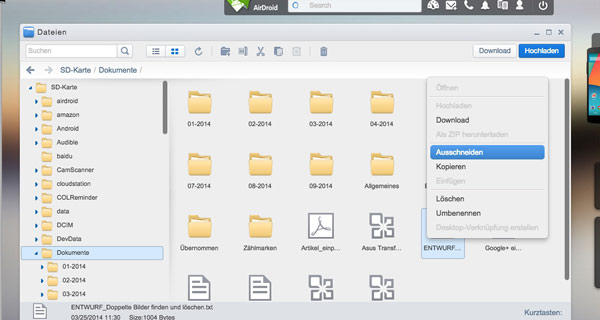
Übertragung von Dateien vom Mobiltelefon auf den Computer
Wenn Sie Dateien vom Mobiltelefon auf Ihren Computer übertragen möchten, stehen Ihnen verschiedene Methoden zur Verfügung. Hier sind einige Tipps und Tricks, um die Dateiübertragung effizienter zu gestalten.
Verschiedene Methoden zur Übertragung von Dateien
- USB-Kabel: Die einfachste Methode besteht darin, Ihr Mobiltelefon über ein USB-Kabel mit Ihrem Computer zu verbinden. Sobald die Verbindung hergestellt ist, können Sie auf die Dateien in Ihrem Mobiltelefonspeicher zugreifen und sie auf Ihren Computer ziehen. Stellen Sie sicher, dass Ihr Mobiltelefon im Dateiübertragungsmodus ist.
- Cloud-Speicher: Eine weitere Möglichkeit ist die Verwendung von Cloud-Speicherdiensten wie Dropbox, Google Drive oder OneDrive. Laden Sie die Dateien von Ihrem Mobiltelefon in die Cloud hoch und greifen Sie dann über Ihren Computer auf diese Dateien zu. Dies ermöglicht einen reibungslosen Austausch von Dateien zwischen beiden Geräten.
- E-Mail: Sie können auch Dateien per E-Mail an sich selbst senden. Öffnen Sie die E-Mail-Anwendung auf Ihrem Mobiltelefon, fügen Sie die Dateien als Anhang hinzu und senden Sie die E-Mail an Ihre eigene E-Mail-Adresse. Öffnen Sie dann Ihren E-Mail-Account auf Ihrem Computer und laden Sie die Dateien herunter.
Tipps und Tricks zur effizienten Dateiübertragung
- Organisieren Sie Ihre Dateien: Bevor Sie mit der Übertragung beginnen, ist es hilfreich, Ihre Dateien auf dem Mobiltelefon ordentlich zu organisieren. Erstellen Sie separate Ordner für Fotos, Videos, Dokumente usw. Dies erleichtert es Ihnen, die benötigten Dateien schneller zu finden und zu übertragen.
- Überprüfen Sie die Dateigröße: Übertragen Sie keine unnötig großen Dateien, da dies viel Zeit in Anspruch nehmen kann. Es kann auch sinnvoll sein, Dateien zu komprimieren, bevor Sie sie übertragen, um den Speicherplatz zu optimieren und die Übertragungsgeschwindigkeit zu erhöhen.
- Verwenden Sie eine zuverlässige Verbindung: Stellen Sie sicher, dass sowohl Ihr Mobiltelefon als auch Ihr Computer über eine stabile Internetverbindung verfügen, wenn Sie Cloud-Speicherdienste verwenden. Wenn Sie ein USB-Kabel verwenden, stellen Sie sicher, dass es ordnungsgemäß an beide Geräte angeschlossen ist.
- Überprüfen Sie die Kompatibilität: Stellen Sie sicher, dass Ihr Computer die erforderlichen Dateiformate unterstützt, um Probleme bei der Dateiübertragung zu vermeiden. Wenn bestimmte Dateien auf Ihrem Computer nicht geöffnet werden können, benötigen Sie möglicherweise ein Programm oder eine Anwendung, um die Dateien zu öffnen.
- Löschen Sie die Übertragungsdateien: Nachdem die Dateien erfolgreich auf Ihren Computer übertragen wurden, können Sie die Kopien auf Ihrem Mobiltelefon löschen, um Speicherplatz freizugeben. Überprüfen Sie jedoch immer, ob alle Dateien ordnungsgemäß übertragen wurden, bevor Sie sie löschen.
Mit diesen Tipps und Tricks können Sie Dateien problemlos vom Mobiltelefon auf Ihren Computer übertragen. Wählen Sie die Methode, die am besten zu Ihren Bedürfnissen passt, und genießen Sie die Vorteile eines nahtlosen Dateiaustauschs zwischen beiden Geräten.

Häufige Probleme und Lösungen
Übersicht über häufige Probleme bei der Verbindung von Mobiltelefon und Computer
Bei der Verbindung eines Mobiltelefons mit einem Computer können verschiedene Probleme auftreten. Hier sind einige der häufigsten Probleme, auf die Benutzer stoßen:
- Treiberprobleme: Wenn Sie Ihr Mobiltelefon zum ersten Mal mit Ihrem Computer verbinden, wird möglicherweise ein Treiber installiert, um die Verbindung herzustellen. Wenn die Treiber nicht ordnungsgemäß installiert sind oder veraltet sind, kann dies zu Verbindungsproblemen führen.
- USB-Verbindungsprobleme: Manchmal erkennt der Computer das Mobiltelefon nicht oder das Mobiltelefon wird nicht ordnungsgemäß erkannt, wenn es mit einem USB-Kabel verbunden ist. Dies kann ein Problem mit dem USB-Anschluss am Computer, dem Kabel selbst oder dem Mobiltelefon sein.
- Inkompatibilität: Manchmal werden bestimmte Mobiltelefonmodelle oder Betriebssystemversionen von bestimmten Computern oder Betriebssystemen nicht unterstützt, was zu Verbindungsproblemen führen kann.
- Einstellungen am Mobiltelefon: Es kann vorkommen, dass das Mobiltelefon in den Einstellungen für die Verbindung mit dem Computer nicht richtig konfiguriert ist. Dies kann dazu führen, dass das Mobiltelefon nicht erkannt wird oder die Verbindung nicht stabil ist.
Lösungsansätze für gängige Verbindungsprobleme
Um diese Probleme zu beheben und eine reibungslose Verbindung zwischen Mobiltelefon und Computer herzustellen, können Sie folgende Lösungsansätze ausprobieren:
- Aktualisieren Sie die Treiber: Überprüfen Sie, ob die Treiber für Ihr Mobiltelefon auf dem neuesten Stand sind. Besuchen Sie die Website des Herstellers oder die Supportseite, um die neuesten Treiber herunterzuladen und zu installieren.
- Verwenden Sie ein anderes USB-Kabel und einen anderen USB-Anschluss: Manchmal kann das Problem mit dem USB-Kabel oder dem Anschluss am Computer selbst liegen. Versuchen Sie daher, ein anderes Kabel und einen anderen Anschluss zu verwenden, um zu sehen, ob das Problem behoben wird.
- Überprüfen Sie die Kompatibilität: Vergewissern Sie sich, dass Ihr Mobiltelefonmodell und die Betriebssystemversion mit dem Computer und dem Betriebssystem kompatibel sind. Wenn nicht, suchen Sie nach Lösungen oder Alternativen, um das Problem zu umgehen.
- Überprüfen Sie die Einstellungen am Mobiltelefon: Stellen Sie sicher, dass die Einstellungen am Mobiltelefon für die Verbindung mit dem Computer korrekt sind. Aktivieren Sie beispielsweise den USB-Übertragungsmodus oder stellen Sie sicher, dass die Datenübertragung erlaubt ist.
- Starten Sie sowohl das Mobiltelefon als auch den Computer neu: Ein einfacher Neustart kann manchmal dazu führen, dass Verbindungsprobleme behoben werden.
- Verwenden Sie alternative Verbindungsmethoden: Möglicherweise können Sie Ihr Mobiltelefon auch über Bluetooth oder WLAN mit dem Computer verbinden, wenn die USB-Verbindung Probleme bereitet.
- Konsultieren Sie den Kundendienst: Wenn alle anderen Lösungsansätze fehlschlagen, wenden Sie sich an den Kundendienst des Mobiltelefonherstellers oder des Computerherstellers. Sie können Ihnen möglicherweise weitere spezifische Schritte zur Fehlerbehebung oder sogar einen Ersatz bieten, falls erforderlich.
Indem Sie diese Lösungsansätze ausprobieren und mögliche Probleme identifizieren, können Sie eine stabile und funktionierende Verbindung zwischen Mobiltelefon und Computer herstellen. So können Sie problemlos Dateien übertragen und Ihre Geräte miteinander synchronisieren.

Schlussfolgerung
Die Verbindung eines Mobiltelefons mit einem Computer kann viele Vorteile bieten. Es ermöglicht Ihnen, Dateien zwischen den Geräten zu übertragen, Ihr Mobiltelefon als Modem zu verwenden, um das Internet auf Ihrem Computer zu nutzen, und Ihre Geräte zu synchronisieren, um wichtige Informationen und Daten zu sichern. Es ist wichtig zu verstehen, wie man ein Mobiltelefon richtig mit einem Computer verbindet, um reibungslose Verbindungen und den gewünschten Nutzen zu gewährleisten.
Vorteile der Verbindung eines Mobiltelefons mit einem Computer
Die Verbindung eines Mobiltelefons mit einem Computer bietet verschiedene Vorteile, darunter:
- Datenübertragung: Sie können problemlos Fotos, Videos, Musik und andere Dateien zwischen Ihrem Mobiltelefon und Ihrem Computer übertragen.
- Internetzugang: Indem Sie Ihr Mobiltelefon als Modem verwenden, können Sie das Internet auf Ihrem Computer nutzen, auch wenn keine Wi-Fi-Verbindung verfügbar ist.
- Datensicherung: Durch die Synchronisierung Ihres Mobiltelefons mit Ihrem Computer können Sie wichtige Daten und Informationen sichern, um sicherzustellen, dass sie nicht verloren gehen.
- Dateisynchronisation: Die Verbindung Ihres Mobiltelefons mit Ihrem Computer ermöglicht es Ihnen, E-Mails, Kontakte, Kalender und andere Informationen zwischen den Geräten zu synchronisieren.
Zusammenfassung der verschiedenen Verbindungsmethoden
Es gibt verschiedene Möglichkeiten, ein Mobiltelefon an einen Computer anzuschließen. Hier sind einige der gängigsten Methoden:
- USB-Kabelverbindung: Verbinden Sie Ihr Mobiltelefon mit dem Computer über ein USB-Kabel. Der Computer erkennt das Mobiltelefon automatisch und ermöglicht die Datenübertragung und Synchronisierung.
- Bluetooth-Verbindung: Wenn Ihr Mobiltelefon und Ihr Computer über Bluetooth-fähig sind, können Sie sie miteinander koppeln und Dateien drahtlos übertragen.
- WLAN-Verbindung: Einige Mobiltelefone können über Wi-Fi mit einem Computer verbunden werden. Dies ermöglicht eine schnelle und drahtlose Datenübertragung.
- Cloud-Synchronisierung: Durch die Nutzung von Cloud-Diensten wie Google Drive oder iCloud können Sie Dateien zwischen Ihrem Mobiltelefon und Ihrem Computer synchronisieren und auf diese zugreifen.
Es ist wichtig zu beachten, dass die genauen Schritte zur Verbindung Ihres Mobiltelefons mit Ihrem Computer je nach Gerät und Betriebssystem variieren können. Konsultieren Sie daher die Benutzerhandbücher oder Supportseiten für Ihr spezifisches Mobiltelefon und Ihren Computer, um detaillierte Anweisungen zu erhalten.
Insgesamt ermöglicht die Verbindung eines Mobiltelefons mit einem Computer einen nahtlosen Datenaustausch, eine verbesserte Produktivität und die Sicherung wichtiger Informationen. Indem Sie die richtigen Verbindungsmethoden verwenden und die Anweisungen befolgen, können Sie diese Vorteile leicht nutzen.




