Inhalt

Was ist der Zugriff auf die Router-Seite und warum ist er wichtig?
Der Zugriff auf die Router-Seite bezieht sich auf die Fähigkeit, auf die Konfigurationsseite des Routers zuzugreifen. Dies ermöglicht es Benutzern, verschiedene Einstellungen und Optionen ihres Netzwerks und ihrer Internetverbindung anzupassen. Der Router ist das zentrale Gerät in einem Netzwerk und spielt eine entscheidende Rolle bei der Verteilung des Internetzugangs auf verschiedene Geräte.
Router-Seite: Definition und Funktionen
Die Router-Seite ist die Benutzeroberfläche, über die Benutzer auf die Konfigurationseinstellungen ihres Routers zugreifen können. Sie kann über eine Webadresse, z.B. 192.168.1.1, aufgerufen werden. Auf der Router-Seite können Benutzer verschiedene Einstellungen vornehmen, wie z.B. die Änderung des Netzwerknamens (SSID), das Festlegen eines Passworts, das Öffnen von Ports und das Aktualisieren der Firmware des Routers.

Zusätzlich zu diesen Basisfunktionen können fortgeschrittene Benutzer über die Router-Seite auch erweiterte Einstellungen vornehmen, wie z.B. die Konfiguration von Virtual Private Networks (VPNs), das Einrichten von Gastnetzwerken und das Blockieren unerwünschter Websites oder Geräte.
Warum der Zugriff auf die Router-Seite wichtig ist
Der Zugriff auf die Router-Seite ist entscheidend, um Ihr Netzwerk und Ihre Internetverbindung optimal zu konfigurieren. Hier sind einige Gründe, warum der Zugriff auf diese Seite wichtig ist:
- Sicherheit: Durch den Zugriff auf die Router-Seite können Sie das Passwort für Ihr Netzwerk ändern und sicherstellen, dass nur autorisierte Benutzer darauf zugreifen können. Sie können auch Sicherheitsprotokolle wie WPA2 aktivieren, um die Integrität Ihres Netzwerks zu gewährleisten.
- Verbindungsgeschwindigkeit optimieren: Über die Router-Seite können Sie Einstellungen vornehmen, um die Verbindungsgeschwindigkeit Ihres Netzwerks zu maximieren. Sie können beispielsweise den Kanal ändern, auf dem Ihr WLAN-Signal übertragen wird, um Interferenzen zu reduzieren und eine bessere Leistung zu erzielen.
- Netzwerkeinrichtung: Die Router-Seite ermöglicht Ihnen die Konfiguration von Gastnetzwerken, um Gästen einen sicheren und begrenzten Zugriff auf Ihr Netzwerk zu ermöglichen. Sie können auch Port-Weiterleitung einrichten, um den Zugriff auf bestimmte Dienste oder Geräte in Ihrem Netzwerk zu ermöglichen.
Es gibt viele Router-Marken und Modelle auf dem Markt, die unterschiedliche Funktionen und Schnittstellen bieten. Es ist wichtig, die Anleitung Ihres spezifischen Routers zu konsultieren, um Informationen zum Zugriff auf Ihre Router-Seite zu erhalten.
Beste Beispiele:
- Die Router-Seite von AVM Fritz!Box ermöglicht Benutzern die einfache Konfiguration ihres Netzwerks und bietet fortschrittliche Funktionen wie Kindersicherung, VPN und Mediaserver.
- Die Router-Seite von TP-Link bietet eine benutzerfreundliche Oberfläche, um Einstellungen wie QoS (Quality of Service), Bandbreitensteuerung und Gastnetzwerke vorzunehmen.
- Die Router-Seite von Cisco bietet umfangreiche Möglichkeiten zur Netzwerkverwaltung, einschließlich VLAN-Konfiguration, IP-Routing und Firewalleinstellungen.
Insgesamt ist der Zugriff auf die Router-Seite von entscheidender Bedeutung, um die Kontrolle über Ihr Netzwerk zu haben und es an Ihre Bedürfnisse anzupassen. Durch die richtige Konfiguration können Sie die Sicherheit verbessern und die Leistung optimieren.
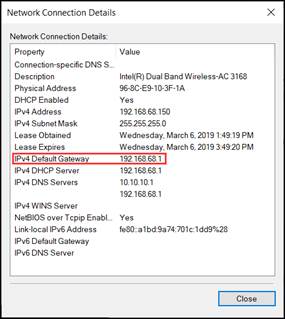
Anleitung zum Zugriff auf die Router-Seite
Methode 1: Verwendung der Standard-IP-Adresse des Routers
Um auf die Router-Seite zuzugreifen, können Sie die Standard-IP-Adresse verwenden, die Ihrem Router zugewiesen ist. Die gängigste Standard-IP-Adresse ist 192.168.1.1, aber es kann auch andere IP-Adressen geben, je nach Hersteller und Modell des Routers.
- Öffnen Sie Ihren Webbrowser (wie Chrome, Firefox oder Internet Explorer) auf einem Computer, der mit dem Router verbunden ist.
- Geben Sie die Standard-IP-Adresse in die Adressleiste des Browsers ein und drücken Sie die Eingabetaste.
- Sie sollten zur Login-Seite des Routers weitergeleitet werden. Hier müssen Sie Ihre Zugangsdaten eingeben. In den meisten Fällen sind Benutzername und Passwort beide „admin“ oder „admin“ und „password“, aber es kann vorkommen, dass diese Informationen auf Ihrem Router individuell geändert wurden. Konsultieren Sie die Anleitung Ihres Routers, um die richtigen Zugangsdaten zu finden.
- Nachdem Sie sich erfolgreich angemeldet haben, gelangen Sie zur Router-Konfigurationsseite, auf der Sie verschiedene Einstellungen und Optionen anpassen können.
Methode 2: Verwendung des Herstellernamens und Modells
Einige Router bieten auch die Möglichkeit, auf ihre Konfigurationsseite zuzugreifen, indem Sie den Herstellernamen und das Modell in die Adressleiste Ihres Browsers eingeben. Diese Methode kann hilfreich sein, wenn Sie die Standard-IP-Adresse nicht kennen oder wenn Sie feststellen, dass die Standard-IP-Adresse geändert wurde.
- Öffnen Sie Ihren Webbrowser auf einem mit dem Router verbundenen Computer.
- Geben Sie den Herstellernamen und das Modell in die Adressleiste des Browsers ein und drücken Sie die Eingabetaste. Zum Beispiel: „routername-modellname“.
- Sie sollten zur Login-Seite des Routers weitergeleitet werden. Geben Sie Ihre Zugangsdaten ein, um sich anzumelden.
- Nachdem Sie sich erfolgreich angemeldet haben, können Sie die Konfigurationsseite des Routers aufrufen und verschiedene Einstellungen vornehmen.
Es ist wichtig zu beachten, dass die genauen Schritte zum Zugriff auf die Router-Seite je nach Hersteller und Modell variieren können. Es wird dringend empfohlen, die Anleitung Ihres spezifischen Routers zu konsultieren, um die genauen Anweisungen zu erhalten.
Mit diesen Methoden sollten Sie in der Lage sein, problemlos auf die Router-Seite zuzugreifen und Ihre Netzwerkeinstellungen nach Ihren Bedürfnissen anzupassen. Denken Sie daran, dass Sie beim Ändern von Einstellungen vorsichtig sein sollten, da falsche Konfigurationen zu Netzwerkproblemen führen können.
Beste Beispiele:
- Die Router-Seite von AVM Fritz!Box bietet eine einfache und benutzerfreundliche Oberfläche, auf der Benutzer verschiedene Einstellungen wie Kindersicherung, VPN und Mediaserver vornehmen können.
- Die Router-Seite von TP-Link bietet eine intuitive Benutzeroberfläche, auf der Benutzer Einstellungen wie QoS (Quality of Service), Bandbreitensteuerung und Gastnetzwerke konfigurieren können.
- Die Router-Seite von Cisco bietet erweiterte Funktionen zur Netzwerkverwaltung, einschließlich VLAN-Konfiguration, IP-Routing und Firewalleinstellungen.
Insgesamt ist der Zugriff auf die Router-Seite von entscheidender Bedeutung, um die Kontrolle über Ihr Netzwerk zu haben und es an Ihre Bedürfnisse anzupassen. Durch die richtige Konfiguration können Sie die Sicherheit verbessern, die Verbindungsgeschwindigkeit optimieren und zusätzliche Funktionen wie Gastnetzwerke einrichten. Konsultieren Sie die Anleitung Ihres Routers für spezifische Anweisungen und Empfehlungen.
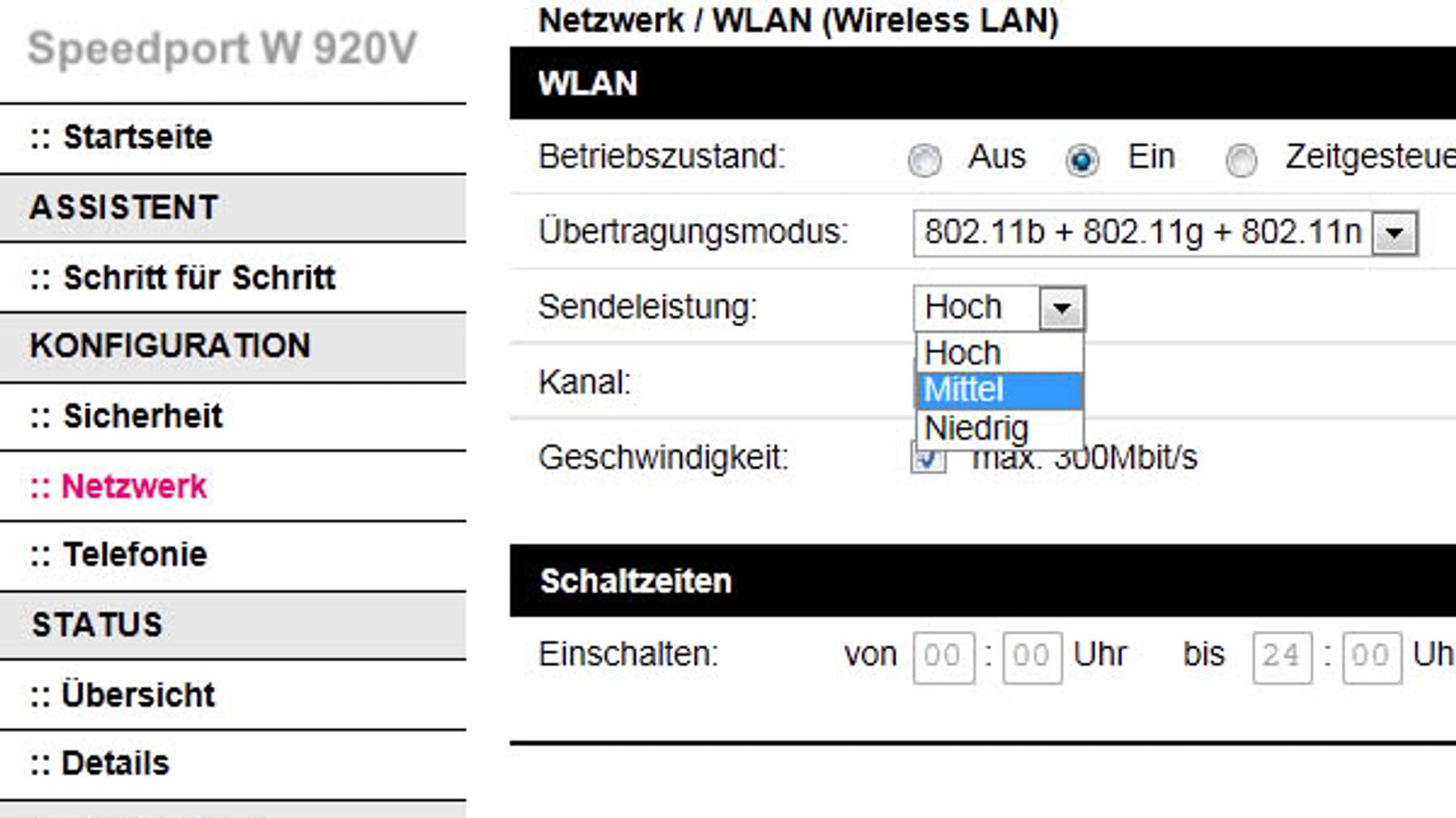
Die Netzwerkname (SSID) ändern
Um den Netzwerknamen (SSID) auf der Router-Seite zu ändern, müssen Sie die folgenden Schritte befolgen:
- Öffnen Sie Ihren Internetbrowser auf einem Computer, der mit dem Router verbunden ist.
- Geben Sie die IP-Adresse des Routers in die Adressleiste des Browsers ein und drücken Sie die Eingabetaste. Die IP-Adresse kann je nach Routermodell unterschiedlich sein. Eine gängige IP-Adresse ist jedoch 192.168.1.1.
- Sie werden zur Login-Seite des Routers weitergeleitet. Geben Sie Ihre Zugangsdaten ein, um sich anzumelden. Die Standard-Zugangsdaten können im Handbuch des Routers gefunden werden.
- Sobald Sie angemeldet sind, suchen Sie nach den WLAN-Einstellungen oder den Drahtlosoptionen auf der Router-Konfigurationsseite.
- In den WLAN-Einstellungen finden Sie das Feld „SSID“ oder „Netzwerkname“. Geben Sie den neuen Namen ein, den Sie für Ihr Netzwerk verwenden möchten.
- Speichern Sie die Änderungen und starten Sie den Router gegebenenfalls neu, um die neuen Einstellungen zu übernehmen.
Durch das Ändern des Netzwerknamens können Sie Ihrem WLAN-Netzwerk eine persönliche Note verleihen und es leichter erkennbar machen.
Das Passwort des WLAN-Netzwerks ändern
Um das Passwort Ihres WLAN-Netzwerks auf der Router-Seite zu ändern, befolgen Sie diese Schritte:
- Gehen Sie über Ihren Webbrowser zur Router-Seite, indem Sie die IP-Adresse des Routers in die Adressleiste eingeben.
- Geben Sie Ihre Zugangsdaten ein, um sich anzumelden.
- Suchen Sie in den Drahtlosoptionen oder den WLAN-Einstellungen nach dem Feld „Passwort“.
- Geben Sie das neue Passwort ein, das Sie für Ihr WLAN-Netzwerk verwenden möchten.
- Speichern Sie die Änderungen und starten Sie den Router gegebenenfalls neu, um die neuen Einstellungen zu übernehmen.
Es ist wichtig, ein starkes und sicheres Passwort zu wählen, um unbefugten Zugriff auf Ihr WLAN-Netzwerk zu verhindern. Ein starkes Passwort sollte aus einer Kombination von Buchstaben, Zahlen und Symbolen bestehen und mindestens acht Zeichen lang sein.
Indem Sie diese Einstellungen auf der Router-Seite ändern, können Sie die Sicherheit und Benutzerfreundlichkeit Ihres WLAN-Netzwerks verbessern. Denken Sie daran, Ihre neuen Zugangsdaten für das WLAN-Netzwerk zu notieren, damit Sie sie bei Bedarf leicht finden können.
Es gibt viele weitere Einstellungen, die Sie auf der Router-Seite ändern können, wie zum Beispiel die Einrichtung von Gastnetzwerken, Portweiterleitung, Kindersicherung und vieles mehr. Jeder Router bietet unterschiedliche Optionen, daher sollten Sie unbedingt das Handbuch Ihres Routers konsultieren, um vollständige Anweisungen und Empfehlungen zu erhalten.

Erweiterte Einstellungen auf der Router-Seite
Portweiterleitung einrichten
Die Portweiterleitung ist eine wichtige Funktion auf der Router-Seite, die es Ihnen ermöglicht, den Zugriff auf bestimmte Geräte oder Anwendungen in Ihrem Netzwerk von außerhalb zu ermöglichen. Hier sind die Schritte, um die Portweiterleitung einzurichten:
- Öffnen Sie einen Webbrowser auf einem Computer, der mit dem Router verbunden ist.
- Geben Sie die IP-Adresse des Routers in die Adressleiste des Browsers ein und drücken Sie die Eingabetaste. Die IP-Adresse kann je nach Routermodell unterschiedlich sein.
- Geben Sie Ihre Zugangsdaten ein, um sich auf der Router-Seite anzumelden.
- Suchen Sie nach den erweiterten Einstellungen oder den Optionen für die Portweiterleitung auf der Router-Konfigurationsseite.
- Geben Sie die interne IP-Adresse des Geräts ein, für das Sie die Portweiterleitung einrichten möchten. Diese IP-Adresse finden Sie in den Einstellungen des betreffenden Geräts.
- Geben Sie den Port oder den Portbereich ein, den Sie weiterleiten möchten.
- Wählen Sie das Protokoll (TCP oder UDP) aus, das für die Portweiterleitung verwendet werden soll.
- Speichern Sie die Änderungen und starten Sie den Router gegebenenfalls neu, um die neuen Einstellungen zu übernehmen.
DNS-Einstellungen ändern
Die DNS-Einstellungen ermöglichen es Ihnen, den DNS-Server zu ändern, den Ihr Router verwendet. Hier sind die Schritte, um die DNS-Einstellungen auf der Router-Seite zu ändern:
- Öffnen Sie einen Webbrowser auf einem Computer, der mit dem Router verbunden ist.
- Geben Sie die IP-Adresse des Routers in die Adressleiste des Browsers ein und drücken Sie die Eingabetaste. Die IP-Adresse kann je nach Routermodell unterschiedlich sein.
- Geben Sie Ihre Zugangsdaten ein, um sich auf der Router-Seite anzumelden.
- Suchen Sie nach den erweiterten Einstellungen oder den DNS-Optionen auf der Router-Konfigurationsseite.
- Geben Sie die IP-Adresse des gewünschten DNS-Servers ein. Sie können öffentliche DNS-Server wie Google DNS (8.8.8.8) oder Cloudflare DNS (1.1.1.1) verwenden.
- Speichern Sie die Änderungen und starten Sie den Router gegebenenfalls neu, um die neuen Einstellungen zu übernehmen.
Durch das Ändern der DNS-Einstellungen auf der Router-Seite können Sie möglicherweise die Geschwindigkeit und Zuverlässigkeit Ihrer Internetverbindung verbessern.
Es ist wichtig zu beachten, dass jeder Router unterschiedliche Optionen und Oberflächen haben kann. Bitte konsultieren Sie das Handbuch Ihres Routers für spezifische Anweisungen und Empfehlungen.
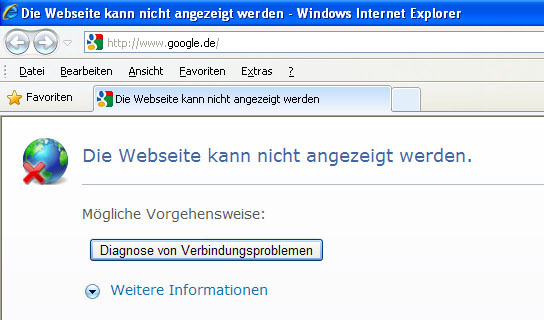
Häufige Probleme beim Zugriff auf die Router-Seite und deren Lösungen
Fehlermeldung „Seite kann nicht angezeigt werden“
Es ist frustrierend, wenn Sie versuchen, auf die Router-Seite zuzugreifen, aber stattdessen die Fehlermeldung „Seite kann nicht angezeigt werden“ erhalten. Es gibt mehrere mögliche Lösungen für dieses Problem:
- Überprüfen Sie die Verbindung: Stellen Sie sicher, dass Sie mit dem Wi-Fi-Netzwerk des Routers verbunden sind und dass die Internetverbindung stabil ist. Ein instabiles oder schwaches Signal kann dazu führen, dass die Seite nicht geladen werden kann.
- Richtiges Adressformat verwenden: Stellen Sie sicher, dass Sie die richtige IP-Adresse des Routers in die Adressleiste des Browsers eingeben. Die IP-Adresse kann je nach Routermodell unterschiedlich sein. Überprüfen Sie das Handbuch des Routers oder die Unterseite des Routers, um die korrekte IP-Adresse zu finden.
- Browsercache leeren: Manchmal kann ein voller oder fehlerhafter Browsercache das Laden der Routerseite verhindern. Löschen Sie den Cache Ihres Browsers und versuchen Sie es erneut.
- Firewall oder Sicherheitssoftware überprüfen: Einige Firewall- oder Sicherheitssoftware können den Zugriff auf bestimmte Webseiten blockieren. Überprüfen Sie die Einstellungen Ihrer Firewall oder Sicherheitssoftware und stellen Sie sicher, dass der Zugriff auf die Routerseite erlaubt ist.
- Router neustarten: Wenn alle anderen Lösungen fehlschlagen, können Sie versuchen, den Router neu zu starten. Trennen Sie ihn einfach vom Stromnetz, warten Sie ein paar Sekunden und schließen Sie ihn dann wieder an. Dies kann dazu beitragen, vorübergehende Probleme zu beheben und den Zugriff auf die Routerseite wiederherzustellen.
Zugriff auf die Router-Seite ohne Zugangsdaten
Es kann vorkommen, dass Sie den Zugriff auf die Router-Seite benötigen, aber Ihre Zugangsdaten verloren oder vergessen haben. Hier sind einige Lösungen, die Ihnen helfen können, Zugriff zu erhalten:
- Standardzugangsdaten überprüfen: Viele Router verwenden standardmäßige Zugangsdaten wie „admin“ für Benutzername und Passwort. Überprüfen Sie das Handbuch des Routers oder suchen Sie online nach den Standardzugangsdaten für Ihr Routermodell.
- Zurücksetzen des Routers: Wenn Sie die Zugangsdaten nicht kennen, können Sie den Router auf die Werkseinstellungen zurücksetzen. Beachten Sie jedoch, dass dabei alle Einstellungen und Konfigurationen des Routers gelöscht werden. Suchen Sie nach einem kleinen Reset-Knopf am Router und halten Sie ihn für einige Sekunden gedrückt, um den Router zurückzusetzen.
- Hersteller kontaktieren: Wenn all diese Lösungen nicht funktionieren, können Sie den Hersteller des Routers kontaktieren. Sie können Ihnen dabei helfen, den Zugriff wiederherzustellen, indem sie Ihnen möglicherweise neue Zugangsdaten zur Verfügung stellen oder Ihnen weitere Schritte zur Fehlerbehebung geben.
Es ist wichtig zu beachten, dass jeder Router unterschiedliche Optionen und Oberflächen haben kann. Die oben genannten Lösungen sollten jedoch in den meisten Fällen helfen, die gängigsten Probleme beim Zugriff auf die Router-Seite zu lösen.

Fazit
Die Bedeutung des Zugriffs auf die Router-Seite
Der Zugriff auf die Router-Seite ist von entscheidender Bedeutung, um Einstellungen und Konfigurationen Ihres Routers vorzunehmen. Nur durch Zugriff auf die Router-Seite können Sie Änderungen an Ihrem Netzwerk vornehmen, das WLAN-Passwort ändern, Gästezugriff einrichten und andere wichtige Einstellungen konfigurieren. Es ist daher wichtig, über das Wissen und die Fähigkeit zu verfügen, auf die Router-Seite zuzugreifen, um Ihr Netzwerk ordnungsgemäß zu verwalten und zu optimieren.
Tipps für einen reibungslosen Zugriff auf die Router-Seite
Um einen reibungslosen Zugriff auf die Router-Seite zu gewährleisten, gibt es einige wichtige Tipps, die Sie beachten sollten:
- Überprüfen Sie die Verbindung: Stellen Sie sicher, dass Sie mit dem Wi-Fi-Netzwerk des Routers verbunden sind und dass die Internetverbindung stabil ist. Schwaches oder instabiles Signal kann dazu führen, dass die Seite nicht geladen werden kann.
- Verwenden Sie das richtige Adressformat: Geben Sie die richtige IP-Adresse des Routers in die Adressleiste Ihres Browsers ein. Die IP-Adresse kann je nach Routermodell unterschiedlich sein. Überprüfen Sie das Handbuch des Routers oder suchen Sie online nach der richtigen IP-Adresse.
- Leeren Sie den Browsercache: Ein voller oder fehlerhafter Browsercache kann das Laden der Routerseite verhindern. Löschen Sie den Cache Ihres Browsers und versuchen Sie es erneut.
- Überprüfen Sie die Firewall oder Sicherheitssoftware: Einige Firewall- oder Sicherheitssoftware können den Zugriff auf bestimmte Webseiten blockieren. Überprüfen Sie die Einstellungen Ihrer Firewall oder Sicherheitssoftware und stellen Sie sicher, dass der Zugriff auf die Routerseite erlaubt ist.
- Starten Sie den Router neu: Wenn alle anderen Lösungen fehlschlagen, können Sie versuchen, den Router neu zu starten. Trennen Sie ihn vom Stromnetz, warten Sie ein paar Sekunden und schließen Sie ihn dann wieder an. Dadurch werden vorübergehende Probleme behoben und der Zugriff auf die Routerseite kann wiederhergestellt werden.
Es ist wichtig zu beachten, dass jeder Router unterschiedliche Optionen und Oberflächen haben kann, daher können die oben genannten Tipps nicht immer auf alle Modelle zutreffen. Für spezifischere Probleme oder Fragen sollten Sie sich an den Hersteller des Routers wenden.
Insgesamt ist der Zugriff auf die Router-Seite von großer Bedeutung, um Ihr Netzwerk effektiv zu verwalten. Indem Sie die oben genannten Tipps befolgen, können Sie einen reibungslosen Zugriff auf die Router-Seite sicherstellen und die optimale Leistung Ihres Netzwerks gewährleisten.