Inhalt
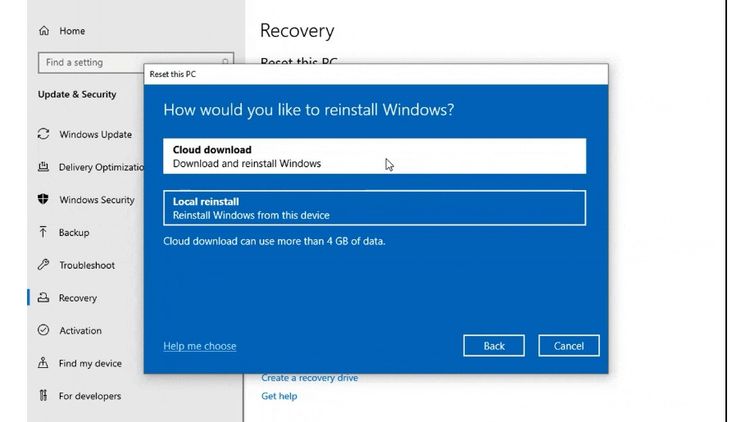
Gründe für das Herunterladen von Windows 10
Windows 10 ist das neueste Betriebssystem von Microsoft und bietet eine Vielzahl von Vorteilen gegenüber früheren Versionen. Wenn Sie sich fragen, warum Sie Windows 10 herunterladen sollten, sollten Sie sich die folgenden Punkte genauer ansehen.
Vorteile von Windows 10
- Schnelleres Betriebssystem: Windows 10 wurde entwickelt, um schneller und reaktionsschneller zu sein als seine Vorgänger. Mit dem neuen Betriebssystem können Sie Programme und Dateien schneller öffnen und zwischen verschiedenen Anwendungen nahtlos wechseln.
- Bessere Sicherheit: Windows 10 bietet einen verbesserten Schutz vor Viren, Malware und anderen Bedrohungen. Das Betriebssystem verfügt über eingebaute Sicherheitsfunktionen wie den Windows Defender, der Ihre Daten und Privatsphäre schützt.
- Verbesserte Benutzerfreundlichkeit: Windows 10 bietet eine benutzerfreundlichere Oberfläche mit neuen Funktionen wie dem Startmenü, das eine Kombination aus dem klassischen Startmenü von Windows 7 und Kacheln von Windows 8 bietet. Die intuitive Benutzeroberfläche erleichtert die Navigation und den Zugriff auf häufig verwendete Apps und Programme.
Die neuesten Funktionen von Windows 10
- Cortana: Windows 10 verfügt über die integrierte virtuelle Assistentin Cortana, die Ihnen bei der Ausführung von Aufgaben, der Durchführung von Sprachsuchen und vielem mehr behilflich ist.
- Microsoft Edge: Mit Windows 10 wurde der Internet Explorer durch den neuen Webbrowser Microsoft Edge ersetzt. Dieser bietet eine verbesserte Geschwindigkeit, Sicherheit und Benutzerfreundlichkeit beim Surfen im Internet.
- Xbox-App: Windows 10 ermöglicht Ihnen das Spielen von Xbox-Spielen auf Ihrem PC. Die Xbox-App bietet Funktionen wie das Streamen von Xbox-Spielen auf Ihren PC, das Aufzeichnen von Spielen und das Verbinden mit anderen Spielern über Xbox Live.
Diese neuen Funktionen und Vorteile machen Windows 10 zu einer lohnenswerten Aktualisierung für jeden Benutzer. Wenn Sie das Beste aus Ihrem Computer herausholen möchten, sollten Sie Windows 10 herunterladen und installieren.


Systemanforderungen für Windows 10
Wenn Sie Windows 10 herunterladen möchten, ist es wichtig, sicherzustellen, dass Ihr Computer die erforderlichen Systemanforderungen erfüllt. Hier sind die minimalen und empfohlenen Anforderungen für Windows 10.
Minimale Anforderungen für Windows 10
Um Windows 10 auf Ihrem Computer zu verwenden, müssen Sie über folgende Mindestanforderungen verfügen:
- Prozessor: 1 GHz oder schneller
- RAM: 1 GB (32-Bit) oder 2 GB (64-Bit)
- Festplattenspeicher: 16 GB (32-Bit) oder 20 GB (64-Bit)
- Grafikkarte: DirectX 9 oder höher mit WDDM 1.0-Treiber
- Display: 800 x 600 Auflösung
Diese Mindestanforderungen stellen sicher, dass Windows 10 auf Ihrem Computer reibungslos ausgeführt werden kann. Es ist jedoch wichtig zu beachten, dass dies die minimalen Anforderungen sind und dass einige Funktionen möglicherweise nicht verfügbar oder eingeschränkt sind.
Empfohlene Anforderungen für Windows 10
Wenn Sie das Beste aus Windows 10 herausholen möchten, werden folgende empfohlene Anforderungen empfohlen:
- Prozessor: 2 GHz oder schneller Multi-Core-Prozessor
- RAM: 4 GB oder mehr
- Festplattenspeicher: 64 GB oder mehr
- Grafikkarte: DirectX 10 oder höher mit WDDM 1.0-Treiber
- Display: 1280 x 800 Auflösung oder höher
Mit diesen empfohlenen Anforderungen bietet Windows 10 optimale Leistung und ermöglicht Ihnen die Nutzung aller Funktionen und Vorteile des Betriebssystems. Es ist ratsam, diese Anforderungen zu erfüllen, um ein reibungsloses und effizientes Nutzungserlebnis sicherzustellen.
So laden Sie Windows 10 herunter
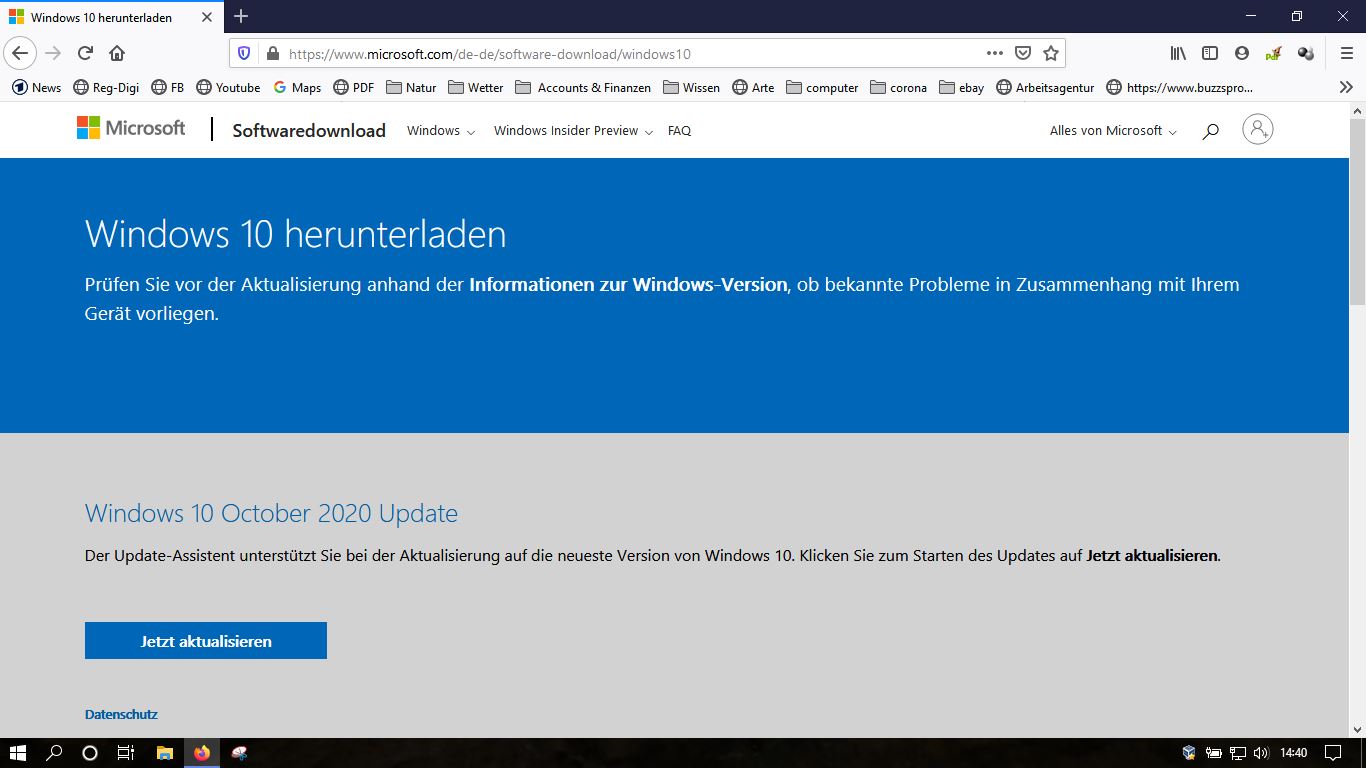
Um Windows 10 herunterzuladen, können Sie entweder die offizielle Website von Microsoft besuchen oder den Windows 10 Update-Assistenten verwenden.
- Besuchen Sie die offizielle Microsoft-Website oder laden Sie den Windows 10 Update-Assistenten herunter.
- Klicken Sie auf die Schaltfläche „Windows 10 herunterladen“ oder „Jetzt aktualisieren“.
- Folgen Sie den Anweisungen auf dem Bildschirm, um den Download und die Installation von Windows 10 abzuschließen.
- Wählen Sie die Sprache, Edition und Architektur (32-Bit oder 64-Bit) aus, die Ihren Anforderungen entsprechen.
- Überprüfen Sie die Systemanforderungen und stellen Sie sicher, dass Ihr Computer diese erfüllt.
- Klicken Sie auf „Jetzt installieren“ und befolgen Sie die weiteren Anweisungen, um den Installationsprozess abzuschließen.
- Nach der Installation können Sie Windows 10 aktivieren und Ihre persönlichen Einstellungen konfigurieren.
Es ist wichtig, vor dem Herunterladen und Installieren von Windows 10 eine Sicherungskopie Ihrer wichtigen Dateien durchzuführen, um Datenverlust zu vermeiden. Stellen Sie außerdem sicher, dass alle Ihre Programme und Treiber mit Windows 10 kompatibel sind, um mögliche Kompatibilitätsprobleme zu vermeiden.
Mit diesen Schritten können Sie Windows 10 auf Ihrem Computer herunterladen und installieren, um von den neuesten Funktionen und Vorteilen dieses Betriebssystems zu profitieren.

Windows 10 herunterladen und installieren
Um Windows 10 herunterzuladen und auf Ihrem Computer zu installieren, stehen Ihnen verschiedene Möglichkeiten zur Verfügung. Im Folgenden werden zwei Methoden erläutert: das Herunterladen von Windows 10 von der offiziellen Microsoft-Website und die Installation auf einem neuen Computer.
Herunterladen von Windows 10 von der offiziellen Microsoft-Website
- Besuchen Sie die offizielle Website von Microsoft oder suchen Sie nach „Windows 10 Download“ in Ihrer bevorzugten Suchmaschine.
- Auf der Website finden Sie verschiedene Optionen zum Herunterladen von Windows 10. Wählen Sie die Option aus, die Ihren Anforderungen entspricht, z. B. Windows 10 Home oder Windows 10 Pro.
- Klicken Sie auf die Schaltfläche „Download“, um den Download zu starten. Je nach Internetgeschwindigkeit kann der Download einige Zeit dauern.
- Sobald der Download abgeschlossen ist, öffnen Sie die heruntergeladene Datei und folgen Sie den Anweisungen auf dem Bildschirm. Dieser Vorgang führt Sie durch den Installationsprozess von Windows 10.
- Während der Installation werden Sie aufgefordert, verschiedene Einstellungen vorzunehmen, z. B. die Auswahl der Sprache und die Zustimmung zu den Lizenzbedingungen. Befolgen Sie einfach die Anweisungen, um den Installationsprozess abzuschließen.
- Nach Abschluss der Installation können Sie Windows 10 aktivieren und Ihre persönlichen Einstellungen konfigurieren.
Windows 10 auf einem neuen Computer installieren
Wenn Sie Windows 10 auf einem neuen Computer installieren möchten, gehen Sie wie folgt vor:
- Schließen Sie Ihren Computer an eine Stromquelle an und schalten Sie ihn ein.
- Legen Sie den Windows 10 Installationsdatenträger (DVD) oder den USB-Stick in den entsprechenden Laufwerksschacht oder USB-Anschluss ein.
- Starten Sie den Computer neu und drücken Sie während des Startvorgangs die entsprechende Taste, um das Boot-Menü aufzurufen. Dies variiert je nach Hersteller und Modell des Computers.
- Wählen Sie das Laufwerk oder den USB-Stick aus, von dem Sie booten möchten, und drücken Sie die Eingabetaste.
- Befolgen Sie die Bildschirmanweisungen, um den Installationsprozess von Windows 10 zu starten.
- Während der Installation werden Sie aufgefordert, verschiedene Einstellungen vorzunehmen, z. B. die Auswahl der Sprache und die Zustimmung zu den Lizenzbedingungen. Befolgen Sie einfach die Anweisungen, um den Installationsprozess abzuschließen.
- Nach Abschluss der Installation können Sie Windows 10 aktivieren und Ihre persönlichen Einstellungen konfigurieren.
Es ist wichtig zu beachten, dass vor der Installation von Windows 10 eine Sicherungskopie Ihrer wichtigen Dateien erstellt werden sollte, um Datenverlust zu vermeiden. Stellen Sie außerdem sicher, dass alle Ihre Programme und Treiber mit Windows 10 kompatibel sind, um mögliche Kompatibilitätsprobleme zu vermeiden.
Mit diesen Schritten können Sie Windows 10 auf Ihrem Computer herunterladen und installieren, um von den neuesten Funktionen und Vorteilen dieses Betriebssystems zu profitieren.
Mögliche Probleme beim Download von Windows 10
Häufige Probleme beim Herunterladen von Windows 10
Beim Herunterladen von Windows 10 können verschiedene Probleme auftreten, die den Prozess erschweren oder sogar verhindern können. Hier sind einige häufige Probleme, auf die Benutzer stoßen könnten:
- Langsamer Download: Der Download von Windows 10 kann aufgrund einer langsamen Internetverbindung viel Zeit in Anspruch nehmen. Dies kann frustrierend sein, insbesondere wenn Sie dringend das Betriebssystem installieren möchten.
- Verbindungsausfall: Eine instabile Netzwerkverbindung kann zu Verbindungsabbrüchen während des Downloads führen. Dies kann den Downloadvorgang unterbrechen und dazu führen, dass Sie von vorne beginnen müssen.
- Fehler beim Herunterladen: Es kann vorkommen, dass Fehler während des Downloadvorgangs auftreten. Dies kann dazu führen, dass die heruntergeladene Datei beschädigt ist und nicht installiert werden kann.
Lösungen für Probleme beim Herunterladen von Windows 10
Wenn Sie auf Probleme beim Herunterladen von Windows 10 stoßen, gibt es einige Lösungen, die Ihnen helfen können, diese Probleme zu überwinden:
- Überprüfen Sie Ihre Internetverbindung: Stellen Sie sicher, dass Sie eine stabile und schnelle Internetverbindung haben. Überprüfen Sie auch, ob andere Programme oder Geräte Ihre Internetverbindung nicht beeinträchtigen.
- Verwenden Sie eine LAN-Verbindung: Eine LAN-Verbindung kann schneller und stabiler sein als eine drahtlose Verbindung. Wenn möglich, schließen Sie Ihren Computer über ein Ethernet-Kabel an Ihr Netzwerk an.
- Downloadmanager verwenden: Ein Downloadmanager kann Ihnen helfen, den Downloadvorgang zu optimieren und Verbindungsabbrüche zu minimieren. Suchen Sie nach einem zuverlässigen Downloadmanager und verwenden Sie ihn, um Windows 10 herunterzuladen.
- Verwenden Sie eine andere Quelle: Wenn der Download von der offiziellen Microsoft-Website nicht funktioniert, können Sie versuchen, Windows 10 von einer anderen vertrauenswürdigen Quelle herunterzuladen.
- Überprüfen Sie die heruntergeladene Datei: Nach dem Download von Windows 10 überprüfen Sie die Datei auf mögliche Fehler oder Beschädigungen. Sie können dies mit einem Antivirenprogramm oder einem Tool zur Dateiüberprüfung tun.
Es ist wichtig zu beachten, dass diese Lösungen nicht immer alle Probleme beheben können. Es kann erforderlich sein, professionelle Hilfe in Anspruch zu nehmen oder den Microsoft-Support zu kontaktieren, um spezifische Probleme zu beheben.
Mit diesen Lösungen können Sie häufig auftretende Probleme beim Herunterladen von Windows 10 überwinden und das Betriebssystem erfolgreich installieren. Stellen Sie sicher, dass Sie geduldig sind und Schritt für Schritt vorgehen, um die besten Ergebnisse zu erzielen.

Tipps zur Optimierung von Windows 10
Sicherheits und Datenschutzeinstellungen in Windows 10
Das Herunterladen von Windows 10 kann für manche Benutzer einige Probleme mit sich bringen. Langsame Downloads, Verbindungsabbrüche und Fehler während des Downloads können den Prozess erschweren. Glücklicherweise gibt es einige Tipps und Lösungen, die Ihnen helfen können, diese Probleme zu überwinden und Windows 10 erfolgreich herunterzuladen.
Um sicherzustellen, dass Sie eine stabile und schnelle Internetverbindung haben, sollten Sie zunächst Ihre Internetverbindung überprüfen. Stellen Sie sicher, dass keine anderen Programme oder Geräte Ihre Verbindung beeinträchtigen. Eine LAN-Verbindung kann schneller und stabiler sein als eine drahtlose Verbindung, daher sollten Sie diese verwenden, wenn möglich. Schließen Sie Ihren Computer über ein Ethernet-Kabel an Ihr Netzwerk an.
Ein weiterer nützlicher Tipp ist die Verwendung eines Downloadmanagers. Ein Downloadmanager kann den Downloadvorgang optimieren und Verbindungsabbrüche minimieren. Suchen Sie nach einem zuverlässigen Downloadmanager und verwenden Sie ihn, um Windows 10 herunterzuladen.
Wenn der Download von der offiziellen Microsoft-Website nicht funktioniert, können Sie versuchen, Windows 10 von einer anderen vertrauenswürdigen Quelle herunterzuladen. Stellen Sie sicher, dass Sie die heruntergeladene Datei überprüfen, um mögliche Fehler oder Beschädigungen festzustellen. Sie können dies mit einem Antivirenprogramm oder einem Tool zur Dateiüberprüfung tun.
Es ist wichtig zu beachten, dass diese Tipps nicht immer alle Probleme beheben können. In einigen Fällen kann es erforderlich sein, professionelle Hilfe in Anspruch zu nehmen oder den Microsoft-Support zu kontaktieren, um spezifische Probleme zu beheben.
Sicherheits- und Datenschutzeinstellungen in Windows 10
Nachdem Sie Windows 10 erfolgreich heruntergeladen haben, ist es wichtig, die Sicherheits- und Datenschutzeinstellungen zu optimieren. Dies hilft Ihnen, Ihre Daten und Ihre Privatsphäre zu schützen.
Eine der ersten Maßnahmen, die Sie ergreifen können, ist die Aktualisierung Ihres Betriebssystems. Stellen Sie sicher, dass Sie die neuesten Updates und Patches von Microsoft installieren, um mögliche Sicherheitslücken zu schließen.
Des Weiteren sollten Sie die Windows-Firewall aktivieren, um Ihren Computer vor unerwünschten Netzwerkzugriffen zu schützen. Überprüfen Sie auch Ihre Datenschutzeinstellungen und passen Sie sie nach Bedarf an. Windows 10 bietet die Möglichkeit, verschiedene Datenweitergabeoptionen einzustellen, sodass Sie die Kontrolle darüber haben, welche Informationen mit Microsoft und anderen Apps geteilt werden.
Ein weiterer wichtiger Aspekt ist die Verwendung eines Antivirenprogramms. Installieren Sie eine zuverlässige Antivirensoftware und halten Sie sie regelmäßig auf dem neuesten Stand. Dies hilft Ihnen, Ihren Computer vor Viren, Malware und anderen Sicherheitsbedrohungen zu schützen.
Indem Sie diese Tipps befolgen und Ihre Sicherheits- und Datenschutzeinstellungen optimieren, können Sie sicherstellen, dass Ihr Windows 10 Betriebssystem reibungslos funktioniert und Ihre Daten sicher sind.

Zusammenfassung
Windows 10 ist eines der beliebtesten Betriebssysteme, das von Millionen von Benutzern weltweit verwendet wird. Das Herunterladen von Windows 10 kann jedoch für einige Benutzer einige Probleme verursachen, wie langsame Downloads, Verbindungsabbrüche und Fehler während des Downloads. Glücklicherweise gibt es einige Tipps und Lösungen, die Ihnen helfen können, diese Probleme zu überwinden und Windows 10 erfolgreich herunterzuladen. Nachdem Sie Windows 10 erfolgreich heruntergeladen haben, ist es wichtig, die Sicherheits- und Datenschutzeinstellungen zu optimieren, um Ihre Daten und Ihre Privatsphäre zu schützen.
Vorteile und Nachteile des Herunterladens von Windows 10
Bevor Sie Windows 10 herunterladen, sollten Sie die Vor- und Nachteile des Betriebssystems kennen. Windows 10 bietet viele Vorteile, darunter eine verbesserte Benutzeroberfläche, Funktionen zur erhöhten Sicherheit und Datenschutz, regelmäßige Updates und Patches, eine verbesserte Leistung und Kompatibilität mit den neuesten Geräten und Anwendungen. Es ist auch mit einer Vielzahl von Software und Hardware kompatibel. Ein Nachteil des Herunterladens von Windows 10 ist, dass es einige Zeit dauern kann, je nach Internetverbindungsgeschwindigkeit und Dateigröße. Einige Benutzer berichten auch von Kompatibilitätsproblemen mit älteren Programmen oder Geräten.
Häufig gestellte Fragen
- Wie überprüfe ich meine Internetverbindungsgeschwindigkeit?
Um Ihre Internetverbindungsgeschwindigkeit zu überprüfen, können Sie verschiedene Onlinedienste verwenden, die Speedtests anbieten. Geben Sie einfach „Speedtest“ in eine Suchmaschine ein, und Sie finden verschiedene Optionen zur Überprüfung Ihrer Geschwindigkeit. - Wie kann ich meine Internetverbindungsgeschwindigkeit verbessern?
Wenn Ihre Internetverbindungsgeschwindigkeit langsam ist, können Sie einige Maßnahmen ergreifen, um sie zu verbessern. Dazu gehören das Überprüfen auf andere Programme oder Geräte, die Ihre Verbindung beeinträchtigen könnten, und das Verwenden einer LAN-Verbindung anstelle einer drahtlosen Verbindung. Sie können auch einen Download-Manager verwenden, um den Downloadprozess zu optimieren. - Wie überprüfe ich heruntergeladene Windows 10-Dateien auf Fehler oder Beschädigungen?Um heruntergeladene Windows 10-Dateien auf Fehler oder Beschädigungen zu überprüfen, können Sie ein Antivirenprogramm oder ein Tool zur Dateiüberprüfung verwenden. Scannen Sie die heruntergeladene Datei, um sicherzustellen, dass sie frei von Viren oder anderen schädlichen Inhalten ist.
- Wie optimiere ich die Sicherheits- und Datenschutzeinstellungen in Windows 10?Nachdem Sie Windows 10 erfolgreich heruntergeladen haben, sollten Sie die Sicherheits- und Datenschutzeinstellungen optimieren. Aktualisieren Sie regelmäßig Ihr Betriebssystem, aktivieren Sie die Windows-Firewall, passen Sie Ihre Datenschutzeinstellungen an und installieren Sie eine zuverlässige Antivirensoftware.
Das Herunterladen von Windows 10 kann einige Herausforderungen mit sich bringen, aber mit den richtigen Tipps und Lösungen können Sie diese überwinden und das Betriebssystem erfolgreich installieren. Vergessen Sie nicht, Ihre Sicherheits- und Datenschutzeinstellungen zu optimieren, um Ihre Daten und Ihre Privatsphäre zu schützen.