Inhalt
Grundsätzliche Informationen
Wenn Sie ein Android-Gerät besitzen, ist Ihnen der Google Play Store wahrscheinlich bereits bekannt. Der Google Play Store ist eine digitale Plattform, auf der Benutzer Android-Apps, Spiele, Filme, Musik und Bücher herunterladen können. Er ist der vorinstallierte App Store auf den meisten Android-Geräten und ermöglicht es den Nutzern, auf eine große Auswahl an Inhalten zuzugreifen.
Was ist der Google Play Store und wofür wird er verwendet?
Der Google Play Store ist eine zentrale Anlaufstelle für Android-Nutzer, um Apps und andere digitale Inhalte herunterzuladen. Er ist der offizielle App Store für alle Android-Geräte und wird von Google betrieben. Der Play Store bietet sowohl kostenlose als auch kostenpflichtige Apps und ermöglicht den Nutzern, ihre Geräte mit den neuesten Anwendungen und Inhalten zu aktualisieren. Darüber hinaus bietet der Play Store auch Dienste wie Musik-Streaming, Filmverleih und E-Book-Käufe an.

Vorteile der Erstellung eines Play Store-Kontos
Die Erstellung eines Play Store-Kontos bietet eine Vielzahl von Vorteilen. Wenn Sie ein Konto im Play Store haben, können Sie:
- Apps und Spiele herunterladen: Mit einem Play Store-Konto haben Sie Zugriff auf eine riesige Auswahl an Apps und Spielen. Sie können Ihre Geräte mit den neuesten Anwendungen aktualisieren und verschiedene Spiele ausprobieren.
- Filme, Musik und Bücher kaufen: Der Play Store bietet eine breite Palette von digitalen Inhalten wie Filme, Musik und Bücher. Mit einem Konto können Sie diese Inhalte kaufen und auf Ihren Geräten genießen.
- Sichere und vertrauenswürdige Quellen nutzen: Der Play Store überprüft alle verfügbaren Apps und sorgt dafür, dass sie sicher und frei von Malware sind. Durch die Nutzung des Play Store stellt Google sicher, dass Sie nur qualitativ hochwertige und sichere Inhalte erhalten.
- Apps aktualisieren: Ein Play Store-Konto ermöglicht es Ihnen, Ihre Apps und Spiele regelmäßig zu aktualisieren. Auf diese Weise erhalten Sie immer die neuesten Funktionen und Verbesserungen.
Die Erstellung eines Play Store-Kontos ist einfach. Alles, was Sie benötigen, ist eine Google Mail-Adresse, mit der Sie sich anmelden können. Sobald Sie ein Konto erstellt haben, können Sie den Play Store vollständig nutzen und von allen Vorteilen profitieren, die er bietet.

Erstellen eines Play Store-Kontos
Wenn Sie ein Android-Gerät haben und den vollen Funktionsumfang des Google Play Stores nutzen möchten, müssen Sie ein Konto erstellen. Hier finden Sie eine Schritt-für-Schritt-Anleitung, um Ihr Play Store-Konto einzurichten.
Schritt-für-Schritt-Anleitung zur Kontoerstellung
- Öffnen Sie den Google Play Store auf Ihrem Android-Gerät. Sie finden das Play Store-Symbol normalerweise auf dem Startbildschirm oder im App-Menü.
- Tippen Sie auf „Konto erstellen“ oder „Neu anmelden“, um den Registrierungsprozess zu starten.
- Geben Sie Ihre Google Mail-Adresse ein und tippen Sie auf „Weiter“. Wenn Sie noch keine Google Mail-Adresse haben, können Sie über die Option „Konto erstellen“ eine neue erstellen.
- Geben Sie ein sicheres Passwort für Ihr Konto ein und tippen Sie auf „Weiter“. Stellen Sie sicher, dass Ihr Passwort ausreichend stark ist, um die Sicherheit Ihres Kontos zu gewährleisten.
- Fügen Sie Ihre persönlichen Informationen hinzu, wie Ihren Namen und Ihr Geburtsdatum, und tippen Sie auf „Weiter“.
- Wählen Sie Ihre Standorteinstellungen aus und tippen Sie auf „Weiter“. Die Standorteinstellungen helfen dem Play Store, Ihnen personalisierte Inhalte basierend auf Ihrem Standort anzuzeigen.
- Lesen Sie die Google-Dienstkonten- und Datenschutzerklärung sorgfältig durch und stimmen Sie ihnen zu, indem Sie auf „Akzeptieren“ tippen.
- Geben Sie Ihre Telefonnummer an, wenn Sie dies wünschen. Die Eingabe Ihrer Telefonnummer ist optional und dient dazu, die Sicherheit Ihres Kontos weiter zu verbessern.
- Aktivieren Sie die Option „Automatische App-Updates“ und wählen Sie Ihre bevorzugte Sicherheitseinstellung aus. Der Play Store bietet Ihnen die Möglichkeit, Ihre Apps automatisch zu aktualisieren und Ihr Gerät sicher zu halten.
- Herzlichen Glückwunsch! Ihr Play Store-Konto wurde erfolgreich erstellt. Sie können jetzt den vollen Funktionsumfang des Play Stores nutzen und Apps, Spiele, Filme, Musik und Bücher herunterladen.
Bestätigung der Kontodetails
Nachdem Sie Ihr Play Store-Konto erstellt haben, ist es wichtig, Ihre Kontodetails zu überprüfen. Gehen Sie dazu wie folgt vor:
- Öffnen Sie den Play Store und tippen Sie auf das Menüsymbol in der oberen linken Ecke.
- Wählen Sie „Konto“ aus der Liste der Optionen.
- Überprüfen Sie Ihre Kontodetails, wie Ihren Namen, E-Mail-Adresse und Standorteinstellungen. Stellen Sie sicher, dass alle Informationen korrekt sind.
- Wenn Sie Änderungen vornehmen müssen, können Sie auf die entsprechenden Optionen tippen, um Ihre Details zu bearbeiten.
- Sobald Sie Ihre Kontodetails überprüft haben, können Sie den Play Store uneingeschränkt nutzen und auf eine Vielzahl von Inhalten zugreifen.
Das Erstellen eines Play Store-Kontos ist einfach und ermöglicht es Ihnen, die vielfältigen Funktionen und Vorteile des Play Stores zu nutzen. Befolgen Sie einfach die Schritt-für-Schritt-Anleitung zur Kontoerstellung, überprüfen Sie Ihre Kontodetails und schon sind Sie bereit, Apps, Spiele, Filme, Musik und Bücher herunterzuladen und zu genießen.
Hinzufügen eines Kontos im Play Store
Um den vollen Funktionsumfang des Google Play Stores zu nutzen, können Sie Ihrem Play Store-Konto weitere Konten hinzufügen. Hier sind zwei Methoden, wie Sie dies tun können: durch Hinzufügen eines bestehenden Google-Kontos oder durch Erstellen eines neuen Google-Kontos.
Methode 1: Hinzufügen eines bestehenden Google-Kontos
- Öffnen Sie den Play Store auf Ihrem Android-Gerät und tippen Sie auf das Menüsymbol in der oberen linken Ecke.
- Wählen Sie „Konto“ aus der Liste der Optionen.
- Tippen Sie auf „Hinzufügen“ oder „Konto hinzufügen“.
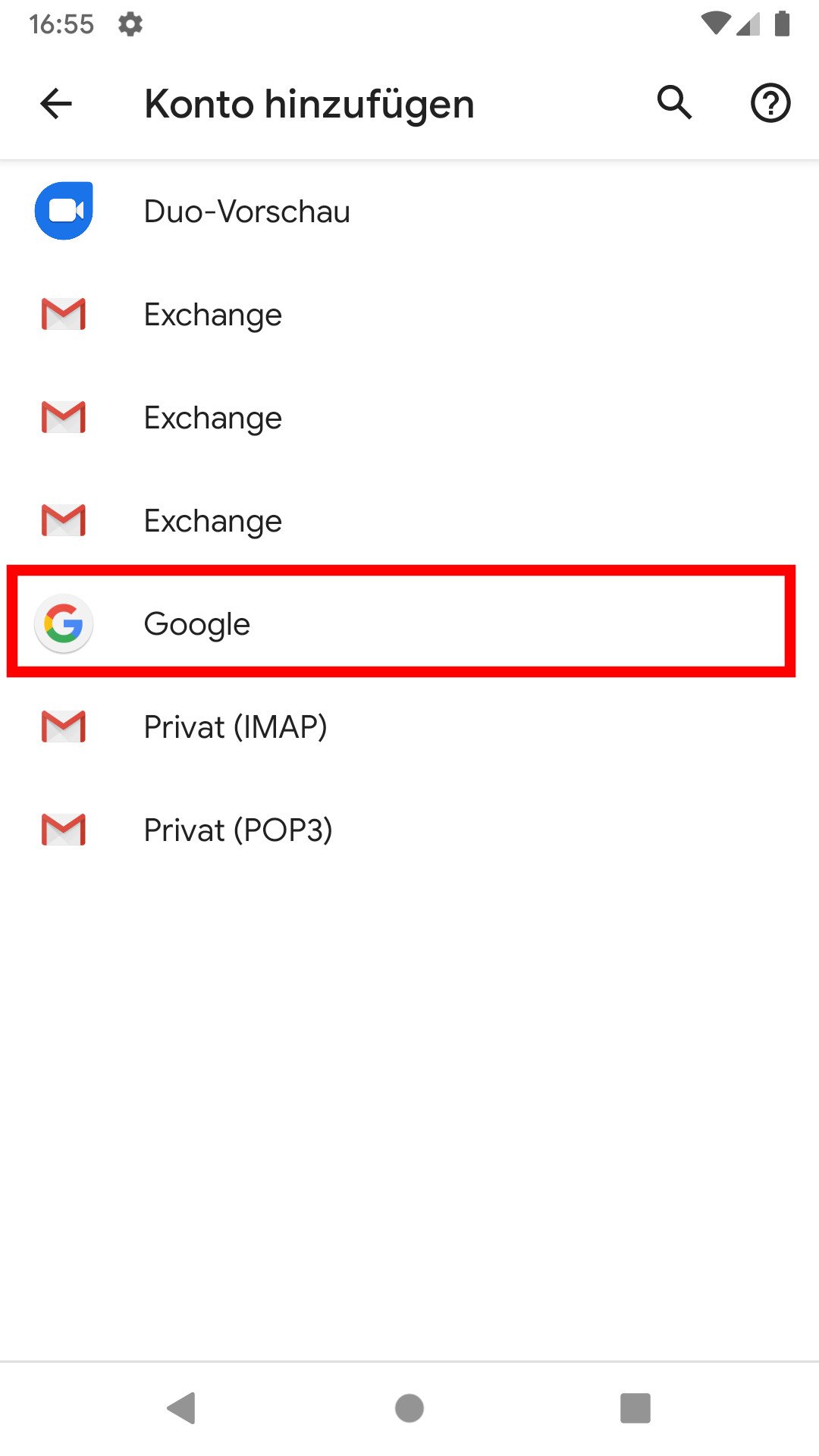
- Es werden Ihnen verschiedene Optionen angezeigt. Wählen Sie „Google-Konto“ aus.
- Geben Sie Ihre Google Mail-Adresse und Ihr Passwort für das bereits vorhandene Konto ein.
- Tippen Sie auf „Anmelden“ oder „Weiter“.
- Wenn die Anmeldung erfolgreich ist, wird das Konto Ihrem Play Store-Konto hinzugefügt.
Methode 2: Erstellen eines neuen Google-Kontos
- Öffnen Sie den Play Store auf Ihrem Android-Gerät und tippen Sie auf das Menüsymbol in der oberen linken Ecke.
- Wählen Sie „Konto“ aus der Liste der Optionen.
- Tippen Sie auf „Hinzufügen“ oder „Konto hinzufügen“.
- Es werden Ihnen verschiedene Optionen angezeigt. Wählen Sie „Google-Konto“ aus.
- Tippen Sie auf „Konto erstellen“.
- Geben Sie Ihren Vor- und Nachnamen ein.
- Wählen Sie eine verfügbare Google Mail-Adresse aus oder erstellen Sie eine neue.
- Geben Sie ein sicheres Passwort für das neue Konto ein.
- Fügen Sie Ihre Telefonnummer hinzu, wenn Sie dies wünschen.
- Geben Sie Ihr Geburtsdatum ein.
- Lesen Sie die Google-Dienstkonten- und Datenschutzerklärung sorgfältig durch und stimmen Sie ihnen zu, indem Sie auf „Akzeptieren“ tippen.
- Nachdem Sie alle erforderlichen Informationen eingegeben haben, wird das neue Google-Konto erstellt und Ihrem Play Store-Konto hinzugefügt.
Nachdem Sie Ihr Konto im Play Store hinzugefügt haben, können Sie zwischen den verschiedenen Konten wechseln, indem Sie auf das Menüsymbol tippen und die gewünschte Kontooption auswählen. Sie können dann auf eine Vielzahl von Inhalten im Play Store zugreifen und diese herunterladen.
Es ist wichtig zu beachten, dass jedes Konto im Play Store unabhängig ist und über separate Einstellungen und Downloads verfügt. Durch das Hinzufügen von mehreren Konten haben Sie die Möglichkeit, auf verschiedene Inhalte und Dienste zuzugreifen, je nachdem, welches Konto Sie verwenden möchten.
Nutzen Sie die oben genannten Methoden, um problemlos weitere Konten im Play Store hinzuzufügen und von den umfangreichen Funktionen und Vorteilen des Play Stores zu profitieren.
Verwalten des Play Store-Kontos
Wenn Sie den vollen Funktionsumfang des Google Play Stores nutzen möchten, ist es wichtig, dass Sie Ihr Play Store-Konto verwalten und gegebenenfalls weitere Konten hinzufügen. Hier erfahren Sie, wie Sie ein Konto im Play Store hinzufügen und welche Funktionen Ihnen dadurch zur Verfügung stehen.
Apps und Spiele herunterladen und aktualisieren
Nachdem Sie ein Konto im Play Store hinzugefügt haben, können Sie problemlos Apps und Spiele herunterladen und aktualisieren. Öffnen Sie dazu den Play Store auf Ihrem Android-Gerät und suchen Sie nach der gewünschten App oder dem gewünschten Spiel. Tippen Sie auf die Schaltfläche „Installieren“ oder „Aktualisieren“, um den Download zu starten. Sobald der Download abgeschlossen ist, können Sie die App oder das Spiel öffnen und verwenden.
Es ist wichtig zu beachten, dass Sie möglicherweise Zahlungsinformationen hinzufügen müssen, um kostenpflichtige Apps oder Spiele herunterzuladen. Wir werden später in diesem Blogbeitrag darauf eingehen, wie Sie Zahlungsinformationen hinzufügen und ändern können.
Zahlungsinformationen hinzufügen und ändern
Um Zahlungsinformationen zu Ihrem Play Store-Konto hinzuzufügen oder zu ändern, folgen Sie diesen Schritten:
- Öffnen Sie den Play Store auf Ihrem Android-Gerät und tippen Sie auf das Menüsymbol in der oberen linken Ecke.
- Wählen Sie „Konto“ aus der Liste der Optionen.
- Tippen Sie auf „Zahlungsmethoden“ oder „Zahlungsinformationen“, um Ihre aktuellen Zahlungsinformationen anzuzeigen.
- Klicken Sie auf „Hinzufügen“ oder „Zahlungsmethode hinzufügen“, um eine neue Zahlungsmethode hinzuzufügen.
- Sie können eine Kreditkarte, eine Debitkarte oder ein anderes Zahlungsmittel auswählen und die erforderlichen Informationen eingeben.
- Sobald Sie die Zahlungsinformationen hinzugefügt oder geändert haben, sind Sie bereit, kostenpflichtige Apps oder Spiele im Play Store zu kaufen.
Es ist wichtig zu beachten, dass Sie die Möglichkeit haben, Ihre Zahlungsinformationen jederzeit zu aktualisieren oder zu löschen. Folgen Sie einfach den oben genannten Schritten und wählen Sie die entsprechende Option aus.
Mit diesen Funktionen können Sie Ihr Play Store-Konto effektiv verwalten und alle Vorteile des Google Play Stores nutzen. Egal ob Sie neue Apps und Spiele herunterladen oder Ihre Zahlungsinformationen aktualisieren möchten – alles ist möglich.
Bitte beachten Sie, dass beim Hinzufügen von Konten zum Play Store jedes Konto unabhängig ist und über separate Einstellungen und Downloads verfügt. Sie können zwischen verschiedenen Konten wechseln, indem Sie auf das Menüsymbol tippen und die gewünschte Kontooption auswählen.
Nutzen Sie die oben genannten Informationen, um Ihr Play Store-Konto zu verwalten und von den umfangreichen Funktionen und Vorteilen des Google Play Stores zu profitieren.
Problemlösungen
Häufige Probleme beim Hinzufügen eines Play Store-Kontos
Das Hinzufügen eines Kontos im Play Store kann manchmal zu Problemen führen. Hier sind einige häufige Probleme, auf die Sie stoßen können:
- Benutzername und Passwort: Stellen Sie sicher, dass Sie den richtigen Benutzernamen und das richtige Passwort für Ihr Konto eingeben. Falsche Anmeldeinformationen können dazu führen, dass das Hinzufügen des Kontos fehlschlägt.
- Verbindung: Überprüfen Sie Ihre Internetverbindung, um sicherzustellen, dass Sie eine stabile Verbindung haben. Eine schlechte Internetverbindung kann dazu führen, dass das Hinzufügen des Kontos nicht abgeschlossen werden kann.
- Berechtigungen: Möglicherweise haben Sie nicht die erforderlichen Berechtigungen, um ein Konto im Play Store hinzuzufügen. Stellen Sie sicher, dass Sie über die entsprechenden Berechtigungen verfügen, um das Problem zu vermeiden.
Tipps zur Fehlerbehebung
Wenn Sie Probleme beim Hinzufügen eines Play Store-Kontos haben, können Ihnen diese Tipps bei der Fehlerbehebung helfen:
- Aktualisieren Sie den Play Store: Stellen Sie sicher, dass Sie die neueste Version des Play Store auf Ihrem Gerät installiert haben. Veraltete Versionen können zu Kompatibilitätsproblemen führen.
- Löschen Sie den Cache: Versuchen Sie, den Cache des Play Store zu löschen, da dies manchmal dazu beitragen kann, kleinere Probleme zu beheben.
- Neustart des Geräts: Starten Sie Ihr Gerät neu, um möglicherweise auftretende Störungen zu beheben. Oft können Probleme durch einen einfachen Neustart behoben werden.
- Überprüfen Sie die Einstellungen: Stellen Sie sicher, dass Sie die richtigen Einstellungen für das Hinzufügen eines Kontos im Play Store vorgenommen haben. Überprüfen Sie Ihre Kontoeinstellungen und stellen Sie sicher, dass alle erforderlichen Optionen aktiviert sind.
- Kontaktieren Sie den Support: Wenn alle oben genannten Tipps nicht helfen, können Sie den Support kontaktieren. Die Supportmitarbeiter können Ihnen bei technischen Problemen helfen und möglicherweise eine Lösung anbieten.
Nehmen Sie diese Tipps zur Fehlerbehebung in Anspruch, um das Hinzufügen eines Kontos im Play Store erfolgreich abzuschließen und die Funktionen des Google Play Stores uneingeschränkt nutzen zu können.
Fazit
Das Hinzufügen eines Kontos im Play Store kann manchmal zu Problemen führen, aber mit einigen einfachen Schritten und etwas Fehlerbehebung können Sie dies erfolgreich durchführen. Es ist wichtig, sicherzustellen, dass Sie den richtigen Benutzernamen und das richtige Passwort eingeben, eine stabile Internetverbindung haben und die erforderlichen Berechtigungen besitzen.
Zusammenfassung der Schritte zum Hinzufügen eines Kontos im Play Store:
- Überprüfen Sie Ihren Benutzernamen und Ihr Passwort: Stellen Sie sicher, dass Sie die richtigen Anmeldeinformationen für Ihr Konto verwenden. Falsche Eingaben können dazu führen, dass das Hinzufügen des Kontos fehlschlägt.
- Überprüfen Sie Ihre Internetverbindung: Stellen Sie sicher, dass Sie eine stabile und zuverlässige Internetverbindung haben. Eine schlechte Verbindung kann dazu führen, dass das Hinzufügen des Kontos nicht erfolgreich abgeschlossen wird.
- Überprüfen Sie Ihre Berechtigungen: Stellen Sie sicher, dass Sie die erforderlichen Berechtigungen haben, um ein Konto im Play Store hinzuzufügen. Wenn Sie nicht über die richtigen Berechtigungen verfügen, können Sie Probleme beim Hinzufügen des Kontos haben.
- Aktualisieren Sie den Play Store: Stellen Sie sicher, dass Sie die neueste Version des Play Store auf Ihrem Gerät installiert haben. Veraltete Versionen können zu Kompatibilitätsproblemen führen.
- Löschen Sie den Cache des Play Store: Versuchen Sie, den Cache des Play Store zu löschen, da dies manchmal dabei helfen kann, kleinere Probleme zu beheben.
- Starten Sie Ihr Gerät neu: Oft können Probleme durch einen einfachen Neustart behoben werden. Starten Sie Ihr Gerät neu und versuchen Sie erneut, das Konto hinzuzufügen.
- Überprüfen Sie die Einstellungen: Stellen Sie sicher, dass Sie die richtigen Einstellungen für das Hinzufügen eines Kontos im Play Store vorgenommen haben. Überprüfen Sie Ihre Kontoeinstellungen und stellen Sie sicher, dass alle erforderlichen Optionen aktiviert sind.
- Kontaktieren Sie den Support: Wenn alle oben genannten Schritte nicht helfen, können Sie den Support kontaktieren. Die Supportmitarbeiter können Ihnen dabei helfen, technische Probleme zu lösen und möglicherweise eine Lösung anbieten.
Häufig gestellte Fragen:
F: Warum kann ich mein Konto nicht zum Play Store hinzufügen?
A: Es gibt verschiedene Gründe, warum das Hinzufügen eines Kontos im Play Store fehlschlagen kann, wie falsche Anmeldeinformationen, eine instabile Internetverbindung oder fehlende Berechtigungen. Überprüfen Sie die oben genannten Schritte, um mögliche Probleme zu beheben.
F: Was kann ich tun, wenn das Hinzufügen meines Kontos im Play Store nicht funktioniert?
A: Wenn das Hinzufügen eines Kontos im Play Store nicht funktioniert, können Sie versuchen, den Play Store zu aktualisieren, den Cache zu löschen, Ihr Gerät neu zu starten und Ihre Einstellungen zu überprüfen. Wenn diese Schritte nicht helfen, können Sie den Support kontaktieren.
F: Welche Berechtigungen werden benötigt, um ein Konto im Play Store hinzuzufügen?A: Um ein Konto im Play Store hinzuzufügen, benötigen Sie die Berechtigung zum Hinzufügen eines Kontos auf Ihrem Gerät. Überprüfen Sie Ihre Einstellungen und stellen Sie sicher, dass alle erforderlichen Optionen aktiviert sind.