Inhalt
Einleitung
Die Konvertierung von PDF in Word ist ein häufiger Bedarf für viele Menschen und Organisationen. Diese Konvertierung ermöglicht es Ihnen, den Inhalt eines PDF-Dokuments in einem bearbeitbaren Word-Format zu nutzen. In diesem Artikel werden wir die Gründe für die Konvertierung von PDF in Word, die verschiedenen Methoden zur Konvertierung und einige Tipps zur Optimierung der Konvertierung besprechen.
Warum sollte man PDF in Word konvertieren?
Es gibt mehrere Gründe, warum Sie ein PDF-Dokument in ein Word-Format konvertieren sollten.

Erstens ermöglicht Ihnen die Konvertierung die Bearbeitung des Inhalts. Oftmals möchten Sie möglicherweise Änderungen an einem PDF-Dokument vornehmen, sodass es Ihren Anforderungen besser entspricht. Indem Sie es in Word konvertieren, können Sie den Text bearbeiten, Absätze hinzufügen oder löschen und das Layout anpassen.
Zweitens ermöglicht Ihnen die Konvertierung eine einfachere Zusammenarbeit. Wenn Sie ein PDF-Dokument in Word konvertieren, können Sie es problemlos mit anderen Personen teilen und gemeinsam daran arbeiten. Word bietet eine Vielzahl von Tools zur gemeinsamen Bearbeitung, Kommentierung und Änderungsverfolgung an, die die Zusammenarbeit erleichtern.
Drittens ermöglicht Ihnen die Konvertierung die Nutzung eines PDF-Dokuments in anderen Anwendungen. Möglicherweise möchten Sie bestimmte Inhalte aus einem PDF in eine Präsentation oder eine andere Dokumentenart übertragen. Durch die Konvertierung in Word können Sie den Inhalt extrahieren und ihn in anderen Anwendungen verwenden.
Die verschiedenen Methoden zur Konvertierung
Es gibt verschiedene Möglichkeiten, ein PDF-Dokument in Word zu konvertieren. Hier sind einige gängige Methoden:
- Online-Konverter: Es gibt viele kostenlose Online-Konverter, die PDF in Word konvertieren können. Sie müssen das PDF-Dokument hochladen und den Konvertierungsvorgang starten. Sobald die Konvertierung abgeschlossen ist, können Sie die Word-Datei herunterladen.
- Spezialisierte Software: Es gibt auch spezialisierte Software, die Ihnen bei der Konvertierung von PDF in Word helfen kann. Diese Software bietet möglicherweise erweiterte Funktionen und mehr Kontrolle über den Konvertierungsvorgang.
- Adobe Acrobat: Wenn Sie regelmäßig PDF in Word konvertieren müssen, kann es sich lohnen, in Adobe Acrobat zu investieren. Acrobat bietet fortschrittliche Konvertierungsfunktionen und ermöglicht Ihnen eine präzise Anpassung des Konvertierungsergebnisses.
Zusammenfassung
Die Konvertierung von PDF in Word ist eine nützliche Möglichkeit, um den Inhalt eines PDF-Dokuments zu bearbeiten, die Zusammenarbeit zu erleichtern und Inhalte in anderen Anwendungen zu nutzen. Es gibt verschiedene Methoden zur Konvertierung, darunter Online-Konverter, spezialisierte Software und Adobe Acrobat. Wählen Sie die Methode, die am besten zu Ihren Bedürfnissen passt, und optimieren Sie Ihre Konvertierung, um das bestmögliche Ergebnis zu erzielen.
Online-Konverter
Die Vorteile der Verwendung eines Online-Konverters
Die Verwendung eines Online-Konverters bietet mehrere Vorteile für die Konvertierung von PDF in Word. Erstens ist es bequem und einfach zu bedienen. Sie müssen keine zusätzliche Software installieren oder komplizierte Verfahren durchlaufen. Alles, was Sie brauchen, ist eine Internetverbindung und ein PDF-Dokument, das Sie konvertieren möchten.
Zweitens sind Online-Konverter in der Regel kostenlos oder bieten eine kostenlose Testversion an. Dies ist besonders vorteilhaft, wenn Sie nur gelegentlich PDFs in Word konvertieren müssen und keine zusätzlichen Kosten für spezielle Software tragen möchten.
Drittens bieten Online-Konverter schnelle Konvertierungsgeschwindigkeiten. Die meisten Online-Konverter können PDFs in Word innerhalb weniger Minuten konvertieren, was nützlich ist, wenn Sie zeitkritische Aufgaben haben.
Schritt-für-Schritt-Anleitung zur Konvertierung mit einem Online-Konverter
Die Konvertierung von PDF in Word mit einem Online-Konverter ist einfach und unkompliziert. Hier ist eine Schritt-für-Schritt-Anleitung, wie Sie dies tun können:
- Wählen Sie einen vertrauenswürdigen Online-Konverter aus. Es gibt viele Optionen verfügbar, also lesen Sie Bewertungen und wählen Sie einen Konverter aus, der Ihren Anforderungen entspricht.
- Öffnen Sie den Online-Konverter in Ihrem Webbrowser.
- Laden Sie das PDF-Dokument hoch, das Sie konvertieren möchten. Die meisten Online-Konverter ermöglichen es Ihnen, das PDF-Dokument von Ihrem Computer aus hochzuladen.
- Wählen Sie aus den verfügbaren Optionen das Ausgabeformat aus. In diesem Fall wählen Sie „Word“ oder „DOC“ aus.
- Starten Sie die Konvertierung, indem Sie auf die Schaltfläche „Konvertieren“ oder „Starten“ klicken.
- Warten Sie, bis die Konvertierung abgeschlossen ist. Die Zeit, die dafür benötigt wird, variiert je nach Größe des PDF-Dokuments und der Geschwindigkeit Ihrer Internetverbindung.
- Sobald die Konvertierung abgeschlossen ist, können Sie die Word-Datei herunterladen. Die meisten Online-Konverter ermöglichen es Ihnen, die konvertierte Datei direkt auf Ihrem Computer zu speichern.
Es ist wichtig zu beachten, dass die Qualität der konvertierten Word-Datei von der Qualität des PDF-Dokuments abhängt. Komplexe Layouts, Schriftarten oder Bilder können möglicherweise nicht vollständig beibehalten werden. Es kann daher erforderlich sein, manuelle Anpassungen vorzunehmen, um das gewünschte Ergebnis zu erzielen.
Insgesamt bietet die Verwendung eines Online-Konverters eine einfache und kostengünstige Möglichkeit, PDFs in Word umzuwandeln. Befolgen Sie einfach die oben genannten Schritte, um Ihre PDF-Dokumente in das bearbeitbare Word-Format umzuwandeln und von den Vorteilen der Bearbeitung, der Zusammenarbeit und der Verwendung in anderen Anwendungen zu profitieren.
Verwendung von Software zur Konvertierung
Die Verwendung von spezieller Software zur Konvertierung von PDF in Word bietet mehrere Vorteile gegenüber Online-Konvertern. Während Online-Konverter bequem und einfach zu bedienen sind, können Softwarelösungen zusätzliche Funktionen und erweiterte Konvertierungsmöglichkeiten bieten. Hier erfahren Sie mehr über die Vor- und Nachteile der Verwendung von Software und eine Schritt-für-Schritt-Anleitung zur Konvertierung von PDF in Word.
Vorteile und Nachteile der Verwendung von Software
Die Verwendung von Software zur Konvertierung von PDF in Word bietet einige Vorteile. Erstens ermöglicht Software in der Regel eine höhere Genauigkeit bei der Konvertierung. Komplexere Layouts, Schriftarten und Bilder können besser beibehalten werden. Dies ist besonders wichtig, wenn Sie PDF-Dokumente mit komplexen Grafiken oder speziellen Formatierungen haben.
Zweitens bieten viele Softwarelösungen erweiterte Bearbeitungsfunktionen. Sie können beispielsweise Texte und Bilder bearbeiten, Seiten hinzufügen oder entfernen oder das Layout anpassen. Dies ist nützlich, wenn Sie umfangreiche Änderungen an Ihrem konvertierten Word-Dokument vornehmen möchten.
Ein möglicher Nachteil der Verwendung von Software ist der Preis. Im Gegensatz zu Online-Konvertern, die oft kostenlos oder preisgünstig sind, erfordern hochwertige Softwarelösungen möglicherweise einen Kauf oder ein Abonnement. Wenn Sie jedoch regelmäßig PDFs in Word konvertieren müssen und erweiterte Bearbeitungsfunktionen benötigen, kann die Investition in Software lohnenswert sein.
Anleitung zur Konvertierung von PDF in Word mit Software
Die Konvertierung von PDF in Word mit Software erfordert in der Regel ähnliche Schritte wie die Verwendung eines Online-Konverters. Hier ist eine Schritt-für-Schritt-Anleitung:
- Wählen Sie eine zuverlässige Software zur PDF-zu-Word-Konvertierung aus. Beachten Sie dabei Bewertungen und Rezensionen, um sicherzustellen, dass die Software Ihren Anforderungen entspricht.
- Installieren Sie die ausgewählte Software auf Ihrem Computer. Befolgen Sie dabei die Anweisungen des Herstellers.
- Öffnen Sie die Software und wählen Sie die Option zur Konvertierung von PDF in Word.
- Laden Sie das PDF-Dokument hoch, das Sie konvertieren möchten. In den meisten Fällen können Sie das Dokument von Ihrem Computer auswählen und importieren.
- Wählen Sie die gewünschten Konvertierungsoptionen aus, wie den Speicherort der konvertierten Datei oder weitere Formatierungseinstellungen.
- Starten Sie die Konvertierung, indem Sie auf die Schaltfläche „Konvertieren“ oder „Starten“ klicken.
- Warten Sie, bis die Konvertierung abgeschlossen ist. Die Zeit, die dafür benötigt wird, hängt von der Größe des PDF-Dokuments und der Leistung Ihres Computers ab.
- Sobald die Konvertierung abgeschlossen ist, können Sie die Word-Datei speichern und das bearbeitbare Dokument verwenden.
Es ist wichtig zu beachten, dass die Qualität der konvertierten Word-Datei von der Qualität des PDF-Dokuments abhängt. In einigen Fällen können komplexe Layouts oder spezielle Schriftarten möglicherweise nicht vollständig beibehalten werden. Es kann erforderlich sein, manuelle Anpassungen vorzunehmen, um das gewünschte Ergebnis zu erzielen.
Insgesamt bietet die Verwendung von Software zur Konvertierung von PDF in Word erweiterte Funktionen und eine höhere Genauigkeit. Befolgen Sie die oben genannten Schritte, um Ihre PDF-Dokumente erfolgreich in das bearbeitbare Word-Format umzuwandeln.
Weitere Möglichkeiten zur Konvertierung
Wenn es um die Konvertierung von PDF in Word geht, gibt es noch weitere Möglichkeiten, die Ihnen zur Verfügung stehen. Neben der Verwendung von spezieller Software können Sie auch Adobe Acrobat oder Google Docs nutzen, um den Konvertierungsprozess durchzuführen.
Konvertierung mit Adobe Acrobat
Eine Möglichkeit, PDF in Word umzuwandeln, besteht darin, Adobe Acrobat zu verwenden. Adobe Acrobat ist eine professionelle Softwarelösung, die speziell für die Bearbeitung und Konvertierung von PDF-Dateien entwickelt wurde. Hier erfahren Sie, wie Sie Adobe Acrobat zur Konvertierung nutzen können:
- Öffnen Sie die PDF-Datei, die Sie in Word konvertieren möchten, in Adobe Acrobat.
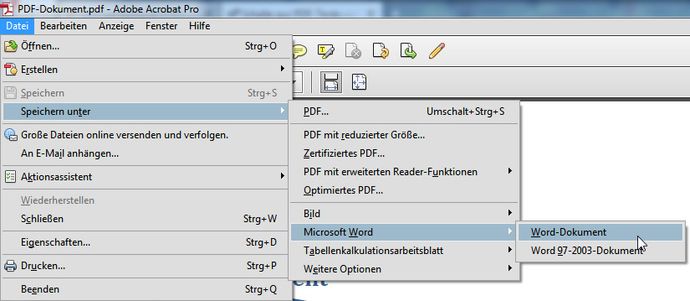
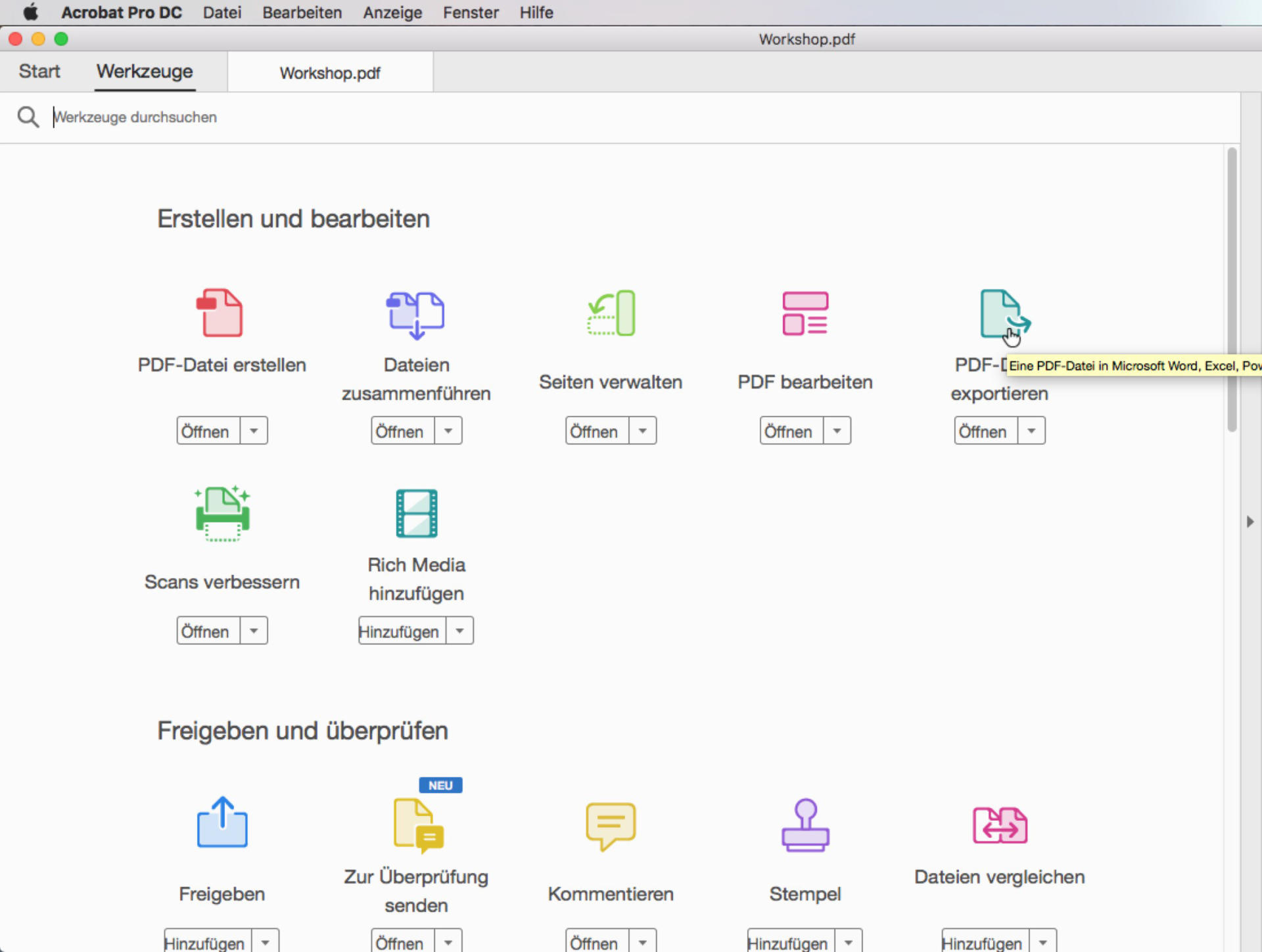
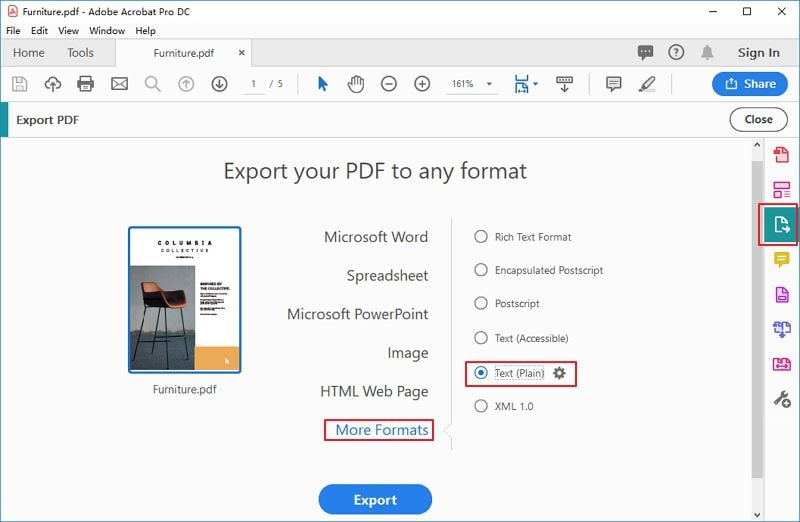
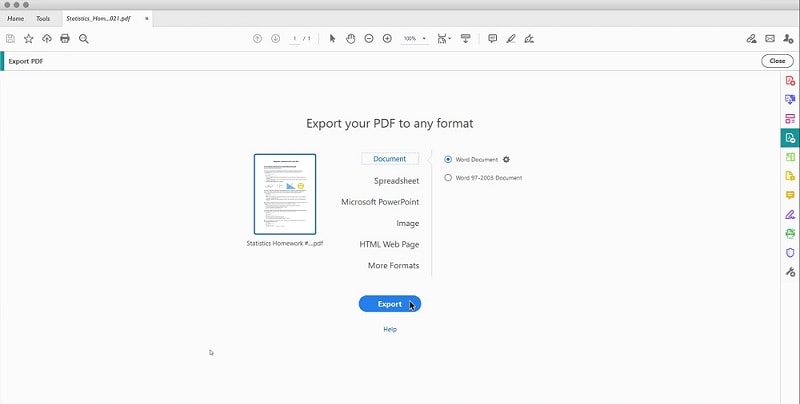
- Gehen Sie zum Menü „Datei“ und wählen Sie „Speichern unter“ oder „Exportieren“.
- Wählen Sie das gewünschte Dateiformat, in diesem Fall „Microsoft Word“.
- Legen Sie den Speicherort und den Namen für die konvertierte Word-Datei fest.
- Klicken Sie auf „Speichern“ oder „Exportieren“, um die Konvertierung zu starten.
- Warten Sie, bis der Konvertierungsprozess abgeschlossen ist.
- Nach Abschluss der Konvertierung können Sie die Word-Datei öffnen und bearbeiten.
Es ist wichtig zu beachten, dass Adobe Acrobat eine kostenpflichtige Software ist. Sie können jedoch eine kostenlose Testversion herunterladen, um die Konvertierungsfunktionen auszuprobieren.
Konvertierung mit Google Docs
Eine weitere Möglichkeit, PDF in Word umzuwandeln, besteht darin, Google Docs zu nutzen. Google Docs ist eine kostenlose Online-Textverarbeitungssoftware, die Ihnen ermöglicht, Dokumente online zu erstellen, zu bearbeiten und zu speichern. Hier ist ein Schritt-für-Schritt-Verfahren, um PDF in Word mit Google Docs zu konvertieren:
- Gehen Sie zu Google Docs und melden Sie sich mit Ihrem Google-Konto an.
- Klicken Sie auf die Schaltfläche „Neu“ und wählen Sie „Datei hochladen“.
- Wählen Sie die PDF-Datei aus Ihrem Computer aus, die Sie in Word konvertieren möchten, und klicken Sie auf „Öffnen“.
- Die PDF-Datei wird in Google Docs konvertiert und automatisch als bearbeitbares Dokument geöffnet.
- Klicken Sie auf „Datei“ und wählen Sie „Herunterladen“ gefolgt von „Microsoft Word“ (.docx).
- Legen Sie den Speicherort und den Namen für die konvertierte Word-Datei fest.
- Klicken Sie auf „Speichern“, um die Konvertierung abzuschließen.
Google Docs bietet die Möglichkeit, PDF in Word umzuwandeln, ohne dass zusätzliche Software heruntergeladen werden muss. Es ist jedoch wichtig zu beachten, dass die Qualität der konvertierten Datei von der Qualität der ursprünglichen PDF-Datei abhängt.
Insgesamt bieten Adobe Acrobat und Google Docs weitere Möglichkeiten zur Konvertierung von PDF in Word. Wählen Sie die Methode, die am besten zu Ihren Bedürfnissen und Präferenzen passt, und folgen Sie den oben genannten Schritten, um Ihre PDF-Dateien erfolgreich in das bearbeitbare Word-Format umzuwandeln.
Häufig gestellte Fragen
Welche Formatierungen gehen bei der Konvertierung verloren?
Bei der Konvertierung von PDF in Word können bestimmte Formatierungen verloren gehen. Dies liegt daran, dass PDF und Word unterschiedliche Dateiformate und Strukturen verwenden. Komplexe Formatierungen wie Tabellen, Grafiken, Schriftarten und Stile können möglicherweise nicht 100%ig beibehalten werden. Es wird empfohlen, das konvertierte Word-Dokument sorgfältig zu überprüfen und eventuelle Anpassungen vorzunehmen, um sicherzustellen, dass die gewünschte Formatierung erhalten bleibt.
Wie kann ich das konvertierte Word-Dokument bearbeiten?
Das konvertierte Word-Dokument ist ein bearbeitbares Dokument, das in Microsoft Word oder anderen Word-Verarbeitungsprogrammen geöffnet und bearbeitet werden kann. Sobald Sie die Konvertierung abgeschlossen haben und das Word-Dokument heruntergeladen haben, können Sie es einfach öffnen, um Änderungen vorzunehmen. Sie können den Text bearbeiten, Formatierungen hinzufügen oder ändern, neue Absätze einfügen und vieles mehr. Der Bearbeitungsprozess ist ähnlich wie bei anderen Word-Dokumenten.
Es ist wichtig zu beachten, dass das konvertierte Word-Dokument nach der Bearbeitung separat gespeichert werden sollte, um die Original-PDF-Datei intakt zu halten. Bewahren Sie das konvertierte Word-Dokument auch in einem anderen Format auf, um sicherzustellen, dass Sie es mit verschiedenen Textverarbeitungsprogrammen öffnen und bearbeiten können.
Wenn Sie das konvertierte Word-Dokument nicht bearbeiten möchten, können Sie es auch als reine Textdatei speichern. Auf diese Weise wird die Formatierung komplett entfernt und Sie haben nur den plain-text-Inhalt des ursprünglichen PDFs.
Insgesamt ist die Konvertierung von PDF in Word ein praktischer Prozess, der es ermöglicht, ein unbewegliches PDF-Dokument in ein bearbeitbares Word-Format umzuwandeln. Es gibt verschiedene Methoden, um dies zu erreichen, einschließlich der Verwendung von Adobe Acrobat oder Google Docs. Beachten Sie jedoch, dass die Qualität der konvertierten Datei von der Qualität der ursprünglichen PDF-Datei abhängt und dass bestimmte Formatierungen möglicherweise verloren gehen können. Es wird empfohlen, das konvertierte Word-Dokument sorgfältig zu überprüfen und gegebenenfalls Anpassungen vorzunehmen.
Wenn Sie weitere Fragen zur Konvertierung von PDF in Word haben, stehen Ihnen verschiedene Online-Ressourcen und Foren zur Verfügung, in denen Sie auf zusätzliche Informationen und Unterstützung zugreifen können.

Fazit
Die Konvertierung von PDF in Word ist ein praktischer Prozess, der es ermöglicht, ein unbewegliches PDF-Dokument in ein bearbeitbares Word-Format umzuwandeln. Es gibt verschiedene Methoden, um dies zu erreichen, einschließlich der Verwendung von Adobe Acrobat oder Google Docs. Es ist jedoch wichtig zu beachten, dass die Qualität der konvertierten Datei von der Qualität der ursprünglichen PDF-Datei abhängt und dass bestimmte Formatierungen möglicherweise verloren gehen können. Es wird empfohlen, das konvertierte Word-Dokument sorgfältig zu überprüfen und gegebenenfalls Anpassungen vorzunehmen.
Vergleich der verschiedenen Konvertierungsmethoden
Es gibt mehrere Möglichkeiten, PDF in Word zu konvertieren. Eine beliebte Methode ist die Verwendung von Adobe Acrobat. Mit Adobe Acrobat können Sie PDFs in Word-Dokumente konvertieren, indem Sie die Datei in Adobe Acrobat öffnen und dann auf „Exportieren“ klicken. Eine andere Methode ist die Verwendung von Online-Konvertierungstools wie Smallpdf oder Online2PDF. Diese Tools ermöglichen es Ihnen, PDFs hochzuladen und in verschiedene Formate, einschließlich Word, zu konvertieren. Eine weitere Option ist die Verwendung von Google Docs. Sie können ein PDF-Dokument in Google Docs hochladen und es dann in ein Word-Dokument konvertieren.
Entscheidung für die beste Methode
Die Wahl der besten Methode zur Konvertierung von PDF in Word hängt von Ihren individuellen Bedürfnissen und Präferenzen ab. Wenn Sie bereits über Adobe Acrobat verfügen, ist dies möglicherweise die einfachste und bequemste Option. Wenn Sie keine Software installieren möchten, können Online-Konvertierungstools eine gute Alternative sein. Diese Tools sind in der Regel einfach zu bedienen und erfordern keine Registrierung. Wenn Sie bereits Google Docs verwenden oder es vorziehen, in der Cloud zu arbeiten, ist dies eine praktische Option.
Es ist ratsam, verschiedene Methoden auszuprobieren und die Qualität der konvertierten Dateien sowie den Umfang der verlorenen Formatierungen zu überprüfen. In einigen Fällen kann es erforderlich sein, manuelle Anpassungen an der konvertierten Datei vorzunehmen, um die gewünschte Formatierung zu erhalten. Es ist auch wichtig, die Sicherheit Ihrer Dateien zu berücksichtigen und sicherzustellen, dass Sie vertrauenswürdige Quellen für die Konvertierung verwenden.
Insgesamt ermöglicht die Konvertierung von PDF