Einführung in die PDF-zu-Word-Konvertierung
Die Konvertierung von PDF in Word ist ein häufiges Anliegen für viele Benutzer, die mit Dokumenten arbeiten. Diese Funktion ermöglicht es Ihnen, PDF-Dateien in das bearbeitbare Word-Format umzuwandeln, was Ihnen mehr Flexibilität und Kontrolle über den Inhalt gibt. In diesem Artikel werden wir die Vorteile der Konvertierung von PDF in Word sowie verschiedene Methoden diskutieren, wie Sie dies erreichen können.
Vorteile der Konvertierung von PDF in Word
Es gibt mehrere Gründe, warum die Konvertierung von PDF in Word von Vorteil ist. Erstens ermöglicht Ihnen das Word-Format die Bearbeitung des Dokuments, indem Sie Texte, Bilder und Formatierungen anpassen können. Dies ist besonders nützlich, wenn Sie Änderungen oder Ergänzungen an einem vorhandenen PDF-Dokument vornehmen müssen.
Zweitens bietet Ihnen die Konvertierung von PDF in Word die Möglichkeit, den Inhalt des PDF-Dokuments für eine spezifische Verwendung anzupassen. Sie können zum Beispiel Texte extrahieren oder bestimmte Seiten auswählen, die Sie in einem Word-Dokument verwenden möchten. Dies erleichtert die Weitergabe von Informationen oder die Verwendung des Dokuments für andere Zwecke.
Darüber hinaus ermöglicht die Konvertierung von PDF in Word die Nutzung verschiedener Funktionen und Möglichkeiten, die spezifisch für das Word-Format sind. Sie können beispielsweise Inhaltsverzeichnisse erstellen, Hyperlinks einfügen und automatische Nummerierungen verwenden. Dies kann die Lesbarkeit und Benutzerfreundlichkeit des Dokuments verbessern.
Methoden zur Konvertierung von PDF in Word
Es gibt verschiedene Methoden, um PDF in Word zu konvertieren. Eine Möglichkeit ist die Verwendung von Online-Konverter-Tools, die kostenlos oder kostenpflichtig sein können. Diese ermöglichen es Ihnen, Ihre PDF-Datei hochzuladen und sie automatisch in das Word-Format umzuwandeln. Einige beliebte Online-Konverter sind SmallPDF, Ilovepdf und Adobe Acrobat.
Eine andere Methode ist die Verwendung von spezieller Konvertierungssoftware wie Adobe Acrobat Pro oder Nitro PDF. Diese Programme bieten erweiterte Funktionen und Optionen für die Konvertierung sowie zusätzliche Tools zur Bearbeitung und Verwaltung von PDF-Dokumenten.
Schließlich können Sie auch PDF in Word konvertieren, indem Sie den Inhalt des PDF-Dokuments manuell in ein neues Word-Dokument kopieren und einfügen. Dies erfordert zwar mehr Aufwand und Zeit, kann aber nützlich sein, wenn Sie nur einige Teile des PDFs benötigen oder keine Online-Tools oder spezielle Software zur Verfügung haben.
Um PDF in Word umzuwandeln, wählen Sie einfach die Methode, die Ihren Bedürfnissen am besten entspricht, und folgen Sie den Anweisungen. Beachten Sie jedoch, dass die Konvertierung möglicherweise nicht immer perfekt ist und Änderungen in der Formatierung oder dem Layout des Dokuments auftreten können
Online Tools zur PDF-zu-Word-Konvertierung
Vorstellung von Online-Konvertierungstools
Die Konvertierung von PDF in Word kann mithilfe verschiedener Online-Konvertierungstools erfolgen. Diese Tools ermöglichen es Ihnen, Ihre PDF-Dateien hochzuladen und sie automatisch in das Word-Format umzuwandeln. Hier sind einige beliebte Online-Konverter:
- SmallPDF: SmallPDF ist ein benutzerfreundliches und kostenloses Online-Tool zur Konvertierung von PDF in Word. Es ermöglicht Ihnen, Ihre Dateien einfach hochzuladen und in das Word-Format umzuwandeln. Sie können die konvertierte Datei dann herunterladen und bearbeiten.
- Ilovepdf: Ilovepdf bietet eine Vielzahl von PDF-Tools, einschließlich eines Konvertierungstools von PDF zu Word. Sie können Ihre Dateien hochladen, die Konvertierung starten und anschließend die Word-Datei herunterladen. Das Tool ist einfach zu bedienen und bietet eine gute Konvertierungsqualität.
- Adobe Acrobat: Adobe Acrobat bietet ein umfangreiches PDF-Toolkit, mit dem Sie PDF-Dateien in verschiedene Formate konvertieren können, einschließlich Word. Sie können eine Testversion von Adobe Acrobat verwenden, um Ihre PDFs in Word umzuwandeln und zusätzliche Bearbeitungsfunktionen zu nutzen. Beachten Sie jedoch, dass Adobe Acrobat kostenpflichtig ist.
Schritt-für-Schritt-Anleitung zur Verwendung von Online-Tools
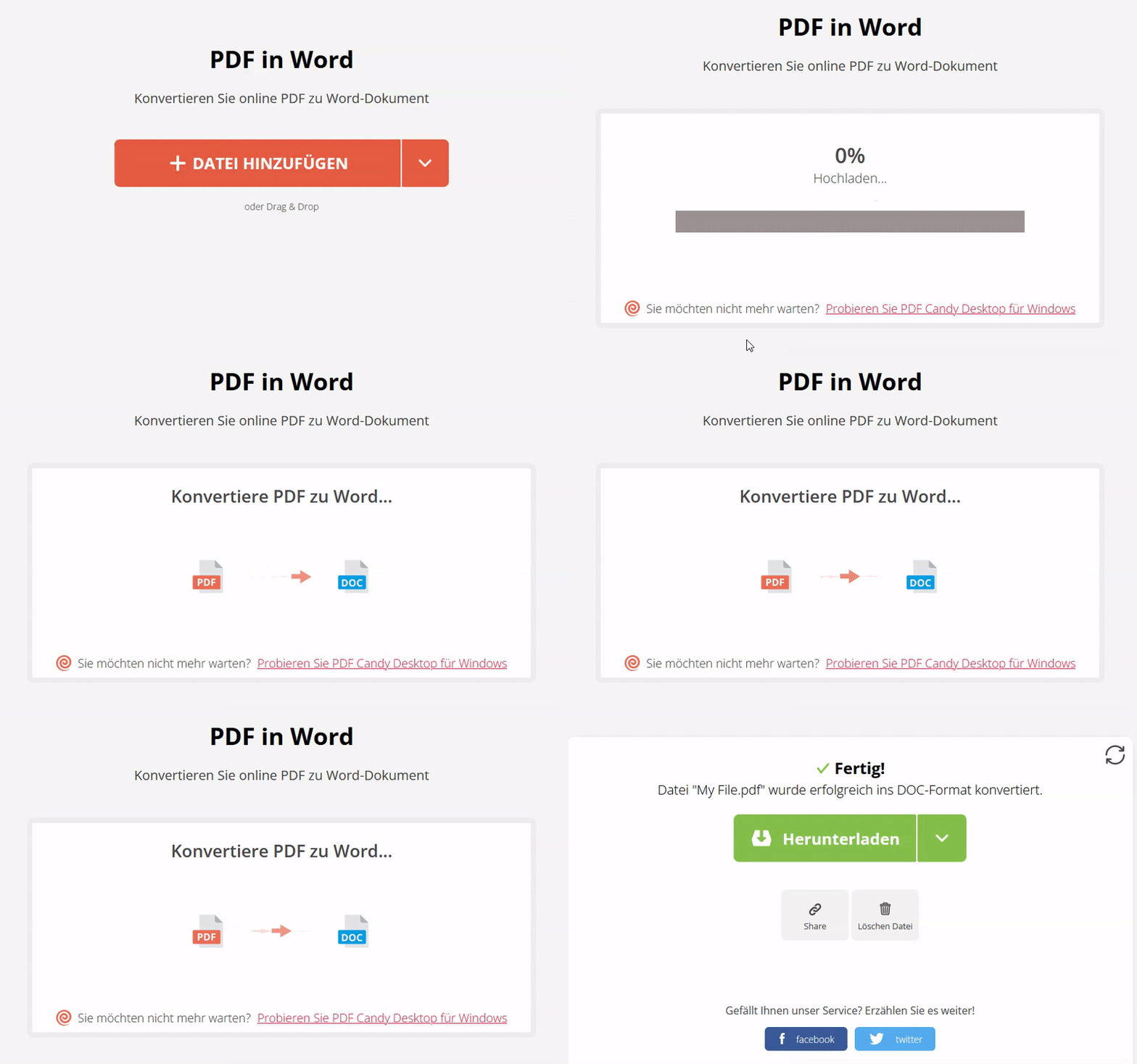
Hier ist eine Schritt-für-Schritt-Anleitung, wie Sie Online-Konvertierungstools zur Konvertierung von PDF in Word verwenden können:
- Öffnen Sie das gewünschte Online-Konvertierungstool in Ihrem Webbrowser.
- Klicken Sie auf die Option „PDF-Datei hochladen“ oder eine ähnliche Schaltfläche, um Ihre PDF-Datei auszuwählen und hochzuladen.
- Warten Sie, bis die Konvertierung abgeschlossen ist. Je nach Größe Ihrer Datei kann dies einige Sekunden oder Minuten dauern.
- Nach Abschluss der Konvertierung wird die Word-Datei automatisch generiert. Klicken Sie auf die Schaltfläche „Download“ oder eine ähnliche Option, um die konvertierte Datei auf Ihrem Computer zu speichern.
- Öffnen Sie die Word-Datei in Microsoft Word oder einer ähnlichen Textverarbeitungssoftware, um sie zu bearbeiten oder anzupassen.
Beachten Sie, dass die Genauigkeit der Konvertierung von PDF in Word von verschiedenen Faktoren abhängt, wie zum Beispiel von der Komplexität des Dokuments und der Formatierung. Es ist möglich, dass Änderungen in der Formatierung oder dem Layout des Dokuments auftreten können.
Es ist wichtig zu beachten, dass Online-Konvertierungstools häufig sensible Daten empfangen und verarbeiten. Stellen Sie daher sicher, dass Sie vertrauenswürdige und sichere Tools verwenden, um Ihre Dateien zu schützen.
Mit diesen Online-Konvertierungstools können Sie PDF-Dateien schnell und einfach in das bearbeitbare Word-Format umwandeln. Wählen Sie das Tool, das Ihren Anforderungen am besten entspricht, und folgen Sie den Schritten, um Ihre PDFs in Word zu konvertieren.
Verwenden Sie Adobe Acrobat zur PDF-zu-Word-Konvertierung
Erläuterung der Funktionen von Adobe Acrobat
Adobe Acrobat ist eine umfassende PDF-Software, die verschiedene Funktionen bietet, einschließlich der Konvertierung von PDF-Dateien in das Word-Format. Mit diesem Tool können Sie nicht nur PDFs in Word umwandeln, sondern auch PDFs erstellen, bearbeiten und organisieren. Es bietet zusätzliche Bearbeitungsfunktionen wie das Hinzufügen von Kommentaren, das Anpassen von Text und Bildern, das Ändern der Formatierung sowie das Zusammenführen und Teilen von PDFs. Adobe Acrobat ermöglicht auch eine präzise und genaue Konvertierung von komplexen PDF-Dateien in das Word-Format, wodurch die Originalformatierung und das Layout beibehalten werden.
Anleitung zur Konvertierung mit Adobe Acrobat
Um PDF-Dateien in Word mit Adobe Acrobat zu konvertieren, folgen Sie diesen Schritten:
- Öffnen Sie Adobe Acrobat auf Ihrem Computer und laden Sie die gewünschte PDF-Datei hoch.
- Klicken Sie auf „Datei“ in der oberen Menüleiste und wählen Sie „Exportieren nach“ gefolgt von „Microsoft Word“.
- Ein Dialogfeld wird angezeigt, in dem Sie den Dateinamen und den Speicherort für die konvertierte Word-Datei auswählen können. Geben Sie einen geeigneten Namen ein und wählen Sie den Ordner aus, in dem Sie die Datei speichern möchten.
- Stellen Sie sicher, dass das Dateiformat auf „Word-Dokument“ festgelegt ist und klicken Sie anschließend auf „Speichern“.
- Adobe Acrobat wird nun die Konvertierung durchführen, und nach Abschluss wird die Word-Datei im ausgewählten Speicherort gespeichert.
- Öffnen Sie die konvertierte Word-Datei in Microsoft Word oder einer anderen Textverarbeitungssoftware, um sie zu bearbeiten und anzupassen.
Es ist wichtig zu beachten, dass die Genauigkeit der Konvertierung von PDF in Word von der Komplexität des Dokuments und der Formatierung abhängt. Bei komplexen Dokumenten kann es zu geringfügigen Änderungen in der Formatierung oder dem Layout kommen. Überprüfen Sie daher die konvertierte Datei sorgfältig, um sicherzustellen, dass alle Inhalte korrekt übertragen wurden.
Adobe Acrobat ist eine kostenpflichtige Software. Es gibt jedoch eine kostenlose Testversion, die Sie nutzen können, um die Konvertierung Ihrer PDFs in Word auszuprobieren und die zusätzlichen Bearbeitungsfunktionen zu testen.
Mit Adobe Acrobat können Sie PDF-Dateien effizient in das Word-Format konvertieren und gleichzeitig die Qualität und Genauigkeit der Konvertierung gewährleisten. Probieren Sie es aus und nutzen Sie die umfangreichen Funktionen, um Ihre Dokumente nach Bedarf anzupassen und zu bearbeiten.
Desktop-Software zur Konvertierung von PDF in Word
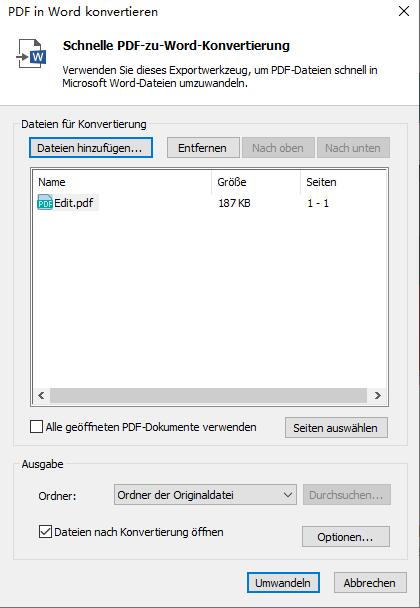
Sie stehen vor der Aufgabe, eine PDF-Datei in das Word-Format zu konvertieren, und möchten eine zuverlässige Desktop-Software verwenden, um optimale Ergebnisse zu erzielen. Hier werden wir Ihnen eine Desktop-Konvertierungssoftware vorstellen und Ihnen eine Schritt-für-Schritt-Anleitung zur Verwendung der Software geben.
Vorstellung von Desktop-Konvertierungssoftware
Eine beliebte Desktop-Software zur Konvertierung von PDF-Dateien in das Word-Format ist Adobe Acrobat. Diese umfassende PDF-Software bietet nicht nur die Konvertierungsfunktion, sondern auch Tools zum Erstellen, Bearbeiten und Organisieren von PDF-Dateien. Adobe Acrobat ermöglicht eine präzise und genaue Konvertierung von komplexen PDFs in Word, wodurch das ursprüngliche Layout und die Formatierung beibehalten werden.
Eine weitere zuverlässige Desktop-Konvertierungssoftware ist Nitro Pro. Nitro Pro bietet ähnliche Funktionen wie Adobe Acrobat und ermöglicht die Konvertierung von PDF in Word ohne Qualitätsverlust. Es unterstützt auch die Stapelverarbeitung, mit der Sie mehrere PDF-Dateien gleichzeitig konvertieren können.
Schritt-für-Schritt-Anleitung zur Verwendung von Desktop-Software
Um PDF-Dateien in Word mit Desktop-Konvertierungssoftware zu konvertieren, folgen Sie diesen Schritten:
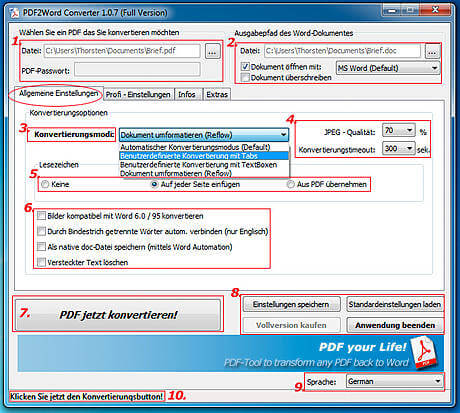
- Laden Sie die gewünschte Desktop-Konvertierungssoftware herunter und installieren Sie sie auf Ihrem Computer.
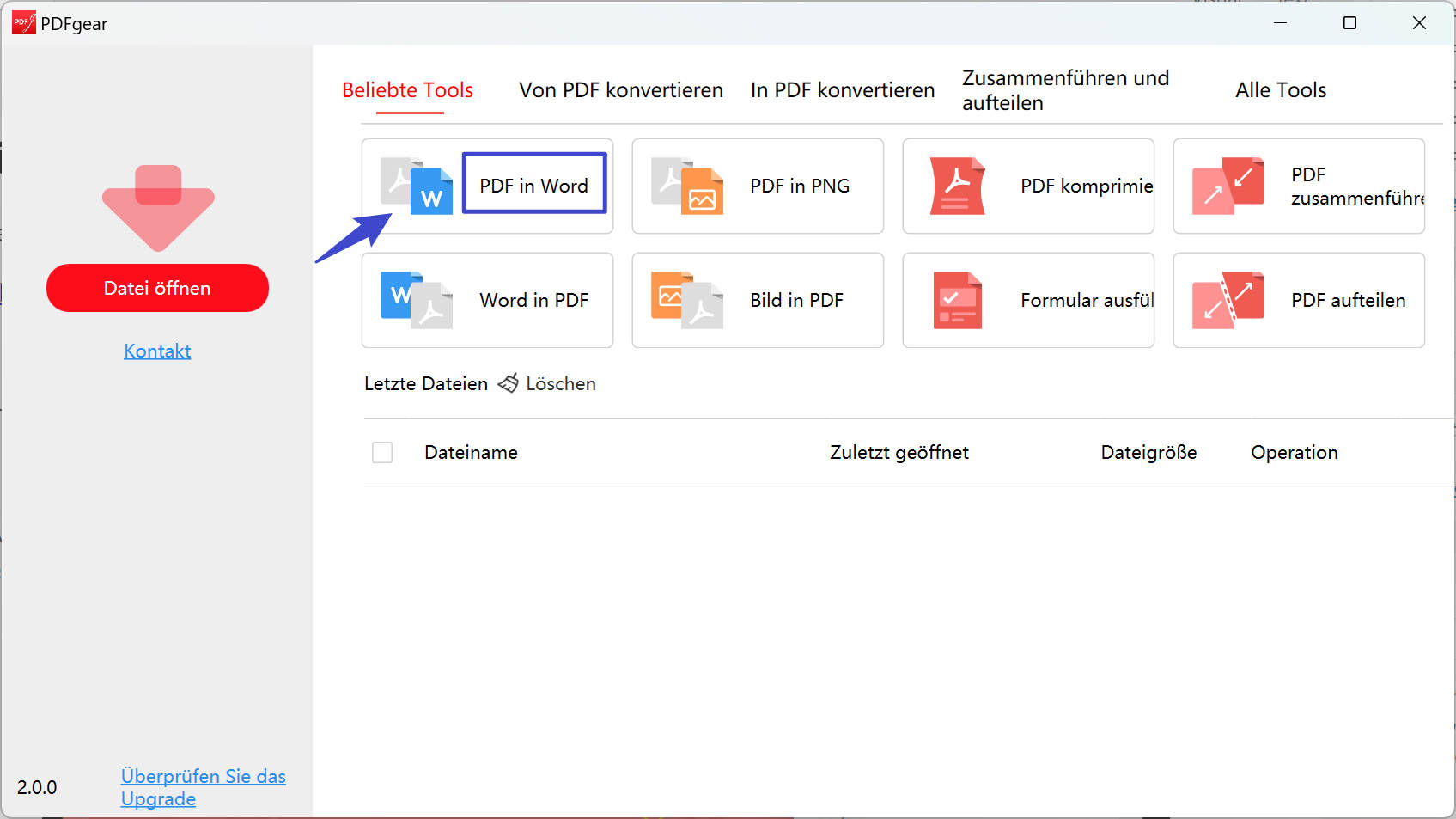
- Öffnen Sie die Software und wählen Sie die Option „PDF in Word konvertieren“ aus.
- Klicken Sie auf die Schaltfläche „Datei auswählen“ oder ziehen Sie die PDF-Datei in das Softwarefenster, um sie zu importieren.
- Wählen Sie den Speicherort für die konvertierte Word-Datei aus, indem Sie auf die Schaltfläche „Speichern unter“ klicken und den Ordner auswählen.
- Legen Sie gegebenenfalls weitere Einstellungen fest, wie z.B. das Auswählen bestimmter Seiten zum Konvertieren oder das Anpassen der Ausgabeoptionen.
- Klicken Sie auf die Schaltfläche „Konvertieren“ oder „Start“, um den Konvertierungsprozess zu starten.
- Nach Abschluss der Konvertierung wird die Word-Datei im ausgewählten Speicherort gespeichert.
- Öffnen Sie die konvertierte Word-Datei in Microsoft Word oder einer anderen Textverarbeitungssoftware, um sie zu bearbeiten und anzupassen.
Es ist wichtig zu beachten, dass die Genauigkeit der Konvertierung von PDF in Word von der Komplexität des Dokuments abhängt. Bei komplexen Dokumenten können geringfügige Änderungen in der Formatierung auftreten. Überprüfen Sie daher die konvertierte Datei sorgfältig, um sicherzustellen, dass alle Inhalte korrekt übertragen wurden.
Mit Desktop-Konvertierungssoftware wie Adobe Acrobat oder Nitro Pro können Sie PDF-Dateien effizient in das Word-Format konvertieren und gleichzeitig die Qualität und Genauigkeit der Konvertierung gewährleisten. Probieren Sie diese Tools aus und nutzen Sie ihre umfangreichen Funktionen, um Ihre Dokumente nach Bedarf anzupassen und zu bearbeiten.
Vor- und Nachteile der PDF-zu-Word-Konvertierung
Die Konvertierung von PDF in Word bietet eine Reihe von Vorteilen, aber es gibt auch einige Nachteile, die berücksichtigt werden sollten.
Ein Vorteil der Konvertierung ist die Bearbeitbarkeit von Word-Dokumenten. Mit Word können Sie den Text, die Formatierung und die Grafiken in der PDF-Datei anpassen und bearbeiten. Dies ermöglicht es Ihnen, Änderungen vorzunehmen und das Dokument nach Ihren Bedürfnissen anzupassen.
Ein weiterer Vorteil ist die Möglichkeit, den Inhalt der PDF-Datei in ein Word-Dokument zu kopieren. Dies erleichtert das Zitieren, Zitieren oder Übernehmen von Inhalten aus der PDF-Datei in andere Dokumente.
Darüber hinaus ermöglicht die Konvertierung von PDF in Word eine bessere Zusammenarbeit. Word-Dokumente lassen sich einfacher freigeben und gemeinsam bearbeiten als PDF-Dateien. Sie können Änderungen verfolgen, Kommentare hinzufügen und das Dokument problemlos mit anderen teilen.
Es gibt jedoch auch einige Nachteile bei der Konvertierung von PDF in Word. Ein Nachteil ist die mögliche Formatierungsänderung. Da PDF-Dateien in einem festen Layout erstellt werden, kann die Konvertierung in Word zu geringfügigen Verschiebungen oder Änderungen in der Formatierung führen. Daher ist es wichtig, die konvertierte Datei sorgfältig zu überprüfen, um sicherzustellen, dass die Formatierung korrekt übertragen wurde.
Ein weiterer Nachteil ist der Verlust von Daten und Metadaten. Bei der Konvertierung können einige Informationen verloren gehen, wie beispielsweise Lesezeichen, Hyperlinks oder interaktive Formulare in der PDF-Datei. Stellen Sie sicher, dass Sie vor der Konvertierung alle referenzierten Informationen sichern.
Vorteile der Konvertierung von PDF in Word
Es gibt viele Vorteile bei der Konvertierung von PDF in Word. Einer der Hauptvorteile ist die bessere Bearbeitbarkeit. Mit einem Word-Dokument können Sie Texte bearbeiten, Absätze hinzufügen oder löschen und die Formatierung anpassen. Dies erleichtert die Anpassung des Dokuments an Ihre spezifischen Anforderungen.
Ein weiterer Vorteil ist die bessere Kompatibilität. Microsoft Word ist eine weit verbreitete Textverarbeitungssoftware, die auf den meisten Computern installiert ist. Durch die Konvertierung von PDF in Word können Sie sicherstellen, dass Ihre Dokumente von den meisten Benutzern geöffnet und bearbeitet werden können, ohne dass spezielle Software erforderlich ist.
Die Konvertierung von PDF in Word ermöglicht auch eine verbesserte Texterkennung. Wenn die PDF-Datei gescannte Bilder oder nicht editierbaren Text enthält, kann die Konvertierung in Word den Text extrahieren und bearbeitbar machen. Dies ist nützlich, wenn Sie den Inhalt der PDF-Datei wiederverwenden oder zitieren möchten.
Schließlich erleichtert die Konvertierung von PDF in Word die Zusammenarbeit. Word-Dokumente können problemlos freigegeben und gemeinsam bearbeitet werden. Sie können Änderungen verfolgen, Kommentare hinzufügen und das Dokument mit anderen teilen. Dies verbessert die Produktivität und Effizienz bei der Teamarbeit.
Insgesamt bieten PDF-zu-Word-Konvertierungstools zahlreiche Vorteile, insbesondere in Bezug auf Bearbeitbarkeit, Kompatibilität und Zusammenarbeit. Es können jedoch auch einige Nachteile auftreten, wie Formatierungsänderungen und möglicher Datenverlust. Bevor Sie eine Konvertierung durchführen, empfiehlt es sich, die Vor- und Nachteile abzuwägen und sicherzustellen, dass die Konvertierung Ihren Anforderungen entspricht.
Fazit
Zusammenfassung der verschiedenen Konvertierungsmethoden
Die Konvertierung von PDF in Word bietet eine Reihe von Vorteilen, darunter die Bearbeitbarkeit von Word-Dokumenten, die Möglichkeit, den Inhalt der PDF-Datei zu kopieren, und eine bessere Zusammenarbeit. Es gibt jedoch auch einige Nachteile, wie mögliche Formatierungsänderungen und Verlust von Daten und Metadaten. Bei der Konvertierung sollte daher sorgfältig auf diese Aspekte geachtet werden.
Im Allgemeinen gibt es verschiedene Methoden zur Konvertierung von PDF in Word. Eine Möglichkeit ist die Verwendung von speziellen Konvertierungstools oder Software, die eine genaue und vollständige Konvertierung ermöglichen. Diese Tools können verschiedene Funktionen bieten, wie die Extrahierung von Text und Bildern aus der PDF-Datei, das Beibehalten der Formatierung und die Umwandlung von Tabellen und Grafiken.
Eine weitere Methode ist die Konvertierung über Online-Dienste. Diese sind einfach zu bedienen und erfordern keine Installation von Software auf dem Computer. Sie können die PDF-Datei hochladen, die Spracheinstellungen auswählen und die Konvertierung starten. Der konvertierte Word-Text wird dann zum Download bereitgestellt.
Es ist auch möglich, PDF in Word manuell zu konvertieren, indem der Inhalt der PDF-Datei markiert, kopiert und in ein Word-Dokument eingefügt wird. Diese Methode kann jedoch zeitaufwendig sein und zu Formatierungsproblemen führen.
Häufig gestellte Fragen zu PDF-zu-Word-Konvertierungstechniken
- Warum ist die Konvertierung von PDF in Word notwendig?
Die Konvertierung von PDF in Word ermöglicht eine einfache Bearbeitung von Text, Grafiken und Formatierung in der PDF-Datei. Dies ist besonders nützlich, wenn Änderungen vorgenommen oder Inhalte in anderen Dokumenten zitiert werden müssen. - Wie kann ich sicherstellen, dass die Formatierung korrekt übertragen wird?
Es ist wichtig, die konvertierte Word-Datei sorgfältig zu überprüfen, um sicherzustellen, dass die Formatierung korrekt übertragen wurde. Überprüfen Sie insbesondere Layout, Absatzformatierung, Schriftart und Grafiken. - Kann ich Hyperlinks, Lesezeichen und interaktive Formulare beibehalten?Bei der Konvertierung können Hyperlinks, Lesezeichen und interaktive Formulare verloren gehen. Es ist empfehlenswert, vor der Konvertierung alle referenzierten Informationen zu sichern und gegebenenfalls manuell einzufügen.
- Welche Konvertierungsmethode ist die beste?Es gibt verschiedene Konvertierungsmethoden, die jeweils ihre Vor- und Nachteile haben. Die Wahl der besten Methode hängt von Ihren individuellen Anforderungen, dem Umfang des Dokuments und Ihren Kenntnissen beim Umgang mit Konvertierungstools ab.
- Sind Konvertierungstools sicher?Die meisten Konvertierungstools sind sicher zu verwenden. Es ist jedoch ratsam, vorsichtig zu sein und nur vertrauenswürdige Tools oder Dienste von seriösen Anbietern zu nutzen. Achten Sie auch darauf, dass die Datei nach der Konvertierung gelöscht wird, um Ihre Daten zu schützen.
Insgesamt bietet die Konvertierung von PDF in Word zahlreiche Vorteile, wie bessere Bearbeitbarkeit, Kompatibilität und Zusammenarbeit. Bei der Auswahl einer Konvertierungsmethode sollten jedoch auch die potenziellen Nachteile berücksichtigt werden.