Inhalt
Einführung
In der heutigen digitalen Welt ist die Verwendung von benutzerdefinierten Schriftarten in Grafikdesign-Projekten wie Photoshop von großer Bedeutung. Die richtige Schriftart kann Ihrer Arbeit eine einzigartige Ästhetik verleihen und Ihren Entwürfen einen individuellen Touch verleihen. In diesem Beitrag werden wir besprechen, warum es wichtig ist, Schriftarten in Photoshop hinzuzufügen, und die Vorteile der Verwendung von benutzerdefinierten Schriftarten.
Warum Schriftarten in Photoshop hinzufügen?
Das Hinzufügen von Schriftarten in Photoshop eröffnet Ihnen eine Welt der kreativen Möglichkeiten. Standard-Schriftarten haben ihre Grenzen, während benutzerdefinierte Schriftarten Ihnen ermöglichen, Ihre Designs auf ein neues Level zu heben. Mit benutzerdefinierten Schriftarten können Sie Ihre Botschaft klar und präzise übermitteln und den gewünschten visuellen Eindruck erzielen.

Die Vorteile der Verwendung von benutzerdefinierten Schriftarten in Photoshop
Die Verwendung von benutzerdefinierten Schriftarten in Photoshop bietet zahlreiche Vorteile. Erstens ermöglichen sie es Ihnen, Ihre Marke oder Ihr Unternehmen in Ihren Designs hervorzuheben. Indem Sie eine Schriftart verwenden, die speziell für Ihr Branding entwickelt wurde, können Sie sofortige Wiedererkennung schaffen und Ihre Markenidentität stärken.
Zweitens können benutzerdefinierte Schriftarten die Lesbarkeit in Ihren Designs verbessern. Durch die Auswahl einer Schriftart, die gut lesbar ist und sich gut in Ihren Entwürfen integriert, stellen Sie sicher, dass Ihre Botschaft klar und leicht verständlich ist.
Darüber hinaus können benutzerdefinierte Schriftarten Ihrer Arbeit eine einzigartige visuelle Ästhetik verleihen. Ein maßgeschneiderter Schriftstil kann dazu beitragen, dass Ihre Designs herausstechen und einen bleibenden Eindruck hinterlassen.
Abschließend ermöglichen benutzerdefinierte Schriftarten eine größere kreative Freiheit. Sie können aus einer Vielzahl von Schriftarten wählen, die Ihren spezifischen Designanforderungen entsprechen, und Ihre Kreativität voll ausschöpfen.
Beispiele für benutzerdefinierte Schriftarten
Es gibt unzählige Beispiele für beeindruckende benutzerdefinierte Schriftarten, die in Photoshop verwendet werden können. Eine bekannte Schriftart ist beispielsweise „Helvetica“, die für ihre Zeitlosigkeit und Vielseitigkeit bekannt ist. Eine andere beliebte Wahl ist „Gotham“, die ein modernes und doch klassisches Erscheinungsbild hat.
Wenn Sie auf der Suche nach einer verspielteren Schriftart sind, könnte „Lobster“ eine gute Option sein. Diese Schriftart verleiht Ihren Entwürfen einen Vintage-Look und ist für ihre auffälligen Details bekannt.
Egal, für welche benutzerdefinierte Schriftart Sie sich entscheiden, denken Sie daran, dass sie Ihren Designzielen entsprechen und Ihre Botschaft effektiv vermitteln sollte.
Insgesamt bietet das Hinzufügen von benutzerdefinierten Schriftarten in Photoshop eine Vielzahl von Vorteilen und eröffnet Ihnen neue kreative Möglichkeiten. Es ist eine großartige Möglichkeit, Ihre Designs aufzuwerten und eine einzigartige visuelle Ästhetik zu schaffen.

Schritt-für-Schritt-Anleitung
Schritt 1: Herunterladen der gewünschten Schriftarten
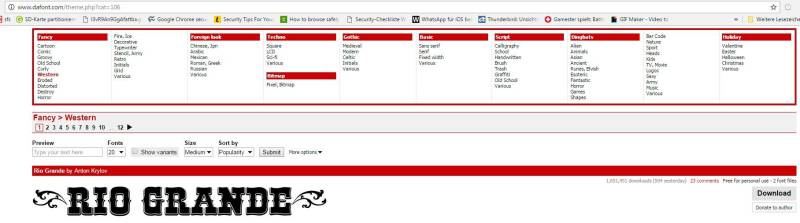
Um benutzerdefinierte Schriftarten in Photoshop hinzuzufügen, müssen Sie zunächst die gewünschten Schriftarten herunterladen. Es gibt verschiedene Websites, auf denen Sie kostenlose oder kostenpflichtige Schriftarten finden können. Suchen Sie nach Schriftarten, die Ihren Designzielen entsprechen und Ihre Botschaft effektiv vermitteln.
Schritt 2: Extrahieren der heruntergeladenen Schriftarten
Nachdem Sie die Schriftarten heruntergeladen haben, müssen Sie sie extrahieren, um auf die eigentlichen Schriftdateien zugreifen zu können. Normalerweise werden die Schriftarten in komprimierten ZIP-Dateien geliefert.
Klicken Sie mit der rechten Maustaste auf die heruntergeladene ZIP-Datei und wählen Sie die Option „Extrahieren“ oder „Hier extrahieren“. Dadurch wird ein Ordner mit den extrahierten Schriftendateien erstellt.
Schritt 3: Installieren der Schriftarten auf Ihrem Computer
Um die Schriftarten in Photoshop verwenden zu können, müssen Sie sie auf Ihrem Computer installieren. Dieser Schritt kann je nach Betriebssystem leicht variieren. Hier ist jedoch eine allgemeine Anleitung:
- Öffnen Sie den Ordner mit den extrahierten Schriftendateien.
- Klicken Sie mit der rechten Maustaste auf eine Schriftdatei (.ttf oder .otf) und wählen Sie „Installieren“. Dadurch wird die Schriftart in Ihr Betriebssystem integriert.
Wiederholen Sie diesen Vorgang für alle heruntergeladenen Schriftarten, die Sie in Photoshop verwenden möchten.
Schritt 4: Neustarten von Photoshop
Nachdem Sie die Schriftarten auf Ihrem Computer installiert haben, müssen Sie Photoshop neu starten, damit die neuen Schriftarten erkannt werden. Beenden Sie das Programm vollständig und öffnen Sie es erneut.
Schritt 5: Verwenden der benutzerdefinierten Schriftarten in Photoshop
Sobald Photoshop neu gestartet ist, können Sie die benutzerdefinierten Schriftarten in Ihren Designs verwenden. Öffnen Sie ein neues oder vorhandenes Projekt und wählen Sie das Textwerkzeug aus.
In der oberen Werkzeugleiste können Sie die Schriftart auswählen. Scrollen Sie durch die Liste und suchen Sie nach dem Namen der benutzerdefinierten Schriftart(en), die Sie installiert haben. Wählen Sie die gewünschte Schriftart aus, um sie auf Ihren Text anzuwenden.
Sie können auch die Schriftgröße, Farbe und andere Texteigenschaften anpassen, um den gewünschten visuellen Eindruck zu erzielen.
Zusammenfassung und Abschluss
Das Hinzufügen von benutzerdefinierten Schriftarten in Photoshop bietet eine Vielzahl von Vorteilen. Mit einer Schritt-für-Schritt-Anleitung können Sie die gewünschten Schriftarten herunterladen, extrahieren, installieren und schließlich in Ihren Designs verwenden. Dies ermöglicht es Ihnen, Ihre Botschaft klar und präzise zu kommunizieren, Ihre Marke hervorzuheben und Ihren Entwürfen eine einzigartige visuelle Ästhetik zu verleihen.
Sie können Schriftarten von Websites herunterladen, diese extrahieren, auf Ihrem Computer installieren und dann Photoshop neu starten, um die Schriftarten verwenden zu können. Wählen Sie die gewünschte Schriftart aus und passen Sie die Texteigenschaften an, um den gewünschten visuellen Effekt zu erzielen.
Insgesamt eröffnet die Verwendung von benutzerdefinierten Schriftarten in Photoshop neue kreative Möglichkeiten und ermöglicht es Ihnen, Ihre Designs aufzuwerten und sich von der Masse abzuheben. Nehmen Sie sich die Zeit, die richtigen Schriftarten auszuwählen und experimentieren Sie mit verschiedenen Stilen, um Ihren individuellen Look zu kreieren.

Verwenden von Schriftarten in Photoshop
Methode 1: Installation aller Schriftarten auf dem Betriebssystem
Um Schriftarten in Photoshop hinzuzufügen, gibt es eine Methode, bei der Sie alle gewünschten Schriftarten auf Ihrem Betriebssystem installieren. Dadurch stehen Ihnen die Schriftarten nicht nur in Photoshop, sondern auch in anderen Anwendungen zur Verfügung.
- Beginnen Sie damit, die gewünschten Schriftarten herunterzuladen. Es gibt viele Websites, auf denen Sie kostenlose oder kostenpflichtige Schriftarten finden können, die Ihren Designzielen entsprechen.
- Extrahieren Sie die heruntergeladenen Schriftarten, indem Sie mit der rechten Maustaste auf die ZIP-Datei klicken und die Option „Extrahieren“ oder „Hier extrahieren“ auswählen. Dadurch werden die Schriftendateien in einem separaten Ordner erstellt.
- Öffnen Sie den Ordner mit den extrahierten Schriftendateien. Klicken Sie mit der rechten Maustaste auf eine Schriftdatei (.ttf oder .otf) und wählen Sie „Installieren“. Dadurch wird die Schriftart in Ihr Betriebssystem integriert.
- Wiederholen Sie diesen Vorgang für alle heruntergeladenen Schriftarten, die Sie in Photoshop verwenden möchten.
- Starten Sie Photoshop neu, damit die neuen Schriftarten erkannt werden. Beenden Sie das Programm vollständig und öffnen Sie es erneut.
- Sobald Photoshop geöffnet ist, stehen Ihnen die installierten Schriftarten zur Verfügung. Sie können die gewünschte Schriftart im Textwerkzeug auswählen und sie auf Ihren Text anwenden.
Methode 2: Verwendung von Schriftarten nur in Photoshop
Wenn Sie möchten, dass die Schriftarten nur in Photoshop verfügbar sind und nicht das gesamte Betriebssystem beeinflussen, können Sie eine andere Methode verwenden.
- Laden Sie die gewünschten Schriftarten herunter und extrahieren Sie sie wie im vorherigen Abschnitt erklärt.
- Öffnen Sie Photoshop und wählen Sie das Textwerkzeug aus. Klicken Sie oben in der Werkzeugleiste auf den Schriftartnamen, um das Schriftarten-Menü zu öffnen.
- Klicken Sie auf den kleinen Pfeil neben dem Schriftartnamen, um das Menü zu erweitern. Wählen Sie die Option „Andere…“ aus.
- Ein Dialogfeld mit den verfügbaren Schriftarten wird geöffnet. Navigieren Sie zu dem Ordner, in dem Sie die extrahierten Schriftendateien gespeichert haben.
- Wählen Sie die gewünschten Schriftarten aus und klicken Sie auf „Öffnen“. Die ausgewählten Schriftarten werden nun zu Ihrer Photoshop-Schriftartenliste hinzugefügt.
- Klicken Sie auf die Schriftart, um sie auf Ihren Text anzuwenden. Sie können auch die Schriftgröße, Farbe und andere Eigenschaften anpassen, um den gewünschten visuellen Effekt zu erzielen.
Durch das Hinzufügen von Schriftarten zu Photoshop eröffnen sich Ihnen neue kreative Möglichkeiten. Wählen Sie die Schriftarten sorgfältig aus, um Ihre Designs aufzuwerten und sich von der Masse abzuheben. Experimentieren Sie mit verschiedenen Stilen, um Ihren individuellen Look zu kreieren. Mit der richtigen Methode können Sie Ihre Designs effektiv gestalten und profession
Probleme und Lösungen
Die Schriftarten werden nicht angezeigt
Es kann vorkommen, dass die heruntergeladenen Schriftarten nicht in Photoshop angezeigt werden, selbst nachdem Sie sie richtig installiert haben. Dieses Problem kann verschiedene Ursachen haben:
- Inkompatible Schriftartdateien: Überprüfen Sie zunächst, ob die Schriftartdateien, die Sie heruntergeladen haben, mit Photoshop kompatibel sind. Manchmal sind Schriftarten speziell für bestimmte Programme oder Betriebssysteme entwickelt worden und funktionieren nicht in allen Anwendungen.
- Falsche Installation: Stellen Sie sicher, dass Sie die Schriftarten korrekt installiert haben. Überprüfen Sie, ob sie im richtigen Ordner auf Ihrem Betriebssystem gespeichert sind. In einigen Fällen müssen Sie möglicherweise die Schriftarten manuell in den Photoshop-Schriftartenordner verschieben.
- Caches leeren: Wenn die Schriftarten immer noch nicht in Photoshop angezeigt werden, können Sie versuchen, die Caches zu leeren. Gehen Sie dazu zu den Einstellungen in Photoshop und suchen Sie nach der Option zum Löschen der Caches. Starten Sie danach Photoshop neu und prüfen Sie, ob die Schriftarten jetzt sichtbar sind.
Fehlermeldung während des Installationsvorgangs
Beim Installieren von Schriftarten in Photoshop können manchmal Fehlermeldungen auftreten. Hier sind einige häufige Fehler und mögliche Lösungen:
- Installation fehlgeschlagen: Wenn Sie eine Fehlermeldung erhalten, dass die Installation fehlgeschlagen ist, überprüfen Sie, ob die Schriftarten möglicherweise schon installiert sind. Es kann vorkommen, dass Sie versehentlich doppelte Schriftarten installieren und dadurch einen Fehler verursachen.
- Inkompatible Dateiformate: Manchmal werden Schriftarten in einem Dateiformat heruntergeladen, das von Photoshop nicht erkannt wird. Stellen Sie sicher, dass Sie Schriftarten im TTF- oder OTF-Format herunterladen, da dies die am häufigsten unterstützten Dateiformate in Photoshop sind.
- Rechte beschränkt: Wenn Sie versuchen, Schriftarten zu installieren, aber keine Berechtigung haben, kann dies zu einer Fehlermeldung führen. Stellen Sie sicher, dass Sie über ausreichende Administratorrechte verfügen, um Schriftarten zu installieren.
Wenn Sie trotz dieser Lösungen weiterhin Probleme haben, kann es hilfreich sein, Online-Foren oder Support-Communities für weitere Unterstützung zu suchen. Manchmal sind spezifische Schriftarten oder Probleme mit Ihrem Betriebssystem oder Ihrer Photoshop-Version für die Schwierigkeiten verantwortlich.
Es ist wichtig, diese Probleme zu beheben, um die volle Bandbreite von Schriftarten in Photoshop nutzen zu können. Mit den richtigen Schriftarten können Sie Ihren Designs den gewünschten visuellen Effekt verleihen und Ihre Projekte professionell gestalten. Also, fügen Sie Schriftarten hinzu, experimentieren Sie mit verschiedenen Stilen und machen Sie Ihre Designs einzigartig.
Zusätzliche Tipps und Tricks
Verwendung von Schriftarten in anderen Adobe Creative Cloud-Anwendungen
Schriftarten in Photoshop zu nutzen ist großartig, aber wussten Sie, dass Sie Ihre heruntergeladenen Schriftarten auch in anderen Adobe Creative Cloud-Anwendungen verwenden können? Wenn Sie beispielsweise ein Logo in Illustrator erstellen möchten, können Sie dieselben Schriftarten verwenden, die Sie bereits in Photoshop installiert haben.
Um dies zu tun, müssen Sie Ihre Schriftarten in der Creative Cloud Bibliothek speichern. Gehen Sie dazu zu „Creative Cloud Libraries“ in Photoshop und klicken Sie auf das Pluszeichen, um eine neue Bibliothek zu erstellen. Wählen Sie die Schriftarten, die Sie verwenden möchten, und klicken Sie auf „Hinzufügen“. Von dort aus können Sie Ihre Bibliothek in anderen Creative Cloud-Anwendungen öffnen und die Schriftarten in Ihren Designs verwenden.
Verwaltung und Organisation von Schriftarten in Photoshop
Es ist wichtig, Ihre Schriftarten in Photoshop zu verwalten und zu organisieren, um den Überblick über Ihre Sammlung zu behalten. Hier sind einige Tipps, wie Sie dies tun können:
- Ordner erstellen: Erstellen Sie Ordner in Ihrem Schriftartenordner, um Ihre Schriftarten nach Kategorien oder Stilen zu organisieren. Sie können beispielsweise separate Ordner für Script-Schriftarten, Serifen-Schriftarten oder Display-Schriftarten erstellen.
- Schriftarten deaktivieren: Wenn Sie eine große Anzahl von Schriftarten haben, aber nicht alle gleichzeitig verwenden möchten, können Sie Schriftarten in Photoshop deaktivieren. Gehen Sie dazu zu „Bearbeiten“ > „Voreinstellungen“ > „Schriftart“ und deaktivieren Sie die ungewünschten Schriftarten. Dadurch werden sie in Photoshop nicht mehr angezeigt, bleiben jedoch auf Ihrem System gespeichert.
- Schriftarten organisieren und umbenennen: Manchmal ist es sinnvoll, Schriftarten umzubenennen oder zu organisieren, um sie leichter zu finden. Sie können dies tun, indem Sie in Ihren Schriftartenordner navigieren, die Schriftarten auswählen und mit der rechten Maustaste darauf klicken, um die Option zum Umbenennen oder Verschieben in einen anderen Ordner auszuwählen.
Durch diese Verwaltung und Organisation Ihrer Schriftarten in Photoshop können Sie schnell die gewünschten Schriftarten finden und Ihre Designs effizienter gestalten.
In conclusion, by following these tips and tricks, you can not only add fonts to Photoshop, but also utilize them in other Adobe Creative Cloud applications, and effectively manage and organize your font collection in Photoshop. These steps will help you enhance your design skills and create unique and visually appealing projects.

Fazit
Das Hinzufügen von Schriftarten zu Photoshop ist eine einfache Möglichkeit, Ihre kreativen Projekte zu personalisieren und ihnen eine individuelle Note zu verleihen. Indem Sie Schriftarten herunterladen und in Photoshop installieren, eröffnen Sie sich eine Vielzahl von Gestaltungsmöglichkeiten und können Ihren Projekten eine einzigartige visuelle Ästhetik verleihen. Zusätzlich können Sie Ihre heruntergeladenen Schriftarten auch in anderen Adobe Creative Cloud-Anwendungen verwenden, was Ihnen noch mehr Flexibilität und Kreativität bietet.
Schriftarten in Photoshop hinzufügen: Eine einfache Möglichkeit, Ihre kreativen Projekte zu personalisieren
Um Schriftarten zu Photoshop hinzuzufügen, gibt es verschiedene Möglichkeiten:
- Herunterladen von Schriftarten aus dem Internet: Es gibt viele Websites, auf denen Sie kostenlose oder kostenpflichtige Schriftarten herunterladen können. Sobald Sie die gewünschte Schriftart gefunden haben, laden Sie sie herunter und extrahieren Sie die Dateien, falls sie in einem komprimierten Format vorliegen.
- Installation der Schriftarten auf Ihrem Computer: Nachdem Sie die Schriftart(en) heruntergeladen haben, müssen Sie diese auf Ihrem Computer installieren. In den meisten Fällen reicht es aus, die heruntergeladene Datei zu öffnen und auf „Installieren“ zu klicken. Die Schriftart wird dann in Ihrem System installiert und ist automatisch in Photoshop verfügbar.
- Verwendung der Creative Cloud-Bibliothek: Wenn Sie die Schriftart(en) in der Creative Cloud-Bibliothek speichern, können Sie sie nicht nur in Photoshop, sondern auch in anderen Adobe Creative Cloud-Anwendungen verwenden. Gehen Sie dazu zu „Creative Cloud Libraries“ in Photoshop und klicken Sie auf das Pluszeichen, um eine neue Bibliothek zu erstellen. Wählen Sie die Schriftarten aus, die Sie verwenden möchten, und klicken Sie auf „Hinzufügen“.
Häufig gestellte Fragen
- Wie kann ich überprüfen, ob eine Schriftart in Photoshop installiert ist?
Um zu überprüfen, ob eine Schriftart installiert ist, öffnen Sie Photoshop und gehen Sie zu „Schriftart“ in der Menüleiste. Dort sollten Ihnen alle installierten Schriftarten angezeigt werden. - Kann ich Schriftarten in Photoshop deaktivieren?
Ja, Sie können Schriftarten in Photoshop deaktivieren, wenn Sie eine große Anzahl von Schriftarten haben, aber nicht alle gleichzeitig verwenden möchten. Gehen Sie dazu zu „Bearbeiten“ > „Voreinstellungen“ > „Schriftart“ und deaktivieren Sie die ungewünschten Schriftarten. Die deaktivierten Schriftarten werden in Photoshop nicht mehr angezeigt, bleiben jedoch auf Ihrem System gespeichert. - Kann ich Schriftarten in Photoshop organisieren und umbenennen?Ja, Sie können Ihre Schriftarten in Photoshop organisieren und umbenennen, um den Überblick zu behalten und sie leichter zu finden. Sie können Ordner in Ihrem Schriftartenordner erstellen, um Ihre Schriftarten nach Kategorien oder Stilen zu organisieren. Außerdem können Sie Schriftarten auswählen und mit der rechten Maustaste darauf klicken, um die Option zum Umbenennen oder Verschieben in einen anderen Ordner auszuwählen.
Durch das Hinzufügen von Schriftarten zu Photoshop können Sie Ihre kreativen Projekte personalisieren und ihnen eine individuelle Note verleihen. Nutzen Sie diese einfache Möglichkeit, um Ihre Designs zu verbessern und einzigartige visuelle Projekte zu erstellen.