

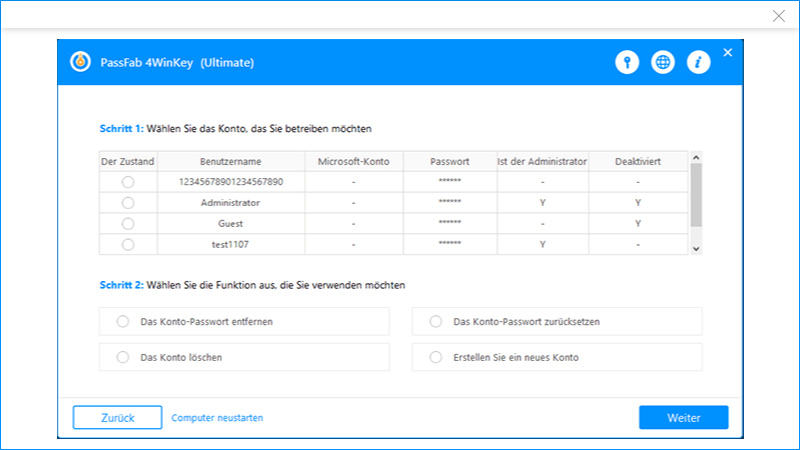
Methode 1: Verwenden eines Passwort-Reset-Dienstprogramms
Eine Möglichkeit, einen Laptop zu öffnen, wenn das Passwort vergessen wurde, besteht darin, ein Passwort-Reset-Dienstprogramm zu verwenden. Es gibt verschiedene kostenlose und kostenpflichtige Programme, die speziell entwickelt wurden, um vergessene Passwörter zurückzusetzen. Diese Programme können auf einem anderen Computer heruntergeladen werden und auf einem USB-Stick oder einer CD/DVD gespeichert werden. Der Laptop kann dann von diesem externen Speichermedium gebootet werden und das Dienstprogramm kann gestartet werden, um das Passwort zurückzusetzen. Es ist wichtig zu beachten, dass diese Methode je nach Laptop-Hersteller unterschiedlich sein kann und dass möglicherweise administrative Zugriffsrechte erforderlich sind, um das Dienstprogramm auszuführen.
Methode 2: Verwendung einer Kennwortrücksetzdiskette

Eine weitere Methode zum Öffnen eines Laptops ohne Passwort besteht darin, eine Kennwortrücksetzdiskette zu verwenden. Diese Methode funktioniert nur, wenn Sie zuvor eine Kennwortrücksetzdiskette erstellt haben. Eine Kennwortrücksetzdiskette ist eine spezielle Diskette, auf der die Informationen zum Zurücksetzen des Passworts gespeichert sind. Wenn das Passwort vergessen wurde, kann die Kennwortrücksetzdiskette in das Laufwerk eingelegt werden und der Laptop kann von dieser Diskette gebootet werden. Das System erkennt dann automatisch die Diskette und ermöglicht es Ihnen, das Passwort zurückzusetzen.
Es ist jedoch wichtig zu beachten, dass nicht alle modernen Laptops über ein Diskettenlaufwerk verfügen. In diesem Fall ist diese Methode nicht anwendbar und Sie müssen eine andere Methode verwenden.
Zusammenfassend gibt es verschiedene Methoden, um einen Laptop zu öffnen, wenn das Passwort vergessen wurde. Das Verwenden eines Passwort-Reset-Dienstprogramms oder einer Kennwortrücksetzdiskette sind zwei gängige Möglichkeiten. Es ist wichtig, die entsprechenden Anweisungen für den spezifischen Laptop-Hersteller zu befolgen und gegebenenfalls administrative Zugriffsrechte zu haben. Denken Sie daran, dass das Öffnen eines Laptops ohne Passwort möglicherweise gegen die Sicherheitsrichtlinien Ihrer Organisation verstößt und möglicherweise nicht in allen Fällen möglich ist. Es wird empfohlen, professionelle Hilfe zu suchen, wenn Sie unsicher sind oder weitere Unterstützung benötigen.
Methode 1: Verwendung des integrierten Administratorkontos
Eine Möglichkeit, einen Laptop zu öffnen, wenn Sie Ihr Windows-Passwort vergessen haben, besteht darin, das integrierte Administratorkonto zu verwenden. Das Administratorkonto hat Standardmäßig hohe Zugriffsrechte und kann genutzt werden, um das Passwort zurückzusetzen.
Folgen Sie diesen Schritten, um das Administratorkonto zu verwenden:
- Starten Sie den Laptop und drücken Sie die Taste „F8“ während des Startvorgangs, um das erweiterte Startmenü aufzurufen.
- Wählen Sie „Abgesicherter Modus“ und drücken Sie die Eingabetaste.
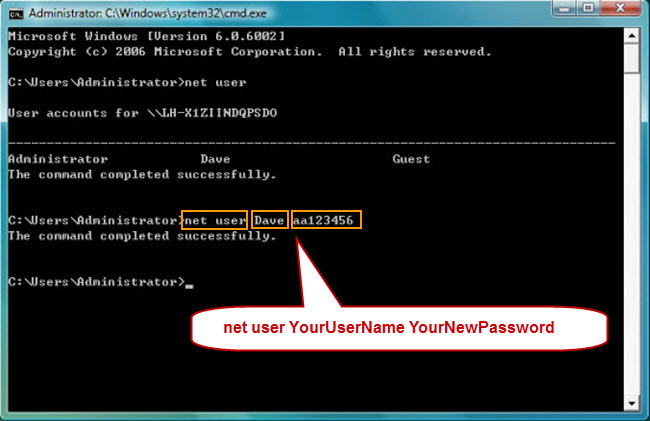
- Melden Sie sich beim Betriebssystem mit dem Benutzernamen „Administrator“ und ohne ein Passwort an. In einigen Fällen ist das Konto möglicherweise deaktiviert. In diesem Fall müssen Sie das Konto aktivieren, indem Sie im abgesicherten Modus den Befehl „net user administrator /active:yes“ in der Eingabeaufforderung eingeben und die Eingabetaste drücken.
- Wenn Sie erfolgreich angemeldet sind, navigieren Sie zu den Benutzereinstellungen und ändern Sie das Passwort für das vergessene Benutzerkonto.
- Starten Sie den Laptop neu und melden Sie sich mit dem neuen Passwort normal an.
Methode 2: Zurücksetzen des Passworts mit einem Windows-Passwortrücksetzungsprogramm
Eine weitere Methode, um einen Laptop zu öffnen, wenn Sie Ihr Passwort vergessen haben, besteht darin, ein Windows-Passwortrücksetzungsprogramm zu verwenden. Es gibt verschiedene kostenlose und kostenpflichtige Programme, die speziell für diesen Zweck entwickelt wurden.
Folgen Sie diesen Schritten, um das Passwort mit einem Rücksetzungsprogramm zurückzusetzen:
- Finden Sie einen anderen Computer und laden Sie ein Windows-Passwortrücksetzungsprogramm herunter. Speichern Sie es entweder auf einem USB-Stick oder brennen Sie es auf eine CD/DVD.
- Schließen Sie den USB-Stick oder die CD/DVD an den Laptop an, bei dem Sie das Passwort vergessen haben.
- Starten Sie den Laptop und drücken Sie die entsprechende Taste (z. B. „F12“ oder „Esc“), um das Boot-Menü aufzurufen.
- Wählen Sie das USB-Gerät oder die CD/DVD aus dem Boot-Menü und starten Sie den Laptop von dort.
- Das Rücksetzungsprogramm wird geladen und führt Sie durch den Prozess, um das Passwort für das Benutzerkonto zurückzusetzen.
- Nachdem das Passwort zurückgesetzt wurde, entfernen Sie den USB-Stick oder die CD/DVD und starten Sie den Laptop neu.
- Melden Sie sich mit dem neuen Passwort normal an.
Es ist wichtig zu beachten, dass diese Methoden nur für den Zugriff auf Ihren eigenen Laptop gelten. Das unbefugte Öffnen eines Laptops kann gegen die Sicherheitsrichtlinien verstoßen und ist strafbar. Vergewissern Sie sich, dass Sie alle erforderlichen Rechte haben, um diese Methoden anzuwenden. Es wird empfohlen, professionelle Hilfe zu suchen, wenn Sie unsicher sind oder weitere Unterstützung benötigen.
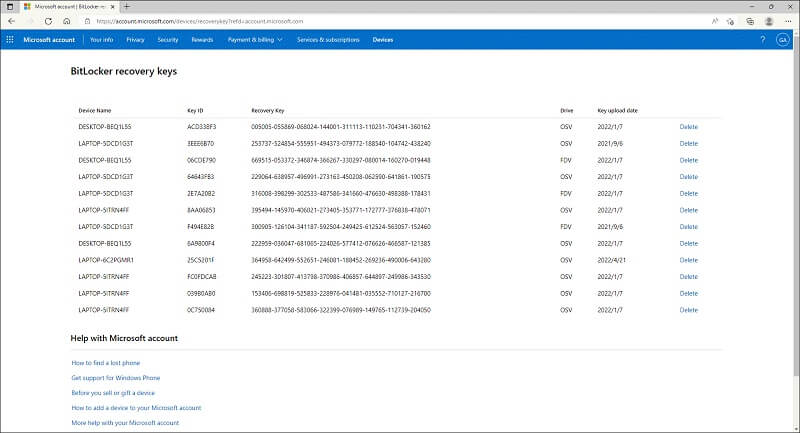
Methoden zum Öffnen eines Mac-Laptops mit vergessenem Passwort
Es ist frustrierend, wenn man das Passwort für seinen Mac-Laptop vergisst. Zum Glück gibt es jedoch einige Methoden, um wieder Zugriff auf das Gerät zu erhalten. In diesem Artikel werden zwei Methoden beschrieben, mit denen Sie einen Mac-Laptop öffnen können, wenn Sie das Passwort vergessen haben.
Methode 1: Verwendung des Wiederherstellungsschlüssels
Wenn Sie das Passwort für Ihren Mac-Laptop vergessen haben und die Funktion „Mein Mac suchen“ aktiviert haben, können Sie den Wiederherstellungsschlüssel verwenden, um das Gerät zu entsperren. Befolgen Sie diese Schritte, um den Wiederherstellungsschlüssel zu nutzen:
- Gehen Sie auf einem anderen Gerät zu iCloud.com und melden Sie sich mit Ihrer Apple-ID und Ihrem Passwort an.
- Öffnen Sie die „Mein iPhone suchen“ App.
- Wählen Sie Ihr Mac-Gerät aus der Liste der Geräte aus.
- Klicken Sie auf „Aus der Ferne löschen“ und bestätigen Sie Ihre Aktion.
- Wenn das Löschen abgeschlossen ist, wird der Wiederherstellungsschlüssel auf dem gesperrten Mac-Laptop angezeigt.
- Verwenden Sie diesen Wiederherstellungsschlüssel, um das Gerät zu entsperren.
Es ist wichtig zu beachten, dass diese Methode nur funktioniert, wenn Sie die Funktion „Mein Mac suchen“ zuvor aktiviert haben und eine Internetverbindung verfügbar ist.
Methode 2: Neuinstallation des Betriebssystems
Eine weitere Methode, um einen Mac-Laptop zu öffnen, wenn Sie das Passwort vergessen haben, besteht darin, das Betriebssystem neu zu installieren. Beachten Sie jedoch, dass dadurch alle Daten auf dem Gerät gelöscht werden. Gehen Sie wie folgt vor, um das Betriebssystem neu zu installieren:
- Starten Sie Ihren Mac-Laptop im Wiederherstellungsmodus, indem Sie die Tasten „Command“ + „R“ gleichzeitig gedrückt halten, während das Gerät hochfährt.
- Wählen Sie „Festplatten-Dienstprogramm“ aus dem macOS-Dienstprogramme-Menü und klicken Sie auf „Fortfahren“.
- Wählen Sie Ihre Festplatte aus der Liste der verfügbaren Laufwerke aus und klicken Sie auf „Löschen“. Geben Sie einen Namen für das Laufwerk ein und wählen Sie das Dateisystem „Mac OS Extended (journaled)“ aus. Klicken Sie dann auf „Löschen“.
- Gehen Sie zurück zum macOS-Dienstprogramme-Menü und wählen Sie „Mac OS X neu installieren“.
- Folgen Sie den Anweisungen auf dem Bildschirm, um das Betriebssystem neu zu installieren.
- Nach Abschluss der Neuinstallation können Sie einen neuen Benutzeraccount einrichten und ein neues Passwort festlegen.
Es ist wichtig zu beachten, dass Sie Zugriff auf das Internet benötigen, um das Betriebssystem neu installieren zu können. Stellen Sie außerdem sicher, dass Sie eine Sicherungskopie aller wichtigen Daten auf Ihrem Mac-Laptop haben, da diese während des Vorgangs gelöscht werden.
Mit diesen beiden Methoden sollten Sie in der Lage sein, wieder Zugriff auf Ihren Mac-Laptop zu bekommen, falls Sie Ihr Passwort vergessen haben. Denken Sie jedoch daran, dass das Vorgehen auf eigene Verantwortung erfolgt und Sie möglicherweise professionelle Hilfe in Anspruch nehmen sollten, wenn Sie sich unsicher fühlen.
Präventive Maßnahmen für vergessene Passwörter
Es ist frustrierend, wenn man das Passwort für seinen Laptop vergisst und keinen Zugriff mehr auf das Gerät hat. Doch es gibt einige präventive Maßnahmen, die Sie ergreifen können, um solche Situationen zu vermeiden. Hier sind zwei wichtige Ansätze, um vergessene Passwörter zu verhindern: die Erinnerung an das Passwort und die Verwendung eines Kennwort-Managers.
Erinnerung an das Passwort
Die einfachste Lösung, um vergessene Passwörter zu vermeiden, ist natürlich, sich das Passwort gut zu merken. Es kann hilfreich sein, sich an die folgenden Tipps zu halten:
- Verwenden Sie ein einprägsames Passwort: Wählen Sie ein Passwort, das für Sie leicht zu merken ist, aber für andere schwer zu erraten ist. Vermeiden Sie gängige Begriffe oder persönliche Informationen.
- Verwenden Sie Variationen: Wenn möglich, stellen Sie sicher, dass Ihr Passwort aus Buchstaben, Zahlen und Sonderzeichen besteht. Dies erhöht die Sicherheit und macht es schwieriger, das Passwort zu knacken.
- Vermeiden Sie Wiederverwendung: Verwenden Sie für verschiedene Konten unterschiedliche Passwörter. Wenn ein Passwort gehackt wird, sind Ihre anderen Konten nicht gefährdet.
- Aktualisieren Sie regelmäßig: Ändern Sie Ihr Passwort regelmäßig, um die Sicherheit zu erhöhen und möglichen Hacks vorzubeugen. Es wird empfohlen, dies alle drei bis sechs Monate zu tun.
Verwendung eines Kennwort-Managers
Ein weiterer effektiver Ansatz zur Vermeidung vergessener Passwörter ist die Verwendung eines Kennwort-Managers. Ein Kennwort-Manager ist eine Software, die Ihre Passwörter verschlüsselt speichert und sie automatisch in die entsprechenden Felder einfügt, wenn Sie sich in Anwendungen oder Websites einloggen müssen. Hier sind einige Vorteile der Verwendung eines Kennwort-Managers:
- Sicherheit: Indem Sie Ihre Passwörter in einem Kennwort-Manager speichern, werden sie sicher verschlüsselt. Sie müssen sich nur ein einziges Master-Passwort merken, um auf alle anderen Passwörter zuzugreifen.
- Bequemlichkeit: Mit einem Kennwort-Manager müssen Sie sich keine komplexen Passwörter merken oder Notizen machen. Der Manager speichert die Passwörter für Sie und fügt sie automatisch ein, wenn Sie sich einloggen müssen.
- Zeitersparnis: Durch die automatische Eingabe der Passwörter sparen Sie Zeit beim Einloggen auf verschiedenen Websites und in Anwendungen.
- Passwortgenerierung: Einige Kennwort-Manager bieten die Möglichkeit, sichere Passwörter zu generieren, die den Anforderungen entsprechen. Sie müssen sich also nicht einmal Gedanken über die Erstellung komplexer Passwörter machen.
Einige beliebte Kennwort-Manager sind LastPass, Dashlane und KeePass. Diese Softwarelösungen bieten verschiedene Funktionen und Sicherheitsstufen, daher ist es ratsam, die verschiedenen Optionen zu vergleichen und diejenige zu wählen, die Ihren Anforderungen am besten entspricht.



