Einführung in das Beschneiden von Fotos mit Photoshop
Grundlagen des Beschneidens von Fotos
Beim Beschneiden von Fotos mit Photoshop handelt es sich um einen grundlegenden Bearbeitungsschritt, der es ermöglicht, unerwünschte Teile eines Bildes zu entfernen und den Fokus auf das Wesentliche zu legen.
Der Beschneidungsprozess kann hilfreich sein, um den Bildausschnitt anzupassen, das Bildverhältnis zu ändern oder unerwünschte Bereiche zu entfernen. Beispielsweise können Sie mit dem Beschneiden störende Hintergründe entfernen, das Hauptmotiv vergrößern oder das Seitenverhältnis für den Druck optimieren.
Um ein Foto in Photoshop zu beschneiden, öffnen Sie das betreffende Bild und wählen Sie das „Beschneidungswerkzeug“ in der Werkzeugleiste aus. Das Beschneidungswerkzeug bietet verschiedene Optionen, um den gewünschten Bildausschnitt auszuwählen. Sie können beispielsweise eine rechteckige Auswahl erstellen oder eine Freihandauswahl verwenden.
Die verschiedenen Beschneidungswerkzeuge in Photoshop
In Photoshop stehen Ihnen verschiedene Beschneidungswerkzeuge zur Verfügung, um Fotos zuzuschneiden und den gewünschten Bildausschnitt zu erreichen.
Das Standardbeschneidungswerkzeug ermöglicht es Ihnen, eine rechteckige Auswahl auf dem Foto zu ziehen und den gewünschten Bereich festzulegen. Mit diesem Werkzeug können Sie das Bildverhältnis beibehalten oder frei anpassen, je nach Ihren Anforderungen.
Wenn Sie jedoch eine genauere Auswahl wünschen, können Sie das elliptische Beschneidungswerkzeug verwenden, um einen kreisförmigen oder elliptischen Bereich auszuwählen. Dies ist besonders nützlich, wenn Sie bestimmte Bereiche eines Porträts betonen möchten.
Darüber hinaus bietet Photoshop auch das Freiform-Beschneidungswerkzeug, mit dem Sie eine unregelmäßige Auswahl erstellen können, indem Sie die Konturen des zu beschneidenden Bereichs nachzeichnen. Dieses Werkzeug eignet sich gut, um komplexe Formen oder Objekte auszuwählen.
Wenn Sie während des Beschneidens das Seitenverhältnis beibehalten möchten, können Sie das Seitenverhältnis-Werkzeug verwenden. Mit dieser Option können Sie das gewünschte Seitenverhältnis festlegen, z. B. 4:3 oder 16:9, und das Foto entsprechend zuschneiden.
Es ist wichtig zu beachten, dass das Beschneiden eines Fotos in Photoshop irreversibel ist. Daher kann es hilfreich sein, vor dem eigentlichen Beschneidungsprozess eine Kopie des Originalfotos zu erstellen, um Änderungen rückgängig zu machen, falls erforderlich.
Zusammenfassung: Wichtige Punkte zum Beschneiden von Fotos in Photoshop
- Das Beschneiden von Fotos ermöglicht es Ihnen, unerwünschte Teile des Bildes zu entfernen und den Fokus auf das Wesentliche zu legen.
- Photoshop bietet verschiedene Beschneidungswerkzeuge wie das Standardbeschneidungswerkzeug, elliptisches Beschneidungswerkzeug, Freiform-Beschneidungswerkzeug und Seitenverhältnis-Werkzeug.
- Beim Beschneiden sollten Sie das Seitenverhältnis und die gewünschte Komposition berücksichtigen.
- Erstellen Sie vor dem Beschneiden eine Kopie des Originalfotos, um Änderungen rückgängig zu machen, wenn nötig.
Mithilfe dieser grundlegenden Informationen können Sie nun Ihre Fotos mit Photoshop zuschneiden und den gewünschten Bildausschnitt anpassen. Viel Spaß beim Experimentieren und Erstellen beeindruckender Bilder!
Einfacher Weg zum Beschneiden eines Fotos
Auswahl des zu beschneidenden Bereichs
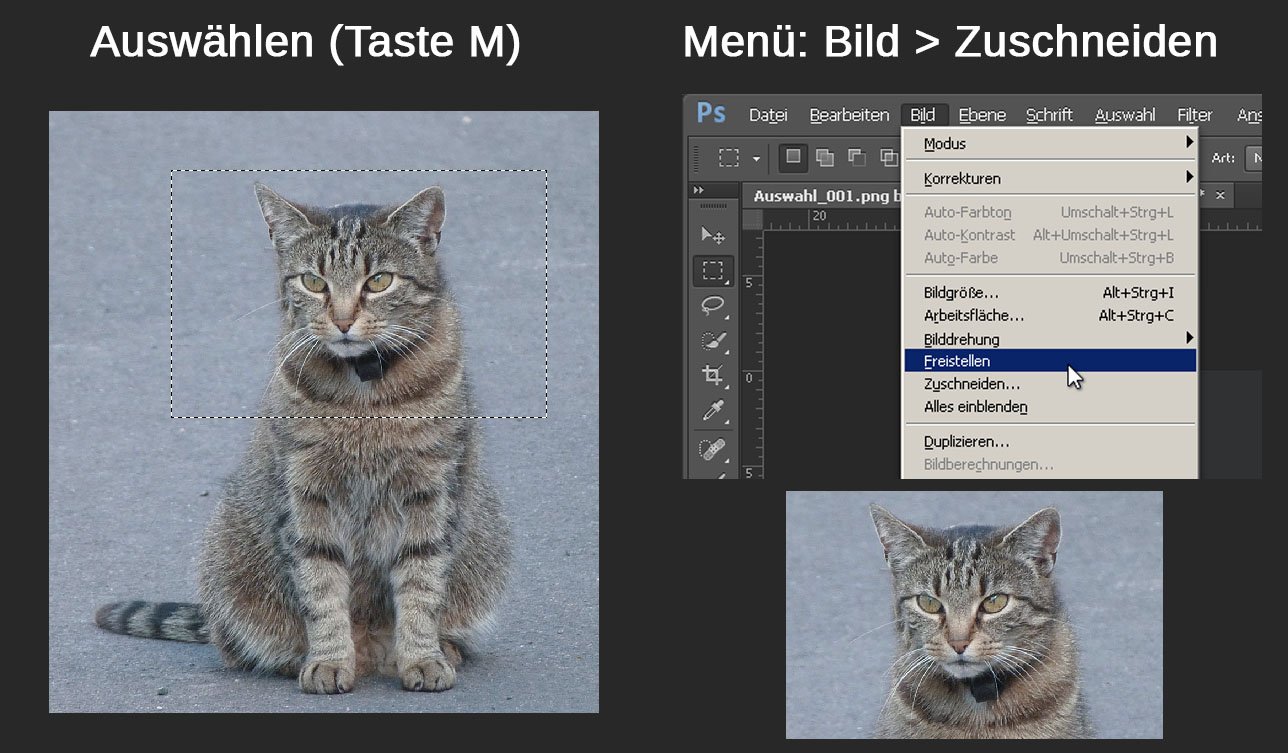
Bevor Sie ein Foto mit Photoshop beschneiden, müssen Sie den Bereich auswählen, den Sie entfernen möchten. Beginnen Sie damit, das Bild zu öffnen und das „Beschneidungswerkzeug“ in der Werkzeugleiste auszuwählen. Es gibt verschiedene Optionen, mit denen Sie den gewünschten Bereich auswählen können.
Das Standardbeschneidungswerkzeug ermöglicht es Ihnen, eine rechteckige Auswahl auf dem Foto zu ziehen. Sie können den gewünschten Ausschnitt festlegen, indem Sie die Maustaste gedrückt halten und den Rahmen an die gewünschte Position ziehen. Wenn Sie das Bildverhältnis beibehalten möchten, halten Sie die Umschalttaste gedrückt, während Sie den Rahmen ziehen.
Wenn Sie eine präzisere Auswahl benötigen, können Sie das elliptische Beschneidungswerkzeug verwenden. Klicken Sie auf das Werkzeug in der Werkzeugleiste und ziehen Sie einen kreisförmigen oder elliptischen Rahmen um den Bereich, den Sie zuschneiden möchten. Dieses Werkzeug eignet sich gut für Porträts oder andere Bilder, bei denen Sie bestimmte Bereiche betonen möchten.
Für unregelmäßige Formen oder Objekte können Sie das Freiform-Beschneidungswerkzeug verwenden. Klicken Sie auf das Werkzeug und zeichnen Sie die Konturen des zu beschneidenden Bereichs nach. Sobald Sie die Form geschlossen haben, wird der Bereich innerhalb der Form ausgewählt.
Wenn Sie das Seitenverhältnis beibehalten möchten, können Sie das Seitenverhältnis-Werkzeug verwenden. Klicken Sie auf das Werkzeug und wählen Sie das gewünschte Seitenverhältnis, z. B. 4:3 oder 16:9. Ziehen Sie dann den Rahmen um den Bereich, den Sie zuschneiden möchten. Das Bild wird entsprechend dem ausgewählten Seitenverhältnis zugeschnitten.
Anpassung und Feinabstimmung des Bildausschnitts
Nachdem Sie den zu beschneidenden Bereich ausgewählt haben, können Sie weitere Anpassungen vornehmen und den Bildausschnitt feinabstimmen.
Um den Bildausschnitt anzupassen, können Sie die Ecken des Rahmens ziehen, um ihn zu vergrößern oder zu verkleinern. Halten Sie die Umschalttaste gedrückt, um das Seitenverhältnis beizubehalten, während Sie die Ecken ziehen. Sie können auch den Rahmen bewegen, indem Sie auf die Mitte klicken und den Rahmen an die gewünschte Position ziehen.
Wenn Sie den gewünschten Bildausschnitt erreicht haben, können Sie auf „Enter“ oder „Return“ drücken, um das Bild zu beschneiden. Das beschchnittene Bild wird dann angezeigt.
Es ist wichtig zu beachten, dass das Beschneiden eines Fotos in Photoshop irreversibel ist. Daher sollten Sie vor dem eigentlichen Beschneidungsprozess eine Kopie des Originalfotos erstellen, um Änderungen rückgängig machen zu können, falls erforderlich.
Ein Beispiel für den Beschneidungsprozess könnte wie folgt aussehen:
- Öffnen Sie das Foto in Photoshop.
- Wählen Sie das „Beschneidungswerkzeug“ in der Werkzeugleiste aus.
- Ziehen Sie einen Rahmen um den Bereich, den Sie zuschneiden möchten.
- Passen Sie den Rahmen an, indem Sie die Ecken ziehen oder den Rahmen bewegen.
- Drücken Sie „Enter“ oder „Return“, um das Bild zu beschneiden.
- Speichern Sie das beschchnittene Bild.
Mit diesen einfachen Schritten können Sie Ihre Fotos mit Photoshop beschneiden und den gewünschten Bildausschnitt anpassen. Denken Sie daran, vor dem Beschneiden eine Kopie des Originalfotos zu erstellen, um mögliche Änderungen rückgängig machen zu können. Viel Spaß beim Experimentieren und Erstellen beeindruckender Bilder!
Fortgeschrittene Techniken zum Beschneiden von Fotos
Verwendung von Ebenenmasken für präzises Beschneiden
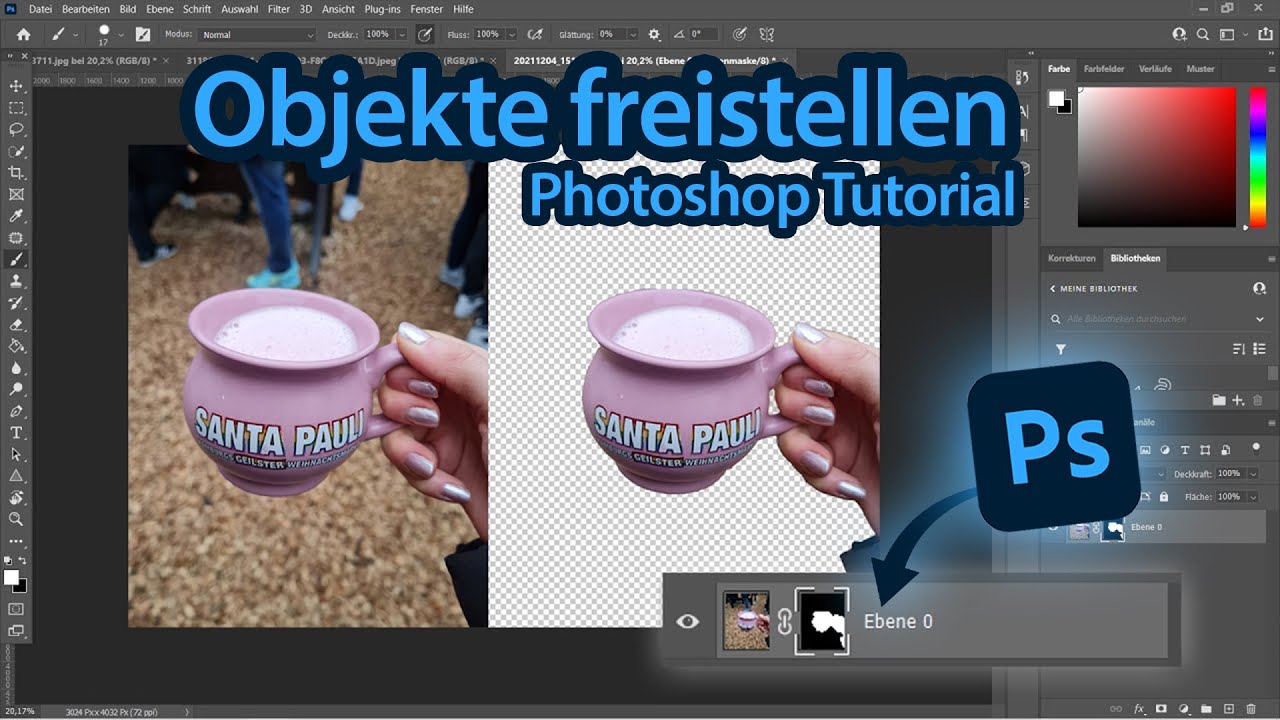
Um eine noch präzisere Kontrolle über den Beschneidungsprozess zu haben, können Sie Ebenenmasken in Photoshop verwenden. Eine Ebenenmaske ermöglicht es Ihnen, Bereiche eines Bildes vorübergehend auszublenden, ohne das Originalbild zu beeinträchtigen.
Um Ebenenmasken beim Beschneiden eines Fotos zu verwenden, gehen Sie folgendermaßen vor:
- Öffnen Sie das Foto in Photoshop und erstellen Sie eine neue Ebene über dem Foto, indem Sie auf das Symbol „Neue Ebene erstellen“ in der Ebenenpalette klicken.
- Wählen Sie das Auswahlwerkzeug in der Werkzeugleiste aus und markieren Sie den Bereich, den Sie beschneiden möchten.
- Klicken Sie auf das Symbol „Ebenenmaske hinzufügen“ in der Ebenenpalette. Dadurch wird eine Ebenenmaske auf der neuen Ebene erstellt und der ausgewählte Bereich wird ausgeblendet.
- Verwenden Sie das Pinselwerkzeug, um die Ebenenmaske zu bearbeiten. Wählen Sie eine geeignete Pinselgröße und -härte aus und malen Sie über die Bereiche, die wieder sichtbar sein sollen. Dies ermöglicht es Ihnen, das Foto präzise und selektiv zu beschneiden.
- Wenn Sie mit dem Beschneidungsprozess zufrieden sind, können Sie die Ebenenmaske zusammen mit dem Foto speichern.
Die Verwendung von Ebenenmasken bietet Ihnen die Möglichkeit, Fehler zu korrigieren und den Beschneidungsprozess nach Bedarf anzupassen. Sie können Experimente durchführen und verschiedene Kreativtechniken anwenden, um den gewünschten Effekt zu erzielen.
Anwendung von Perspektivkorrekturen beim Beschneiden
Manchmal kann es notwendig sein, Perspektivkorrekturen an einem Foto vorzunehmen, um eine bessere Komposition oder ein ästhetisch ansprechendes Ergebnis zu erreichen. Durch das Beschneiden des Fotos mit Perspektivkorrekturen können Sie die horizontalen oder vertikalen Linien begradigen und das Bild anpassen.
Hier sind die Schritte, um Perspektivkorrekturen beim Beschneiden eines Fotos in Photoshop durchzuführen:
- Öffnen Sie das Foto in Photoshop und wählen Sie das Auswahlwerkzeug in der Werkzeugleiste aus.
- Ziehen Sie einen Rahmen um den Bereich, den Sie beschneiden möchten, und achten Sie dabei auf die Perspektive des Fotos.
- Klicken Sie mit der rechten Maustaste auf den Rahmen und wählen Sie „Verzerrungsfilter“ aus dem Menü.
- Wählen Sie das Werkzeug „Bewegen“ in der Werkzeugleiste des Verzerrungsfilters aus. Verwenden Sie dieses Werkzeug, um die Ecken des Rahmens zu verschieben und die Perspektive des Fotos anzupassen.
- Nachdem Sie die Perspektivkorrekturen vorgenommen haben, können Sie auf „Enter“ oder „Return“ drücken, um das Bild zu beschneiden.
Indem Sie Perspektivkorrekturen beim Beschneiden anwenden, können Sie sicherstellen, dass Ihr Foto eine ausgewogene und ansprechende Komposition hat. Dies ist besonders nützlich bei Landschafts- oder Architekturaufnahmen.
Insgesamt bieten Ihnen diese fortgeschrittenen Techniken zum Beschneiden von Fotos in Photoshop zusätzliche Möglichkeiten, um Ihre Bilder zu verbessern und Ihre kreativen Vorstellungen umzusetzen. Experimentieren Sie mit Ebenenmasken und Perspektivkorrekturen, um einzigartige und beeindruckende Ergebnisse zu erzielen. Denken Sie daran, dass das Beschneiden eines Fotos in Photoshop irreversibel ist, daher empfiehlt es sich, eine Kopie des Originalfotos zu erstellen, um mögliche Änderungen rückgängig machen zu können.
Tipps und Tricks für das Beschneiden von Fotos mit Photoshop
Arbeiten mit Seitenverhältnissen und Rasterlinien
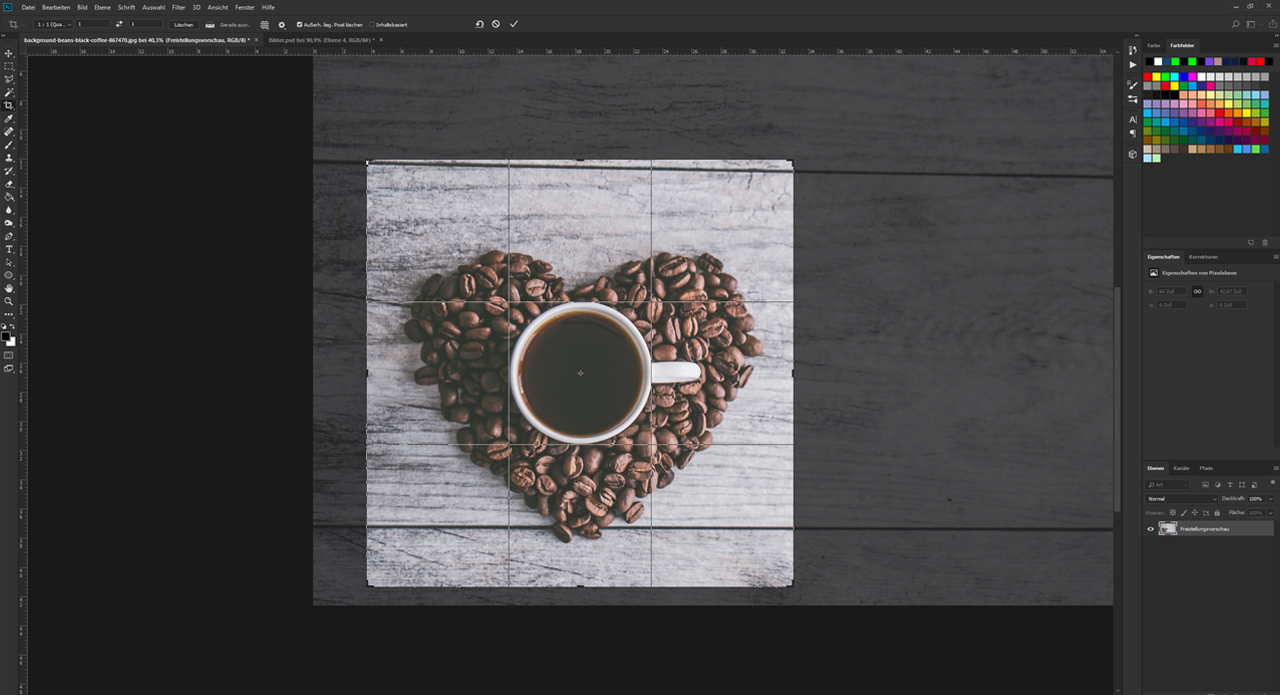
Bevor Sie ein Foto beschneiden, sollten Sie das gewünschte Seitenverhältnis festlegen. Das Seitenverhältnis bestimmt die Proportionen des Bildausschnitts und kann je nach Verwendungszweck unterschiedlich sein. In Photoshop können Sie das Seitenverhältnis leicht einstellen, indem Sie das Seitenverhältniswerkzeug in der Werkzeugleiste auswählen.
Eine andere Möglichkeit, Ihren Bildausschnitt zu planen, ist die Verwendung von Rasterlinien. Rasterlinien sind horizontale und vertikale Linien, die das Bild in gleichmäßige Abschnitte unterteilen. Das Einhalten dieser Linien kann helfen, das Foto ausgewogen und symmetrisch zu gestalten. Um Rasterlinien anzuzeigen, gehen Sie zu „Ansicht“ und wählen Sie „Regler anzeigen“.
Verwendung von Ausrichtungswerkzeugen zur Verbesserung des Bildausschnitts
Die Verwendung von Ausrichtungswerkzeugen kann Ihnen helfen, den Bildausschnitt zu verbessern und eine präzise Komposition zu erreichen. In Photoshop stehen Ihnen verschiedene Ausrichtungswerkzeuge zur Verfügung, darunter das Ausrichten auf horizontaler oder vertikaler Ebene, das Zentrieren des Bildes oder das Ausrichten an einem bestimmten Objekt im Foto.
Um das Bild horizontal oder vertikal auszurichten, wählen Sie das entsprechende Ausrichtungswerkzeug in der Werkzeugleiste aus und klicken Sie dann auf das Foto. Das Bild wird automatisch auf die ausgewählte Ebene ausgerichtet.
Wenn Sie das Bild zentrieren möchten, können Sie das „Ausrichten und verteilen“ -Werkzeug verwenden. Wählen Sie das Werkzeug in der Werkzeugleiste aus, ziehen Sie ein Rahmen um das gesamte Bild und klicken Sie dann auf die Schaltfläche „Mitte vertikal ausrichten“ und „Mitte horizontal ausrichten“. Dadurch wird das Foto genau in der Mitte des Rahmens platziert.
Darüber hinaus können Sie auch ein Objekt im Foto als Ausrichtungspunkt verwenden. Wählen Sie das Ausrichtungswerkzeug in der Werkzeugleiste aus und klicken Sie dann auf das gewünschte Objekt im Foto. Das Bild wird entsprechend dem ausgewählten Objekt ausgerichtet.
Es ist wichtig, verschiedene Ausrichtungswerkzeuge auszuprobieren und mit ihnen zu experimentieren, um den besten Bildausschnitt zu erzielen. Die Verwendung dieser Werkzeuge ermöglicht es Ihnen, das Foto professionell zu gestalten und eine ausgewogene Komposition zu erreichen.