Inhalt

Was ist Computerspeicherreinigung?
Die Computerspeicherreinigung, auch als Defragmentierung bezeichnet, ist ein wichtiger Prozess, um die Leistung und Effizienz Ihres Computers zu verbessern. Der Computerspeicher ist der Ort, an dem alle Ihre Dateien, Programme und Betriebssysteme gespeichert werden. Im Laufe der Zeit sammeln sich jedoch fragmentierte Dateien an, die den Speicherplatz unnötig blockieren und die Geschwindigkeit des Computers verringern können.
Bei der Computerspeicherreinigung wird der Speicherplatz neu organisiert, indem fragmentierte Dateien zusammengeführt und freier Speicherplatz geschaffen wird. Dies ermöglicht Ihrem Computer den schnelleren Zugriff auf Dateien und Programme, was zu einer insgesamt reibungsloseren und effizienteren Leistung führt.

Vorteile der Computerspeicherreinigung
- Verbesserte Geschwindigkeit: Durch die Entfernung fragmentierter Dateien und die Neuanordnung des Speicherplatzes kann die Geschwindigkeit Ihres Computers erheblich verbessert werden. Programme und Dateien können schneller geöffnet und ausgeführt werden.
- Mehr Speicherplatz: Die Reinigung des Computerspeichers schafft auch mehr freien Speicherplatz. Dadurch können Sie mehr Dateien, Programme und Daten speichern, ohne die Leistung des Computers zu beeinträchtigen.
- Verlängerte Lebensdauer des Computers: Wenn der Speicherplatz sauber und ordentlich organisiert ist, wird die Lebensdauer Ihres Computers verlängert. Dies liegt daran, dass ein effizienter Speicherplatz weniger Belastung für die Hardware bedeutet und somit weniger Verschleiß auftritt.
- Bessere Dateisicherheit: Durch die Computerspeicherreinigung können auch beschädigte oder fehlerhafte Dateien erkannt und repariert werden. Dadurch wird die allgemeine Stabilität des Systems verbessert und die Integrität Ihrer Dateien gewährleistet.
- Reduzierte Systemabstürze: Fragmentierte Dateien können zu häufigen Systemabstürzen führen. Durch die Computerspeicherreinigung werden diese Abstürze minimiert, da der Speicherplatz optimiert und die Wahrscheinlichkeit von Dateikonflikten verringert wird.
Beste Beispiele
Es gibt verschiedene Tools und Programme, die Sie für die Computerspeicherreinigung verwenden können. Hier sind einige der beliebtesten und effektivsten:
- Windows Defragmentierung: Das Betriebssystem Windows bietet bereits eine integrierte Defragmentierungsfunktion. Öffnen Sie einfach das Laufwerksprogramm und wählen Sie die Option zur Defragmentierung des ausgewählten Laufwerks.
- CCleaner: CCleaner ist ein beliebtes kostenloses Reinigungs- und Optimierungstool für Windows. Es entfernt nicht nur fragmentierte Dateien, sondern kann auch temporäre Dateien, Cookies und andere unnötige Datenspuren von Ihrem Computer entfernen.
- Auslogics Disk Defrag: Auslogics Disk Defrag ist ein weiteres leistungsstarkes Defragmentierungswerkzeug, das speziell für die Optimierung des Festplattenspeichers entwickelt wurde. Es bietet eine benutzerfreundliche Oberfläche und ermöglicht eine gezielte Defragmentierung von ausgewählten Dateien oder Ordnern.
- Mac Cleaners: Für Mac-Benutzer gibt es auch verschiedene Reinigungstools wie CleanMyMac und MacBooster. Diese Programme bieten Funktionen zur Optimierung des Speicherplatzes, zur Entfernung unerwünschter Dateien und zur Verbesserung der Gesamtleistung Ihres Macs.
Die Computerspeicherreinigung sollte regelmäßig durchgeführt werden, um die optimale Leistung Ihres Computers zu gewährleisten. Indem Sie fragmentierte Dateien entfernen und den Speicherplatz optimieren, können Sie die Geschwindigkeit, Effizienz und Lebensdauer Ihres Computers verbessern. Nutzen Sie eines der oben genannten Tools, um den Reinigungsprozess einfach und effektiv durchzuführen.
Methoden zur Reinigung des Computerspeichers
Manuelle Reinigung des Computerspeichers
Eine Möglichkeit, den Computerspeicher zu reinigen, besteht darin, dies manuell zu tun. Hier sind einige Schritte, die Sie befolgen können, um den Speicherplatz Ihres Computers aufzuräumen:
- Überprüfen Sie den Speicherplatz: Öffnen Sie den Datei-Explorer und wählen Sie das Laufwerk aus, das Sie überprüfen möchten. Klicken Sie mit der rechten Maustaste darauf und wählen Sie „Eigenschaften“. Sie erhalten eine Übersicht über den belegten Speicherplatz und den verfügbaren Speicherplatz.
- Löschen Sie unnötige Dateien: Überprüfen Sie Ihre Dateien und löschen Sie alle unnötigen Dateien, die Sie nicht mehr benötigen. Dies können temporäre Dateien, Download-Dateien oder alte Dokumente sein, die Sie nicht mehr verwenden. Sie können auch den Papierkorb leeren, um zusätzlichen Speicherplatz freizugeben.
- Entfernen Sie ungenutzte Programme: Gehen Sie zu den Einstellungen Ihres Computers und öffnen Sie die Liste der installierten Programme. Überprüfen Sie die Programme, die Sie nicht mehr verwenden, und deinstallieren Sie sie, um Speicherplatz freizugeben.
- Bereinigen Sie den Browser-Cache: Öffnen Sie Ihren Webbrowser und gehen Sie zu den Einstellungen oder Optionen. Suchen Sie nach der Option, den Cache und die Browserdaten zu löschen, und führen Sie diese Bereinigung regelmäßig durch, um Speicherplatz freizugeben.
- Überprüfen Sie die Startprogramme: Öffnen Sie den Task-Manager Ihres Computers und überprüfen Sie die Liste der Programme, die beim Start des Computers automatisch geladen werden. Deaktivieren Sie Programme, die Sie nicht benötigen, um die Startzeit Ihres Computers zu verbessern und Speicherplatz freizugeben.
Verwendung von Reinigungssoftware
Wenn Sie Ihren Computerspeicher effektiv reinigen möchten, können Sie auch spezielle Reinigungssoftware verwenden. Hier sind einige beliebte Programme, die Ihnen dabei helfen können:
- CCleaner: CCleaner ist eine kostenfreie Reinigungs- und Optimierungssoftware, die temporäre Dateien, Internet-Cache, Cookies und andere unnötige Daten von Ihrem Computer entfernen kann. Es bietet auch Tools zur Reparatur der Registrierung und zum Deinstallieren von Programmen.
- Auslogics Disk Defrag: Dieses Programm hilft Ihnen bei der Defragmentierung Ihrer Festplatte, um den Zugriff auf Dateien zu beschleunigen und Speicherplatz freizugeben. Es bietet auch eine benutzerfreundliche Oberfläche und erweiterte Funktionen für die gezielte Defragmentierung von Dateien oder Ordner.
- CleanMyMac: Wenn Sie einen Mac-Computer verwenden, ist CleanMyMac eine hervorragende Wahl zur Reinigung des Computerspeichers. Es kann Junk-Dateien, doppelte Dateien, große Dateien und andere unnötige Daten erkennen und entfernen, um Speicherplatz freizugeben und die Leistung Ihres Macs zu verbessern.
- Wise Disk Cleaner: Dieses Programm kann temporäre Dateien, Browser-Cache, Log-Dateien und andere unnötige Dateien von Ihrem Computer entfernen. Es bietet auch eine einfache Benutzeroberfläche und verschiedene Reinigungsoptionen, um Ihren Computerspeicher gründlich zu reinigen.
Es ist wichtig zu beachten, dass Reinigungssoftware in einigen Fällen auch potenzielle Risiken mit sich bringt. Es ist daher ratsam, vor der Verwendung solcher Software eine Sicherungskopie Ihrer wichtigen Dateien zu erstellen und sicherzustellen, dass Sie eine vertrauenswürdige Quelle für die Software wählen.
Insgesamt bieten sowohl die manuelle Reinigung des Computerspeichers als auch die Verwendung von Reinigungssoftware verschiedene Möglichkeiten, um Speicherplatz freizugeben und die Leistung Ihres Computers zu verbessern. Wir empfehlen Ihnen, regelmäßig eine Kombination aus beiden Methoden anzuwenden, um eine optimale Leistung Ihres Computers zu gewährleisten.
Tipps zur effektiven Computerspeicherreinigung
Regelmäßige Reinigungsroutine
Um den Computerspeicher effektiv zu reinigen, ist es wichtig, eine regelmäßige Reinigungsroutine zu etablieren. Indem Sie dies tun, verhindern Sie eine Überlastung des Speichers und optimieren die Leistung Ihres Computers. Hier sind einige Tipps für eine effektive Reinigungsroutine:
- Planen Sie regelmäßige Bereinigungen: Legen Sie einen festen Zeitpunkt fest, um Ihren Computer regelmäßig zu reinigen. Sie können dies beispielsweise einmal im Monat oder alle drei Monate tun. Halten Sie sich an Ihren Zeitplan, um sicherzustellen, dass Ihr Computerspeicher immer optimal funktioniert.
- Verwenden Sie Systemtools: Ihr Betriebssystem bietet möglicherweise bereits integrierte Tools zum Bereinigen des Computerspeichers. Sie können beispielsweise die integrierte Datenträgerbereinigungsfunktion von Windows verwenden, um temporäre Dateien und andere unnötige Daten zu entfernen. Überprüfen Sie die vom System bereitgestellten Optionen und nutzen Sie diese voll aus.
- Entfernen Sie ungenutzte Programme: Überprüfen Sie regelmäßig die installierten Programme auf Ihrem Computer und deinstallieren Sie Programme, die Sie nicht mehr verwenden. Diese Programme nehmen Speicherplatz ein und können die Leistung Ihres Computers beeinträchtigen. Durch das Entfernen dieser Programme schaffen Sie Platz für wichtigere Dateien und Programme.
- Halten Sie Ihren Desktop sauber: Ein überladener Desktop mit vielen Dateien und Symbolen kann die Leistung Ihres Computers beeinträchtigen. Versuchen Sie, nur die wichtigsten Dateien auf dem Desktop zu speichern und den Rest in organisierten Ordnern abzulegen. Dies reduziert nicht nur die Belastung des Speichers, sondern verbessert auch die Übersichtlichkeit und Effizienz Ihres Computers.
- Optimieren Sie Ihren Dateispeicher: Nutzen Sie die Vorteile von Cloud-Speicherlösungen oder externen Festplatten, um wichtige Dateien und Dokumente zu sichern und Speicherplatz auf Ihrem Computer freizugeben. Übertragen Sie regelmäßig Dateien, die Sie nicht häufig verwenden, auf diese externen Speichergeräte, um Platz auf Ihrem Computerspeicher freizugeben.
Vermeidung von Dateiüberlastung
Eine der besten Möglichkeiten, um den Computerspeicher sauber zu halten, besteht darin, Überlastungen von Anfang an zu vermeiden. Hier sind einige Tipps, um eine Dateiüberlastung zu verhindern:
- Organisieren Sie Ihre Dateien: Verwenden Sie einen systematischen Ansatz zum Organisieren Ihrer Dateien und Ordner. Erstellen Sie Kategorien oder Unterkategorien, um Ihre Dateien logisch zu gruppieren. Dies erleichtert es Ihnen, Dateien leicht zu finden und verhindert, dass die Festplatte mit unnötigen Duplikaten überfüllt wird.
- Verwenden Sie effiziente Dateinamen: Geben Sie Ihren Dateien aussagekräftige und konsistente Namen, die ihren Inhalt beschreiben. Dadurch können Sie Dateien schnell identifizieren und unnötige Duplikate oder ähnliche Dateien vermeiden.
- Vermeiden Sie das Sammeln von Dateien: Es ist einfach, Dateien auf dem Desktop oder in verschiedenen Ordnern zu sammeln, anstatt sie an ihren eigenen Platz zu legen. Dies führt jedoch zu einer Überlastung und Unordnung des Computerspeichers. Vermeiden Sie das Sammeln von Dateien und legen Sie sie stattdessen in den entsprechenden Ordnern ab.
- Überprüfen Sie regelmäßig Ihre Downloads: Downloads können schnell den Computerspeicher belasten, insbesondere wenn Sie vergessen, sie nach dem Gebrauch zu löschen. Überprüfen Sie regelmäßig Ihren Download-Ordner und löschen Sie Dateien, die Sie nicht mehr benötigen. Dadurch vermeiden Sie, dass Ihr Computerspeicher mit unnötigen Dateien überfüllt wird.
- Digitalisieren Sie wichtige Dokumente: Wenn Sie viele physische Dokumente haben, die Speicherplatz beanspruchen, erwägen Sie, sie zu digitalisieren. Scannen Sie wichtige Dokumente ein und speichern Sie sie auf Ihrem Computer oder in der Cloud. Dadurch sparen Sie nicht nur Speicherplatz, sondern haben auch eine sichere Kopie Ihrer Dokumente.
Beste Beispiele
Hier sind einige der besten Beispiele für effektive Computerspeicherreinigung:
- CCleaner: CCleaner ist eine beliebte kostenlose Reinigungs- und Optimierungssoftware, die temporäre Dateien, Internet-Cache und andere unnötige Daten von Ihrem Computer entfernen kann. Sie bietet auch Tools zur Reparatur der Registrierung und zum Deinstallieren von Programmen.
- Auslogics Disk Defrag: Dieses Programm ist hilfreich bei der Defragmentierung Ihrer Festplatte, um den Zugriff auf Dateien zu beschleunigen und Speicherplatz freizugeben. Es bietet auch erweiterte Funktionen für die gezielte Defragmentierung von Dateien oder Ordnern.
- CleanMyMac: CleanMyMac ist eine hervorragende Wahl für Mac-Benutzer zur Reinigung des Computerspeichers. Es kann Junk-Dateien, doppelte Dateien und andere unnötige Daten erkennen und entfernen, um Speicherplatz freizugeben und die Leistung des Macs zu verbessern.
- Wise Disk Cleaner: Dieses Programm kann temporäre Dateien, Browser-Cache, Log-Dateien und andere unnötige Dateien von Ihrem Computer entfernen. Es bietet verschiedene Reinigungsoptionen und eine einfache Benutzeroberfläche, um Ihren Computerspeicher gründlich zu reinigen.
Es ist wichtig zu beachten, dass Reinigungssoftware potenzielle Risiken mit sich bringen kann. Stellen Sie sicher, dass Sie eine vertrauenswürdige Quelle für die Software wählen und vor der Verwendung eine Sicherungskopie Ihrer wichtigen Dateien erstellen.
Zusammenfassend bieten regelmäßige Reinigungs-routinen, Vermeidung von Dateiüberlastung und die Nutzung effektiver Reinigungssoftware verschiedene Möglichkeiten, um den Computerspeicher zu reinigen und die Leistung Ihres Computers zu optimieren. Bleiben Sie organisiert, entfernen Sie regelmäßig unnötige Dateien und verwenden Sie geeignete Tools, um den Speicherplatz Ihres Computers zu verwalten.
Fehlerbehebung bei vollständigem Computerspeicher
Identifizierung des Problems
Wenn Ihr Computerspeicher vollständig ist, kann dies zu einer beeinträchtigten Leistung führen und Ihrem Gerät Speicherprobleme bereiten. Es ist wichtig, das Problem zu identifizieren, um geeignete Lösungen zu finden.
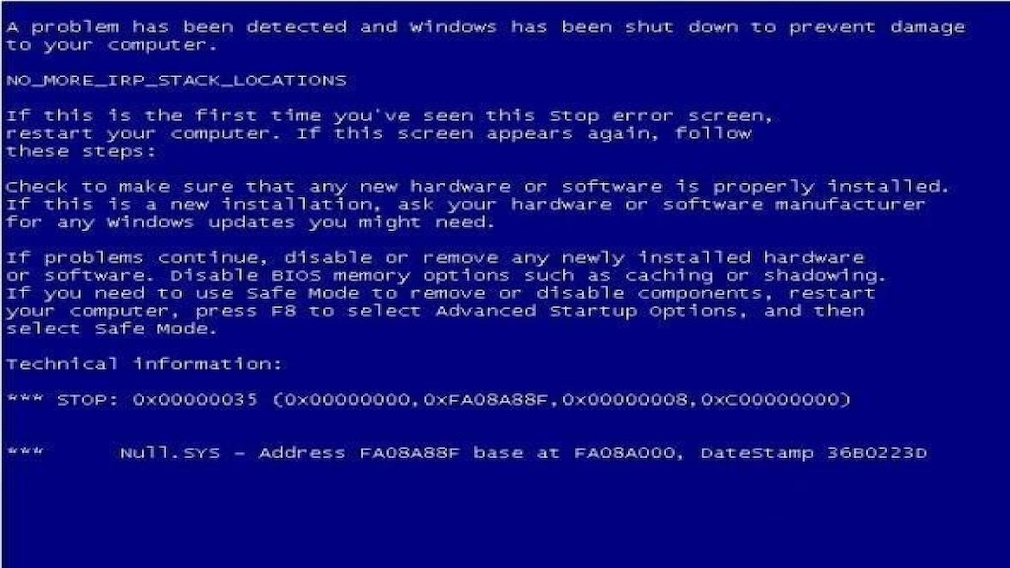
Ein erster Hinweis darauf, dass Ihr Speicher voll ist, kann sein, dass Ihr Computer langsamer arbeitet oder Programme langsamer geladen werden. Sie können auch feststellen, dass Sie keine neuen Dateien oder Programme speichern können, da kein Speicherplatz mehr verfügbar ist. Wenn Sie auf Fehlermeldungen stoßen, die auf Speicherprobleme hinweisen, sollten Sie dies ebenfalls ernst nehmen.
Um das Problem zu identifizieren, öffnen Sie den Task-Manager (bei Windows-Geräten mit Strg + Shift + Esc) oder den Aktivitätsmonitor (bei Mac-Geräten in den Dienstprogrammen). Überprüfen Sie den Speicher- oder Festplattenbereich, um zu sehen, ob der verfügbare Speicherplatz fast aufgebraucht ist.
Wenn Sie den verdächtigen Speicherfresser nicht finden können, ist es ratsam, eine professionelle Diagnosesoftware zu verwenden, um den Speicherstatus Ihres Computers zu überprüfen. Solche Software kann Ihnen helfen, den genauen Grund für den vollen Speicher zu ermitteln.
Lösungen zur Speichererweiterung
Wenn Sie feststellen, dass Ihr Computerspeicher voll ist, stehen Ihnen verschiedene Lösungen zur Speichererweiterung zur Verfügung.
- Löschen Sie unnötige Dateien: Der offensichtlichste Schritt ist das Löschen von Dateien, die Sie nicht mehr benötigen. Überprüfen Sie Ihren Download-Ordner, Ihren Papierkorb und andere Ordner, in denen temporäre oder unnötige Dateien gespeichert werden. Löschen Sie diese Dateien, um Speicherplatz freizugeben. Sie können auch überflüssige Programme deinstallieren, um weiteren Speicherplatz zu schaffen.
- Verwenden Sie externe Speichergeräte: Wenn das Löschen von Dateien nicht ausreicht, um ausreichend Speicherplatz freizugeben, können Sie externe Speichergeräte wie USB-Sticks oder externe Festplatten verwenden. Übertragen Sie weniger genutzte Dateien oder Programme auf diese Geräte, um Platz auf Ihrem Hauptcomputer frei zu machen.
- Optimieren Sie Ihren Speicher: Eine weitere Möglichkeit, Speicherplatz freizugeben, besteht darin, den Speicher Ihres Computers zu optimieren. Verwenden Sie Tools wie die Datenträgerbereinigung (bei Windows) oder den Speicheroptimierungsassistenten (bei Mac), um temporäre Dateien und andere unnötige Daten zu entfernen.
- Erweitern Sie Ihren Speicherplatz: Wenn Sie regelmäßig mit großen Dateien arbeiten oder einfach mehr Platz benötigen, können Sie auch in Betracht ziehen, den Speicherplatz Ihres Computers physisch zu erweitern. Dies kann durch den Einbau einer größeren Festplatte oder den Einsatz einer SSD (Solid-State-Drive) erreicht werden.
- Nutzen Sie Cloud-Speicher: Cloud-Speicherlösungen wie Google Drive, OneDrive oder Dropbox bieten Ihnen die Möglichkeit, Ihre Dateien online zu speichern, anstatt sie auf Ihrem Computer zu behalten. Dies ermöglicht es Ihnen, Speicherplatz freizugeben und gleichzeitig auf Ihre Dateien von verschiedenen Geräten aus zuzugreifen.
- Best Practices für Dateiverwaltung: Sie können auch Ihre Dateien besser verwalten, um zukünftige Speicherprobleme zu vermeiden. Organisieren Sie Ihre Dateien und Ordner logisch und vermeiden Sie das Ansammeln unnötiger Dateien. Löschen Sie regelmäßig Dateien, die Sie nicht mehr benötigen, und sorgen Sie für eine effiziente Dateibenennung, um Duplikate zu vermeiden.
Beispiele für effektive Speichererweiterung:
- RAM-Erweiterung: Wenn Ihr Computer langsam arbeitet und häufig Programme abgestürzt sind, kann eine Erweiterung des Arbeitsspeichers (RAM) die Lösung sein. Zusätzliches RAM erlaubt es Ihrem Computer, mehr Daten gleichzeitig zu verarbeiten und verbessert die allgemeine Leistung.
- Solid-State-Drive (SSD): Der Austausch Ihrer herkömmlichen Festplatte durch eine SSD kann die Leistung Ihres Computers erheblich verbessern. SSDs bieten schnellen Zugriff auf Dateien und Programme und sind bekannt für ihre hohe Geschwindigkeit und Zuverlässigkeit.
- Cloud-Speicherlösungen: Obwohl Cloud-Speicher nicht den physischen Speicherplatz Ihres Computers erweitert, bietet er Ihnen die Möglichkeit, Ihre Dateien sicher online zu speichern und von überall aus darauf zuzugreifen. Dies ist eine gute Option, um Platz auf Ihrem Hauptcomputer freizugeben und dennoch auf Ihre Dateien zugreifen zu können.
- Externe Festplatten: Externe Festplatten bieten zusätzlichen Speicherplatz und ermöglichen es Ihnen, Ihre Dateien sicher zu speichern und bei Bedarf darauf zuzugreifen. Sie sind einfach anzuschließen und bieten eine bequeme Lösung für zusätzlichen Speicher.
Es ist wichtig zu beachten, dass Speichererweiterung keine dauerhafte Lösung ist, wenn Sie weiterhin große Mengen unnötiger Dateien sammeln. Daher sollten Sie Ihre Dateiverwaltungsgewohnheiten überprüfen und sicherstellen, dass Sie regelmäßig unnötige Dateien löschen.
Mit diesen Lösungen zur Speichererweiterung können Sie die Leistung Ihres Computers optimieren und sicherstellen, dass Sie genügend Speicherplatz für Ihre Dateien und Programme haben. Es ist ratsam, regelmäßig eine Speicherüberwachung durchzuführen und bei Bedarf Maßnahmen zu ergreifen, um einen vollen Speicher zu vermeiden. Durch eine effektive Speichererweiterung können Sie die Lebensdauer Ihres Computers erhöhen und reibungsloses Arbeiten ermöglichen.