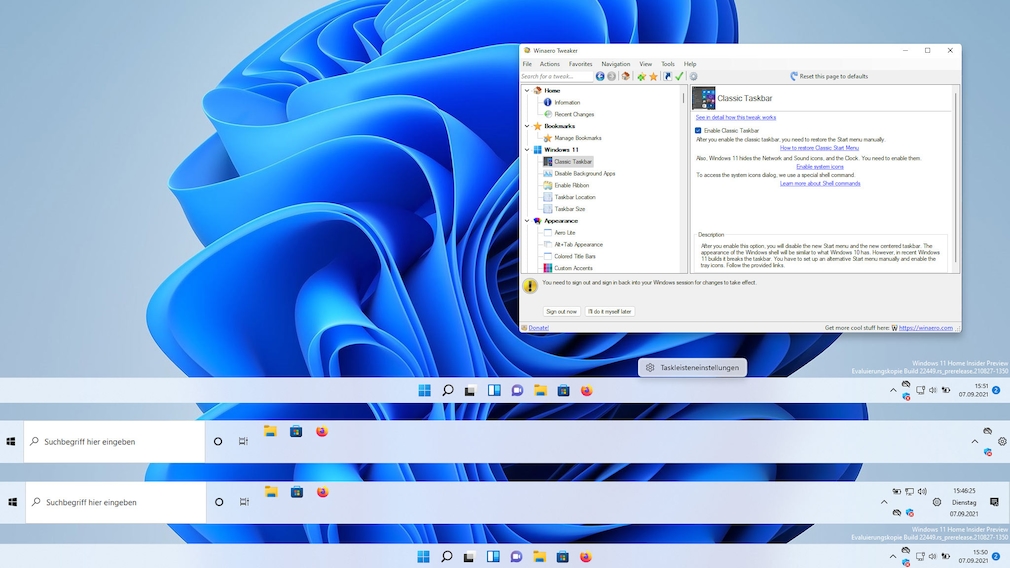
Was ist die Taskleiste und wie funktioniert sie?
Die Taskleiste ist eine Funktion des Betriebssystems, die sich am unteren Rand des Bildschirms befindet und verschiedene Funktionen und Verknüpfungen bietet. Sie ist ein wichtiger Teil der Benutzeroberfläche und ermöglicht es Benutzern, auf häufig verwendete Programme und Dateien zuzugreifen. Die Taskleiste ist auch das Hauptwerkzeug zur Verwaltung offener Programme und zum Wechseln zwischen ihnen. Hier werden auch Benachrichtigungen angezeigt und verschiedene Einstellungen vorgenommen.
Was ist die Taskleiste und ihre Funktionen
Die Taskleiste bietet mehrere Funktionen, die dazu dienen, den Zugriff auf verschiedene Programme und Dateien zu erleichtern. Eine der Hauptfunktionen ist die Anzeige von Verknüpfungen zu häufig verwendeten Programmen. Durch Klicken auf diese Verknüpfungen können Benutzer die entsprechenden Programme sofort starten. Die Taskleiste zeigt auch laufende Programme an. Dies ermöglicht es Benutzern, schnell zwischen Programmen zu wechseln, indem sie einfach auf die entsprechende Schaltfläche klicken.
Eine weitere wichtige Funktion der Taskleiste sind die Benachrichtigungen. Sie werden in der rechten unteren Ecke der Taskleiste angezeigt und zeigen wichtige Informationen an, wie z.B. neue E-Mails, Updates oder Systemwarnungen. Durch Klicken auf diese Benachrichtigungen können Benutzer weitere Details anzeigen oder entsprechende Aktionen ausführen.
Zusätzlich zu den oben genannten Funktionen bietet die Taskleiste auch eine Suchleiste. Durch Eingabe von Stichwörtern in die Suchleiste können Benutzer Programme, Dateien und andere Inhalte auf ihrem Computer schnell finden. Dies ist besonders hilfreich, wenn Benutzer eine große Anzahl von Dateien oder Programme auf ihrem Computer haben.
Anpassungen und Personalisierung der Taskleiste
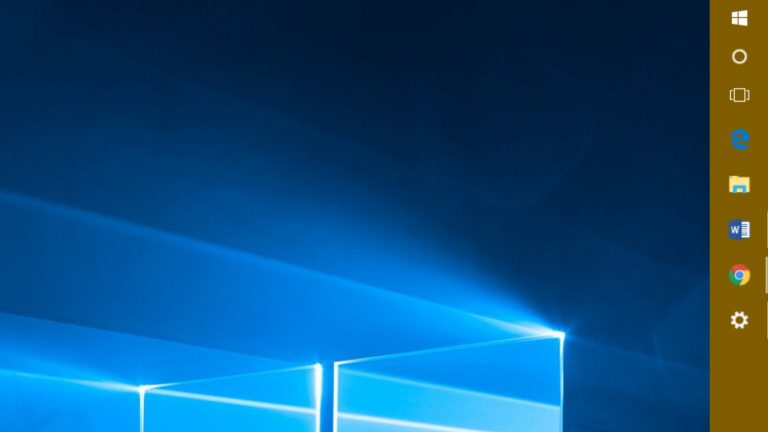
Die Taskleiste kann nach den individuellen Vorlieben und Bedürfnissen jedes Benutzers angepasst und personalisiert werden. Benutzer können die Position der Taskleiste ändern, indem sie sie beispielsweise vom unteren Rand des Bildschirms an den linken oder rechten Rand verschieben. Die Taskleiste kann auch verkleinert oder vergrößert werden, um mehr oder weniger Platz auf dem Bildschirm einzunehmen.
Darüber hinaus können Benutzer auch die Symbole und Anordnung der Verknüpfungen auf der Taskleiste anpassen. Durch Ziehen und Ablegen von Programmen oder Dateien können Benutzer ihre bevorzugte Reihenfolge festlegen oder Verknüpfungen hinzufügen oder entfernen.
Die Taskleiste kann auch durch Hinzufügen von zusätzlichen Symbolen oder Widgets weiter personalisiert werden. Zum Beispiel können Benutzer das Wetter, den Kalender oder andere Funktionen zur Taskleiste hinzufügen, um den Zugriff auf diese Informationen zu erleichtern.
Insgesamt bietet die Taskleiste eine Vielzahl von Funktionen und Anpassungsmöglichkeiten, um die Benutzererfahrung zu verbessern und den Zugriff auf Programme und Dateien zu optimieren. Durch die Personalisierung der Taskleiste können Benutzer ihre Arbeitsumgebung nach ihren eigenen Vorlieben gestalten und effizienter arbeiten.
Die Taskleiste auf dem Desktop anzeigen
Verfügbarkeits- und Anzeigeoptionen der Taskleiste
Um die Taskleiste auf Ihrem Desktop anzuzeigen, gibt es verschiedene Möglichkeiten, je nach Ihren individuellen Vorlieben und Einstellungen. Hier sind einige Optionen, die Sie ausprobieren können:
- Wenn Ihre Taskleiste ausgeblendet ist, bewegen Sie den Mauszeiger einfach zum unteren Rand des Bildschirms, um sie einzublenden. Sobald der Mauszeiger den unteren Rand des Bildschirms berührt, erscheint die Taskleiste automatisch.
- Wenn die Taskleiste nicht automatisch eingeblendet wird, können Sie sie manuell aktivieren. Klicken Sie mit der rechten Maustaste auf eine leere Stelle auf dem Desktop und wählen Sie „Anpassen“ aus dem Kontextmenü. Klicken Sie dann auf „Taskleiste“ in den Einstellungen. Suchen Sie die Option „Taskleiste automatisch ausblenden“ und stellen Sie sicher, dass sie deaktiviert ist.
- Wenn Ihre Taskleiste immer noch nicht angezeigt wird, überprüfen Sie, ob das Taskleisten-Symbol in der Taskleiste selbst vorhanden ist. Klicken Sie mit der rechten Maustaste auf eine leere Stelle auf der Taskleiste und wählen Sie „Taskleiste fixieren“ im Kontextmenü. Dadurch wird sichergestellt, dass die Taskleiste immer sichtbar bleibt, unabhängig davon, welche Programme oder Fenster geöffnet sind.
Verfügbarkeits- und Anzeigeoptionen der Taskleiste
Die Taskleiste bietet auch verschiedene Anzeigeoptionen, die Sie anpassen können, um Ihren individuellen Bedürfnissen gerecht zu werden. Hier sind einige der verfügbaren Optionen:
- Größe ändern: Klicken Sie mit der rechten Maustaste auf eine leere Stelle auf der Taskleiste und wählen Sie „Eigenschaften“ im Kontextmenü. Hier können Sie die Höhe der Taskleiste anpassen, indem Sie die Option „Höhe ändern“ auswählen und den gewünschten Wert eingeben.
- Symbolgröße ändern: Gehen Sie zu den Taskleisteneinstellungen, indem Sie mit der rechten Maustaste auf eine leere Stelle auf der Taskleiste klicken und „Einstellungen“ auswählen. Unter der Option „Taskleisteneinstellungen“ können Sie die Symbolgröße anpassen, um sie größer oder kleiner zu machen.
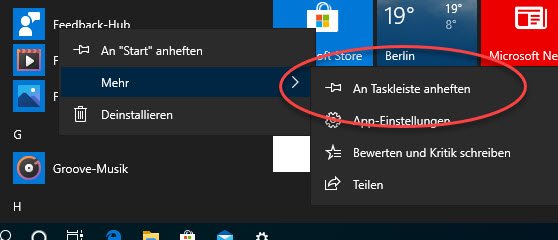
- Symbole anheften: Sie haben die Möglichkeit, Programme oder Verknüpfungen auf der Taskleiste zu fixieren, um einen schnellen Zugriff zu ermöglichen. Klicken Sie einfach mit der rechten Maustaste auf das gewünschte Programm oder die gewünschte Verknüpfung und wählen Sie „An Taskleiste anheften“ aus dem Kontextmenü.
- Benachrichtigungen anpassen: Klicken Sie auf das Benachrichtigungssymbol in der rechten unteren Ecke der Taskleiste, um auf Benachrichtigungen zuzugreifen und sie anzupassen. Sie können auswählen, welche Benachrichtigungen angezeigt werden sollen und welche nicht. Außerdem können Sie die Benachrichtigungseinstellungen für bestimmte Apps anpassen.
- Taskleiste verschieben: Wenn die Taskleiste standardmäßig am unteren Rand des Bildschirms angezeigt wird, aber Sie sie lieber am linken, rechten oder oberen Rand haben möchten, klicken Sie mit der rechten Maustaste auf eine leere Stelle auf der Taskleiste und wählen Sie „Taskleiste fixieren“ im Kontextmenü. Ziehen Sie dann die Taskleiste an den gewünschten Rand des Bildschirms.
Diese Anpassungsmöglichkeiten der Taskleiste ermöglichen es Ihnen, Ihre Arbeitsumgebung nach Ihren individuellen Vorlieben zu gestalten und eine effiziente Nutzung Ihres Desktops zu ermöglichen.
Beispielhafte Anwendungen
Einige der besten Beispiele für die Verwendung der Taskleiste sind:
- Schneller Zugriff auf häufig verwendete Programme: Sie können die Taskleiste verwenden, um Verknüpfungen zu Ihren am häufigsten verwendeten Programmen anzupinnen. Dadurch haben Sie einen schnellen und einfachen Zugriff auf diese Programme, ohne das Startmenü öffnen zu müssen.
- Wechseln zwischen offenen Programmen: Mit der Taskleiste können Sie einfach zwischen den offenen Programmen wechseln, indem Sie auf die entsprechenden Symbole klicken. Dies ermöglicht es Ihnen, effizienter zu arbeiten und schnell zu den Programmen zurückzukehren, mit denen Sie gerade arbeiten.
- Benachrichtigungen verwalten: Die Taskleiste zeigt auch Benachrichtigungen an, wie z. B. neue E-Mails, Updates oder Systemwarnungen. Durch Klicken auf diese Benachrichtigungen können Sie weitere Details anzeigen oder entsprechende Aktionen ausführen, ohne das jeweilige Programm öffnen zu müssen.
- Suchfunktion nutzen: Mit der Suchleiste in der Taskleiste können Sie schnell nach Dateien, Ordnern oder Programmen suchen, ohne den Explorer öffnen zu müssen. Geben Sie einfach Ihre Suchbegriffe ein und die Taskleiste zeigt Ihnen die entsprechenden Ergebnisse an.
Diese Beispiele zeigen, wie die Taskleiste Ihnen helfen kann, Ihre Arbeit effizienter zu erledigen und schnellen Zugriff auf wichtige Informationen und Funktionen zu erhalten.
Insgesamt ist die Taskleiste ein wesentlicher Bestandteil des Windows-Betriebssystems und bietet eine Vielzahl von Funktionen und Anpassungsmöglichkeiten. Durch die individuelle Anpassung der Taskleiste können Sie Ihre Arbeitsumgebung optimieren und eine effiziente Nutzung Ihres Desktops gewährleisten.
Die Taskleiste in Windows 10 anzeigen
Die Taskleiste ist ein wichtiger Bestandteil des Windows 10-Betriebssystems, der Ihnen schnellen Zugriff auf häufig verwendete Programme, offene Programme, Benachrichtigungen und mehr ermöglicht. Wenn Sie die Taskleiste auf Ihrem Desktop anzeigen möchten, gibt es verschiedene Möglichkeiten, dies zu tun. In diesem Artikel werden wir erläutern, wie Sie die Taskleiste anzeigen können und welche Einstellungen und Anpassungen Sie vornehmen können, um sie Ihren individuellen Bedürfnissen anzupassen.
Die Taskleiste in Windows 10 anzeigen
Es gibt mehrere Methoden, um die Taskleiste auf Ihrem Desktop anzuzeigen. Hier sind einige Optionen, die Sie ausprobieren können:
- Automatische Einblendung: Wenn Ihre Taskleiste ausgeblendet ist, bewegen Sie den Mauszeiger einfach zum unteren Rand des Bildschirms, um sie einzublenden. Sobald der Mauszeiger den unteren Rand des Bildschirms berührt, erscheint die Taskleiste automatisch.
- Manuelle Aktivierung: Wenn die Taskleiste nicht automatisch eingeblendet wird, können Sie sie manuell aktivieren. Klicken Sie mit der rechten Maustaste auf eine leere Stelle auf dem Desktop und wählen Sie „Anpassen“ aus dem Kontextmenü. Klicken Sie dann auf „Taskleiste“ in den Einstellungen. Suchen Sie die Option „Taskleiste automatisch ausblenden“ und stellen Sie sicher, dass sie deaktiviert ist.
- Taskleiste fixieren: Wenn Ihre Taskleiste immer noch nicht angezeigt wird, überprüfen Sie, ob das Taskleisten-Symbol in der Taskleiste selbst vorhanden ist. Klicken Sie mit der rechten Maustaste auf eine leere Stelle auf der Taskleiste und wählen Sie „Taskleiste fixieren“ im Kontextmenü. Dadurch wird sichergestellt, dass die Taskleiste immer sichtbar bleibt, unabhängig davon, welche Programme oder Fenster geöffnet sind.
Einstellungen und Anpassungen der Taskleiste in Windows 10
Windows 10 bietet verschiedene Einstellungen und Anpassungen für die Taskleiste, mit denen Sie sie Ihren individuellen Bedürfnissen anpassen können. Hier sind einige der verfügbaren Optionen:
- Größe ändern: Sie können die Höhe der Taskleiste anpassen, indem Sie mit der rechten Maustaste auf eine leere Stelle auf der Taskleiste klicken und „Eigenschaften“ im Kontextmenü auswählen. Hier können Sie die Option „Höhe ändern“ auswählen und den gewünschten Wert eingeben.
- Symbolgröße ändern: Gehen Sie zu den Taskleisteneinstellungen, indem Sie mit der rechten Maustaste auf eine leere Stelle auf der Taskleiste klicken und „Einstellungen“ auswählen. Unter der Option „Taskleisteneinstellungen“ können Sie die Symbolgröße anpassen, um sie größer oder kleiner zu machen.
- Symbole anheften: Sie haben die Möglichkeit, Programme oder Verknüpfungen auf der Taskleiste zu fixieren, um einen schnellen Zugriff zu ermöglichen. Klicken Sie einfach mit der rechten Maustaste auf das gewünschte Programm oder die gewünschte Verknüpfung und wählen Sie „An Taskleiste anheften“ aus dem Kontextmenü.
- Benachrichtigungen anpassen: Klicken Sie auf das Benachrichtigungssymbol in der rechten unteren Ecke der Taskleiste, um auf Benachrichtigungen zuzugreifen und sie anzupassen. Sie können auswählen, welche Benachrichtigungen angezeigt werden sollen und welche nicht. Außerdem können Sie die Benachrichtigungseinstellungen für bestimmte Apps anpassen.
- Taskleiste verschieben: Wenn die Taskleiste standardmäßig am unteren Rand des Bildschirms angezeigt wird, aber Sie sie lieber am linken, rechten oder oberen Rand haben möchten, klicken Sie mit der rechten Maustaste auf eine leere Stelle auf der Taskleiste und wählen Sie „Taskleiste fixieren“ im Kontextmenü. Ziehen Sie dann die Taskleiste an den gewünschten Rand des Bildschirms.
Diese Anpassungsmöglichkeiten der Taskleiste ermöglichen es Ihnen, Ihre Arbeitsumgebung nach Ihren individuellen Vorlieben zu gestalten und eine effiziente Nutzung Ihres Desktops zu ermöglichen.
Insgesamt ist die Taskleiste ein wesentlicher Bestandteil des Windows 10-Betriebssystems und bietet eine Vielzahl von Funktionen und Anpassungsmöglichkeiten. Durch die individuelle Anpassung der Taskleiste können Sie Ihre Arbeitsumgebung optimieren und eine effiziente Nutzung Ihres Desktops gewährleisten.
Die Taskleiste in älteren Windows-Versionen anzeigen
Die Taskleiste ist ein unverzichtbarer Bestandteil des Windows-Betriebssystems und bietet schnellen Zugriff auf Programme, offene Fenster und wichtige Benachrichtigungen. Wenn Sie eine ältere Version von Windows verwenden, können Sie die Taskleiste auf verschiedene Arten anzeigen. Hier sind einige Methoden, die Sie ausprobieren können:
- Über das Startmenü: In älteren Versionen von Windows können Sie die Taskleiste anzeigen, indem Sie auf das Startmenü klicken. Wählen Sie einfach „Einstellungen“ oder „Systemsteuerung“ aus und suchen Sie die Option „Taskleiste und Startmenü“. Unter den Einstellungen können Sie die Taskleiste aktivieren und anpassen.
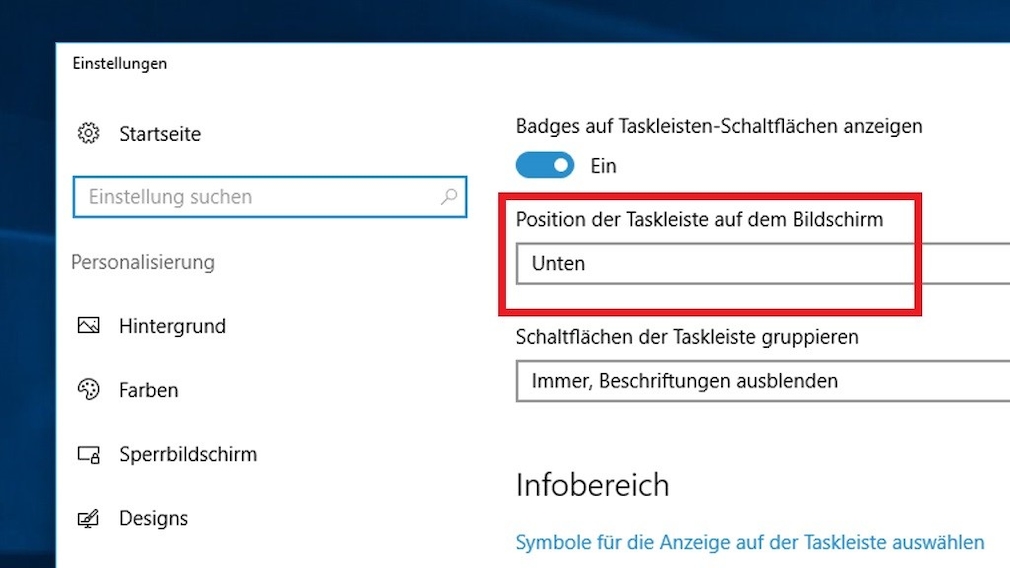
- Über die Taskleisten-Eigenschaften: Eine weitere Möglichkeit, die Taskleiste anzuzeigen, besteht darin, mit der rechten Maustaste auf eine leere Stelle in der Taskleiste zu klicken und „Eigenschaften“ auszuwählen. In den Taskleisten-Eigenschaften können Sie verschiedene Optionen anpassen, z. B. die Position der Taskleiste oder das Ausblenden von Symbolen.
- Durch Klicken mit der rechten Maustaste auf die Taskleiste: Ein schneller Weg, die Taskleiste anzuzeigen, besteht darin, mit der rechten Maustaste auf eine leere Stelle in der Taskleiste zu klicken und sicherzustellen, dass die Option „Taskleiste fixieren“ deaktiviert ist. Dadurch wird sichergestellt, dass die Taskleiste immer sichtbar bleibt, unabhängig davon, welche Programme oder Fenster geöffnet sind.
Anpassungen und Einstellungen für die Taskleiste in älteren Windows-Versionen
In älteren Versionen von Windows gibt es verschiedene Anpassungs- und Einstellungsoptionen für die Taskleiste. Hier sind einige der verfügbaren Optionen:
- Ändern der Taskleistenposition: Sie können die Position der Taskleiste ändern, indem Sie mit der rechten Maustaste auf eine leere Stelle in der Taskleiste klicken und „Eigenschaften“ auswählen. Unter den Einstellungen können Sie die Position der Taskleiste auswählen, z. B. oben, unten, links oder rechts.
- Anpassen der Symbolgröße: In den Taskleisten-Eigenschaften können Sie auch die Größe der Symbole auf der Taskleiste anpassen. Klicken Sie einfach mit der rechten Maustaste auf eine leere Stelle in der Taskleiste, wählen Sie „Eigenschaften“ aus und suchen Sie die Option „Symbolgröße ändern“. Hier können Sie die gewünschte Symbolgröße auswählen.
- Symbole anheften: Sie haben die Möglichkeit, Programme oder Verknüpfungen auf der Taskleiste zu fixieren, um einen schnellen Zugriff zu ermöglichen. Klicken Sie mit der rechten Maustaste auf das gewünschte Programm oder die gewünschte Verknüpfung und wählen Sie „An Taskleiste anheften“ aus dem Kontextmenü.
- Benachrichtigungen anpassen: Klicken Sie auf das Benachrichtigungssymbol in der rechten unteren Ecke der Taskleiste, um auf Benachrichtigungen zuzugreifen und sie anzupassen. Sie können auswählen, welche Benachrichtigungen angezeigt werden sollen und welche nicht. Außerdem können Sie die Benachrichtigungseinstellungen für bestimmte Apps anpassen.
- Auto-Ausblenden der Taskleiste: Wenn Sie mehr Platz auf Ihrem Desktop haben möchten, können Sie die Taskleiste automatisch ausblenden lassen. Klicken Sie mit der rechten Maustaste auf eine leere Stelle in der Taskleiste, wählen Sie „Eigenschaften“ aus und suchen Sie die Option „Taskleiste automatisch ausblenden“. Aktivieren Sie diese Option, um die Taskleiste zu verstecken, wenn Sie sie nicht verwenden.
Insgesamt bietet die Taskleiste in älteren Windows-Versionen eine Vielzahl von Anpassungs- und Einstellungsmöglichkeiten, die es Ihnen ermöglichen, Ihre Arbeitsumgebung nach Ihren individuellen Vorlieben zu gestalten. Durch die Anpassung der Taskleiste können Sie Ihre Produktivität steigern und einen effizienteren Arbeitsfluss erreichen.

Fazit
Die Taskleiste ist ein äußerst wichtiger Bestandteil des Windows-Betriebssystems und bietet schnellen Zugriff auf Programme, offene Fenster und wichtige Benachrichtigungen. In älteren Windows-Versionen gibt es verschiedene Methoden, um die Taskleiste anzuzeigen. Diese umfassen das Verwenden des Startmenüs, das Anpassen der Taskleisteneigenschaften und das Klicken mit der rechten Maustaste auf die Taskleiste. Es gibt auch verschiedene Anpassungs- und Einstellungsmöglichkeiten für die Taskleiste, wie das Ändern der Position, Anpassen der Symbolgröße, Anheften von Programmen oder Verknüpfungen und das Anpassen von Benachrichtigungen. Die Taskleiste bietet eine Vielzahl von Möglichkeiten, um Ihre Arbeitsumgebung nach Ihren individuellen Vorlieben zu gestalten und gleichzeitig Ihre Produktivität zu steigern.
Häufig gestellte Fragen über die Taskleiste
Frage 1: Wie kann ich die Taskleiste in älteren Windows-Versionen anzeigen?
Antwort: Sie können die Taskleiste anzeigen, indem Sie auf das Startmenü klicken und die Option „Einstellungen“ oder „Systemsteuerung“ wählen. Unter den Einstellungen finden Sie die Option „Taskleiste und Startmenü“, wo Sie die Taskleiste aktivieren und anpassen können. Alternativ können Sie mit der rechten Maustaste auf eine leere Stelle in der Taskleiste klicken und „Eigenschaften“ auswählen, um die Taskleisteneigenschaften anzupassen. Eine weitere Methode besteht darin, mit der rechten Maustaste auf die Taskleiste zu klicken und sicherzustellen, dass die Option „Taskleiste fixieren“ deaktiviert ist.
Frage 2: Welche Anpassungen kann ich an der Taskleiste vornehmen?Antwort: Sie können verschiedene Anpassungen an der Taskleiste vornehmen, wie z.B. die Änderung der Position (oben, unten, links oder rechts), Anpassung der Symbolgröße, Anheften von Programmen oder Verknüpfungen, Anpassen von Benachrichtigungen und automatisches Ausblenden der Taskleiste, um mehr Platz auf dem Desktop zu schaffen.
Frage 3: Wie kann ich Programme oder Verknüpfungen auf der Taskleiste anheften?Antwort: Klicken Sie mit der rechten Maustaste auf das gewünschte Programm oder die gewünschte Verknüpfung und wählen Sie „An Taskleiste anheften“ aus dem Kontextmenü. Dadurch wird das Programm oder die Verknüpfung dauerhaft in der Taskleiste angezeigt und ermöglicht einen schnellen Zugriff.
Frage 4: Kann ich die Benachrichtigungen in der Taskleiste anpassen?Antwort: Ja, Sie können die Benachrichtigungen in der Taskleiste anpassen, indem Sie auf das Benachrichtigungssymbol in der rechten unteren Ecke der Taskleiste klicken. Sie können auswählen, welche Benachrichtigungen angezeigt werden sollen und welche nicht. Außerdem können Sie die Benachrichtigungseinstellungen für bestimmte Apps anpassen.
Frage 5: Wie kann ich die Taskleiste automatisch ausblenden lassen?Antwort: Um die Taskleiste automatisch ausblenden zu lassen, klicken Sie mit der rechten Maustaste auf eine leere Stelle in der Taskleiste, wählen Sie „Eigenschaften“ aus und suchen Sie die Option „Taskleiste automatisch ausblenden“. Aktivieren Sie diese Option, um die Taskleiste zu verstecken, wenn Sie sie nicht verwenden.
Die Taskleiste bietet eine Vielzahl von Anpassungs- und Einstellungsmöglichkeiten, die es Ihnen ermöglichen, Ihre Arbeitsumgebung nach Ihren individuellen Vorlieben zu gestalten. Indem Sie die Taskleiste anpassen, können Sie Ihre Produktivität steigern und einen effizienteren Arbeitsfluss erreichen.