Inhalt
Grundlegende Schritte zur Beschleunigung von Windows 7
Um die Leistung von Windows 7 zu verbessern, gibt es verschiedene Möglichkeiten, die Sie nutzen können. Hier sind einige grundlegende Schritte, die Sie befolgen können, um Ihr System zu beschleunigen.

Deaktivieren von visuellen Effekten und Hintergrunddiensten
Ein einfacher Schritt zur Beschleunigung von Windows 7 besteht darin, visuelle Effekte zu deaktivieren. Diese Effekte, wie Animationen oder Schatten, sehen zwar schön aus, können jedoch die Systemleistung beeinträchtigen. Gehen Sie zu den Systemeinstellungen, klicken Sie auf „Erweiterte Systemeinstellungen“ und wählen Sie unter „Leistung“ die Option „Anpassen“ aus. Hier können Sie die visuellen Effekte auswählen, die Sie deaktivieren möchten.
Darüber hinaus sollten Sie auch unnötige Hintergrunddienste deaktivieren. Diese Dienste laufen im Hintergrund und verbrauchen Ressourcen, auch wenn Sie sie nicht aktiv nutzen. Gehen Sie zu „Dienste“ in den Systemeinstellungen und deaktivieren Sie Dienste, die Sie nicht benötigen.
Optimierung des Startvorgangs und der Festplatte
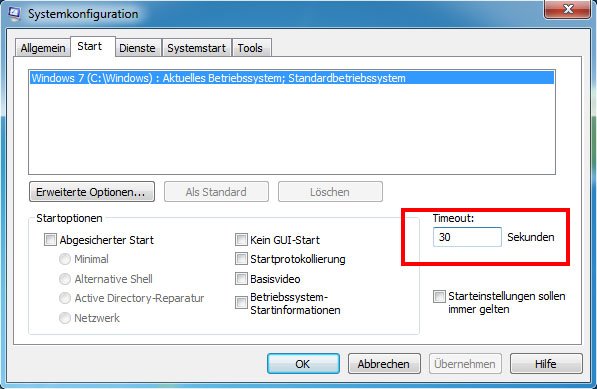
Ein weiterer wichtiger Schritt zur Beschleunigung von Windows 7 ist die Optimierung des Startvorgangs und der Festplatte. Startprogramme können den Startvorgang verlangsamen und die Ressourcen belasten. Gehen Sie zu „Systemkonfiguration“ und wählen Sie unter „Start“ die Programme aus, die beim Systemstart ausgeführt werden sollen. Deaktivieren Sie unnötige Programme, um den Startvorgang zu beschleunigen.
Zusätzlich sollten Sie regelmäßig Ihre Festplatte optimieren. Eine fragmentierte Festplatte kann die Zugriffszeiten verlängern und die Systemleistung beeinträchtigen. Verwenden Sie das integrierte Defragmentierungstool, um Ihre Festplatte zu optimieren und Dateien zu organisieren.
Weitere Tipps zur Beschleunigung von Windows 7
- Halten Sie Ihr System auf dem neuesten Stand, indem Sie regelmäßig Updates installieren. Diese Updates können Leistungsverbesserungen enthalten.
- Entfernen Sie temporäre Dateien und nicht benötigte Programme, um Speicherplatz freizugeben und das System zu entlasten.
- Überprüfen Sie Ihren Virenschutz und stellen Sie sicher, dass er auf dem neuesten Stand ist. Ein guter Virenschutz kann die Systemleistung verbessern, indem er Malware und andere schädliche Programme blockiert.
- Führen Sie regelmäßig einen Systemscan durch, um nach Problemen zu suchen und diese zu beheben. Verwenden Sie das integrierte Systemdiagnosetool oder andere zuverlässige Software, um Ihr System zu überprüfen.
Beste Beispiele für beschleunigtes Windows 7
Um Ihnen Inspiration zu geben, hier sind einige der besten Tipps, wie Sie Windows 7 beschleunigen können:
- Windows-Dienste anpassen: Gehen Sie zu den Systemeinstellungen und deaktivieren Sie Dienste, die Sie nicht benötigen. Dies kann die Systemleistung verbessern und Ressourcen freigeben.
- Festplattenbereinigung: Verwenden Sie das integrierte Festplattenbereinigungstool, um temporäre Dateien und nicht benötigte Dateien zu entfernen. Dadurch wird Speicherplatz freigegeben und das System beschleunigt.
- Startprogramme optimieren: Deaktivieren Sie unnötige Programme, die beim Systemstart ausgeführt werden. Gehen Sie zur Systemkonfiguration und wählen Sie die Programme aus, die beim Start geöffnet werden sollen.
- Dateisystem optimieren: Führen Sie regelmäßig eine Defragmentierung Ihrer Festplatte durch, um die Dateien zu organisieren und die Zugriffszeiten zu verbessern.
Mit diesen grundlegenden Schritten und Optimierungstechniken können Sie die Leistung von Windows 7 verbessern und ein schnelleres und effizienteres Betriebssystem nutzen.
Spezifische Maßnahmen zur Leistungssteigerung
Windows 7 ist ein beliebtes Betriebssystem, aber manchmal kann es langsam und träge werden. Glücklicherweise gibt es eine Reihe von Möglichkeiten, wie Sie die Leistung von Windows 7 verbessern können. Hier sind einige spezifische Maßnahmen, die Sie ergreifen können, um Ihr Betriebssystem zu beschleunigen.
Deinstallation von unnötiger Software und Deaktivierung von Autostart-Programmen
Eine häufige Ursache für die Verlangsamung von Windows 7 ist das Vorhandensein unnötiger oder ungenutzter Programme auf Ihrem System. Diese Programme können Ressourcen verbrauchen und den Startvorgang verlangsamen. Nehmen Sie sich die Zeit, Ihre installierte Software zu überprüfen und zu entscheiden, welche Programme Sie wirklich benötigen. Deinstallieren Sie alle Programme, die Sie nicht verwenden, um Speicherplatz freizugeben und die Leistung Ihres Systems zu verbessern.
Darüber hinaus können Autostart-Programme auch die Startzeit von Windows 7 verlängern. Einige Programme werden automatisch beim Hochfahren des Computers gestartet und laufen im Hintergrund. Gehen Sie zur Systemkonfiguration und deaktivieren Sie Programme, die Sie nicht sofort beim Start benötigen. Dadurch verkürzt sich die Boot-Zeit und die Systemressourcen werden effizienter genutzt.
Aktualisierung von Treibern und Durchführung von Systemupdates
Die Installation der neuesten Treiber für Ihre Hardwarekomponenten ist wichtig, um die Leistung von Windows 7 zu optimieren. Veraltete oder inkompatible Treiber können zu Konflikten führen und die Leistung beeinträchtigen. Besuchen Sie die Websites der Hersteller Ihrer Hardwarekomponenten und überprüfen Sie, ob aktualisierte Treiber verfügbar sind. Durch die Aktualisierung Ihrer Treiber können Sie potenzielle Probleme beheben und die Leistung verbessern.
Darüber hinaus sollten Sie regelmäßig Systemupdates durchführen. Microsoft veröffentlicht regelmäßig Updates für Windows 7, die nicht nur Sicherheitsverbesserungen, sondern auch Leistungsverbesserungen enthalten können. Stellen Sie sicher, dass Ihr Betriebssystem auf dem neuesten Stand ist und alle verfügbaren Updates installiert sind. Sie können die automatische Update-Funktion aktivieren, um sicherzustellen, dass Ihr System immer auf dem neuesten Stand ist.
Optimierung der Festplatte und Entfernung überflüssiger Dateien
Die Optimierung Ihrer Festplatte kann dazu beitragen, die Leistung von Windows 7 zu verbessern. Eine fragmentierte Festplatte kann die Zugriffszeiten auf Dateien verlangsamen und die Systemleistung beeinträchtigen. Verwenden Sie das integrierte Defragmentierungstool, um Ihre Festplatte zu optimieren und die Dateien zu organisieren. Führen Sie regelmäßig eine Defragmentierung durch, um sicherzustellen, dass Ihre Festplatte effizient arbeitet.
Zusätzlich dazu sollten Sie überflüssige Dateien von Ihrer Festplatte entfernen. Temporäre Dateien und nicht benötigte Dateien können Speicherplatz beanspruchen und die Leistung beeinträchtigen. Verwenden Sie das integrierte Windows-Tool zur Datenträgerbereinigung, um diese Dateien zu löschen. Dies kann nicht nur Speicherplatz freigeben, sondern auch die Leistung Ihres Systems verbessern.
Weitere Tipps zur Leistungssteigerung
Neben den oben genannten Maßnahmen gibt es weitere Tipps, um die Leistung von Windows 7 zu verbessern:
- Verwalten Sie Ihre Software und halten Sie sie auf dem neuesten Stand. Überprüfen Sie regelmäßig auf verfügbare Updates für Ihre installierte Software und installieren Sie sie. Dies stellt sicher, dass Sie von den neuesten Funktionen und Optimierungen profitieren.
- Überprüfen Sie Ihren Virenschutz und stellen Sie sicher, dass er aktuell ist. Ein guter Virenschutz kann die Leistung von Windows 7 verbessern, indem er Malware und andere schädliche Programme blockiert.
- Führen Sie regelmäßig eine Systembereinigung durch. Entfernen Sie temporäre Dateien, Cache und andere ungenutzte Dateien, um Speicherplatz freizugeben und die Leistung zu verbessern.
- Beschränken Sie die Anzahl der geöffneten Programme und Browser-Tabs. Das Multitasking mit zu vielen offenen Anwendungen kann die Systemressourcen beanspruchen und die Leistung beeinträchtigen. Schließen Sie nicht benötigte Programme und Tabs, um eine bessere Leistung zu erzielen.
- Aktivieren Sie die Leistungsoptionen von Windows 7. Gehen Sie zu den Energieeinstellungen und wählen Sie den „Höchstleistungsmodus“ aus. Dadurch werden Ressourcen für die optimale Leistung freigegeben.
Mit diesen spezifischen Maßnahmen und Optimierungstechniken können Sie die Leistung von Windows 7 verbessern und ein schnelleres und effizienteres Betriebssystem nutzen. Testen Sie verschiedene Lösungen, um herauszufinden, welche am besten für Ihr System geeignet sind.
Verwendung von Leistungstools und Optimierungsprogrammen
Windows 7 bietet eine Vielzahl von integrierten Leistungstools und Optimierungsprogrammen, die Ihnen helfen können, die Geschwindigkeit und Leistung Ihres Betriebssystems zu verbessern. Hier sind einige Möglichkeiten, wie Sie diese Tools nutzen können, um Windows 7 zu beschleunigen.
Verwendung des Task-Managers und der Systemkonfiguration
Der Task-Manager ist ein nützliches Tool, mit dem Sie die laufenden Prozesse auf Ihrem System überwachen und die Leistung Ihres Computers optimieren können. Um den Task-Manager zu öffnen, drücken Sie einfach die Tastenkombination „Strg+Umschalt+Esc“ und klicken Sie dann auf die Registerkarte „Prozesse“. Hier können Sie überprüfen, welche Programme und Dienste die meiste CPU- und Arbeitsspeicherleistung verbrauchen. Wenn Sie feststellen, dass bestimmte Programme zu viel Ressourcen verbrauchen, können Sie sie beenden, um die Leistung zu verbessern.
Ein weiteres Tool, das Ihnen bei der Optimierung der Systemleistung von Windows 7 helfen kann, ist die Systemkonfiguration. Sie können die Systemkonfiguration öffnen, indem Sie „msconfig“ in das Suchfeld des Startmenüs eingeben und auf „Systemkonfiguration“ klicken. Hier können Sie auf die Registerkarte „Start“ gehen und überprüfen, welche Programme beim Start des Computers automatisch gestartet werden. Deaktivieren Sie die Programme, die Sie nicht sofort benötigen, um die Boot-Zeit zu verkürzen und die Systemressourcen effizienter zu nutzen.
Verwenden von Defragmentierungs- und Bereinigungswerkzeugen
Die Defragmentierung und Bereinigung Ihrer Festplatte sind wichtige Maßnahmen, um die Leistung von Windows 7 zu verbessern. Eine fragmentierte Festplatte kann die Zugriffszeiten auf Dateien verlangsamen und die Systemleistung beeinträchtigen. Windows 7 verfügt über ein integriertes Defragmentierungstool, mit dem Sie Ihre Festplatte optimieren können. Um es zu verwenden, gehen Sie einfach zum Startmenü, geben Sie „Defragmentierung“ in das Suchfeld ein und klicken Sie auf „Laufwerk defragmentieren und optimieren“. Wählen Sie das Laufwerk aus, das defragmentiert werden soll, und klicken Sie auf „Optimieren“. Führen Sie regelmäßig eine Defragmentierung durch, um sicherzustellen, dass Ihre Festplatte effizient arbeitet.
Zusätzlich zur Defragmentierung sollten Sie auch überflüssige Dateien von Ihrer Festplatte entfernen. Temporäre Dateien und nicht benötigte Dateien können Speicherplatz beanspruchen und die Leistung beeinträchtigen. Windows 7 verfügt über ein integriertes Bereinigungswerkzeug, mit dem Sie diese Dateien löschen können. Geben Sie einfach „Datenträgerbereinigung“ in das Suchfeld des Startmenüs ein und klicken Sie auf das entsprechende Suchergebnis. Wählen Sie das Laufwerk aus, das bereinigt werden soll, und klicken Sie auf „Dateien bereinigen“. Dadurch werden temporäre Dateien, Cache und andere ungenutzte Dateien entfernt, um Speicherplatz freizugeben und die Leistung zu verbessern.
Weitere Tipps zur Leistungssteigerung
Neben den oben genannten Tools und Techniken gibt es noch einige weitere Tipps, die Ihnen helfen können, die Leistung von Windows 7 zu verbessern:
- Verwalten Sie Ihre installierte Software und halten Sie sie auf dem neuesten Stand. Überprüfen Sie regelmäßig auf verfügbare Updates und installieren Sie diese. Dadurch stellen Sie sicher, dass Sie von den neuesten Funktionen und Optimierungen profitieren.
- Überprüfen Sie Ihren Virenschutz und stellen Sie sicher, dass er aktuell ist. Ein guter Virenschutz kann die Leistung von Windows 7 verbessern, indem er Malware und andere schädliche Programme blockiert.
- Führen Sie regelmäßig eine Systembereinigung durch. Entfernen Sie temporäre Dateien, Cache und andere ungenutzte Dateien, um Speicherplatz freizugeben und die Leistung zu verbessern.
- Beschränken Sie die Anzahl der geöffneten Programme und Browser-Tabs. Das Multitasking mit zu vielen offenen Anwendungen kann die Systemressourcen beanspruchen und die Leistung beeinträchtigen. Schließen Sie nicht benötigte Programme und Tabs, um eine bessere Leistung zu erzielen.
- Aktivieren Sie die Leistungsoptionen von Windows 7. Gehen Sie zu den Energieeinstellungen und wählen Sie den „Höchstleistungsmodus“ aus. Dadurch werden Ressourcen für die optimale Leistung freigegeben.
Mit diesen Leistungstools, Optimierungsprogrammen und Tipps können Sie die Leistung von Windows 7 verbessern und ein schnelleres und effizienteres Betriebssystem nutzen. Probieren Sie verschiedene Lösungen aus, um herauszufinden, welche am besten für Ihr System geeignet sind.

Hardware-Upgrades für eine verbesserte Leistung
Die Geschwindigkeit und Leistung von Windows 7 können erheblich verbessert werden durch das Durchführen von Hardware-Upgrades. Hier sind zwei Möglichkeiten, wie Sie Ihre Hardware aufrüsten können, um die Leistung zu maximieren.
Hinzufügen von mehr RAM und Ersetzen der Festplatte durch eine SSD
Eine der effektivsten Möglichkeiten, die Leistung von Windows 7 zu verbessern, ist das Hinzufügen von mehr RAM. RAM steht für Random Access Memory und ist eine Art von Arbeitsspeicher, der für die Ausführung von Programmen und das Speichern von Daten verwendet wird. Ein größerer RAM ermöglicht es Ihrem Computer, mehr Daten gleichzeitig zu verarbeiten, was zu einer schnelleren Geschwindigkeit und einer verbesserten Leistung führt. Es wird empfohlen, mindestens 8 GB RAM zu haben, um optimale Ergebnisse zu erzielen.
Eine weitere wichtige Hardwareaufrüstungsoption ist das Ersetzen Ihrer herkömmlichen Festplatte durch eine Solid-State-Festplatte (SSD). Im Gegensatz zu herkömmlichen Festplatten, die mechanische Komponenten verwenden, um Daten zu speichern und abzurufen, verwenden SSDs Flash-Speicherchips. Dies ermöglicht eine viel schnellere Datenzugriffszeit und führt zu einer erheblichen Verbesserung der Systemleistung. Durch den Austausch Ihrer Festplatte durch eine SSD können Sie sicherstellen, dass Windows 7 schneller startet, Dateien schneller öffnet und Programme reibungsloser ausführt.
Optimierung der Grafikeinstellungen für bessere Spielleistung
Windows 7 bietet eine Vielzahl von Grafikeinstellungen, die es Ihnen ermöglichen, die Leistung Ihres Computers zu optimieren, insbesondere wenn Sie Spiele spielen. Hier sind einige Tipps, wie Sie die Grafikeinstellungen anpassen können, um eine bessere Spielleistung zu erzielen:
- Reduzieren Sie die Bildschirmauflösung: Eine niedrigere Auflösung führt zu einer geringeren Belastung der Grafikkarte und kann die Leistung bei Spielen verbessern.
- Reduzieren Sie die Qualität der Grafikeffekte: Grafikeffekte wie Schatten, Reflexionen und Anti-Aliasing erfordern viel Grafikleistung. Durch Verringern oder Deaktivieren dieser Effekte können Sie die Leistung steigern.
- Aktualisieren Sie Ihre Grafiktreiber: Aktualisierte Grafiktreiber können eventuelle Leistungsprobleme beheben und die optimale Nutzung Ihrer Grafikkarte ermöglichen. Überprüfen Sie regelmäßig auf verfügbare Updates und installieren Sie diese.
- Schließen Sie nicht benötigte Programme und Hintergrundprozesse: Die Ausführung von zu vielen Programmen im Hintergrund kann die Systemressourcen beanspruchen und die Spielleistung beeinträchtigen. Schließen Sie nicht benötigte Programme und Hintergrundprozesse, um eine bessere Leistung zu erzielen.
- Überprüfen Sie die Systemvoraussetzungen des Spiels: Vergewissern Sie sich, dass Ihr Computer die Mindestanforderungen des Spiels erfüllt. Wenn Ihr Computer nicht die erforderliche Hardware hat, kann dies zu einer schlechten Leistung führen.
Mit diesen Hardware-Upgrades und Optimierungen der Grafikeinstellungen können Sie die Leistung von Windows 7 verbessern und ein reibungsloseres und schnelleres Benutzererlebnis genießen. Denken Sie daran, dass die Leistung Ihres Computers von vielen Faktoren abhängt, einschließlich der spezifischen Hardwarekonfiguration und der Art der verwendeten Programme. Probieren Sie verschiedene Lösungen aus und finden Sie heraus, welche am besten für Ihre individuellen Bedürfnisse geeignet sind.
Fazit
Windows 7 ist ein beliebtes Betriebssystem, das für seine Stabilität und Benutzerfreundlichkeit bekannt ist. Allerdings kann die Leistung von Windows 7 im Laufe der Zeit nachlassen. Glücklicherweise gibt es mehrere Möglichkeiten, um die Leistung von Windows 7 zu verbessern und ein reibungsloseres und schnelleres Benutzererlebnis zu genießen. Durch das Durchführen von Hardware-Upgrades wie dem Hinzufügen von mehr RAM und dem Ersetzen der Festplatte durch eine SSD können Sie die Leistung von Windows 7 erheblich steigern. Darüber hinaus können auch Optimierungen der Grafikeinstellungen dazu beitragen, eine bessere Spielleistung zu erreichen. Es ist wichtig, regelmäßig zu überprüfen, ob aktualisierte Grafiktreiber verfügbar sind und nicht benötigte Programme und Hintergrundprozesse zu schließen.
Mit den richtigen Maßnahmen können Sie die Leistung des Betriebssystems verbessern und ein angenehmeres Arbeiten und Spielen ermöglichen.
Häufig gestellte Fragen
1. Welche Vorteile bieten Hardware-Upgrades für Windows 7?
Hardware-Upgrades wie das Hinzufügen von mehr RAM und das Ersetzen der Festplatte durch eine SSD können die Leistung von Windows 7 erheblich verbessern. Ein größerer RAM ermöglicht es Ihrem Computer, mehr Daten gleichzeitig zu verarbeiten, was zu einer schnelleren Geschwindigkeit und einer verbesserten Leistung führt. SSDs bieten eine viel schnellere Datenzugriffszeit im Vergleich zu herkömmlichen Festplatten, was zu einem schnelleren Start von Windows 7 und einer reibungsloseren Ausführung von Programmen führt.
2. Wie optimiere ich die Grafikeinstellungen für eine bessere Spielleistung unter Windows 7?
Um die Grafikeinstellungen für eine bessere Spielleistung unter Windows 7 zu optimieren, können Sie die Bildschirmauflösung reduzieren, die Qualität der Grafikeffekte verringern oder deaktivieren und Ihre Grafiktreiber aktualisieren. Eine niedrigere Bildschirmauflösung verringert die Belastung der Grafikkarte und verbessert die Leistung bei Spielen. Durch das Verringern oder Deaktivieren von Grafikeffekten wie Schatten, Reflexionen und Anti-Aliasing können Sie die Grafikleistung steigern. Aktualisierte Grafiktreiber können eventuelle Leistungsprobleme beheben und die optimale Nutzung Ihrer Grafikkarte ermöglichen. Schließen Sie außerdem nicht benötigte Programme und Hintergrundprozesse, um die Spielleistung zu verbessern.
3. Wie kann ich die Leistung meines Computers unter Windows 7 insgesamt verbessern?
Neben den Hardware-Upgrades und der Optimierung der Grafikeinstellungen gibt es auch andere Möglichkeiten, die Leistung Ihres Computers unter Windows 7 insgesamt zu verbessern. Sie sollten regelmäßig überprüfen, ob Updates für Windows 7 verfügbar sind und diese installieren. Es ist auch ratsam, regelmäßig nach Updates für Ihre installierten Programme zu suchen und diese zu installieren. Durch das Entfernen von nicht benötigten Programmen und Dateien können Sie Speicherplatz freigeben und die Systemleistung verbessern. Darüber hinaus können Sie durch die Verwendung einer Verwaltungssoftware wie einem Registry Cleaner Probleme in der Windows-Registrierung beheben und die Systemleistung optimieren.
4. Gibt es bestimmte Systemvoraussetzungen, die mein Computer erfüllen muss, um eine optimale Leistung unter Windows 7 zu erzielen?
Ja, es gibt bestimmte Systemvoraussetzungen, die Ihr Computer erfüllen muss, um eine optimale Leistung unter Windows 7 zu erzielen. Microsoft empfiehlt mindestens einen 1-GHz-Prozessor, 1 GB RAM für die 32-Bit-Version und 2 GB RAM für die 64-Bit-Version, 16 GB Festplattenspeicher für die 32-Bit-Version und 20 GB Festplattenspeicher für die 64-Bit-Version sowie eine DirectX 9-Grafikkarte. Wenn Ihr Computer nicht die erforderlichen Systemvoraussetzungen erfüllt, kann dies zu Leistungsproblemen führen.
In conclusion, by implementing hardware upgrades, optimizing graphics settings, and performing regular software maintenance, you can significantly improve the performance of Windows 7. It is important to remember that the specific steps you need to take will depend on your individual computer setup and usage. Experiment with different solutions and find the ones that work best for you. With the right approach, you can enjoy a smoother and faster experience while using Windows 7.