Was ist die erweiterte Google-Suchmethode?
Die erweiterte Google-Suchmethode ist eine leistungsstarke Funktion, die es den Nutzern ermöglicht, ihre Suchanfragen zu verfeinern und spezifischere Ergebnisse zu erhalten. Dieses Tool ist besonders nützlich für Forscher, Journalisten, Studenten und alle, die genaue Informationen suchen.
Die Grundlagen der erweiterten Google-Suchmethode
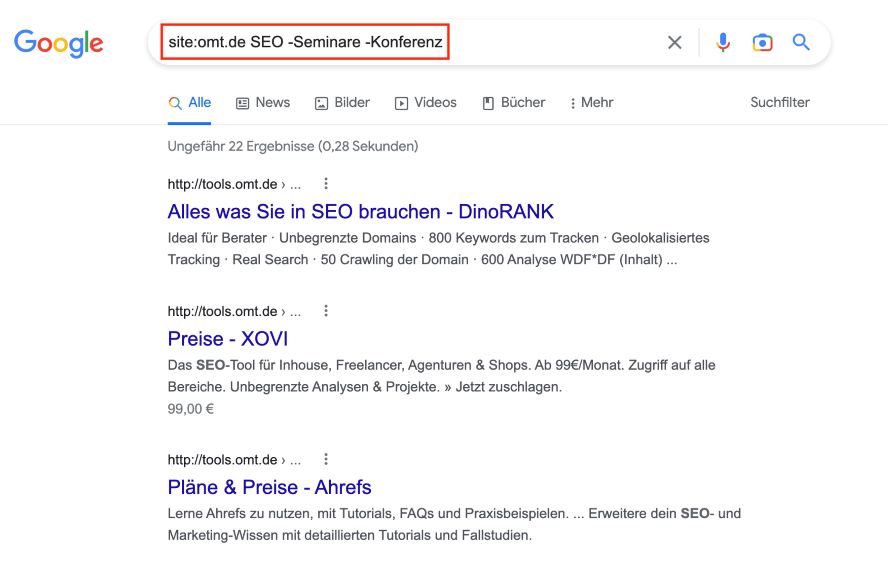
Um die erweiterte Google-Suchmethode nutzen zu können, müssen Sie bestimmte Suchoperatoren oder -befehle verwenden. Diese Befehle helfen dabei, Ihre Suchanfrage zu präzisieren und die gewünschten Ergebnisse zu erzielen. Hier sind einige grundlegende Suchoperatoren, die Sie verwenden können:
- „Anführungszeichen“ – Durch das Eingeben Ihres Suchbegriffs in Anführungszeichen erhalten Sie nur Ergebnisse, die genau diesen Ausdruck enthalten. Dies ist besonders hilfreich, wenn Sie nach einer bestimmten Phrase oder einem genauen Zitat suchen.
- OR – Wenn Sie mehrere Suchbegriffe angeben und zwischen ihnen das Wort „OR“ platzieren, erhalten Sie Ergebnisse, die entweder den einen Begriff oder den anderen enthalten. Dies ist nützlich, wenn Sie nach alternativen Ergebnissen suchen.
- Minuszeichen (-) – Durch die Verwendung des Minuszeichens vor einem Wort in Ihrer Suchanfrage können Sie Ergebnisse ausschließen, die dieses Wort enthalten. Dies ist hilfreich, wenn Sie nach etwas Bestimmtem suchen und irrelevante Ergebnisse vermeiden möchten.
Nützliche Suchoperatoren für spezifische Ergebnisse
Neben den grundlegenden Suchoperatoren gibt es weitere Befehle, die Ihnen helfen können, spezifischere Ergebnisse zu erzielen. Hier sind einige nützliche Suchoperatoren, die Sie verwenden können:
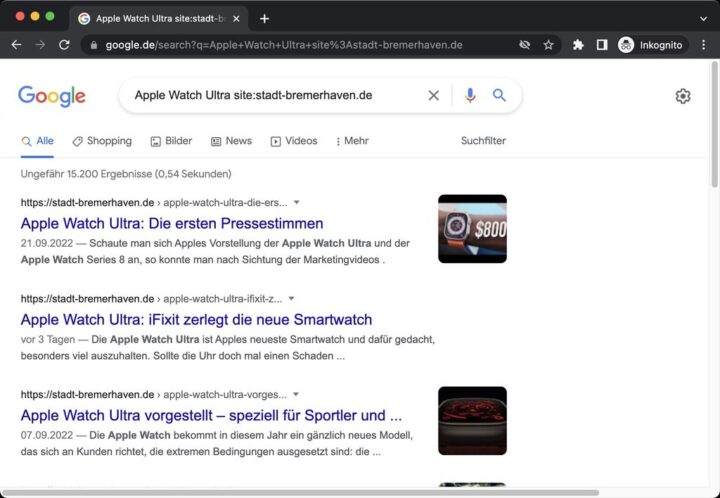
- Site: – Mit dem Befehl „Site:“ können Sie Ihre Suche auf eine bestimmte Website beschränken. Geben Sie einfach den Befehl gefolgt von der Website-URL ein und anschließend Ihren Suchbegriff. Auf diese Weise erhalten Sie nur Ergebnisse von dieser spezifischen Website.
- Filetype: – Wenn Sie nach einem bestimmten Dateityp suchen, können Sie den Befehl „Filetype:“ verwenden. Geben Sie den Befehl gefolgt von der Dateierweiterung (z.B. pdf, doc, ppt) ein und danach Ihren Suchbegriff. Dadurch werden nur Ergebnisse angezeigt, die den angegebenen Dateityp enthalten.
- Intitle: – Der Befehl „Intitle:“ ermöglicht es Ihnen, Suchergebnisse zu erhalten, die den angegebenen Suchbegriff im Titel haben. Geben Sie den Befehl gefolgt von Ihrem Suchbegriff ein und Sie erhalten nur Ergebnisse mit Ihrem Begriff im Titel.
Diese erweiterten Suchoperatoren helfen Ihnen dabei, Ihre Google-Suche anzupassen und genau die Informationen zu finden, die Sie benötigen.
Beste Beispiele
Hier sind einige der besten Beispiele für die Anwendung der erweiterten Google-Suchmethode:
- Wenn Sie nach Informationen zu einem bestimmten Thema suchen, können Sie den Befehl „Site:“ verwenden, um nur Ergebnisse von vertrauenswürdigen Websites zu erhalten.
- Wenn Sie nach aktuellen Nachrichten suchen, können Sie den Befehl „Datumsbereich:“ verwenden, um Ergebnisse aus einem bestimmten Zeitraum zu erhalten.
- Wenn Sie nach wissenschaftlichen Artikeln suchen, können Sie den Befehl „Filetype:“ verwenden, um nur Ergebnisse im gewünschten Dateiformat zu erhalten.
Diese Beispiele demonstrieren die Vielseitigkeit und Nützlichkeit der erweiterten Google-Suchmethode bei der Suche nach genau den Informationen, die Sie benötigen.
Insgesamt ist die erweiterte Google-Suchmethode ein wertvolles Werkzeug, um Ihre Suchergebnisse zu verfeinern und genau die Informationen zu finden, nach denen Sie suchen. Mit den richtigen Suchoperatoren können Sie Ihre Suche optimieren und Zeit sparen. Probieren Sie sie aus und entdecken Sie die Möglichkeiten, die sie bieten.
Filtern von Suchergebnissen
Verfeinern der Suche mit Verlaufsdatumsfiltern
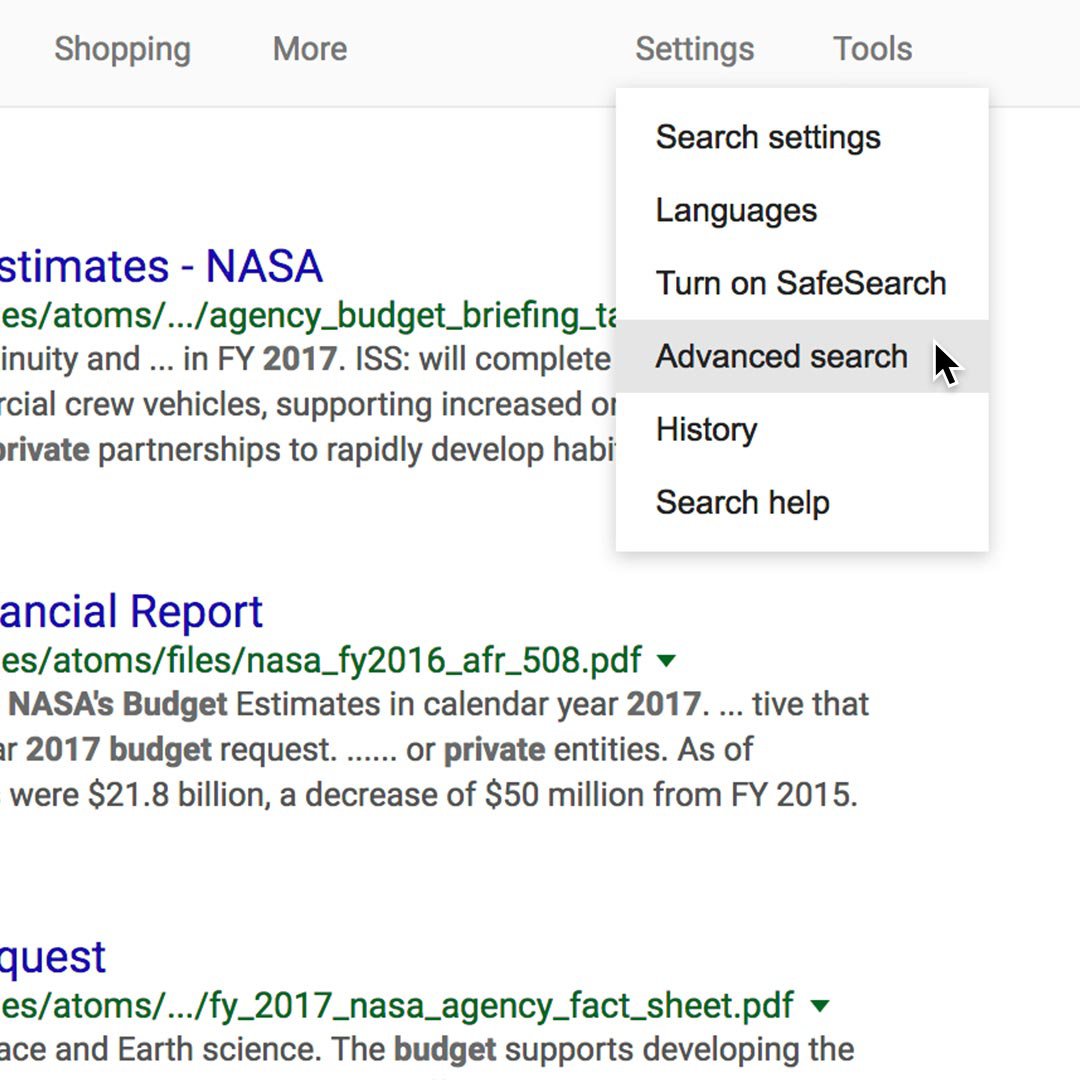
Eine der nützlichsten Funktionen der erweiterten Google-Suchmethode ist die Möglichkeit, Suchergebnisse anhand des Veröffentlichungsdatums zu filtern. Dies ist besonders hilfreich, wenn Sie nach aktuellen Nachrichten, Artikeln oder Forschungsergebnissen suchen. Indem Sie den Befehl „Datumsbereich:“ verwenden, können Sie festlegen, dass nur Ergebnisse angezeigt werden, die innerhalb eines bestimmten Zeitraums veröffentlicht wurden.
Zum Beispiel können Sie den Befehl „Datumsbereich:2022“ verwenden, um Ergebnisse aus dem aktuellen Jahr anzuzeigen. Sie können auch einen bestimmten Zeitraum festlegen, indem Sie den Befehl „Datumsbereich:01.01.2022-31.12.2022“ verwenden. Auf diese Weise können Sie sicherstellen, dass Sie nur die neuesten und relevantesten Informationen erhalten.
Nutzen von Standortfiltern für lokale Suchergebnisse
Ein weiteres nützliches Feature der erweiterten Google-Suchmethode ist die Möglichkeit, nach lokalen Suchergebnissen zu filtern. Dies ist besonders praktisch, wenn Sie nach Restaurants, Geschäften oder anderen Dienstleistungen in Ihrer Nähe suchen.
Um den Standortfilter zu nutzen, geben Sie den Befehl „Standort:“ gefolgt von Ihrer gewünschten Stadt, Region oder geografischen Koordinaten ein. Zum Beispiel können Sie „Standort:Berlin“ eingeben, um Suchergebnisse aus Berlin zu erhalten. Oder verwenden Sie „Standort:52.5200,13.4050“, um Ergebnisse basierend auf geografischen Koordinaten zu filtern.
Durch die Verwendung des Standortfilters erhalten Sie nur relevante Ergebnisse aus Ihrer gewünschten Region. Dies kann Ihnen dabei helfen, lokale Unternehmen und Dienstleistungen zu finden und Ihre Suche auf Ihre spezifischen Bedürfnisse anzupassen.
Weitere erweiterte Suchoperatoren
Neben den Verlaufsdatums- und Standortfiltern gibt es noch weitere erweiterte Suchoperatoren, die Ihnen helfen können, genauere Ergebnisse zu erzielen. Hier sind einige weitere nützliche Suchoperatoren, die Sie verwenden können:
- Intext: Mit dem Befehl „Intext:“ können Sie Suchergebnisse erhalten, die den angegebenen Suchbegriff im Text enthalten. Verwenden Sie diesen Operator, um gezielt nach bestimmten Informationen innerhalb des Textes zu suchen.
- Verknüpfung: Durch Eingabe des Befehls „Verknüpfung:“ gefolgt von einer Website-URL erhalten Sie Ergebnisse, die auf diese Website verlinken. Dies kann Ihnen helfen, relevante Quellen oder Verweise zu finden.
- Verknüpft: Der Befehl „Verknüpft:“ gefolgt von einer Website-URL zeigt Ihnen Ergebnisse, die auf ähnliche Websites verweisen. Dadurch erhalten Sie möglicherweise alternative oder weitere Quellen zu Ihrem Thema.
- Info: Mit dem Befehl „Info:“ gefolgt von einer Website-URL erhalten Sie Informationen wie Cache, ähnliche Seiten, ähnliche Suchanfragen und mehr für diese Website. Dies kann Ihnen dabei helfen, weiterführende Informationen zu einer bestimmten Website zu finden.
Diese erweiterten Suchoperatoren ermöglichen es Ihnen, Ihre Suche weiter anzupassen und genau die Informationen zu finden, nach denen Sie suchen. Durch ihre Verwendung können Sie Ihre Google-Suche optimieren und Ihre Ergebnisse verbessern.
Zusammenfassung
Die erweiterte Google-Suchmethode ist ein leistungsstarkes Werkzeug, um Ihre Suchergebnisse zu filtern und spezifischere Informationen zu erhalten. Durch die Verwendung von Verlaufsdatumsfiltern können Sie sicherstellen, dass Sie nur die neuesten Informationen erhalten. Mit Standortfiltern können Sie lokale Suchergebnisse finden, die Ihren Bedürfnissen entsprechen. Darüber hinaus gibt es weitere erweiterte Suchoperatoren, die Ihnen helfen können, Ihre Suche weiter anzupassen.
Nutzen Sie die erweiterte Google-Suchmethode, um Ihre Suche zu verfeinern und genau die Informationen zu finden, nach denen Sie suchen. Mit diesen nützlichen Funktionen können Sie Zeit sparen und genau die Ergebnisse erhalten, die Sie benötigen. Probieren Sie es aus und entdecken Sie die vielseitigen Möglichkeiten, die Ihnen die erweiterte Google-Suchmethode bietet.
Selektive Suche nach Dateiformaten
Suche nach spezifischen Dateiformaten
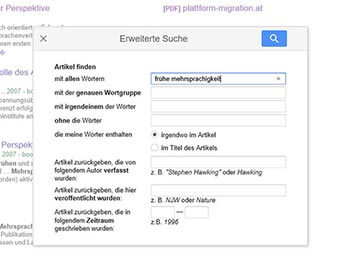
Die erweiterte Google-Suchmethode bietet die Möglichkeit, nach spezifischen Dateiformaten zu suchen. Dies kann nützlich sein, wenn Sie gezielt nach bestimmten Arten von Dateien suchen, wie z.B. PDFs, Word-Dokumente oder Excel-Tabellen. Indem Sie den entsprechenden Dateiformat-Operator verwenden, können Sie Ihre Suche einschränken und genau die gewünschten Dateien finden.
Ein Beispiel für die Verwendung des Dateiformat-Operators ist die Suche nach PDF-Dateien. Gehen Sie einfach zu Google und geben Sie den Suchbegriff gefolgt von „filetype:pdf“ ein. Dadurch werden nur PDF-Dateien in den Suchergebnissen angezeigt. Auf diese Weise können Sie schnell relevante PDF-Dokumente finden und Ihre Suche effizienter gestalten.
Nutzen von Google-Sucheindexen für erweiterte Dateisuche
Ein weiteres nützliches Feature der erweiterten Google-Suchmethode ist die Nutzung der Google-Sucheindexe für die erweiterte Dateisuche. Google indexiert nicht nur Webseiten, sondern auch verschiedene Arten von Dateien wie PDFs, Word-Dokumente und andere Dateiformate. Dies ermöglicht es Ihnen, Ihre Suche auf bestimmte Dateitypen zu beschränken und genau die gewünschten Dateien zu finden.
Um die erweiterte Dateisuche zu nutzen, geben Sie den Suchbegriff gefolgt von „filetype:“ und dem gewünschten Dateiformat ein. Zum Beispiel können Sie „filetype:pdf“ eingeben, um nur PDF-Dateien in den Suchergebnissen anzuzeigen. Sie können auch andere Dateiformate wie „filetype:docx“ für Word-Dokumente oder „filetype:xlsx“ für Excel-Tabellen verwenden.
Durch die Nutzung der Google-Sucheindexe für die erweiterte Dateisuche können Sie Ihre Suche effizienter gestalten und gezielt nach bestimmten Dateitypen suchen. Dies ist besonders hilfreich, wenn Sie nach spezifischen Informationen in Dokumenten suchen oder bestimmte Dateiformate bevorzugen.
Zusammenfassung
Die erweiterte Google-Suchmethode bietet Ihnen verschiedene Möglichkeiten, Ihre Suche nach Dateiformaten zu verfeinern und spezifischere Ergebnisse zu erhalten. Durch die Verwendung des Dateiformat-Operators können Sie gezielt nach bestimmten Dateitypen suchen, wie z.B. PDFs, Word-Dokumente oder Excel-Tabellen. Außerdem können Sie die Google-Sucheindexe nutzen, um Ihre Suche auf bestimmte Dateiformate zu beschränken und genau die gewünschten Dateien zu finden.
Nutzen Sie die erweiterte Google-Suchmethode, um Ihre Suche nach Dateiformaten zu optimieren und effizienter zu gestalten. Mit diesen nützlichen Funktionen können Sie schnell relevante Dateien finden und genau die Informationen erhalten, nach denen Sie suchen. Probieren Sie es aus und entdecken Sie die vielseitigen Möglichkeiten, die Ihnen die erweiterte Google-Suchmethode bietet.
Suche nach verwandten Websites und Seiten
Mit der erweiterten Google-Suchmethode können Sie nicht nur nach spezifischen Dateiformaten suchen, sondern auch verwandte Websites und Seiten entdecken. Indem Sie die Site-Einstellungen verwenden oder nach verlinkten Seiten suchen, können Sie Ihr Wissen erweitern und weitere Informationen zu Ihrem Thema finden. Hier werden wir den Nutzen der Site-Einstellungen und die effektive Suche nach verlinkten Seiten erläutern.
Nutzen der Site-Einstellungen für die Suche nach ähnlichen Websites
Die Site-Einstellungen sind ein wertvolles Feature, um nach ähnlichen Websites zu suchen, die thematisch mit Ihrer aktuellen Webseite verbunden sind. Indem Sie die Site-Einstellungen verwenden, können Sie herausfinden, welche Websites Google als relevant für Ihr Thema erachtet. Um die Site-Einstellungen zu nutzen, geben Sie „related:“ gefolgt von Ihrer Webseite in die Google-Suche ein. Zum Beispiel: „related:www.beispielwebsite.de„.
Dadurch erhalten Sie eine Liste von ähnlichen Websites, die nach den Algorithmen von Google als thematisch verwandt angesehen werden. Diese Funktion ermöglicht es Ihnen, Ihr Wissen zu erweitern, neue Perspektiven zu entdecken und sich mit anderen Meinungen und Ansichten auseinanderzusetzen.
Effektive Suche nach verlinkten Seiten
Eine weitere Methode, um verwandte Informationen zu finden, ist die Suche nach verlinkten Seiten. Indem Sie nach verlinkten Seiten suchen, können Sie weitere Ressourcen entdecken, die von anderen Webseiten mit ähnlichen Inhalten geteilt werden. Dies kann besonders nützlich sein, wenn Sie nach weiterführenden Informationen oder anderen Blickwinkeln zu einem bestimmten Thema suchen.
Um nach verlinkten Seiten zu suchen, geben Sie „link:“ gefolgt von der Webseite, die Sie erkunden möchten, in die Google-Suche ein. Beispiel: „link:www.beispielwebsite.de„.
Die Suche nach verlinkten Seiten ermöglicht es Ihnen, in die Tiefe zu gehen und zusätzliche Informationen zu finden, die von anderen Webseiten empfohlen oder geteilt werden. Dieser Ansatz kann Ihnen helfen, Ihren Horizont zu erweitern und neue Perspektiven zu entdecken.
Zusammenfassung
Die erweiterte Google-Suchmethode bietet Ihnen nicht nur die Möglichkeit, nach spezifischen Dateiformaten zu suchen, sondern auch verwandte Websites und Seiten zu entdecken. Durch die Nutzung der Site-Einstellungen können Sie ähnliche Websites zu Ihrer aktuellen Webseite finden und Ihr Wissen erweitern. Die Suche nach verlinkten Seiten ermöglicht es Ihnen, weitere Ressourcen zu entdecken und andere Perspektiven zu erkunden. Nutzen Sie diese Funktionen, um Ihr Wissen zu vertiefen und umfassendere Informationen zu Ihrem Thema zu erhalten. Probieren Sie es aus und erweitern Sie Ihre Suche nach verwandten Websites und Seiten mit der erweiterten Google-Suchmethode

Zusammenfassung und Tipps
Die erweiterte Google-Suchmethode ist ein nützliches Werkzeug, um spezifische Informationen zu finden und verwandte Websites und Seiten zu entdecken. Indem Sie die Site-Einstellungen nutzen und nach verlinkten Seiten suchen, können Sie Ihre Suche effektiver gestalten und umfassendere Informationen zu Ihrem Thema erhalten. Hier ist ein Überblick über die erweiterte Google-Suchmethode sowie einige Tipps, wie Sie sie am besten nutzen können.
Überblick über die erweiterte Google-Suchmethode
Die erweiterte Google-Suchmethode ermöglicht es Ihnen, spezifische Informationen zu suchen, indem Sie Suchoperatoren verwenden. Mit diesen Operatoren können Sie Ihre Suche präzisieren und die Ergebnisse filtern. Beispielsweise können Sie nach bestimmten Dateiformaten suchen, um nur Dokumente, Bilder oder Videos zu finden. Sie können auch die Site-Einstellungen verwenden, um nach verwandten Websites oder verlinkten Seiten zu suchen.
Häufig gestellte Fragen
1. Wie kann ich die Site-Einstellungen nutzen, um nach ähnlichen Websites zu suchen?
Um die Site-Einstellungen zu nutzen, geben Sie „related:“ gefolgt von Ihrer Webseite in die Google-Suche ein. Zum Beispiel: „related:www.example.com„. Dadurch erhalten Sie eine Liste von ähnlichen Websites, die thematisch verwandt sind. Dies kann Ihnen helfen, Ihr Wissen zu erweitern und neue Perspektiven zu entdecken.
2. Wie kann ich nach verlinkten Seiten suchen?
Um nach verlinkten Seiten zu suchen, geben Sie „link:“ gefolgt von der Webseite, die Sie erkunden möchten, in die Google-Suche ein. Beispiel: „link:www.example.com„. Dadurch erhalten Sie eine Liste von Seiten, die mit der angegebenen Webseite verlinkt sind. Dies kann Ihnen helfen, weitere Ressourcen zu entdecken und andere Blickwinkel zu einem bestimmten Thema zu finden.
3. Wie kann ich meine Suche präzisieren und bessere Ergebnisse erhalten?Sie können Ihre Suche präzisieren, indem Sie bestimmte Suchoperatoren verwenden. Zum Beispiel können Sie Anführungszeichen um bestimmte Begriffe setzen, um nach einer genauen Phrase zu suchen. Sie können auch den Minus-Operator („-„) verwenden, um bestimmte Wörter auszuschließen. Experimentieren Sie mit diesen Operatoren, um Ihre Suche zu optimieren.
4. Gibt es weitere Tipps, um die erweiterte Google-Suchmethode effektiv zu nutzen?
- Verwenden Sie Boolesche Operatoren wie „AND“, „OR“ und „NOT“, um Ihre Suche weiter anzupassen.
- Nutzen Sie die erweiterten Suchoptionen von Google, wie den Zeitraum der Suche oder die Sprache der Ergebnisse.
- Seien Sie spezifisch und verwenden Sie relevante Schlüsselwörter, um genauere Ergebnisse zu erhalten.
- Speichern Sie Ihre bevorzugten Suchanfragen als Lesezeichen, um Zeit bei zukünftigen Recherchen zu sparen.
Mit diesen Tipps können Sie die erweiterte Google-Suchmethode effektiv nutzen und bessere Ergebnisse erzielen. Probieren Sie verschiedene Suchoperatoren und Optionen aus, um Ihre Suche zu verfeinern und umfassendere Informationen zu finden. Bleiben Sie neugierig und erweitern Sie Ihr Wissen mit Hilfe dieser mächtigen Suchmethode.