Einführung
Wenn Sie ein Android-Gerät besitzen, sind Sie wahrscheinlich mit Google Play vertraut. Google Play ist ein digitaler Marktplatz, auf dem Sie verschiedene Apps, Spiele, Filme, Musik und Bücher herunterladen können. Um diese Inhalte herunterladen und nutzen zu können, müssen Sie ein Google Play-Konto erstellen. In diesem Artikel werden wir darüber sprechen, was Google Play genau ist und warum es wichtig ist, ein Konto zu haben. Außerdem werden wir die Vorteile der Einrichtung eines Google Play-Kontos diskutieren.
Was ist Google Play und warum ist ein Konto wichtig?
Google Play ist eine Plattform, die von Google entwickelt wurde und auf der Sie verschiedene digitale Inhalte finden und herunterladen können. Es bietet Millionen von Apps, Spielen, Filmen, Musiktiteln und Büchern, die Sie auf Ihr Android-Gerät herunterladen und nutzen können.
Ein Konto bei Google Play zu haben, ist wichtig, da es Ihnen ermöglicht, alle Funktionen der Plattform zu nutzen. Durch die Erstellung eines Kontos können Sie Apps und Spiele aus dem Google Play Store herunterladen, Filme und Musik kaufen oder ausleihen und Bücher lesen. Darüber hinaus ermöglicht Ihnen ein Konto, Ihre Daten und Einstellungen zu synchronisieren und Ihre heruntergeladenen Inhalte auf allen Ihren Geräten zu nutzen.
Vorteile der Einrichtung eines Google Play-Kontos
Die Einrichtung eines Google Play-Kontos bietet Ihnen eine Vielzahl von Vorteilen. Hier sind einige der wichtigsten Vorteile:
- Zugriff auf eine breite Palette von Inhalten: Mit einem Google Play-Konto können Sie auf Millionen von Apps, Spielen, Filmen, Musiktiteln und Büchern zugreifen. Egal, ob Sie nach Unterhaltung, Bildung oder Produktivität suchen, im Google Play Store finden Sie sicherlich Inhalte, die Ihren Interessen und Bedürfnissen entsprechen.
- Einfache und bequeme Nutzung: Sobald Sie ein Konto erstellt haben, können Sie alle gewünschten Inhalte direkt auf Ihr Android-Gerät herunterladen. Der Google Play Store ist benutzerfreundlich gestaltet und ermöglicht Ihnen eine einfache Navigation zwischen verschiedenen Kategorien. Sie können nach Ihren Lieblings-Apps, Spielen, Filmen oder Büchern suchen oder sich von den Empfehlungen inspirieren lassen.
- Sicherheit und Zuverlässigkeit: Google Play bietet einen sicheren und zuverlässigen Ort, um digitale Inhalte herunterzuladen. Alle Apps und Spiele werden vor der Veröffentlichung im Store überprüft, um sicherzustellen, dass sie frei von schädlicher Software sind. Darüber hinaus bietet Google regelmäßig Updates und Sicherheitspatches für den Google Play Store an, um die Sicherheit Ihrer heruntergeladenen Inhalte zu gewährleisten.
- Cloud-Speicherung und Synchronisierung: Ein Google Play-Konto ermöglicht es Ihnen, Ihre heruntergeladenen Inhalte in der Cloud zu speichern. Dadurch können Sie Ihre Apps, Spiele, Filme, Musik und Bücher auf verschiedenen Geräten synchronisieren. Wenn Sie also ein neues Gerät haben oder Ihr altes Gerät ersetzen, können Sie Ihre Inhalte einfach wiederherstellen, ohne sie erneut herunterladen zu müssen.
- Personalisierung: Mit einem Google Play-Konto können Sie Ihren eigenen App- und Spielbibliothek erstellen, indem Sie Ihre Favoriten markieren und Rezensionen hinterlassen. Sie können auch Ihre persönlichen Einstellungen für den Google Play Store anpassen und Benachrichtigungen erhalten, wenn neue Updates oder Empfehlungen verfügbar sind.
Insgesamt ist die Einrichtung eines Google Play-Kontos von großer Bedeutung, um alle Funktionen und Vorteile dieser beliebten Plattform nutzen zu können. Es bietet Ihnen Zugriff auf eine Vielzahl von digitalen Inhalten, bequeme Nutzung, Sicherheit und Zuverlässigkeit, Cloud-Speicherung und Personalisierungsmöglichkeiten

Schritt-für-Schritt-Anleitung
Schritt 1: Öffnen Sie die Google Play Store-App
Um ein Konto in Google Play hinzuzufügen, müssen Sie zuerst die Google Play Store-App auf Ihrem Android-Gerät öffnen. Suchen Sie nach dem Play Store-Symbol auf Ihrem Startbildschirm oder im App-Menü und tippen Sie darauf, um die App zu öffnen.
Schritt 2: Klicken Sie auf Konto hinzufügen
Sobald Sie die Google Play Store-App geöffnet haben, tippen Sie auf das Menüsymbol (normalerweise drei horizontale Linien oder Punkte) in der oberen linken Ecke des Bildschirms. Ein Menü wird angezeigt, und Sie sollten die Option „Konto hinzufügen“ sehen. Tippen Sie darauf, um fortzufahren.
Schritt 3: Wählen Sie „Google“ als Kontoart
Nachdem Sie auf „Konto hinzufügen“ getippt haben, werden Ihnen verschiedene Optionen angezeigt. Wählen Sie „Google“ als Kontoart aus. Das Google-Konto bietet Ihnen den vollen Zugriff auf alle Funktionen des Google Play Stores.
Schritt 4: Erstellen Sie ein neues Google-Konto oder melden Sie sich mit einem bestehenden an
Wenn Sie bereits ein Google-Konto haben, können Sie sich einfach mit Ihren bestehenden Anmeldedaten anmelden. Geben Sie Ihre E-Mail-Adresse oder Telefonnummer ein und tippen Sie auf „Weiter“. Geben Sie anschließend Ihr Passwort ein, um sich anzumelden.
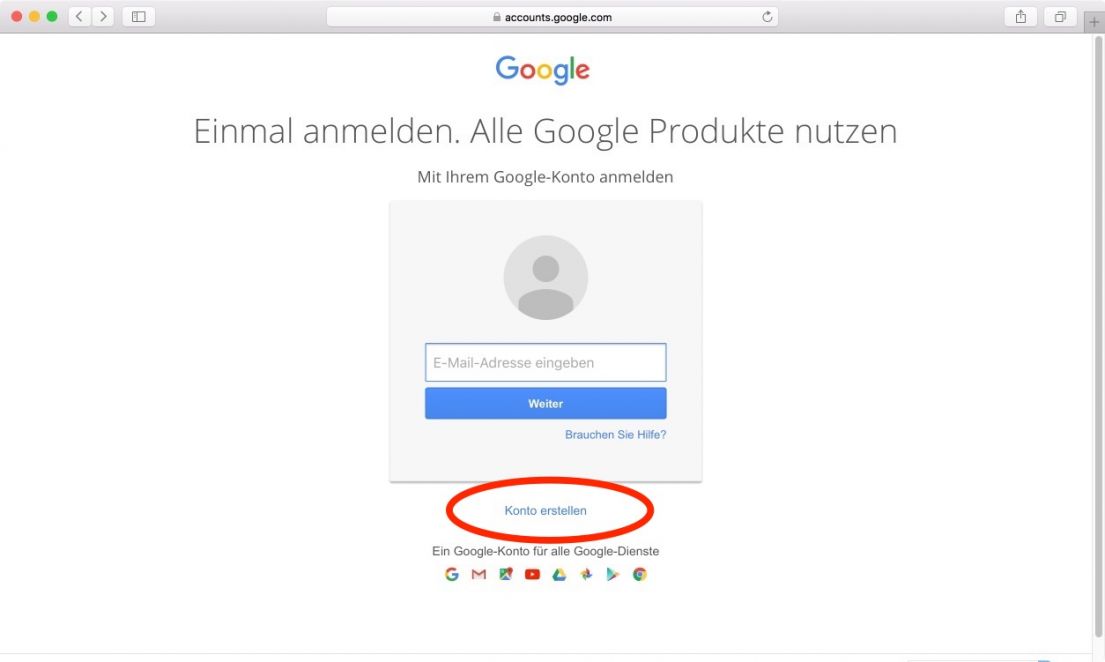
Wenn Sie noch kein Google-Konto haben, können Sie auf „Neu erstellen“ tippen, um ein neues Konto zu erstellen. Befolgen Sie die Anweisungen, um Ihren Namen, Ihre E-Mail-Adresse und ein Passwort einzugeben. Stellen Sie sicher, dass Sie Ihre E-Mail-Adresse und Ihr Passwort gut merken, da Sie diese für zukünftige Anmeldungen verwenden werden.
Schritt 5: Bestätigen Sie Ihre Kontodaten
Nachdem Sie sich angemeldet oder ein neues Konto erstellt haben, werden Sie aufgefordert, Ihre Kontodaten zu bestätigen. Überprüfen Sie die angezeigten Informationen, einschließlich Ihres Namens und Ihrer E-Mail-Adresse, um sicherzustellen, dass sie korrekt sind. Tippen Sie auf „Weiter“, um fortzufahren.
Schritt 6: Akzeptieren Sie die Nutzungsbedingungen
Bevor Sie Ihr Google-Konto zu Google Play hinzufügen können, müssen Sie den Nutzungsbedingungen zustimmen. Lesen Sie die Bedingungen sorgfältig durch und tippen Sie auf „Akzeptieren“, wenn Sie damit einverstanden sind.
Schritt 7: Synchronisieren Sie Ihr Konto und Ihre Daten
Nachdem Sie den Nutzungsbedingungen zugestimmt haben, wird Ihr Google-Konto zu Google Play hinzugefügt. Das Konto wird jetzt mit dem Google Play Store synchronisiert, um Ihre heruntergeladenen Inhalte, Einstellungen und andere Daten zu erfassen.
Schritt 8: Überprüfen und verwalten Sie Ihr Konto
Nachdem Sie Ihr Konto zu Google Play hinzugefügt haben, können Sie es überprüfen und verwalten. Gehen Sie zurück zum Menüsymbol in der oberen linken Ecke des Bildschirms und tippen Sie auf „Konto“. Hier können Sie Ihr Google-Konto anzeigen und verschiedene Einstellungen ändern, einschließlich Ihrer Zahlungsinformationen, Benachrichtigungseinstellungen und anderen Kontodetails.
Häufig gestellte Fragen
Warum benötige ich ein Google-Konto, um Google Play zu verwenden?
Ein Google-Konto ist erforderlich, um den vollen Zugriff auf den Google Play Store und alle seine Funktionen zu erhalten. Ihr Google-Konto ermöglicht es Ihnen, Apps und Spiele herunterzuladen, Filme und Musik zu kaufen oder auszuleihen und Bücher zu lesen. Es bietet Ihnen auch die Möglichkeit, Ihre heruntergeladenen Inhalte auf verschiedenen Geräten zu synchronisieren und Ihre persönlichen Einstellungen anzupassen.
Kann ich mehrere Google-Konten zu Google Play hinzufügen?
Ja, Sie können mehrere Google-Konten zu Google Play hinzufügen. Gehen Sie einfach zu den Kontoeinstellungen in der Google Play Store-App und tippen Sie auf „Konto hinzufügen“. Sie können dann ein weiteres Google-Konto hinzufügen und zwischen den Konten wechseln, um auf Inhalte in verschiedenen Konten zuzugreifen.
Kann ich mein Google-Konto auf verschiedene Geräte übertragen?
Ja, mit einem Google-Konto können Sie Ihre heruntergeladenen Inhalte und Einstellungen auf verschiedenen Geräten synchronisieren. Wenn Sie also ein neues Android-Gerät haben oder Ihr altes Gerät ersetzen, können Sie Ihr Google-Konto einfach zu dem neuen Gerät hinzufügen und Ihre Inhalte wiederherstellen, ohne sie erneut herunterladen zu müssen.
Wie kann ich mein Google-Konto löschen?
Wenn Sie Ihr Google-Konto aus dem Google Play Store entfernen möchten, können Sie dies tun, indem Sie zu den Einstellungen Ihres Geräts gehen und auf „Konten“ oder „Nutzer und Konten“ tippen. Wählen Sie Ihr Google-Konto aus und tippen Sie dann auf „Konto entfernen“ oder „Konto löschen“. Beachten Sie jedoch, dass das Löschen Ihres Google-Kontos auch den Zugriff auf andere Google-Dienste und -Funktionen einschränkt.
Zusammenfassung
Die Hinzufügung eines Kontos zu Google Play ist ein einfacher Prozess, der Ihnen den vollen Zugriff auf den Google Play Store und alle seine Funktionen ermöglicht. Indem Sie den Schritten in dieser Anleitung folgen, können Sie ein Google-Konto erstellen oder sich mit einem vorhandenen Konto anmelden, Ihre Kontodaten bestätigen und den Nutzungsbedingungen zustimmen. Sobald Ihr Konto hinzugefügt wurde, können Sie den Google Play Store erkunden, herunterladen und Inhalte genießen sowie Ihre Einstellungen verwalten.
Verknüpfung mit Google-Konto
Um ein Konto in Google Play hinzuzufügen, müssen Sie zuerst die Schritte zur Verknüpfung mit Ihrem Google-Konto durchführen. Hier sind die nächsten Schritte, die Sie befolgen sollten.
Schritt 3: Geben Sie Ihre Google-Kontoinformationen ein
Nachdem Sie auf „Google“ als Kontoart geklickt haben, werden Sie aufgefordert, Ihre Google-Kontoinformationen einzugeben. Geben Sie Ihre E-Mail-Adresse oder Telefonnummer ein und klicken Sie auf „Weiter“. Wenn Sie bereits ein Google-Konto haben, können Sie sich einfach mit Ihren bestehenden Anmeldedaten anmelden.
Schritt 4: Bestätigen Sie die E-Mail-Verifizierung
Nachdem Sie Ihre Google-Kontoinformationen eingegeben haben, müssen Sie möglicherweise Ihre E-Mail-Adresse verifizieren. Überprüfen Sie Ihre E-Mails und suchen Sie nach einer Bestätigungsnachricht von Google. Öffnen Sie die E-Mail und klicken Sie auf den Bestätigungslink, um Ihre E-Mail-Adresse zu verifizieren. Dadurch wird sichergestellt, dass Sie Zugriff auf Ihre E-Mails haben und das Konto zuversichtlich verknüpfen können.
Schritt 5: Überprüfen und verwalten Sie Ihr Konto
Nachdem Sie Ihr Google-Konto erfolgreich verifiziert haben, können Sie nun Ihr Konto zu Google Play hinzufügen und es überprüfen und verwalten. Gehen Sie zurück zum Menüsymbol in der oberen linken Ecke des Bildschirms und klicken Sie auf „Konto“. Hier können Sie Ihr Google-Konto anzeigen und verschiedene Einstellungen ändern, einschließlich Ihrer Zahlungsinformationen, Benachrichtigungseinstellungen und anderen Kontodetails.
So fügen Sie ein Konto in Google Play hinzu:
- Öffnen Sie die Google Play Store-App auf Ihrem Android-Gerät.
- Tippen Sie auf das Menüsymbol in der oberen linken Ecke des Bildschirms.
- Wählen Sie die Option „Konto hinzufügen“.
- Geben Sie Ihre Google-Kontoinformationen ein.
- Bestätigen Sie die E-Mail-Verifizierung.
- Überprüfen und verwalten Sie Ihr Konto.
Häufig gestellte Fragen
Warum benötige ich ein Google-Konto, um Google Play zu verwenden?
Ein Google-Konto ist erforderlich, um den vollen Zugriff auf den Google Play Store und alle seine Funktionen zu erhalten. Ihr Google-Konto ermöglicht es Ihnen, Apps und Spiele herunterzuladen, Filme und Musik zu kaufen oder auszuleihen und Bücher zu lesen. Es bietet Ihnen auch die Möglichkeit, Ihre heruntergeladenen Inhalte auf verschiedenen Geräten zu synchronisieren und Ihre persönlichen Einstellungen anzupassen.
Kann ich mehrere Google-Konten zu Google Play hinzufügen?
Ja, Sie können mehrere Google-Konten zu Google Play hinzufügen. Gehen Sie einfach zu den Kontoeinstellungen in der Google Play Store-App und wählen Sie die Option „Konto hinzufügen“. Sie können dann ein weiteres Google-Konto hinzufügen und zwischen den Konten wechseln, um auf Inhalte in verschiedenen Konten zuzugreifen.
Kann ich mein Google-Konto auf verschiedene Geräte übertragen?
Ja, mit einem Google-Konto können Sie Ihre heruntergeladenen Inhalte und Einstellungen auf verschiedenen Geräten synchronisieren. Wenn Sie also ein neues Android-Gerät haben oder Ihr altes Gerät ersetzen, können Sie Ihr Google-Konto einfach zu dem neuen Gerät hinzufügen und Ihre Inhalte wiederherstellen, ohne sie erneut herunterladen zu müssen.
Wie kann ich mein Google-Konto löschen?
Wenn Sie Ihr Google-Konto aus dem Google Play Store entfernen möchten, können Sie dies tun, indem Sie zu den Einstellungen Ihres Geräts gehen und auf „Konten“ oder „Nutzer und Konten“ klicken. Wählen Sie Ihr Google-Konto aus und klicken Sie dann auf „Konto entfernen“ oder „Konto löschen“. Beachten Sie jedoch, dass das Löschen Ihres Google-Kontos auch den Zugriff auf andere Google-Dienste und -Funktionen einschränkt.
Zusammenfassung
Die Hinzufügung eines Kontos zu Google Play ist ein einfacher Prozess, der Ihnen den vollen Zugriff auf den Google Play Store und alle seine Funktionen ermöglicht. Indem Sie den Schritten in dieser Anleitung folgen, können Sie ein Google-Konto erstellen oder sich mit einem vorhandenen Konto anmelden, Ihre Kontodaten bestätigen und den Nutzungsbedingungen zustimmen. Sobald Ihr Konto hinzugefügt wurde, können Sie den Google Play Store erkunden, herunterladen und Inhalte genießen sowie Ihre Einstellungen verwalten.
Hinzufügen von Zahlungsmethoden
Schritt 5: Auswahl der bevorzugten Zahlungsmethode
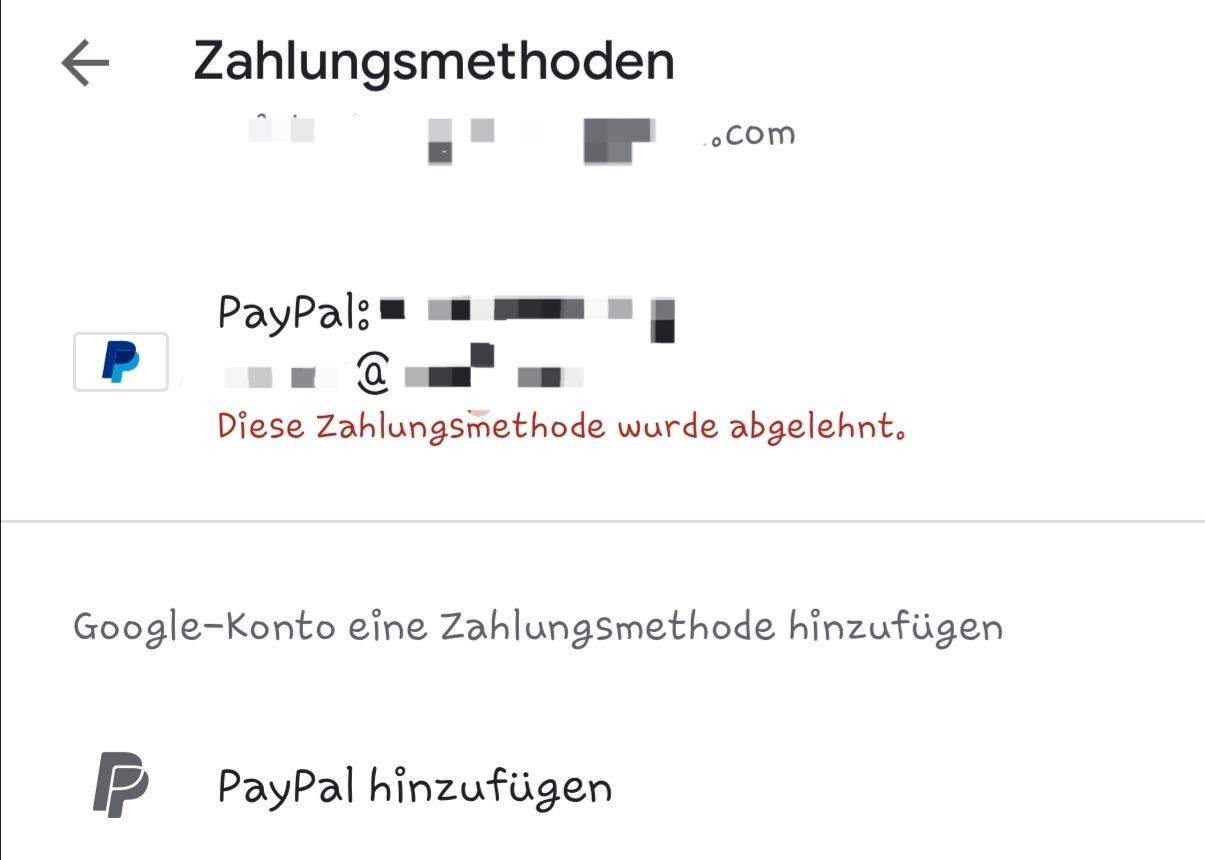
Um ein Konto zu Google Play hinzuzufügen, müssen Sie eine bevorzugte Zahlungsmethode auswählen. Dies ermöglicht Ihnen, Apps, Spiele, Filme und andere Inhalte im Google Play Store zu kaufen oder auszuleihen. Es gibt verschiedene Zahlungsmethoden zur Auswahl, darunter Kredit- oder Debitkarten, PayPal und Google Pay.
Schritt 6: Eingabe der Zahlungsinformationen
Nachdem Sie Ihre bevorzugte Zahlungsmethode ausgewählt haben, müssen Sie die entsprechenden Zahlungsinformationen eingeben. Je nach gewählter Methode müssen Sie beispielsweise die Kartennummer, das Ablaufdatum und den Sicherheitscode angeben. Wenn Sie PayPal verwenden, werden Sie aufgefordert, sich bei Ihrem PayPal-Konto anzumelden und Ihre Zahlungsinformationen zu bestätigen. Wenn Sie Google Pay verwenden, müssen Sie möglicherweise Ihre Google Pay-Kontoinformationen angeben.
Sobald Sie Ihre Zahlungsinformationen eingegeben haben, überprüfen Sie diese sorgfältig, um sicherzustellen, dass sie korrekt sind. Ungenauigkeiten könnten zu Problemen beim Kauf oder zur Ablehnung Ihrer Zahlung führen. Stellen Sie außerdem sicher, dass Ihre Zahlungsmethode ausreichend Guthaben aufweist, um den Kauf zu decken.
Bitte beachten Sie, dass Sie beim Hinzufügen einer Zahlungsmethode möglicherweise aufgefordert werden, den Google Play-Nutzungsbedingungen zuzustimmen. Lesen Sie diese sorgfältig durch und akzeptieren Sie sie, um fortzufahren.
Zusammenfassung
Das Hinzufügen eines Kontos zu Google Play ist ein einfacher Prozess, der Ihnen den vollen Zugriff auf den Google Play Store und alle seine Funktionen ermöglicht. Indem Sie den Schritten in dieser Anleitung folgen, können Sie ein Konto erstellen oder sich mit einem vorhandenen Konto anmelden, Ihre Kontodaten bestätigen und den Nutzungsbedingungen zustimmen. Nachdem Ihr Konto erfolgreich hinzugefügt wurde, können Sie den Google Play Store erkunden, Apps, Spiele, Filme und andere Inhalte herunterladen und genießen sowie Ihre Einstellungen verwalten.
Es ist wichtig, Ihre Zahlungsinformationen sorgfältig einzugeben und sicherzustellen, dass sie korrekt sind, um reibungslose Transaktionen im Google Play Store zu gewährleisten. Denken Sie daran, dass Sie Ihre Zahlungsmethode jederzeit ändern oder entfernen können, indem Sie zu den Kontoeinstellungen in der Google Play Store-App gehen.
Genießen Sie das umfangreiche Angebot an Inhalten im Google Play Store und entdecken Sie neue Apps, Spiele, Filme und vieles mehr!