Einleitung
In der heutigen digitalen Welt ist die E-Mail-Kommunikation ein wesentlicher Bestandteil des Arbeitsalltags. Eine der beliebtesten E-Mail-Plattformen ist Outlook. In diesem Artikel werden wir im Detail darauf eingehen, was Outlook ist und warum es wichtig ist, eine neue E-Mail zu erstellen.
Was ist Outlook?
Outlook ist ein E-Mail-Client und Personal Information Manager (PIM), der Ihnen hilft, Ihre E-Mails, Kalender und Kontakte zu verwalten. Es ist Teil der Microsoft Office Suite und bietet eine Vielzahl von Funktionen und Diensten, die Ihre E-Mail-Erfahrung verbessern können. Mit Outlook können Sie E-Mails senden und empfangen, Termine planen, Aufgaben verfolgen und vieles mehr.
Warum eine neue E-Mail erstellen?
Es gibt verschiedene Gründe, warum Sie eine neue E-Mail in Outlook erstellen möchten. Hier sind einige der wichtigsten:
1. Kommunikation: Das Erstellen einer neuen E-Mail ermöglicht es Ihnen, mit Ihren Kollegen, Kunden und Partnern zu kommunizieren. Sie können Nachrichten verfassen, Dateien anhängen und wichtige Informationen sofort übermitteln.
2. Professionalität: Eine gut gestaltete E-Mail kann ein professionelles Image vermitteln. Sie können Ihre E-Mail mit einem professionellen Absender, einem aussagekräftigen Betreff und einer klaren Formatierung erstellen, um einen guten Eindruck zu hinterlassen.
3. Organisation: Das Erstellen einer neuen E-Mail hilft Ihnen, Ihre Kommunikation zu organisieren. Sie können E-Mails in Ordnern speichern, Kategorien verwenden und Regeln festlegen, um Ihre E-Mails automatisch zu sortieren. Dies erleichtert die spätere Suche und den Abruf von Informationen.
4. Effizienz: Mit Outlook können Sie E-Mail-Vorlagen erstellen, um wiederkehrende Nachrichten schneller zu verfassen. Sie können auch automatische Antworten einrichten, um schnell auf eingehende E-Mails zu antworten, wenn Sie nicht verfügbar sind.
5. Zusammenarbeit: Durch das Erstellen einer neuen E-Mail können Sie die Zusammenarbeit mit anderen ermöglichen. Sie können E-Mails an mehrere Empfänger senden, Meetings planen und gemeinsam an Dokumenten arbeiten.
Es ist wichtig zu beachten, dass das Erstellen einer neuen E-Mail in Outlook einfach und benutzerfreundlich ist. Mit nur wenigen Klicks können Sie eine E-Mail verfassen, Anhänge hinzufügen und versenden. Outlook bietet auch eine Rechtschreibprüfung, eine automatische Vervollständigungsfunktion und andere Tools, um Ihre E-Mail-Erstellung zu erleichtern.
Zusammenfassung
Das Erstellen einer neuen E-Mail in Outlook ist ein wesentlicher Bestandteil der täglichen Kommunikation und Organisation. Es ermöglicht Ihnen, mit anderen in Kontakt zu treten, ein professionelles Image zu vermitteln, Ihre Kommunikation zu organisieren, effizienter zu arbeiten und die Zusammenarbeit zu erleichtern. Mit Outlook können Sie E-Mails einfach und benutzerfreundlich erstellen und von seinen vielfältigen Funktionen und Diensten profitieren.
Schritt für Schritt Anleitung
1. Öffnen Sie Outlook
Um eine neue E-Mail in Outlook zu erstellen, öffnen Sie zunächst das Programm auf Ihrem Computer. Suchen Sie nach dem Outlook-Icon auf Ihrem Desktop oder in der Taskleiste und doppelklicken Sie darauf, um das Programm zu starten.
2. Klicken Sie auf Neue E-Mail
Nachdem Sie Outlook geöffnet haben, suchen Sie nach der Option „Neue E-Mail“. Diese Option befindet sich normalerweise oben auf der Symbolleiste oder im Menü „Datei“. Klicken Sie darauf, um den E-Mail-Erstellungsprozess zu starten.
3. Füllen Sie die Empfängerinformationen aus
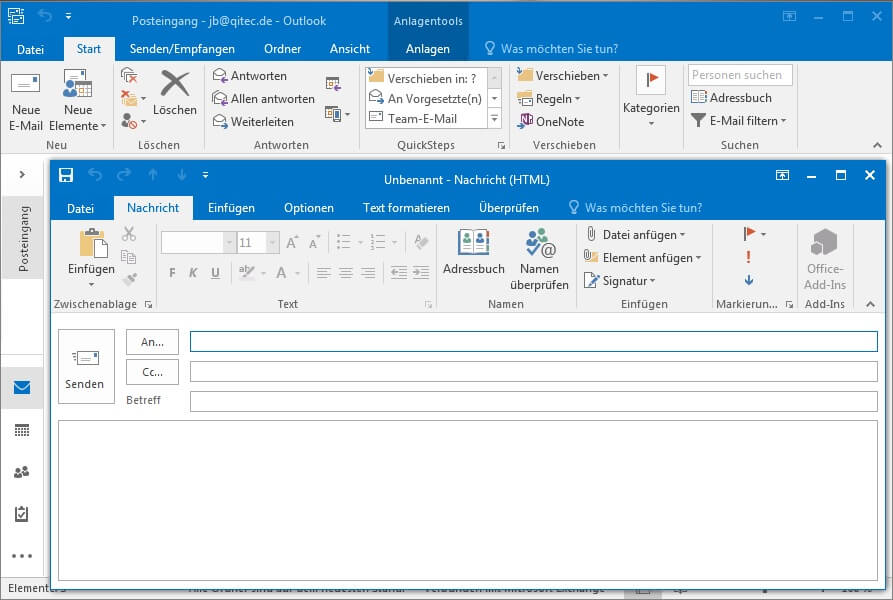
In dem neuen E-Mail-Fenster finden Sie das Feld „An“. Hier können Sie die E-Mail-Adresse des Empfängers eingeben. Sie können entweder eine einzelne Adresse oder mehrere Adressen durch Kommas getrennt eingeben. Geben Sie auch eine Betreffzeile ein, um den Inhalt Ihrer E-Mail kurz zu beschreiben.
4. Betreff und Nachricht eingeben
Nachdem Sie die Empfängerinformationen eingegeben haben, können Sie den Betreff und den Text Ihrer E-Mail eingeben. Der Betreff sollte prägnant und aussagekräftig sein, während der Text der E-Mail den Hauptinhalt Ihrer Nachricht darstellt. Sie können den Text formatieren und verschiedene Schriftarten, Farben und Größen verwenden, um Ihre Nachricht ansprechender zu gestalten.
5. Dateien anhängen (optional)
Wenn Sie Dateien, Bilder oder andere Anhänge zu Ihrer E-Mail hinzufügen möchten, stehen Ihnen verschiedene Optionen zur Verfügung. Suchen Sie nach der Schaltfläche „Anhängen“ oder einem Büroklammer-Symbol, klicken Sie darauf und wählen Sie die Dateien aus, die Sie hinzufügen möchten. Die angehängten Dateien werden am Ende Ihrer E-Mail angezeigt.
6. E-Mail formatieren (optional)
Wenn Sie Ihre E-Mail ansprechender gestalten möchten, haben Sie verschiedene Formatierungsmöglichkeiten zur Verfügung. Sie können die Schriftart und -größe ändern, den Text fett oder kursiv machen, Aufzählungs- oder Nummerierungslisten erstellen und vieles mehr. Outlook bietet eine Reihe von Formatierungsoptionen, mit denen Sie Ihre E-Mail nach Ihren Wünschen gestalten können.
7. Überprüfen und absenden
Bevor Sie Ihre E-Mail absenden, sollten Sie sie sorgfältig überprüfen, um sicherzustellen, dass alle Informationen korrekt sind. Überprüfen Sie die Empfängeradressen, den Betreff, den Text und die angehängten Dateien. Stellen Sie sicher, dass Ihre E-Mail klar, prägnant und fehlerfrei ist. Wenn alles in Ordnung ist, klicken Sie auf die Schaltfläche „Senden“ oder „Absenden“, um Ihre E-Mail abzuschicken.
Mit diesen einfachen Schritten können Sie problemlos eine neue E-Mail in Outlook erstellen. Denken Sie daran, dass Outlook auch weitere Funktionen und Optionen bietet, um Ihre E-Mail-Erstellung zu verbessern, wie z.B. das Hinzufügen von Signaturen, das Verwenden von Vorlagen oder das Einrichten von automatischen Antworten. Experimentieren Sie mit den verschiedenen Optionen und passen Sie Ihre E-Mail-Erstellung an Ihre Bedürfnisse an.
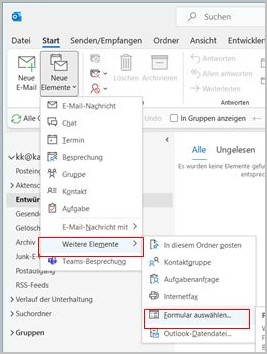
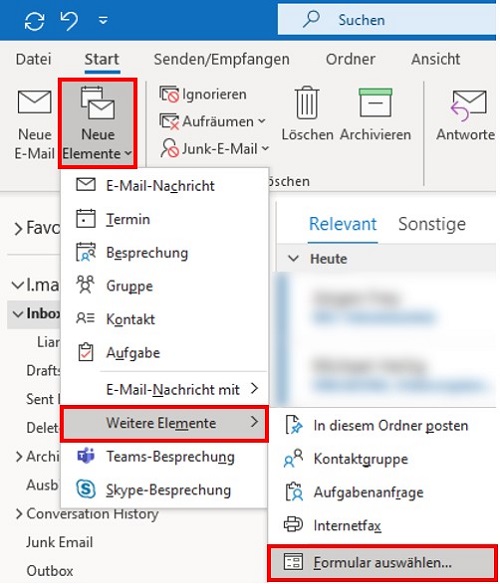
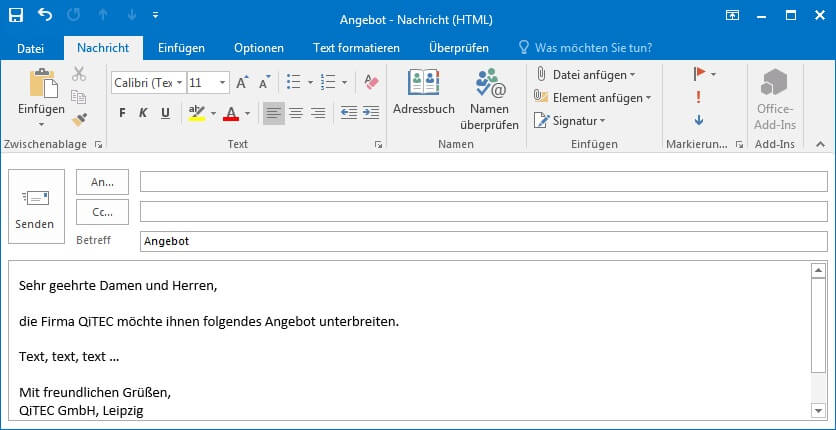
Erstellung einer neuen E-Mail in Outlook mit Vorlagen ist eine praktische Möglichkeit, Zeit zu sparen und sicherzustellen, dass wichtige Informationen nicht vergessen werden. Outlook enthält eine Vielzahl von vordefinierten Vorlagen, aus denen Sie wählen können. Diese Vorlagen können beispielsweise Informationen wie Meetinganfragen, Angebote oder Urlaubsgrüße enthalten.
Um eine Vorlage in Outlook zu verwenden, gehen Sie wie folgt vor:
- Öffnen Sie Outlook und klicken Sie auf „Neue E-Mail“.
- Klicken Sie auf die Registerkarte „Optionen“ oben im Menüband.
- Wählen Sie „Vorlage auswählen“ aus dem Dropdown-Menü „Mehr“ auf der rechten Seite.
- Wählen Sie die gewünschte Vorlage aus der Liste der verfügbaren Vorlagen aus und klicken Sie auf „Öffnen“.
Dadurch wird die Vorlage in das E-Mail-Fenster geladen und Sie können sie nach Bedarf anpassen. Beachten Sie, dass einige Vorlagen möglicherweise spezifische Felder enthalten, die ausgefüllt werden müssen, wie z.B. das Datum und die Uhrzeit eines Meetings. Vergessen Sie nicht, diese Informationen entsprechend anzupassen.
2. Verwendung von Signaturen
Das Hinzufügen einer Signatur zu Ihren E-Mails kann Ihre Professionalität erhöhen und eine persönliche Note verleihen. Eine Signatur kann Ihren Namen, Ihre Kontaktinformationen, Ihren Firmennamen oder sogar ein Bild enthalten. Um eine Signatur in Outlook hinzuzufügen, befolgen Sie diese Schritte:
- Klicken Sie auf die Schaltfläche „Datei“ oben im Menüband und wählen Sie „Optionen“ aus dem Dropdown-Menü.
- Wählen Sie im linken Menü den Abschnitt „E-Mail“ aus und klicken Sie dann auf „Signaturen“.
- Klicken Sie auf „Neu“, geben Sie einen Namen für Ihre Signatur ein und klicken Sie auf „OK“.
- Geben Sie den gewünschten Text ein und formatieren Sie ihn nach Ihren Wünschen.
- Klicken Sie auf „OK“, um die Signatur zu speichern.
Sie können auch verschiedene Signaturen für verschiedene E-Mail-Konten oder -Kontexte erstellen. Outlook bietet Ihnen auch die Möglichkeit, Ihre Signatur automatisch am Ende jeder E-Mail einzufügen oder sie manuell auszuwählen.
3. Verwendung von Verteilerlisten
Das Erstellen von Verteilerlisten in Outlook kann Ihnen dabei helfen, wiederkehrende E-Mails an eine Gruppe von Empfängern zu senden. Anstatt jede E-Mail-Adresse einzeln einzugeben, können Sie eine Verteilerliste erstellen und dann einfach diese Liste auswählen, wenn Sie eine neue E-Mail erstellen möchten. Hier ist, wie Sie eine Verteilerliste in Outlook erstellen können:
- Klicken Sie auf die Registerkarte „Start“ im Menüband und wählen Sie „Neue Gruppe“ aus.
- Klicken Sie auf „Verteilerliste“ in der Gruppe „Neue Gruppe“.
- Geben Sie einen Namen für Ihre Verteilerliste ein und klicken Sie auf „OK“.
- Klicken Sie auf „Mitglieder hinzufügen“ und wählen Sie die Kontakte aus, die Sie zur Verteilerliste hinzufügen möchten.
- Klicken Sie auf „OK“, um die Verteilerliste zu speichern.
Wenn Sie nun eine neue E-Mail erstellen möchten und die Verteilerliste verwenden möchten, klicken Sie einfach auf die Schaltfläche „An“ und wählen Sie die Verteilerliste aus der Dropdown-Liste aus. Dadurch werden automatisch alle in der Verteilerliste enthaltenen E-Mail-Adressen eingefügt.
Best Examples for Inspiration
- Coca-Cola:
Die Marke Coca-Cola hat eine der bekanntesten und erfolgreichsten Branding-Kampagnen weltweit. Ihr Logo, die charakteristische rote Farbe und der einprägsame Slogan „Taste the Feeling“ sind überall bekannt. Coca-Cola hat es geschafft, eine starke emotionale Bindung zu ihren Kunden aufzubauen und bleibt trotz der harten Konkurrenz in der Getränkeindustrie eine der beliebtesten Marken. - Apple:
Apple ist für sein minimalistisches Design und seine innovative Technologie bekannt. Das Unternehmen hat es geschafft, eine starke Markenpersönlichkeit aufzubauen, die durch ihre Produkte, Werbekampagnen und den Kundenservice zum Ausdruck kommt. Das Apple-Logo und der Slogan „Think different“ sind weltweit bekannt und symbolisieren die Werte und Visionen von Apple. - Nike:Nike ist ein weiteres Beispiel für eine erfolgreiche Markenbildung. Die Marke ist für ihre sportlichen Produkte und ihre inspirierenden Werbekampagnen bekannt. Das Nike-Swoosh-Logo ist einfach, aber sofort erkennbar und steht für Dynamik und Erfolg. Nike hat es geschafft, sich als führende Marke in der Sportbekleidungsindustrie zu etablieren und ein globales Publikum anzusprechen.
In conclusion, branding is crucial for differentiating your business from competitors. It involves creating a unique identity that resonates with your target audience. By utilizing templates, adding signatures, and using distribution lists in Outlook, you can streamline your email creation process and make a professional impression. Look to successful brands like Coca-Cola, Apple, and Nike for inspiration on how to create a strong and memorable brand.
Fazit
Zusammenfassung der Schritte zur Erstellung einer neuen E-Mail in Outlook
Das Erstellen einer neuen E-Mail in Outlook kann einfach und zeitsparend sein, besonders wenn Sie Vorlagen verwenden, Signaturen hinzufügen oder Verteilerlisten erstellen. Hier ist eine Zusammenfassung der Schritte, die Sie befolgen können, um eine neue E-Mail in Outlook zu erstellen:
- Öffnen Sie Outlook und klicken Sie auf „Neue E-Mail“.
- Klicken Sie auf die Registerkarte „Optionen“ oben im Menüband.
- Wählen Sie „Vorlage auswählen“ aus dem Dropdown-Menü „Mehr“ auf der rechten Seite, um eine Vorlage auszuwählen und zu öffnen.
- Passen Sie die Vorlage nach Bedarf an. Beachten Sie, dass einige Vorlagen spezifische Felder enthalten können, die Sie ausfüllen müssen.
- Klicken Sie auf „Senden“, um die E-Mail abzuschicken.
Wenn Sie eine Signatur hinzufügen möchten, befolgen Sie diese Schritte:
- Klicken Sie auf die Schaltfläche „Datei“ oben im Menüband und wählen Sie „Optionen“ aus dem Dropdown-Menü.
- Wählen Sie den Abschnitt „E-Mail“ aus dem linken Menü und klicken Sie auf „Signaturen“.
- Klicken Sie auf „Neu“, geben Sie einen Namen für Ihre Signatur ein und klicken Sie auf „OK“.
- Geben Sie den gewünschten Text ein und formatieren Sie ihn nach Ihren Wünschen.
- Klicken Sie auf „OK“, um die Signatur zu speichern.
Um Verteilerlisten zu erstellen, gehen Sie wie folgt vor:
- Klicken Sie auf die Registerkarte „Start“ im Menüband und wählen Sie „Neue Gruppe“ aus.
- Klicken Sie auf „Verteilerliste“ in der Gruppe „Neue Gruppe“.
- Geben Sie einen Namen für Ihre Verteilerliste ein und klicken Sie auf „OK“.
- Klicken Sie auf „Mitglieder hinzufügen“ und wählen Sie die Kontakte aus, die Sie zur Verteilerliste hinzufügen möchten.
- Klicken Sie auf „OK“, um die Verteilerliste zu speichern.
Weitere Ressourcen für Outlook-Tipps und -Tricks
Wenn Sie Ihre Kenntnisse in der Verwendung von Outlook weiter verbessern möchten, gibt es eine Vielzahl von Ressourcen, die Ihnen helfen können. Hier sind einige Tipps und Tricks, die Sie ausprobieren können:
- Nutzen Sie Tastenkombinationen: Outlook bietet eine Vielzahl von Tastenkombinationen, die Ihnen helfen können, Aufgaben effizienter auszuführen. Zum Beispiel können Sie mit „Strg + N“ eine neue E-Mail erstellen oder mit „Strg + Umschalt + R“ auf eine E-Mail antworten.
- Verwenden Sie Regeln und Filter: Outlook ermöglicht es Ihnen, Regeln und Filter festzulegen, um Ihre E-Mails automatisch zu organisieren. Sie können beispielsweise Regeln erstellen, um bestimmte E-Mails in Unterordner zu verschieben oder automatische Weiterleitungen einzurichten.
- Arbeiten Sie mit Aufgaben und Kalendern: Outlook bietet Funktionen für Aufgaben und Kalender, mit denen Sie Ihre Arbeit besser organisieren können. Sie können Aufgaben erstellen, Deadlines festlegen und Erinnerungen einstellen, um sicherzustellen, dass Sie nichts vergessen.
- Verwenden Sie den Offline-Modus: Wenn Sie unterwegs sind oder keine Internetverbindung haben, können Sie den Offline-Modus in Outlook verwenden. Dadurch haben Sie Zugriff auf Ihre E-Mails, Kalender und Kontakte, auch wenn Sie offline sind. Sobald Sie eine Verbindung zum Internet herstellen, werden alle Änderungen automatisch synchronisiert.
- Nutzen Sie die Outlook-App: Wenn Sie häufig von unterwegs aus arbeiten, sollten Sie die Outlook-App auf Ihrem Smartphone oder Tablet installieren. Die App ermöglicht es Ihnen, Ihre E-Mails, Termine und Kontakte überall und jederzeit zu verwalten.
Mit diesen Tipps und Tricks können Sie Ihre Effizienz steigern und das Beste aus Outlook herausholen. Nutzen Sie die vielfältigen Funktionen und passen Sie sie an Ihre individuellen Bedürfnisse an.
In conclusion, creating a new email in Outlook can be made easier and more efficient by utilizing templates, adding signatures, and using distribution lists. Following the steps outlined above can save you time and ensure that important information isn’t overlooked. Additionally, there are various resources available to further enhance your Outlook skills, such as utilizing keyboard shortcuts, setting up rules and filters, and utilizing tasks and calendars. By exploring these tips and tricks, you can optimize your experience with Outlook and make the most out of its features.