Einführung in WordPress-Dateien
Grundlagen des Erstellens von WordPress-Dateien
Um eine maßgeschneiderte Website mit WordPress zu erstellen, müssen Sie verstehen, wie Sie WordPress-Dateien erstellen und verwalten können. WordPress verwendet eine Template-Hierarchie, bei der jedes Designelement in einer bestimmten Datei definiert ist. Diese Dateien enthalten den Code und die Funktionen, die das Aussehen und Verhalten Ihrer Website beeinflussen.
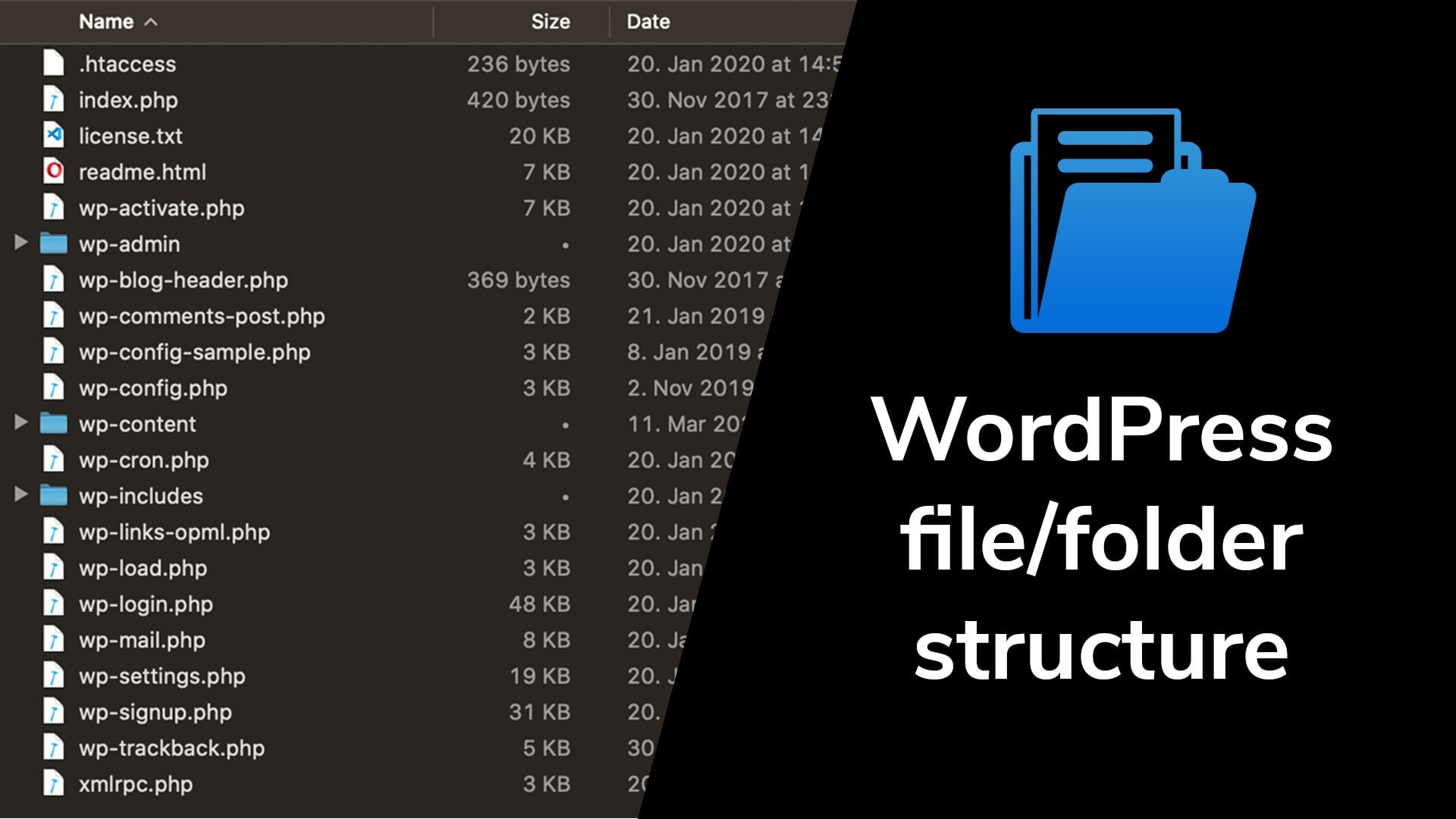
Die grundlegenden Dateien, die Sie kennen sollten, sind:
- header.php: Diese Datei enthält den Header-Bereich Ihrer Website, der das Logo, die Menüs und andere wichtige Informationen enthält.
- footer.php: Hier finden Sie den Footer-Bereich Ihrer Website, der normalerweise Links zu rechtlichen Informationen, Kontaktinformationen und so weiter enthält.
- sidebar.php: Diese Datei enthält den Seitenleistenbereich Ihrer Website, in dem Sie Widgets platzieren können, um zusätzliche Inhalte anzuzeigen.
- index.php: Dies ist die Hauptvorlage, die für die Startseite Ihrer Website verwendet wird.
- single.php: Diese Vorlage wird verwendet, um einzelne Beiträge anzuzeigen.
Es gibt noch weitere Dateien wie page.php für Seiten, archive.php für Archivseiten und search.php für Suchergebnisse.
Struktur und Verwendung von Template-Dateien
Die Template-Dateien folgen einer bestimmten Struktur und werden von WordPress automatisch erkannt. Sie werden im Ordner des aktiven Themes Ihrer Website gespeichert. Wenn Sie beispielsweise das Aussehen einer einzelnen Seite ändern möchten, können Sie die page.php-Datei bearbeiten. Wenn Sie eine spezifischere Version für eine bestimmte Seite benötigen, können Sie eine Datei namens page-{slug}.php erstellen, wobei „{slug}“ durch den Seiten-Slug ersetzt wird.
Sie können auch benutzerdefinierte Vorlagen erstellen, um bestimmte Seiten oder Beiträge anders als die Standardvorlage anzuzeigen. Dazu können Sie eine Datei mit dem Namen template-{slug}.php erstellen.
Es ist wichtig zu verstehen, dass die Verwendung von Template-Dateien das grundlegende Design und Layout Ihrer Website beeinflusst. Sie können HTML-, CSS- und PHP-Code verwenden, um das gewünschte Aussehen und Verhalten zu erzielen.
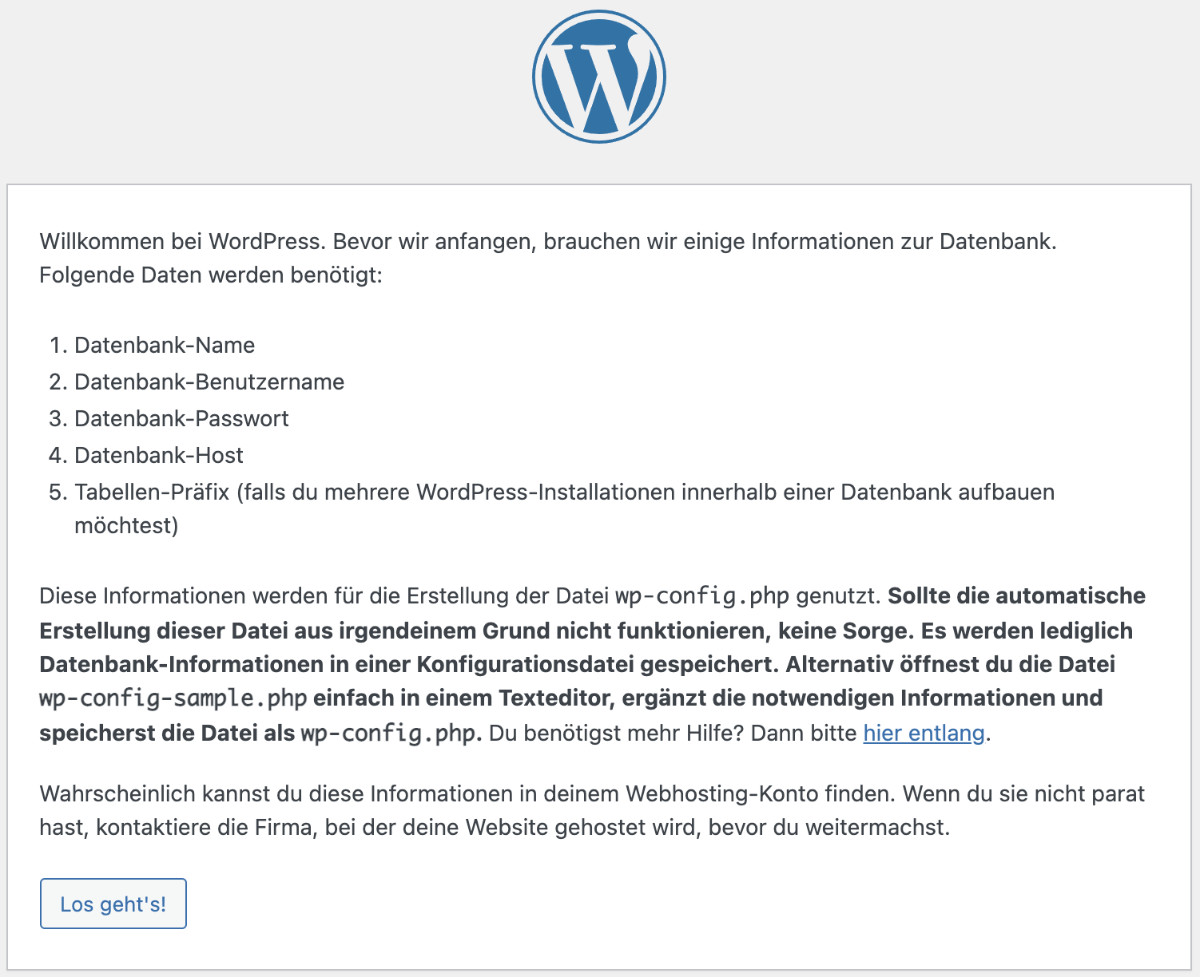
Um eine WordPress-Datei zu erstellen, können Sie einen einfachen Texteditor oder spezielle Code-Editoren verwenden, die die Syntax-Hervorhebung unterstützen. Stellen Sie sicher, dass Sie die Dateien im richtigen Ordner des Themes speichern und Ihre Änderungen über ein FTP-Programm hochladen, um sicherzustellen, dass sie auf Ihrer Website erscheinen.
Indem Sie die Grundlagen des Erstellens von WordPress-Dateien verstehen, können Sie Ihre Website anpassen und sicherstellen, dass sie Ihren Anforderungen entspricht. Experimentieren Sie mit verschiedenen Vorlagen und passen Sie den Code an, um das gewünschte Ergebnis zu erzielen.

Erstellen einer benutzerdefinierten Seite
Vorbereiten und Einrichten einer benutzerdefinierten Seitenvorlage
Um eine benutzerdefinierte Seite in WordPress zu erstellen, müssen Sie zunächst eine Seitenvorlage vorbereiten und einrichten. Hier sind die Schritte, die Sie befolgen können:
- Überlegen Sie sich, welche Inhalte und Funktionen Ihre Seite haben soll. Dies könnte beispielsweise eine individuelle Seitensidebar, spezielle Stile oder einzigartige Seitenelemente sein.
- Erstellen Sie eine neue Datei in Ihrem WordPress-Themeverzeichnis. Sie können dies mit einem einfachen Texteditor oder einem speziellen Code-Editor tun. Benennen Sie die Datei „page-{slug}.php“, wobei „{slug}“ durch den gewünschten Seitenslug ersetzt wird. Alternativ können Sie auch eine vorhandene Seitenvorlage duplizieren und umbenennen.
- Fügen Sie den erforderlichen HTML-, CSS- und PHP-Code in die neue Datei ein. Sie können auf vorhandene Seiten- oder Beitragsvorlagen zurückgreifen und den Code entsprechend Ihren Anforderungen anpassen. Stellen Sie sicher, dass Sie die grundlegende Seitenstruktur beibehalten, einschließlich der Header-, Footer- und Seitenleistenbereiche.
- Speichern Sie die Datei und aktivieren Sie sie in WordPress. Gehen Sie zu Ihrer WordPress-Admin-Oberfläche, navigieren Sie zu „Seiten“ und wählen Sie die Seite aus, der Sie die benutzerdefinierte Vorlage zuweisen möchten. In den Seitenattributen können Sie nun Ihre neu erstellte Seitenvorlage auswählen.
Hinzufügen von Inhalten und Funktionen zur benutzerdefinierten Seite
Nachdem Sie Ihre benutzerdefinierte Seitenvorlage erstellt haben, können Sie Inhalte und Funktionen hinzufügen, um Ihre Seite anzupassen. Hier sind einige Möglichkeiten, wie Sie dies tun können:
- Hinzufügen von individuellen Seiteninhalten: Öffnen Sie Ihre Seitenvorlage-Datei und fügen Sie den gewünschten Inhalt ein. Sie können Text, Bilder, Videos oder andere Medien einfügen, um Ihre Seite ansprechend zu gestalten.
- Einbinden von Widgets: Nutzen Sie den Seitenleistenbereich Ihrer benutzerdefinierten Seite, um Widgets hinzuzufügen. Auf diese Weise können Sie zusätzliche Inhalte wie eine Suchleiste, eine Kategorienliste oder eine Liste Ihrer neuesten Beiträge anzeigen.
- Integrieren von benutzerdefinierten Funktionen: Wenn Sie über fortgeschrittene Kenntnisse in HTML, CSS und PHP verfügen, können Sie benutzerdefinierten Code verwenden, um spezielle Funktionen oder Interaktionen auf Ihrer Seite einzubinden. Dies könnte beispielsweise die Integration eines Kontaktformulars, die Anzeige von verknüpften Inhalten oder die Einbindung einer individuellen Galerie sein.
Durch das Erstellen einer benutzerdefinierten Seitenvorlage und das Hinzufügen von Inhalten und Funktionen nach Ihren Vorstellungen können Sie Ihre WordPress-Website anpassen und einen einzigartigen Auftritt schaffen.
Es ist wichtig zu beachten, dass Änderungen an Ihrer Seitenvorlage möglicherweise nicht sofort auf Ihrer Website sichtbar sind. Nachdem Sie Änderungen an der Datei vorgenommen haben, müssen Sie diese über ein FTP-Programm auf Ihren Server hochladen und die Seite aktualisieren, um die Änderungen anzuzeigen.
Experimentieren Sie mit verschiedenen Vorlagen, Inhalten und Funktionen, um das gewünschte Ergebnis zu erzielen und Ihre WordPress-Website individuell anzupassen.
Erstellen eines benutzerdefinierten Themes
Überblick über das Erstellen eines benutzerdefinierten Themes
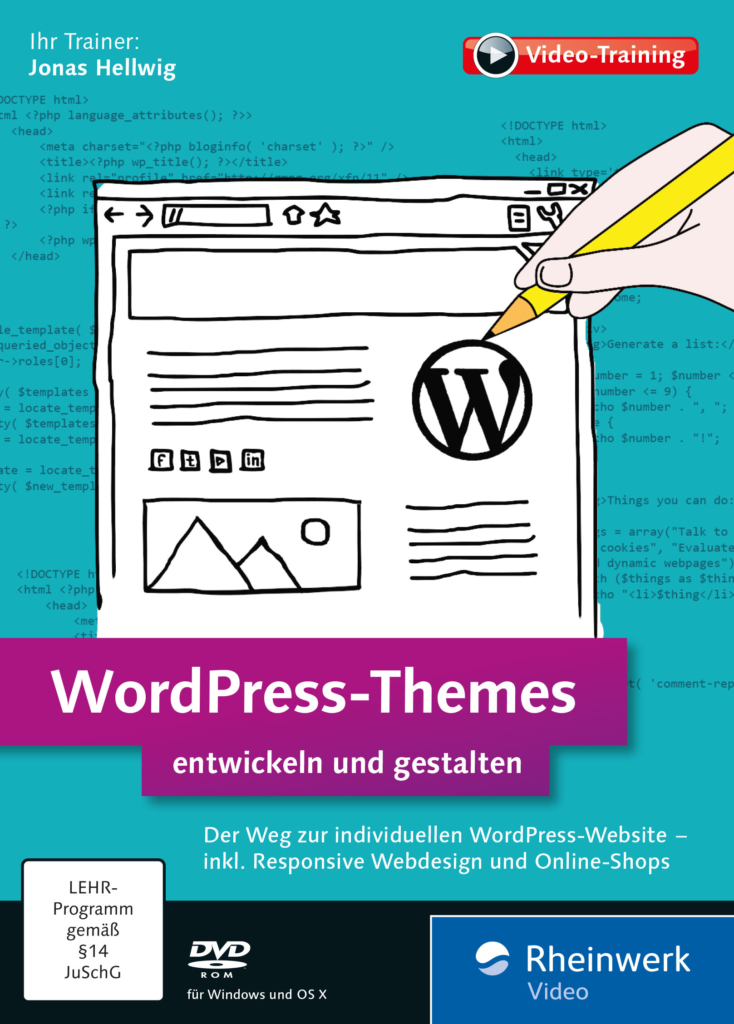
Beim Erstellen eines benutzerdefinierten Themes in WordPress sind einige wichtige Schritte zu beachten. Ein benutzerdefiniertes Theme ermöglicht es Ihnen, das Design und die Funktionalität Ihrer Website vollständig anzupassen und Ihr persönliches Markenzeichen zu setzen. Hier ist ein Überblick über den Prozess:
- Recherche: Bevor Sie mit der Erstellung beginnen, sollten Sie sich einige Zeit nehmen, um sich über die grundlegenden Konzepte und Eigenschaften von Themes in WordPress zu informieren. Dies ermöglicht es Ihnen, fundierte Entscheidungen zu treffen und effektiv zu arbeiten.
- Design: Überlegen Sie sich, wie Ihre Website aussehen soll. Definieren Sie Farben, Schriftarten und das allgemeine Layout. Dabei ist es wichtig, die Benutzerfreundlichkeit und Navigation im Blick zu behalten. Skizzieren Sie Ihre Ideen, um ein klares Bild der gewünschten Ästhetik zu erhalten.
- Entwicklung: Nun können Sie mit der eigentlichen Entwicklung beginnen. Erstellen Sie eine neue Theme-Datei in Ihrem WordPress-Ordner und geben Sie ihr einen eindeutigen Namen. Verwenden Sie HTML, CSS und PHP, um das Design zu implementieren und die gewünschten Funktionen zu integrieren. Achten Sie dabei darauf, den WordPress-Codestandard einzuhalten und sicherzustellen, dass Ihr Theme responsiv ist.
- Testen: Überprüfen Sie Ihr benutzerdefiniertes Theme auf Kompatibilität mit verschiedenen Browsern und Geräten. Stellen Sie sicher, dass alle Links und Funktionen reibungslos funktionieren. Nehmen Sie gegebenenfalls Anpassungen vor, um eine optimale Nutzererfahrung zu gewährleisten.
- Bereitstellen: Wenn Ihr Theme den Tests standhält, können Sie es nun auf Ihrer Website bereitstellen. Laden Sie das benutzerdefinierte Theme auf Ihren Webserver hoch und aktivieren Sie es in WordPress. Überprüfen Sie erneut, ob alles wie erwartet funktioniert.
Erstellen von benutzerdefinierten Theme-Dateien und -Funktionen
Der Schlüssel zur Erstellung eines benutzerdefinierten Themes in WordPress liegt in der Erstellung der richtigen Dateien und Funktionen. Hier sind die grundlegenden Schritte, die Sie befolgen können:
- Dateistruktur: Legen Sie einen eigenen Ordner in Ihrem WordPress-Theme-Verzeichnis an. Dieser wird den Namen Ihres Themes tragen. In diesem Ordner können Sie alle benötigten Dateien speichern.
- Style.css: Erstellen Sie eine Datei namens „style.css“ im Stammverzeichnis Ihres Themes. In dieser Datei können Sie die grundlegenden Styles definieren, wie z.B. Farben, Schriftarten und Hintergrundbilder.
- Index.php: Erstellen Sie eine Datei namens „index.php“ im Stammverzeichnis Ihres Themes. Diese Datei ist die Hauptvorlage für Ihre Website und definiert das Layout und die Struktur der Seite.
- Header.php, Footer.php und Sidebar.php: Erstellen Sie weitere Dateien für den Header, Footer und die Seitenleiste Ihrer Website. Diese Dateien können in die „index.php“ Datei eingebunden werden, um eine klare und modulare Struktur zu gewährleisten.
- Ressourcen: Fügen Sie weitere Dateien hinzu, um Ressourcen wie Bilder, JavaScript-Dateien oder benutzerdefinierte Schriftarten zu speichern. Achten Sie darauf, die Pfade in Ihren Theme-Dateien korrekt zu referenzieren.
- Funktionen.php: Erstellen Sie eine Datei namens „functions.php“ in Ihrem Theme-Ordner, um benutzerdefinierte Funktionen hinzuzufügen. Hier können Sie beispielsweise benutzerdefinierte Seitenvorlagen oder erweiterte Funktionen implementieren.
Mit diesen grundlegenden Dateien und Funktionen können Sie ein benutzerdefiniertes Theme in WordPress erstellen. Passen Sie die Inhalte und Funktionen nach Ihren Wünschen an, um eine einzigartige Website zu schaffen, die Ihrem Stil und Ihren Anforderungen entspricht.
Anpassen von WordPress-Plugins
Nachdem Sie ein benutzerdefiniertes Theme für Ihre WordPress-Website erstellt haben, möchten Sie möglicherweise auch bestimmte Plugins anpassen, um Ihre Website noch funktionaler und einzigartiger zu gestalten. Dieser Abschnitt erklärt, wie Sie Plugins in WordPress-Dateien einbinden und anpassen können, sowie die Verwendung von Haken und Filtern, um die Plugin-Funktionalität anzupassen.
Einbinden und Anpassen von Plugins in WordPress-Dateien
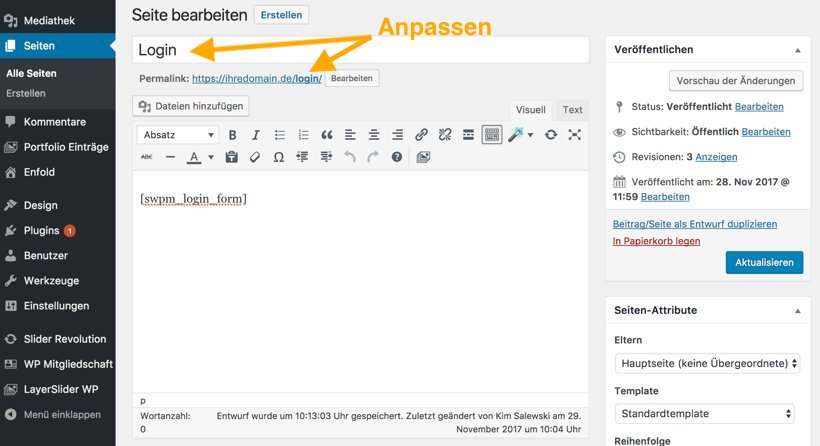
Um ein Plugin in Ihre WordPress-Dateien einzubinden, müssen Sie zunächst das gewünschte Plugin installieren und aktivieren. Gehen Sie dazu zu Ihrem WordPress-Dashboard, klicken Sie auf „Plugins“ und dann auf „Installieren“. Suchen Sie nach dem gewünschten Plugin und klicken Sie auf „Installieren“ und dann auf „Aktivieren“.
Sobald das Plugin aktiviert ist, können Sie Code in Ihre Theme-Dateien einfügen, um das Plugin an bestimmten Stellen auf Ihrer Website einzubinden und es an Ihre Bedürfnisse anzupassen. Die genaue Vorgehensweise hängt vom Plugin und Ihren spezifischen Anforderungen ab. In der Regel finden Sie jedoch in der Plugin-Dokumentation oder auf der Website des Entwicklers Anweisungen dazu, wie Sie den Code richtig einbinden und anpassen können.
Um ein Plugin an Ihre Bedürfnisse anzupassen, können Sie den Code des Plugins über die entsprechenden Dateien in Ihrem Theme-Ordner überschreiben. Diese Dateien sind normalerweise in einem speziellen Ordner mit dem Namen „plugins“ innerhalb Ihres benutzerdefinierten Themes zu finden. Änderungen am Plugin-Code sollten jedoch mit Vorsicht vorgenommen werden, da sie Auswirkungen auf die Stabilität und Kompatibilität des Plugins haben können. Es wird empfohlen, vorher eine Sicherungskopie Ihrer Website zu erstellen und die Änderungen zu testen, um sicherzustellen, dass alles wie erwartet funktioniert.
Verwendung von Haken und Filtern zur Anpassung der Plugin-Funktionalität
Eine weitere Möglichkeit, Plugins anzupassen, besteht darin, Haken und Filter zu verwenden. Haken sind spezifische Punkte im Code eines Plugins, an denen Sie Ihren eigenen Code einfügen können, um zusätzliche Funktionalität hinzuzufügen oder vorhandene Funktionen zu ändern. Filter hingegen ermöglichen es Ihnen, Daten zu modifizieren, die von einem Plugin zurückgegeben werden, bevor sie auf Ihrer Website angezeigt werden.
Die Verwendung von Haken und Filtern erfordert jedoch einige Programmierkenntnisse und ein Verständnis des Plugin-Codes. Wenn Sie nicht sicher sind, wie Sie Haken und Filter verwenden sollen, empfiehlt es sich, die Dokumentation des Plugins oder die Entwickler-Website zu konsultieren, um Beispiele und Anleitungen zu erhalten.
Insgesamt bietet die Anpassung von WordPress-Plugins eine großartige Möglichkeit, Ihre Website individuell anzupassen und zusätzliche Funktionen hinzuzufügen. Obwohl es etwas technisches Know-how erfordern kann, lohnt sich die Zeit und Mühe, um Ihre Website einzigartig zu machen und die Benutzererfahrung zu verbessern. Stellen Sie jedoch sicher, dass Sie Änderungen vorsichtig vornehmen und die Kompatibilität mit anderen Plugins und WordPress-Versionen überprüfen, um mögliche Konflikte zu vermeiden.

Fehlerbehebung und Best Practices
Gängige Fehler beim Erstellen von WordPress-Dateien
Beim Erstellen von WordPress-Dateien können verschiedene Probleme auftreten, die zu Fehlern oder einer nicht reibungslosen Funktion der Website führen können. Hier sind einige häufige Fehler, auf die Sie achten sollten:
- Fehlerhafter Code: Ein häufiger Fehler besteht darin, fehlerhaften Code in den WordPress-Dateien einzufügen. Dies kann zu Syntaxfehlern führen und dazu führen, dass die Website nicht korrekt funktioniert. Es ist wichtig, den Code sorgfältig zu überprüfen und sicherzustellen, dass er korrekt formatiert und logisch strukturiert ist.
- Fehlende Dateien: Manchmal kann es vorkommen, dass bestimmte Dateien für das Funktionieren der Website erforderlich sind, aber nicht vorhanden sind. Dies kann dazu führen, dass bestimmte Funktionen nicht verfügbar sind oder zu Fehlern führen. Stellen Sie sicher, dass alle erforderlichen Dateien vorhanden sind und korrekt eingebunden werden.
- Inkompatible Plugins oder Themes: Ein weiterer häufiger Fehler besteht darin, Plugins oder Themes zu verwenden, die nicht mit Ihrer WordPress-Version kompatibel sind. Dies kann zu Konflikten führen und zu Fehlfunktionen der Website führen. Überprüfen Sie immer die Kompatibilität von Plugins und Themes und aktualisieren Sie sie regelmäßig, um sicherzustellen, dass sie reibungslos funktionieren.
Tipps und Tricks zur effizienten Entwicklung von WordPress-Dateien
Um effizient und fehlerfrei WordPress-Dateien zu erstellen, sollten Sie die folgenden Best Practices beachten:
- Verwenden Sie einen Texteditor: Verwenden Sie einen Texteditor wie Sublime Text oder Notepad++, um Ihre WordPress-Dateien zu bearbeiten. Diese Texteditoren bieten Funktionen wie Syntaxhervorhebung und Code-Vervollständigung, die Ihnen dabei helfen, Fehler zu vermeiden und effizienter zu arbeiten.
- Organisieren Sie Ihren Code: Strukturieren Sie Ihren Code in logische Abschnitte und verwenden Sie Kommentare, um den Code besser lesbar zu machen. Dies erleichtert nicht nur die Fehlersuche, sondern auch die Zusammenarbeit mit anderen Entwicklern.
- Nutzen Sie Versionierungssysteme: Verwenden Sie ein Versionskontrollsystem wie Git, um Ihre WordPress-Dateien zu verwalten. Dies ermöglicht es Ihnen, verschiedene Versionen Ihrer Dateien zu speichern und Änderungen nachvollziehbar zu machen. Es erleichtert auch die Zusammenarbeit mit anderen Entwicklern, da Änderungen effizient verwaltet werden können.
- Testen Sie regelmäßig: Führen Sie regelmäßig Tests durch, um sicherzustellen, dass Ihre WordPress-Dateien ordnungsgemäß funktionieren. Überprüfen Sie alle Funktionen, Plugins und Themes auf ihre korrekte Funktionalität und beheben Sie eventuelle Fehler oder Probleme.
- Halten Sie sich an Best Practices: Beachten Sie die bewährten Methoden und Standards in der WordPress-Entwicklung. Dies umfasst das Einhalten von Codierungsrichtlinien, das Vermeiden von veralteten Funktionen und die Verwendung von sicheren und effizienten Techniken.
Durch das Einhalten dieser Tipps und das Vermeiden gängiger Fehler können Sie effizientere und fehlerfreie WordPress-Dateien erstellen und eine reibungslose Funktion Ihrer Website sicherstellen.
Fazit
Das Erstellen einer WordPress-Datei erfordert Sorgfalt und Aufmerksamkeit, um Fehler zu vermeiden und eine reibungslose Funktion der Website sicherzustellen. Es ist wichtig, fehlerhaften Code zu vermeiden, fehlende Dateien zu überprüfen und inkompatible Plugins oder Themes zu aktualisieren. Durch die Verwendung eines Texteditors, die Organisation des Codes, die Nutzung von Versionierungssystemen, regelmäßige Tests und das Befolgen bewährter Methoden können Entwickler effizientere und fehlerfreie WordPress-Dateien erstellen.
Zusammenfassung der wichtigsten Punkte zur Erstellung von WordPress-Dateien
- Fehlerhafter Code kann zu Syntaxfehlern führen, daher ist es wichtig, den Code sorgfältig zu überprüfen und sicherzustellen, dass er korrekt formatiert und logisch strukturiert ist.
- Überprüfen Sie, ob alle erforderlichen Dateien vorhanden und korrekt eingebunden sind, um Probleme bei der Funktionalität der Website zu vermeiden.
- Kompatibilität von Plugins und Themes überprüfen und regelmäßig aktualisieren, um Konflikte zu vermeiden und eine reibungslose Funktion sicherzustellen.
- Verwenden Sie einen Texteditor wie Sublime Text oder Notepad++ und organisieren Sie Ihren Code in logische Abschnitte, um Fehler zu vermeiden und die Zusammenarbeit mit anderen Entwicklern zu erleichtern.
- Verwenden Sie ein Versionskontrollsystem wie Git, um Änderungen nachvollziehbar zu machen und effizient mit anderen Entwicklern zusammenzuarbeiten.
- Regelmäßige Tests durchführen, um sicherzustellen, dass die WordPress-Dateien ordnungsgemäß funktionieren und eventuelle Fehler oder Probleme behoben werden.
- Befolgen Sie die bewährten Methoden und Standards in der WordPress-Entwicklung, um eine sichere und effiziente Funktionalität sicherzustellen.
Nächste Schritte und Ressourcen für weiterführende Informationen.
Um mehr über die Erstellung von WordPress-Dateien zu erfahren und weiterführende Informationen zu erhalten, stehen verschiedene Ressourcen zur Verfügung:
- Offizielle WordPress-Dokumentation: Die Offizielle WordPress-Dokumentation bietet detaillierte Anleitungen und Informationen zur Erstellung von WordPress-Dateien.
- WordPress-Community: Die WordPress-Community besteht aus Entwicklern und Benutzern, die ihr Wissen und ihre Erfahrung teilen. Foren, Blogs und Online-Communities können eine Fülle von Informationen und praktischen Tipps bieten.
- Online-Tutorials und Kurse: Es gibt eine Vielzahl von Online-Tutorials und Kursen, die speziell darauf ausgerichtet sind, Entwicklern bei der Erstellung von WordPress-Dateien zu helfen.
- Entwickler-Tools: Verschiedene Entwickler-Tools und Plugins können Entwicklern dabei helfen, effizientere und fehlerfreie WordPress-Dateien zu erstellen. Es lohnt sich, diese Tools zu erkunden und zu nutzen.
Durch die Nutzung dieser Ressourcen und die Vertiefung des Wissens zur Erstellung von WordPress-Dateien können Entwickler ihre Fähigkeiten verbessern und eine professionelle Website mit einer effizienten und fehlerlosen Funktionalität aufbauen.