Einführung zu Outlook
Was ist Outlook und warum ist es wichtig
Outlook ist eine beliebte E-Mail- und Kalenderanwendung, die von Microsoft entwickelt wurde. Sie bietet verschiedene Funktionen und Dienste, die die Organisation und Kommunikation effizienter gestalten. Outlook ermöglicht es Benutzern, E-Mails zu senden und zu empfangen, Termine zu planen, Aufgaben zu verwalten und Kontakte zu verwalten. Es ist auch mit anderen Microsoft Office-Anwendungen wie Word, Excel und PowerPoint integriert.
Outlook ist wichtig, weil es eine einfache und effektive Möglichkeit bietet, den Alltag zu organisieren. Mit Outlook können Sie Ihre E-Mails an einem zentralen Ort verwalten und produktiver arbeiten. Durch die Integration eines Kalenders können Sie Meetings und Veranstaltungen planen und Termine im Auge behalten. Darüber hinaus ermöglicht Ihnen Outlook die Verwaltung Ihrer Kontakte, sodass Sie wichtige Informationen immer zur Hand haben.
Outlook-Konto erstellen und einrichten
Um ein Outlook-Konto zu erstellen und einzurichten, folgen Sie einfach diesen Schritten:
- Öffnen Sie Ihren Webbrowser und besuchen Sie die Outlook-Website.
- Klicken Sie auf die Option „Konto erstellen“ oder „Jetzt beitreten“.
- Geben Sie Ihre persönlichen Daten ein, einschließlich Ihrer E-Mail-Adresse und Ihres Passworts.
- Wählen Sie einen eindeutigen Benutzernamen für Ihre Outlook-Adresse.
- Fahren Sie fort, indem Sie die erforderlichen Informationen eingeben und den Anweisungen auf dem Bildschirm folgen.
- Sobald Ihr Konto erstellt wurde, können Sie es mit verschiedenen Geräten wie Ihrem Computer, Ihrem Mobiltelefon oder Ihrem Tablet synchronisieren.
Nachdem Sie Ihr Outlook-Konto eingerichtet haben, können Sie es an Ihre Bedürfnisse anpassen, indem Sie beispielsweise Ihre E-Mail-Signatur festlegen, Filterregeln erstellen oder Benachrichtigungseinstellungen ändern. Outlook bietet auch die Möglichkeit, weitere Konten hinzuzufügen, um E-Mails von verschiedenen E-Mail-Anbietern an einem Ort zu verwalten.
Es ist wichtig, regelmäßig Ihre E-Mails in Outlook zu überprüfen, um sicherzustellen, dass Sie keine wichtigen Nachrichten verpassen. Sie können auch verschiedene Ordner erstellen, um Ihre E-Mails zu organisieren und den Überblick über Ihre Kommunikation zu behalten.
Zusammenfassung
Outlook ist eine leistungsstarke Anwendung, die Ihnen hilft, Ihre E-Mails und Ihren Kalender effektiv zu verwalten. Durch die Erstellung eines Outlook-Kontos können Sie von den vielen Funktionen und Diensten profitieren, die es bietet. Nutzen Sie diese Möglichkeit, um Ihren Alltag zu organisieren und produktiver zu arbeiten
Zugriff auf Outlook über den Browser
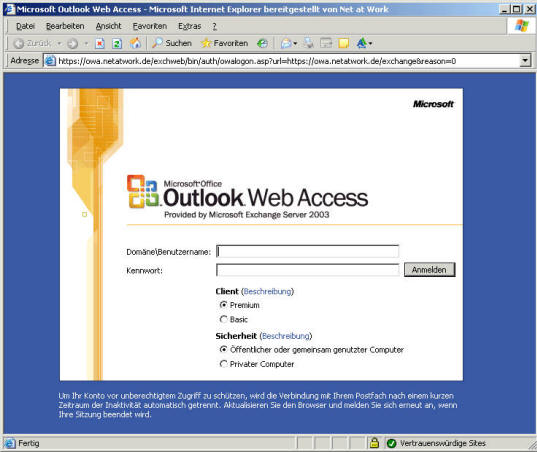
Anmeldung bei Outlook über den Browser
Um auf Outlook über den Browser zuzugreifen, müssen Sie zunächst die Outlook-Website öffnen. Navigieren Sie dazu einfach zu outlook.com in Ihrem Webbrowser. Sobald Sie auf der Website sind, werden Sie aufgefordert, sich mit Ihren Anmeldedaten anzumelden. Geben Sie Ihre E-Mail-Adresse und Ihr Passwort ein und klicken Sie auf „Anmelden“.
Nachdem Sie sich erfolgreich angemeldet haben, gelangen Sie zur Outlook-Startseite. Hier haben Sie Zugriff auf E-Mails, Kalender, Kontakte und weitere Funktionen von Outlook. Sie können Ihre E-Mails lesen, neue E-Mails verfassen und versenden, Ihre Termine planen und verwalten sowie Ihre Kontakte aktualisieren und organisieren.
Navigieren durch die Outlook Web App
Die Outlook Web App bietet eine benutzerfreundliche Oberfläche, mit der Sie problemlos auf verschiedene Funktionen zugreifen können. Um die Navigation durch die Outlook Web App zu erleichtern, finden Sie unten eine kurze Anleitung:
- Symbolleiste: Die Symbolleiste befindet sich oben auf der Seite und bietet Schnellzugriff auf Funktionen wie das Verfassen einer neuen E-Mail, das Erstellen eines neuen Termins oder das Durchsuchen Ihrer Kontakte.
- Ordnerliste: Auf der linken Seite des Bildschirms finden Sie die Ordnerliste. Hier sehen Sie Ihre E-Mail-Ordner, Ihren Kalender und Ihre Kontakte. Klicken Sie auf einen Ordner, um die entsprechenden Inhalte anzuzeigen.
- Leiste mit E-Mail-Vorschau: In der Mitte des Bildschirms sehen Sie eine Vorschau Ihrer E-Mails. Wenn Sie auf eine E-Mail klicken, wird sie in der E-Mail-Ansicht geöffnet, in der Sie den Inhalt lesen und auf verschiedene Aktionen wie Antworten oder Weiterleiten zugreifen können.
- Detailansicht: In der Detailansicht sehen Sie alle Informationen zu einer ausgewählten E-Mail, einem Termin oder einem Kontakt. Hier können Sie weitere Aktionen ausführen, z. B. Anhänge herunterladen oder Informationen aktualisieren.
- Suchfunktion: Die Suchleiste oben auf der Seite ermöglicht es Ihnen, nach bestimmten E-Mails, Kontakten oder Terminen zu suchen. Geben Sie einfach den gewünschten Suchbegriff ein und klicken Sie auf „Suchen“.
Die Outlook Web App bietet viele weitere Funktionen, mit denen Sie Ihre E-Mail-Verwaltung und Kommunikation verbessern können. Navigieren Sie durch die verschiedenen Registerkarten und Menüs, um alle Möglichkeiten zu entdecken.
- Summary: Outlook bietet Ihnen die Möglichkeit, über den Browser auf wichtige Funktionen wie E-Mails, Kalender und Kontakte zuzugreifen. Melden Sie sich einfach auf der Outlook-Website an und nutzen Sie die benutzerfreundliche Oberfläche der Outlook Web App, um Ihre E-Mails zu lesen, Termine zu planen und Ihre Kontakte zu organisieren.
Outlook auf dem Desktop verwenden
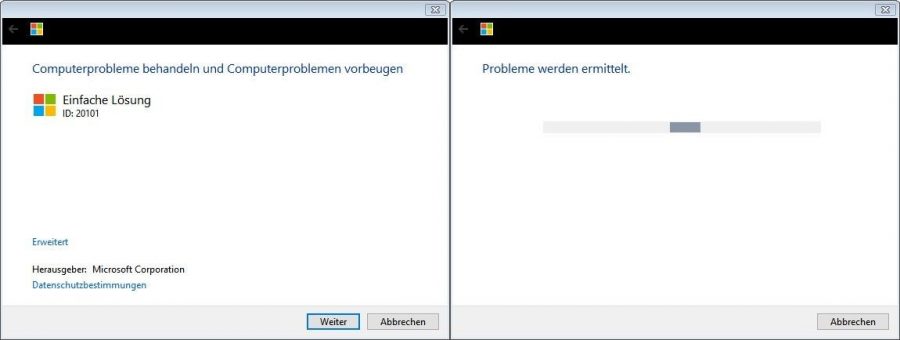
Outlook auf Windows installieren und einrichten
Um Outlook auf Windows zu installieren und einzurichten, gehen Sie wie folgt vor:
- Laden Sie die Installationsdatei von der offiziellen Microsoft-Website herunter. Stellen Sie sicher, dass Sie die richtige Version für Ihr Betriebssystem auswählen.
- Öffnen Sie die heruntergeladene Datei und folgen Sie den Anweisungen auf dem Bildschirm, um den Installationsprozess zu starten. Wählen Sie Ihre Sprache und klicken Sie auf „Weiter“.
- Akzeptieren Sie die Lizenzvereinbarung und klicken Sie erneut auf „Weiter“.
- Wählen Sie die gewünschte Installationsoption. Sie können entweder die Standardeinstellungen beibehalten oder benutzerdefinierte Einstellungen auswählen.
- Klicken Sie auf „Installieren“, um den Installationsprozess zu starten. Dies kann einige Minuten dauern.
- Sobald die Installation abgeschlossen ist, öffnen Sie Outlook. Sie werden aufgefordert, Ihre E-Mail-Adresse und Ihr Passwort einzugeben.
- Geben Sie Ihre Anmeldedaten ein und klicken Sie auf „Anmelden“. Outlook wird automatisch Ihre E-Mails, Kontakte und Kalender synchronisieren.
Verwenden von Outlook auf Mac
Um Outlook auf einem Mac zu verwenden, folgen Sie diesen Schritten:
- Öffnen Sie den App Store auf Ihrem Mac.
- Suchen Sie nach „Outlook“ und klicken Sie auf „Installieren“, um die App herunterzuladen und zu installieren.
- Sobald die Installation abgeschlossen ist, öffnen Sie Outlook. Wenn dies das erste Mal ist, dass Sie Outlook auf Ihrem Mac öffnen, werden Sie aufgefordert, Ihre E-Mail-Adresse und Ihr Passwort einzugeben.
- Geben Sie Ihre Anmeldedaten ein und klicken Sie auf „Anmelden“. Outlook wird automatisch Ihre E-Mails, Kontakte und Kalender synchronisieren.
- Sie können nun Outlook auf Ihrem Mac verwenden, um E-Mails zu senden und zu empfangen, Termine zu planen, Kontakte zu verwalten und andere Funktionen zu nutzen.
Es ist wichtig zu beachten, dass Outlook auf dem Desktop eine Vielzahl von Funktionen und Anpassungsoptionen bietet, um Ihre E-Mail-Verwaltung und Produktivität zu verbessern. Nehmen Sie sich Zeit, um die verschiedenen Funktionen von Outlook zu erkunden und sie nach Ihren Bedürfnissen anzupassen.
Zusammenfassend bietet Outlook auf dem Desktop eine leistungsstarke Lösung für die Verwaltung Ihrer E-Mails, Kalender und Kontakte. Stellen Sie sicher, dass Sie Outlook richtig installieren und einrichten, um alle Funktionen optimal nutzen zu können.
Outlook auf Mobilgeräten
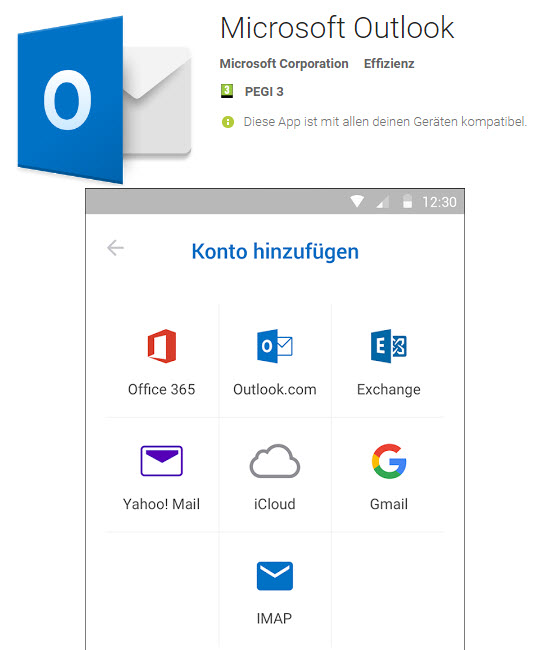
Outlook auf Android-Geräten einrichten
Um Outlook auf Ihrem Android-Gerät einzurichten, befolgen Sie diese Schritte:
- Öffnen Sie den Google Play Store auf Ihrem Android-Gerät.
- Suchen Sie nach „Outlook“ und tippen Sie auf „Installieren“, um die App herunterzuladen und zu installieren.
- Nach Abschluss der Installation öffnen Sie die App und tippen Sie auf „Los geht’s“, um mit der Einrichtung zu beginnen.
- Geben Sie Ihre E-Mail-Adresse ein und tippen Sie auf „Weiter“.
- Geben Sie Ihr Passwort ein und tippen Sie erneut auf „Weiter“.
- Optional können Sie die Option „Angemeldet bleiben“ aktivieren, um sich automatisch bei Outlook anzumelden.
- Tippen Sie auf „Fertig“, um den Einrichtungsprozess abzuschließen.
Jetzt können Sie Outlook auf Ihrem Android-Gerät verwenden, um E-Mails zu senden und zu empfangen, Termine zu planen und Ihre Kontakte zu verwalten.
Outlook auf iOS-Geräten einrichten
Um Outlook auf Ihrem iOS-Gerät einzurichten, gehen Sie wie folgt vor:
- Öffnen Sie den App Store auf Ihrem iOS-Gerät.
- Suchen Sie nach „Outlook“ und tippen Sie auf „Installieren“, um die App herunterzuladen und zu installieren.
- Nach Abschluss der Installation öffnen Sie die App und tippen Sie auf „Los geht’s“, um mit der Einrichtung zu beginnen.
- Geben Sie Ihre E-Mail-Adresse ein und tippen Sie auf „Weiter“.
- Geben Sie Ihr Passwort ein und tippen Sie erneut auf „Weiter“.
- Optional können Sie Touch ID oder Face ID aktivieren, um sich schneller bei Outlook anzumelden.
- Tippen Sie auf „Zulassen“, um Outlook Zugriff auf Ihre Kontakte und Kalender zu gewähren.
- Optional können Sie Benachrichtigungen aktivieren, um über neue E-Mails und Termine informiert zu werden.
- Tippen Sie auf „Fertig“, um den Einrichtungsprozess abzuschließen.
Jetzt können Sie Outlook auf Ihrem iOS-Gerät verwenden, um E-Mails zu senden und zu empfangen, Termine zu planen und Ihre Kontakte zu verwalten.
Es ist wichtig zu beachten, dass Outlook auf Mobilgeräten alle wesentlichen Funktionen bietet, um Ihre E-Mail-Verwaltung und Produktivität unterwegs zu verbessern. Nehmen Sie sich Zeit, um die verschiedenen Funktionen von Outlook zu erkunden und sie nach Ihren Bedürfnissen anzupassen.
Zusammenfassend bietet Outlook auf Mobilgeräten eine leistungsstarke Lösung für die Verwaltung Ihrer E-Mails, Kalender und Kontakte. Stellen Sie sicher, dass Sie Outlook korrekt installieren und einrichten, um alle Funktionen optimal nutzen zu können.

Outlook für Unternehmen
Um effektiv mit Outlook arbeiten zu können, ist es wichtig, es mit einem Exchange-Server zu verbinden. Mit dieser Verbindung können Sie auf Ihre E-Mails, Kalender und Kontakte zugreifen sowie die Vorteile der Teamzusammenarbeit nutzen.
Outlook mit Exchange-Servern verbinden
Die Verbindung von Outlook mit einem Exchange-Server ermöglicht einen nahtlosen Zugriff auf Ihre geschäftlichen E-Mails und Kalender. Um dies einzurichten, folgen Sie den unten aufgeführten Schritten:
- Öffnen Sie Outlook und klicken Sie auf „Datei“ in der oberen Menüleiste.
- Wählen Sie „Konto hinzufügen“ und geben Sie Ihre E-Mail-Adresse ein.
- Klicken Sie auf „Verbinden“ und Outlook wird versuchen, das E-Mail-Konto automatisch einzurichten. Wenn dies nicht funktioniert, wählen Sie „Manuelle Konfiguration“.
- Wählen Sie „Exchange“, geben Sie den Servernamen und Ihren Benutzernamen ein.
- Klicken Sie auf „Weiter“ und Outlook wird versuchen, die Verbindung zum Exchange-Server herzustellen.
- Geben Sie Ihr Passwort ein und klicken Sie auf „OK“, um die Verbindung herzustellen.
Outlook für die Zusammenarbeit in Teams nutzen
Outlook bietet auch verschiedene Funktionen zur Zusammenarbeit in Teams. Hier sind einige Möglichkeiten, wie Sie Outlook verwenden können, um Ihre Teamarbeit zu verbessern:
- Kalenderfreigabe: Sie können Ihren Outlook-Kalender freigeben, um Termine und Besprechungen mit Ihrem Team zu koordinieren. Dadurch wird es einfacher, gemeinsame Zeitpläne zu erstellen und Kollisionen zu vermeiden.
- E-Mail-Gruppen: Erstellen Sie E-Mail-Gruppen in Outlook, um effizient mit Ihrem Team zu kommunizieren. Dadurch können Sie schnell Nachrichten an alle Mitglieder senden und Diskussionen innerhalb der Gruppe führen.
- Aufgabenverwaltung: Verwenden Sie die Aufgabenfunktion in Outlook, um Aufgabenlisten zu erstellen und sie mit Ihren Teammitgliedern zu teilen. Dadurch können alle auf dem Laufenden bleiben und wissen, wer was erledigen soll.
- Dateifreigabe: Mit Outlook können Sie Dateien direkt aus E-Mails freigeben. Sie müssen nicht mehr separate Dateifreigabe-Tools verwenden, sondern können alles bequem über Outlook erledigen.
Indem Sie Outlook effektiv nutzen und es mit Ihrem Exchange-Server verbinden, können Sie Ihre E-Mail-Verwaltung optimieren und die Zusammenarbeit in Ihrem Unternehmen verbessern.
Zugang zum Outlook
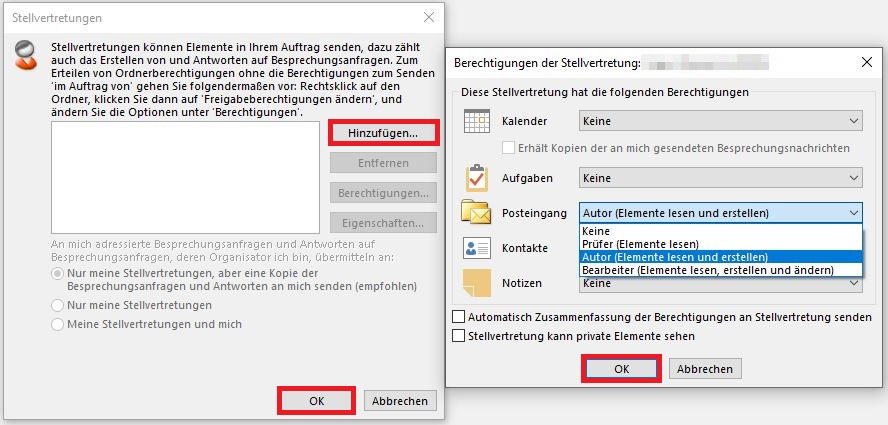
Outlook ist ein äußerst nützliches Tool für Unternehmen, um effektiv E-Mails zu verwalten und die Zusammenarbeit im Team zu verbessern. Um das volle Potenzial von Outlook auszuschöpfen, ist es wichtig, es mit einem Exchange-Server zu verbinden. Diese Verbindung ermöglicht den nahtlosen Zugriff auf E-Mails, Kalender und Kontakte sowie die Nutzung der Teamzusammenarbeit.
Outlook mit Exchange-Servern verbinden
Die Verbindung von Outlook mit einem Exchange-Server ist relativ einfach einzurichten. Befolgen Sie die folgenden Schritte:
- Öffnen Sie Outlook und klicken Sie auf „Datei“ in der oberen Menüleiste.
- Wählen Sie „Konto hinzufügen“ und geben Sie Ihre E-Mail-Adresse ein.
- Klicken Sie auf „Verbinden“ und Outlook wird versuchen, das E-Mail-Konto automatisch einzurichten. Wenn dies nicht funktioniert, wählen Sie „Manuelle Konfiguration“.
- Wählen Sie „Exchange“, geben Sie den Servernamen und Ihren Benutzernamen ein.
- Klicken Sie auf „Weiter“ und Outlook wird versuchen, die Verbindung zum Exchange-Server herzustellen.
- Geben Sie Ihr Passwort ein und klicken Sie auf „OK“, um die Verbindung herzustellen.
Vorteile der Nutzung von Outlook
Die Verbindung von Outlook mit einem Exchange-Server bietet eine Vielzahl von Vorteilen für Unternehmen. Hier sind einige der wichtigsten Vorteile:
- Nahtloser Zugriff auf geschäftliche E-Mails und Kalender: Durch die Verbindung mit einem Exchange-Server haben Sie jederzeit und überall Zugriff auf Ihre geschäftlichen E-Mails und Kalender. Dadurch können Sie unterwegs produktiv sein und wichtige Informationen im Blick behalten.
- Effiziente Teamzusammenarbeit: Outlook bietet verschiedene Funktionen zur Zusammenarbeit in Teams. Sie können Ihren Kalender freigeben, um Termine und Besprechungen mit Ihrem Team zu koordinieren. E-Mail-Gruppen ermöglichen effiziente Kommunikation und die Aufgabenverwaltung hilft bei der Organisation und Verfolgung von Aufgaben.
- Vereinfachte Dateifreigabe: Mit Outlook können Sie Dateien direkt aus E-Mails heraus freigeben. Dadurch entfällt die Notwendigkeit, separate Dateifreigabe-Tools zu verwenden, und Sie können alles bequem über Outlook erledigen.
Nachteile der Nutzung von Outlook
Trotz der vielen Vorteile hat die Nutzung von Outlook auch einige Nachteile, die berücksichtigt werden sollten:
- Abhängigkeit von einer Internetverbindung: Um Outlook effektiv nutzen zu können, ist eine zuverlässige Internetverbindung erforderlich. Ohne Internetverbindung können Sie nicht auf Ihre E-Mails, Kalender und andere Funktionen zugreifen.
- Komplexität der Einrichtung: Die Einrichtung von Outlook mit einem Exchange-Server erfordert möglicherweise technisches Know-how und kann für unerfahrene Benutzer kompliziert sein.
- Kosten: Je nach Größe und Anforderungen Ihres Unternehmens können Kosten für die Nutzung von Outlook und eines Exchange-Servers anfallen.
Insgesamt bietet Outlook mit einer Verbindung zu einem Exchange-Server eine umfangreiche Palette von Funktionen, um die E-Mail-Verwaltung zu optimieren und die Zusammenarbeit in einem Unternehmen zu verbessern. Es ist wichtig, sowohl die Vorteile als auch die Nachteile der Nutzung von Outlook zu kennen, um eine informierte Entscheidung für Ihr Unternehmen treffen zu können.