Einführung
Vorteile der Konvertierung von Word-Dateien in PDF
Die Konvertierung von Word-Dateien in das PDF-Format bietet viele Vorteile. Erstens bleibt das Erscheinungsbild des Dokuments konsistent, unabhängig vom Gerät oder Betriebssystem, auf dem es angezeigt wird. Die Formatierung, Schriftarten und Layouts bleiben erhalten, was sicherstellt, dass das Dokument so aussieht, wie es der Autor beabsichtigt hat. Darüber hinaus ist das PDF-Format plattformübergreifend kompatibel, was bedeutet, dass es auf jedem Gerät, egal ob Computer, Tablet oder Smartphone, geöffnet und angezeigt werden kann.
Ein weiterer Vorteil besteht darin, dass PDF-Dateien besser geschützt sind. Sie können Passwörter hinzufügen, um den Zugriff auf das Dokument einzuschränken und die Sicherheit zu erhöhen. Außerdem können PDF-Dateien nicht so einfach bearbeitet werden wie Word-Dokumente, was die Integrität des Inhalts gewährleistet.
Darüber hinaus ermöglicht die Konvertierung von Word-Dateien in PDF eine bessere Komprimierung der Dateigröße. Dies ist besonders nützlich, wenn Sie Dateien per E-Mail senden oder auf einer Website hochladen möchten. Durch die Komprimierung des Dokuments können Sie Speicherplatz sparen und die Downloadzeiten verkürzen.
Möglichkeiten zur Konvertierung von Word-Dateien in PDF
Es gibt verschiedene Möglichkeiten, Word-Dateien in das PDF-Format zu konvertieren.
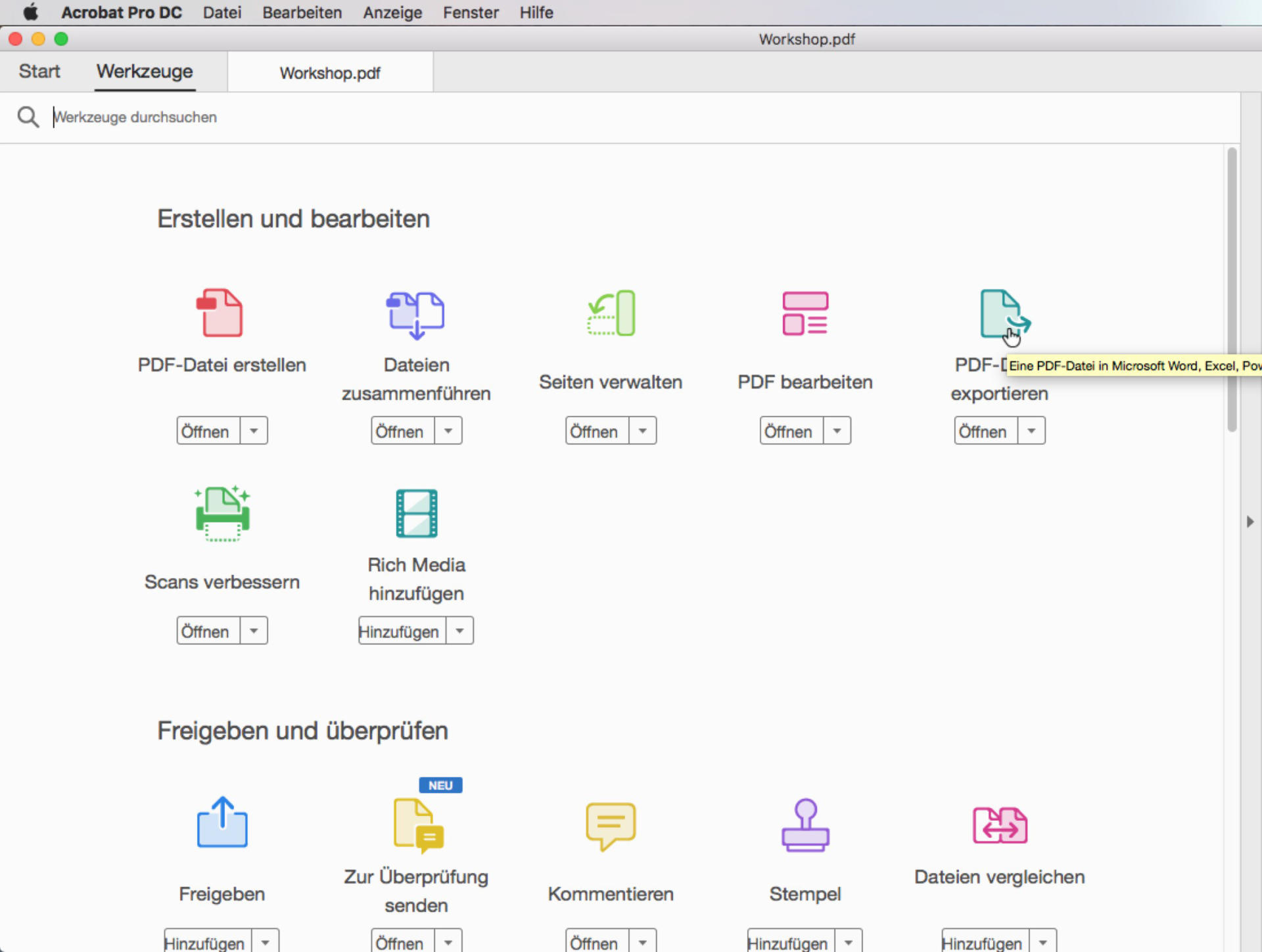
- Microsoft Word: Wenn Sie Microsoft Word verwenden, können Sie Ihre Datei direkt in ein PDF exportieren. Gehen Sie dazu einfach zum Menü „Datei“ und wählen Sie „Speichern unter“. Wählen Sie dann das PDF-Format aus der Liste der verfügbaren Formate aus.
- Online-Konverter: Es gibt zahlreiche Online-Konverter, die Ihnen ermöglichen, Word-Dateien in PDF umzuwandeln. Laden Sie einfach Ihre Datei hoch und der Konverter wandelt sie automatisch in das gewünschte Format um. Einige solcher Konverter sind zum Beispiel „SmallPDF“ oder „PDF24“.
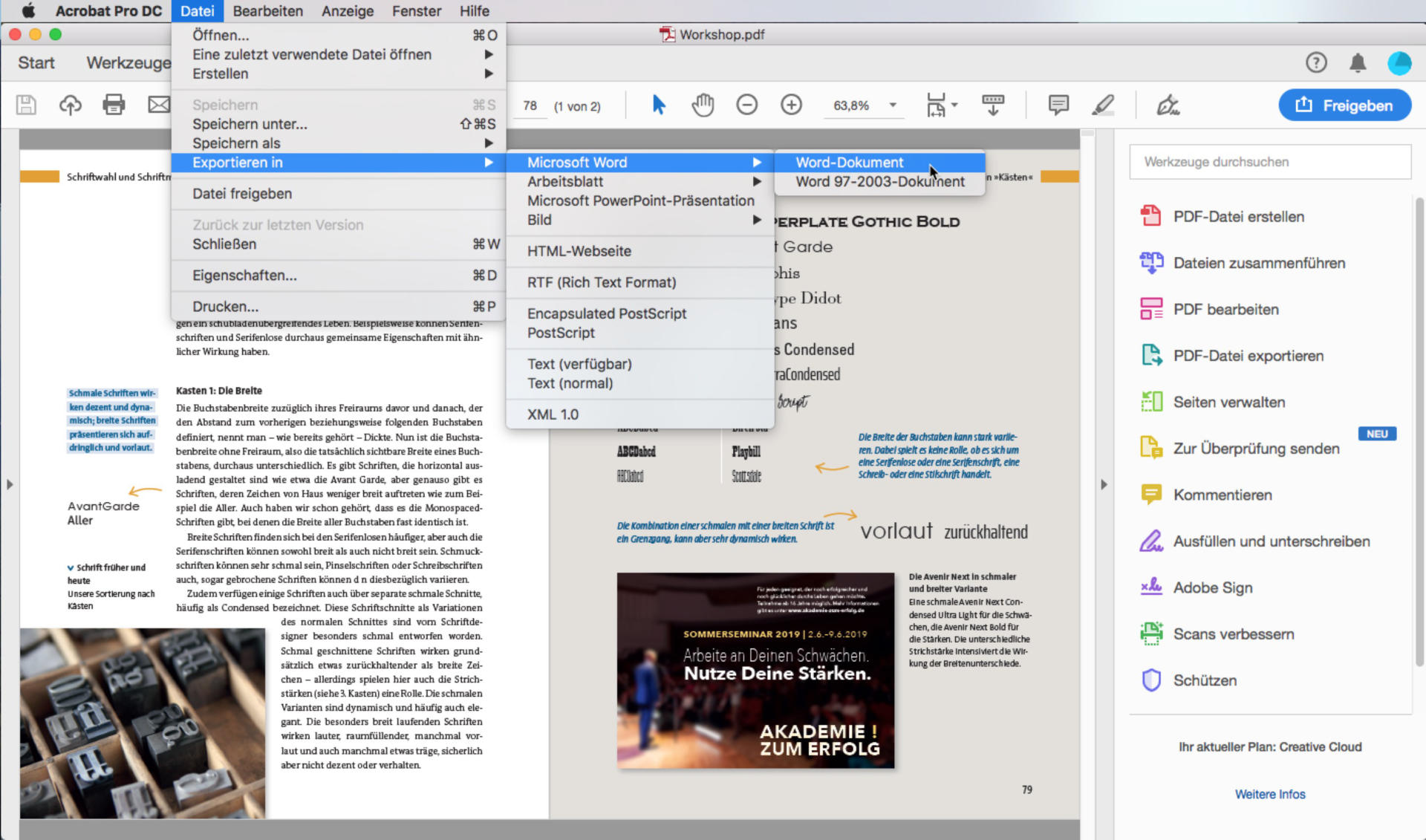
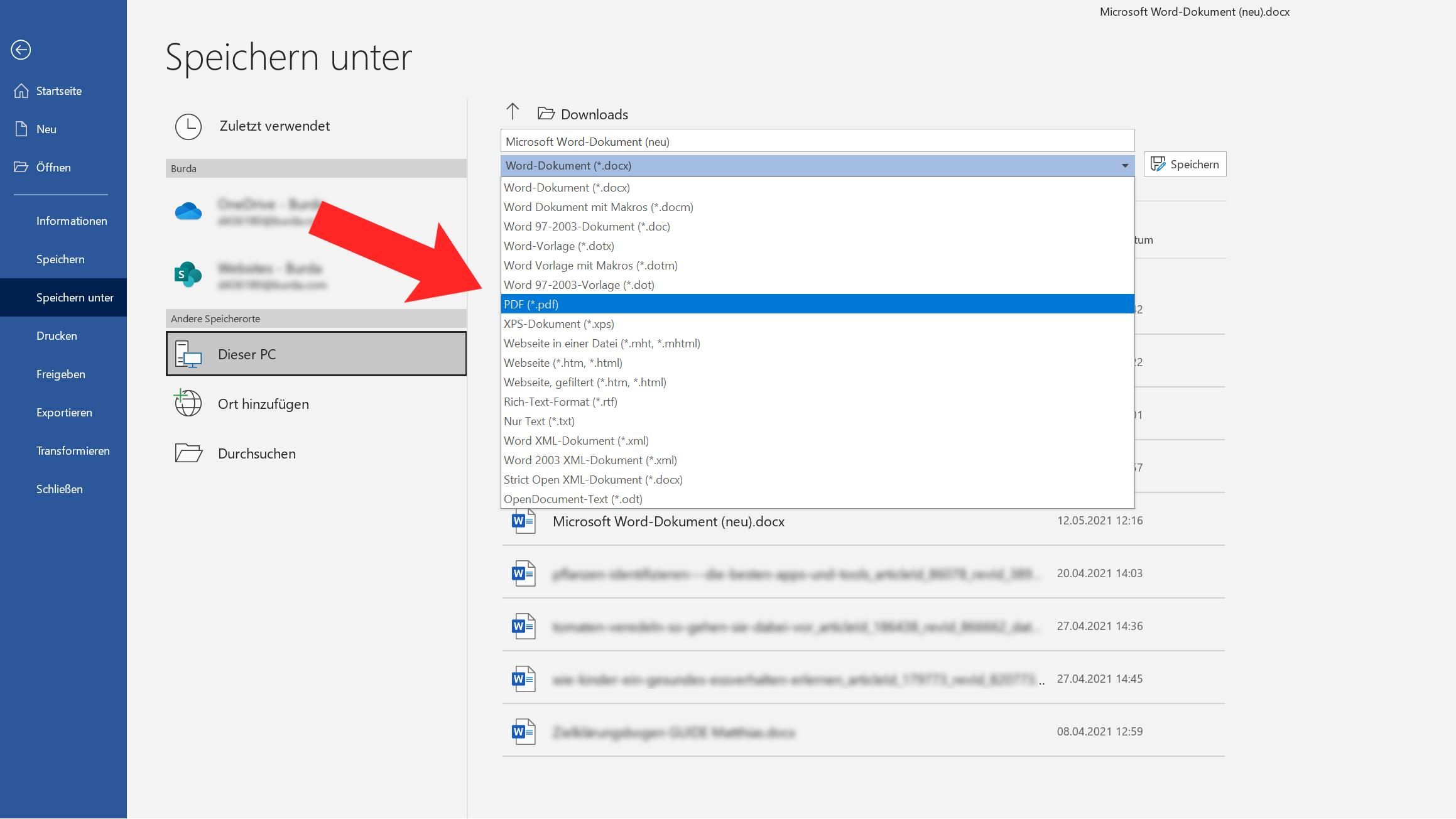
- Zusatzprogramme: Es gibt auch viele zusätzliche Programme, die Ihnen helfen können, Word-Dateien in PDF zu konvertieren. Adobe Acrobat ist eines der bekanntesten Programme für diese Aufgabe. Es bietet erweiterte Funktionen und Optionen zur PDF-Konvertierung und -Bearbeitung.
Insgesamt bietet die Konvertierung von Word-Dateien in das PDF-Format viele Vorteile und ist eine praktische Möglichkeit, Dokumente sicher und konsistent darzustellen. Egal ob Sie Microsoft Word, Online-Konverter oder Zusatzprogramme verwenden, Sie haben verschiedene Optionen, um Ihre Word-Dateien einfach in PDF umzuwandeln.
Online-Konvertierungstools
Verwendung von Online-Konvertierungstools
Die Konvertierung von Word-Dateien in das PDF-Format kann mit Hilfe von Online-Konvertierungstools schnell und einfach erfolgen. Diese Tools ermöglichen es Ihnen, Ihre Dateien hochzuladen und automatisch in das PDF-Format umzuwandeln. Sie bieten eine praktische Lösung, besonders wenn Sie keine spezielle Software auf Ihrem Computer installiert haben. Die Verwendung von Online-Konvertierungstools erfordert nur eine Internetverbindung und einen Webbrowser.
Um Word-Dateien in PDF umzuwandeln, müssen Sie nur das gewünschte Online-Konvertierungstool auswählen und Ihre Datei hochladen. Der Konvertierungsprozess erfolgt in der Regel automatisch. Sobald die Konvertierung abgeschlossen ist, können Sie die PDF-Datei herunterladen und speichern.
Beliebte Online-Konvertierungstools
Es gibt verschiedene beliebte Online-Konvertierungstools, die Ihnen helfen können, Word-Dateien in das PDF-Format umzuwandeln. Hier sind einige Beispiele:
- SmallPDF: SmallPDF ist ein benutzerfreundliches Online-Konvertierungstool, das Word-Dateien in PDF umwandeln kann. Es bietet auch weitere Funktionen wie die Möglichkeit, PDF-Dateien zu bearbeiten oder zu komprimieren.
- PDF24: PDF24 ist ein weiteres beliebtes Online-Konvertierungstool, das Word-Dateien in PDF umwandeln kann. Es ermöglicht auch das Zusammenführen, Teilen oder Komprimieren von PDF-Dateien.
- Zamzar: Zamzar ist ein multifunktionales Online-Konvertierungstool, das eine Vielzahl von Dateiformaten unterstützt, einschließlich der Konvertierung von Word-Dateien in PDF. Es bietet auch andere Tools wie Video-Konvertierung oder Audioumwandlung.
Diese Online-Konvertierungstools sind in der Regel kostenlos und erfordern keine Registrierung. Sie bieten eine einfache Lösung, um Word-Dateien in das PDF-Format umzuwandeln, ohne dass spezielle Software installiert werden muss.
Insgesamt bieten Online-Konvertierungstools eine bequeme Möglichkeit, Word-Dateien in das PDF-Format umzuwandeln. Sie sind einfach zu verwenden und erfordern keine zusätzliche Software. Durch die Verwendung solcher Tools können Sie Ihre Dokumente schnell und einfach in das gewünschte Format konvertieren und von den Vorteilen des PDF-Formats profitieren.
Verwendung von Microsoft Word
Die Konvertierung von Word-Dateien in das PDF-Format kann auch mit Hilfe von Microsoft Word erfolgen. Wenn Sie bereits Microsoft Word auf Ihrem Computer installiert haben, bietet dieses Programm eine einfache Möglichkeit, Ihre Word-Dokumente in das PDF-Format umzuwandeln. Hier sind die Schritte zur Konvertierung:
Konvertierung von Word-Dateien in PDF mit Microsoft Word
- Öffnen Sie das Word-Dokument, das Sie in das PDF-Format umwandeln möchten, in Microsoft Word.
- Klicken Sie auf die Schaltfläche „Datei“ oben links in der Menüleiste von Microsoft Word.
- Wählen Sie im Dropdown-Menü den Punkt „Speichern unter“ aus. Es wird ein Speichern-Dialogfeld angezeigt.
- Navigieren Sie zu dem Speicherort, an dem Sie die PDF-Datei speichern möchten.
- Wählen Sie im Dropdown-Menü „Dateiformat“ die Option „PDF (*.pdf)“ aus. Dadurch wird das Word-Dokument automatisch in das PDF-Format konvertiert.
- Geben Sie einen Dateinamen für die PDF-Datei ein und klicken Sie auf die Schaltfläche „Speichern“. Die Konvertierung wird gestartet und das Word-Dokument wird als PDF-Datei gespeichert.
Schritte zur Konvertierung
Die Konvertierung von Word-Dateien in das PDF-Format mit Microsoft Word ist einfach und erfordert keine zusätzlichen Online-Konvertierungstools. Sie können diese Schritte befolgen, um Ihre Word-Dokumente in wenigen Minuten in das PDF-Format umzuwandeln.
Es ist wichtig zu beachten, dass die Konvertierung mit Microsoft Word möglicherweise nicht alle Formatierungen und Elemente des Word-Dokuments genau beibehält. Um sicherzustellen, dass Ihre PDF-Datei optimal formatiert ist, können Sie verschiedene Einstellungen während des Speicherns anpassen.
Insgesamt bietet Microsoft Word eine praktische Lösung, um Word-Dateien in das PDF-Format umzuwandeln. Mit diesem Programm können Sie Ihre Dokumente schnell und einfach konvertieren, ohne auf Online-Konvertierungstools angewiesen zu sein.
Es gibt jedoch Situationen, in denen die Verwendung von Online-Konvertierungstools vorteilhaft sein kann, insbesondere wenn Sie keine Software wie Microsoft Word auf Ihrem Computer installiert haben. Diese Tools bieten eine schnelle und einfache Möglichkeit, Word-Dateien in das PDF-Format umzuwandeln, unabhängig von Ihrem Gerät oder Betriebssystem.
Ob Sie nun Microsoft Word oder Online-Konvertierungstools verwenden, die Konvertierung von Word-Dateien in das PDF-Format ermöglicht es Ihnen, Ihre Dokumente in einem universellen Format zu teilen und sicherzustellen, dass sie auf jedem Gerät oder Betriebssystem angezeigt werden können.
Verwendung von Drittanbieter-Software
Es gibt verschiedene Drittanbieter-Softwarelösungen, die Ihnen helfen können, Ihre Word-Dateien in das PDF-Format umzuwandeln. Diese Tools bieten erweiterte Funktionen und ermöglichen eine präzise Konvertierung Ihrer Dokumente. Hier sind einige empfohlene Drittanbieter-Software zur Konvertierung von Word-Dateien in PDF:
Empfohlene Drittanbieter-Software zur Konvertierung von Word-Dateien in PDF
- Adobe Acrobat: Adobe Acrobat ist eine der bekanntesten und am häufigsten genutzten Lösungen zur Konvertierung von Word-Dateien in PDF. Es bietet eine Vielzahl von Funktionen, um Ihre Dokumente zu bearbeiten, zu organisieren und zu schützen. Mit Adobe Acrobat können Sie Ihre Word-Dateien schnell und einfach in PDF umwandeln und die Formatierung beibehalten.
- Nitro Pro: Nitro Pro ist eine leistungsstarke Drittanbieter-Software zur Konvertierung von Word-Dateien in PDF. Neben der Konvertierung bietet Nitro Pro auch Funktionen zum Bearbeiten, Zusammenführen und Aufteilen von PDF-Dokumenten. Es ist eine umfassende Lösung, die eine präzise Konvertierung und eine breite Palette von Funktionen bietet.
- Smallpdf: Smallpdf ist ein benutzerfreundliches Online-Tool, das es Ihnen ermöglicht, Word-Dateien in PDF umzuwandeln. Sie können einfach Ihre Word-Datei hochladen und Smallpdf erledigt den Rest. Es bietet auch zusätzliche Funktionen wie Komprimierung, Zusammenführung und Aufteilung von PDF-Dateien.
Installation und Nutzung der Software
Um die empfohlene Drittanbieter-Software zur Konvertierung von Word-Dateien in PDF zu nutzen, müssen Sie die Software auf Ihrem Computer installieren. Hier sind die allgemeinen Schritte zur Installation und Nutzung der Software:
- Laden Sie die gewünschte Drittanbieter-Software herunter und führen Sie die Installationsdatei aus.
- Befolgen Sie die Anweisungen auf dem Bildschirm, um die Installation abzuschließen.
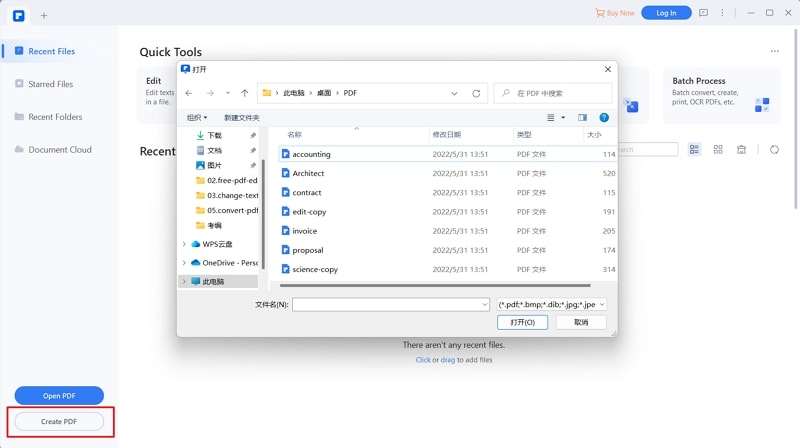
- Öffnen Sie die Software und wählen Sie die Option zum Konvertieren von Word-Dateien in PDF.
- Wählen Sie die Word-Datei aus, die Sie konvertieren möchten, und klicken Sie auf die Schaltfläche „Konvertieren“ oder „Speichern“.
- Warten Sie, bis die Konvertierung abgeschlossen ist. Je nach Größe der Datei kann dies einige Sekunden oder Minuten dauern.
- Nach Abschluss der Konvertierung wird die PDF-Datei an dem von Ihnen festgelegten Speicherort gespeichert.
Stellen Sie sicher, dass Sie die Dokumente vor der Konvertierung überprüfen, um sicherzustellen, dass alles ordnungsgemäß formatiert und konvertiert wurde.
Insgesamt bieten Drittanbieter-Softwarelösungen eine effektive Möglichkeit, Word-Dateien schnell und präzise in das PDF-Format umzuwandeln. Egal, ob Sie fortgeschrittene Funktionen oder eine benutzerfreundliche Online-Lösung bevorzugen, es gibt eine Vielzahl von Optionen, die Ihren Bedürfnissen entsprechen. Wählen Sie die Lösung, die am besten zu Ihnen passt, und genießen Sie eine einfache und zuverlässige Konvertierung Ihrer Word-Dateien in das PDF-Format.

Tipps zur Konvertierung von Word-Dateien in PDF
Optimierung der PDF-Qualität
Bei der Konvertierung von Word-Dateien in das PDF-Format ist es wichtig, die Qualität der resultierenden PDF-Datei zu optimieren. Hier sind einige Tipps, die Ihnen dabei helfen:
- Kontrollieren Sie die Dateigröße: Überprüfen Sie vor der Konvertierung die Größe Ihrer Word-Datei. Wenn die Datei zu groß ist, kann dies zu einer großen PDF-Datei führen. Verwenden Sie daher Funktionen zur Dateikomprimierung oder löschen Sie unnötige Elemente, um die Dateigröße zu reduzieren.
- Überprüfen Sie die Formatierung: Stellen Sie sicher, dass die formatierten Elemente in Ihrem Word-Dokument korrekt in die PDF-Datei übertragen werden. Überprüfen Sie Absatzabstände, Schriftarten, Tabellen und Bilder, um sicherzustellen, dass alles gut aussieht.
- Verwenden Sie geeignete Einstellungen: Die meisten Drittanbieter-Softwarelösungen bieten Ihnen die Möglichkeit, verschiedene Einstellungen für die PDF-Konvertierung festzulegen. Achten Sie darauf, die richtigen Einstellungen auszuwählen, um die beste Qualität und Kompatibilität zu gewährleisten.
Wichtige Formatierungselemente
Bei der Konvertierung von Word-Dateien in das PDF-Format gibt es einige wichtige Formatierungselemente, die Sie berücksichtigen sollten. Hier sind einige, die Ihnen helfen, ein professionelles PDF-Dokument zu erstellen:
- Schriftarten: Verwenden Sie standardmäßige oder weit verbreitete Schriftarten, um sicherzustellen, dass sie auf jedem Gerät oder Betriebssystem korrekt angezeigt werden.
- Hyperlinks: Überprüfen Sie alle Hyperlinks in Ihrem Word-Dokument und stellen Sie sicher, dass sie in der konvertierten PDF-Datei funktionsfähig sind.
- Bilder: Überprüfen Sie die Qualität und Positionierung von Bildern in Ihrem Word-Dokument. Achten Sie darauf, dass sie in der PDF-Datei richtig angezeigt werden.
- Tabellen: Verifizieren Sie die Tabellenformatierung und stellen Sie sicher, dass sie in der PDF-Datei gut aussehen. Überprüfen Sie Spaltenbreiten und Zelleninhalt, um sicherzustellen, dass alles richtig angeordnet ist.
Beachten Sie, dass die Konvertierung von komplexen Word-Dokumenten in das PDF-Format einige Herausforderungen mit sich bringen kann. Achten Sie daher auf mögliche Formatierungsänderungen und überprüfen Sie das PDF-Dokument gründlich, um sicherzustellen, dass alles wie erwartet aussieht.
Mit diesen Tipps können Sie Ihre Word-Dateien erfolgreich in das PDF-Format konvertieren und hochwertige PDF-Dokumente erstellen. Die Verwendung von Drittanbieter-Softwarelösungen bietet Ihnen die Möglichkeit, die Konvertierung präzise und effizient durchzuführen. Wählen Sie die Lösung, die Ihren Anforderungen am besten entspricht, und folgen Sie den oben genannten Richtlinien, um optimale Ergebnisse zu erzielen.
Fazit
Die Konvertierung von Word-Dateien in das PDF-Format ist eine wichtige Aufgabe, um Dokumente professionell zu erstellen und zu teilen. Die Optimierung der PDF-Qualität und die Berücksichtigung wichtiger Formatierungselemente sind entscheidend, um hochwertige und gut aussehende PDF-Dokumente zu erhalten. Es gibt verschiedene Methoden zur Konvertierung, darunter die Verwendung von Word-to-PDF-Konverter-Software, Online-Konvertierungstools und sogar einige native Optionen in Microsoft Word. Je nach Ihren Anforderungen sollten Sie die Methode wählen, die am besten zu Ihnen passt.
Vergleich der verschiedenen Konvertierungsmethoden
- Word-to-PDF-Konverter-Software: Diese Option bietet eine hohe Flexibilität und ermöglicht es Ihnen, verschiedene Einstellungen für die Konvertierung festzulegen. Sie bietet in der Regel eine präzise und qualitativ hochwertige Konvertierung. Beispiele für solche Software sind Adobe Acrobat, Nitro PDF und Foxit PhantomPDF.
- Online-Konvertierungstools: Diese Methode ist praktisch und erfordert keine Installation von Software. Sie können einfach Ihre Word-Datei hochladen und sie wird automatisch in PDF umgewandelt. Es gibt viele Online-Konvertierungstools wie Smallpdf, Zamzar und Convertio.
- Native Word-Optionen: Microsoft Word selbst bietet auch Möglichkeiten zur Konvertierung von Word-Dateien in PDF. Sie können in Word 2010 und höher einfach auf „Speichern unter“ gehen und dort das PDF-Format auswählen. Beachten Sie jedoch, dass die Konvertierung möglicherweise nicht die gleiche Qualität und Genauigkeit wie spezielle Konvertierungstools bietet.
Häufig gestellte Fragen
- Was passiert mit der Formatierung während der Konvertierung?
Während der Konvertierung von Word-Dateien in das PDF-Format kann es zu Formatierungsänderungen kommen. Es ist wichtig, die resultierende PDF-Datei genau zu überprüfen und sicherzustellen, dass alle Elemente korrekt angezeigt werden. Überprüfen Sie Schriftarten, Absatzabstände, Bilder, Tabellen und Hyperlinks, um sicherzustellen, dass alles wie erwartet aussieht. - Wie kann ich die Dateigröße reduzieren?
Wenn Ihre Word-Datei zu groß ist, kann dies zu einer großen PDF-Datei führen. Verwenden Sie Funktionen zur Dateikomprimierung oder löschen Sie unnötige Elemente, um die Dateigröße zu reduzieren. Achten Sie jedoch darauf, dass die Qualität des Dokuments nicht beeinträchtigt wird. - Kann ich den Konvertierungsvorgang rückgängig machen?Der Konvertierungsvorgang von Word zu PDF ist normalerweise nicht umkehrbar. Sobald die Konvertierung abgeschlossen ist, können Sie das resultierende PDF-Dokument bearbeiten, aber es kann schwierig sein, es wieder in ein Word-Dokument umzuwandeln. Es wird empfohlen, das Word-Dokument zu behalten, falls Sie zukünftige Bearbeitungen vornehmen müssen.
Mit diesen Informationen sollten Sie gut gerüstet sein, um Ihre Word-Dateien erfolgreich in das PDF-Format zu konvertieren. Wählen Sie die beste Konvertierungsmethode und überprüfen Sie das resultierende PDF-Dokument sorgfältig, um sicherzustellen, dass alles wie erwartet aussieht.