Einführung in Windows
Grundlagen des Betriebssystems Windows
Windows ist ein Betriebssystem, das von Microsoft entwickelt wurde und auf Millionen von Computern weltweit läuft. Es bietet eine Benutzeroberfläche, mit der Benutzer verschiedene Aufgaben auf ihren Computern ausführen können. Windows ist für seine Benutzerfreundlichkeit und seine Vielseitigkeit bekannt und unterstützt eine breite Palette von Anwendungen und Funktionen.
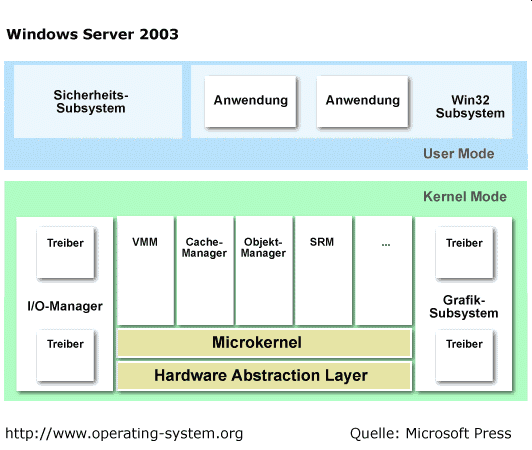
Das Betriebssystem Windows besteht aus verschiedenen Komponenten, die zusammenarbeiten, um den reibungslosen Betrieb des Computers zu gewährleisten. Dazu gehören der Kernel, der das eigentliche Herzstück des Betriebssystems ist, sowie Treiber, Dienste und Programme, die es den Benutzern ermöglichen, auf verschiedene Ressourcen und Funktionen zuzugreifen.
Eine der Hauptfunktionen von Windows ist die Verwaltung von Dateien und Ordnern. Benutzer können Dateien speichern, organisieren und suchen, sowie Ordner erstellen und verwalten. Windows bietet auch eine Vielzahl von Sicherheitsfunktionen, um den Schutz sensibler Daten zu gewährleisten.
Windows Versionen und ihre Funktionen
Windows wird in verschiedenen Versionen angeboten, von denen jede unterschiedliche Funktionen und Eigenschaften aufweist.
Die gängigsten Windows-Versionen sind:
- Windows 10: Die aktuelle Version von Windows bietet eine Vielzahl von Funktionen und Verbesserungen gegenüber früheren Versionen. Es enthält einen App Store, Cortana (einen virtuellen Assistenten), verbesserte Sicherheitsfunktionen und eine Benutzeroberfläche, die sowohl für Desktop- als auch für Touchscreen-Geräte optimiert ist.
- Windows 8.1: Diese Version von Windows wurde speziell für Touchscreen-Geräte entwickelt und enthält Funktionen wie die Kacheloberfläche und den Windows Store. Es bietet auch verbesserte Multitasking-Funktionen und eine schnellere Leistung.
- Windows 7: Obwohl diese Version von Windows bereits etwas älter ist, ist sie immer noch sehr beliebt. Es bietet eine stabile und benutzerfreundliche Benutzeroberfläche und enthält Funktionen wie den Windows Media Player und den Internet Explorer.
Neben diesen Versionen gibt es auch spezifische Windows-Versionen für Unternehmen, Bildungseinrichtungen und andere spezialisierte Anwendungen.
Insgesamt bietet Windows eine Vielzahl von Funktionen und Optionen, die es Benutzern ermöglichen, ihre Computer nach ihren individuellen Bedürfnissen anzupassen und effizient zu nutzen. Es ist ein weit verbreitetes Betriebssystem, das sich durch seine Benutzerfreundlichkeit und seine Fähigkeit auszeichnet, auf verschiedenen Geräten zu laufen.
Die Windows-Benutzeroberfläche
Desktop und Taskleiste
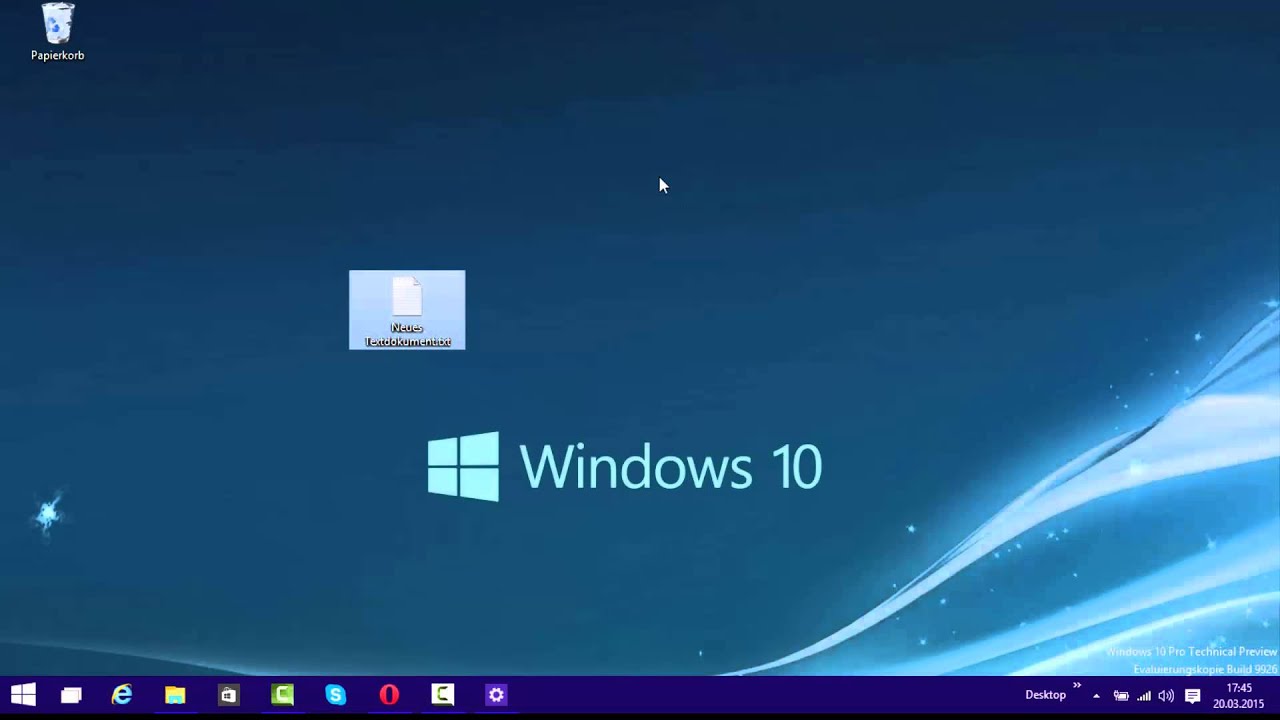
Der Desktop ist der Hauptbildschirm von Windows und dient als Arbeitsplatz für den Benutzer. Hier können Sie Verknüpfungen zu Programmen, Dateien und Ordnern platzieren. Der Desktop ist vollständig anpassbar, sodass Sie ihn nach Ihren Wünschen gestalten können. Die Taskleiste befindet sich am unteren Rand des Desktops und enthält Symbole für häufig verwendete Programme und Funktionen. Sie können auch dort geöffnete Programme sehen und zwischen ihnen wechseln.
Startmenü und Startbildschirm
Das Startmenü ist ein wichtiger Bestandteil der Windows-Benutzeroberfläche. Es befindet sich in der linken unteren Ecke des Desktops und bietet Zugriff auf alle installierten Programme und Funktionen. Durch Klicken auf das Windows-Symbol gelangen Sie zum Startmenü. Dort können Sie Programme öffnen, Dateien durchsuchen, Systemeinstellungen ändern und vieles mehr.
Der Startbildschirm ist ein weiterer wichtiger Bestandteil der Windows-Benutzeroberfläche, der in Windows 8 und höheren Versionen eingeführt wurde. Es ist eine kachelbasierte Oberfläche, die für Touchscreen-Geräte optimiert ist. Hier können Sie die wichtigsten Apps und Funktionen durch einfaches Tippen auf die Kacheln öffnen. Sie können auch Kacheln nach Ihren Wünschen anordnen oder hinzufügen.
Dateiverwaltung und Sicherheitsfunktionen
Windows verfügt über eine integrierte Dateiverwaltungsfunktion, mit der Sie Dateien und Ordner speichern, organisieren und durchsuchen können. Sie können auch neue Ordner erstellen und Dateien umbenennen. Windows bietet auch erweiterte Suchfunktionen, mit denen Sie Dateien schnell finden können.
In Bezug auf die Sicherheit verfügt Windows über verschiedene Funktionen, um Ihre Daten zu schützen. Dazu gehören eine integrierte Firewall, Antivirenprogramme und eine Benutzerkontensteuerung. Diese Funktionen sollen sicherstellen, dass Ihre persönlichen Informationen und Dateien vor Schadsoftware und unbefugtem Zugriff geschützt sind.
Abschließend ist Windows ein vielseitiges Betriebssystem mit einer benutzerfreundlichen Benutzeroberfläche, die es Benutzern ermöglicht, ihre Aufgaben effizient zu erledigen. Mit dem Desktop, der Taskleiste, dem Startmenü, dem Startbildschirm und den Dateiverwaltungsfunktionen bietet Windows eine intuitiv gestaltete Umgebung für die tägliche Arbeit. Darüber hinaus bietet es Sicherheitsfunktionen, die den Schutz sensibler Daten gewährleisten.
Dateiverwaltung in Windows
Windows bietet eine umfangreiche Dateiverwaltungsfunktion, die es den Benutzern ermöglicht, Dateien und Ordner einfach zu speichern, organisieren und durchsuchen. Hier werden wir die wichtigsten Aspekte der Dateiverwaltung in Windows, den Datei-Explorer und die Ordnerstruktur, sowie die Verwaltung von Dateien und Ordnern näher erläutern.
Datei-Explorer und Ordnerstruktur
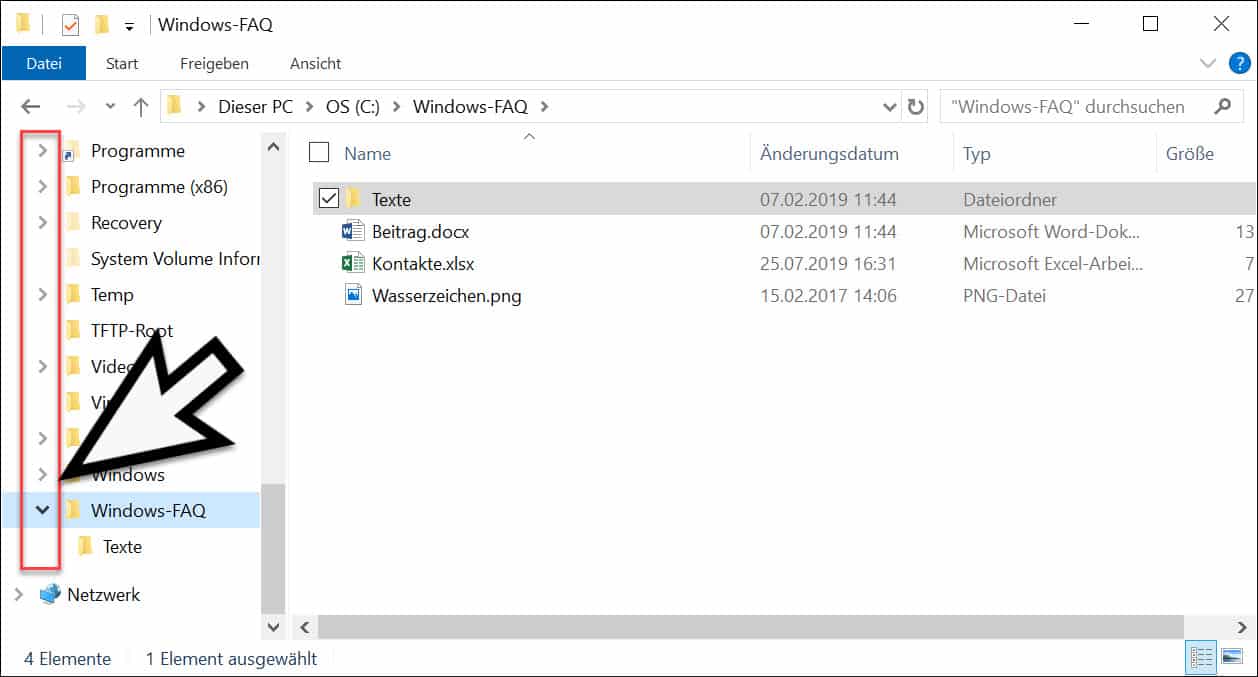
Der Datei-Explorer ist ein integraler Bestandteil der Windows-Benutzeroberfläche und ermöglicht es Benutzern, auf ihre Dateien und Ordner zuzugreifen und sie zu verwalten. Es ist ein praktisches Tool, um Dateien zu durchsuchen, zu öffnen, zu kopieren, zu verschieben oder zu löschen.
Die Ordnerstruktur in Windows organisiert Dateien und Ordner hierarchisch, um eine einfache Navigation und Verwaltung zu ermöglichen. Es gibt verschiedene vordefinierte Ordner wie „Dokumente“, „Bilder“ und „Downloads“, in denen entsprechende Dateien standardmäßig gespeichert werden. Benutzer können auch benutzerdefinierte Ordner erstellen und ihre Dateien darin speichern.
Dateien und Ordner verwalten
In Windows können Benutzer ihre Dateien und Ordner leicht verwalten. Sie können neue Ordner erstellen, Dateien in verschiedene Ordner verschieben, Dateien umbenennen und löschen. Der Datei-Explorer ermöglicht auch die Sortierung von Dateien nach verschiedenen Kriterien wie Name, Größe, Typ und Datum.
Windows bietet erweiterte Suchfunktionen, mit denen Benutzer Dateien basierend auf Dateinamen, Dateityp, Datum und anderen Kriterien schnell finden können. Durch Eingabe eines Suchbegriffs in das Suchfeld im Datei-Explorer werden relevante Dateien angezeigt.
Zusätzlich zur Dateiverwaltung bietet Windows auch Sicherheitsfunktionen, um Ihre Dateien vor Schadsoftware und unbefugtem Zugriff zu schützen. Die integrierte Firewall und Antivirenprogramme bieten einen kontinuierlichen Schutz vor Bedrohungen. Die Benutzerkontensteuerung ermöglicht es Benutzern, Berechtigungen für den Zugriff auf bestimmte Dateien und Ordner festzulegen.
Insgesamt bietet Windows eine benutzerfreundliche und effiziente Dateiverwaltungsfunktion, die es den Benutzern ermöglicht, Dateien und Ordner einfach zu organisieren und zu verwalten. Mit dem Datei-Explorer können Benutzer ihre Dateien schnell finden und sie nach Bedarf kopieren, verschieben oder löschen. Die Sicherheitsfunktionen gewährleisten den Schutz der sensiblen Daten vor Bedrohungen. Die Dateiverwaltung in Windows bietet somit eine solide Grundlage für eine effiziente und sichere Arbeit mit Dateien und Ordnern.
Windows-Anwendungen und Einstellungen
Die Verwendung von Windows-Anwendungen und die Anpassung der Systemeinstellungen sind wichtige Aspekte bei der effizienten Nutzung von Windows. In diesem Artikel werden die Standardanwendungen und ihre Verwendung sowie die Systemeinstellungen und Personalisierung näher erläutert.
Standardanwendungen und ihre Verwendung
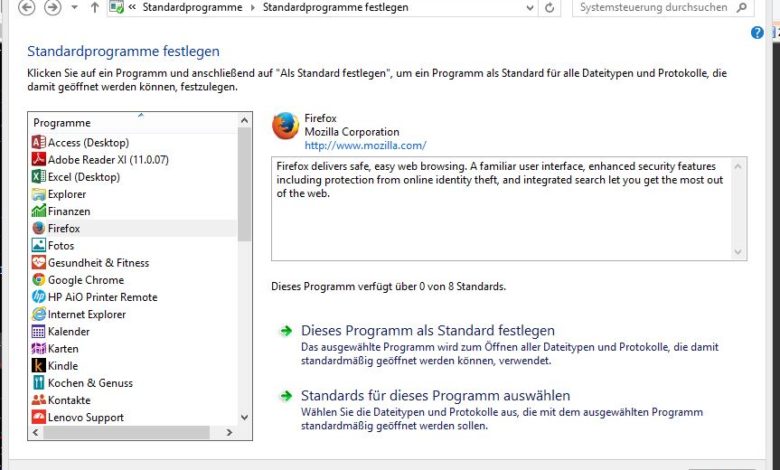
Windows bietet eine Vielzahl von Standardanwendungen, die den Benutzern in ihrem täglichen Workflow helfen. Zu den wichtigsten Anwendungen gehören:
- Microsoft Edge: Der Webbrowser von Windows ermöglicht das Surfen im Internet, das Öffnen von Webseiten und das Speichern von Lesezeichen. Zusätzlich bietet er Funktionen wie das Lesen von PDFs und das Ausführen von Webanwendungen.
- Microsoft Office: Die Office-Suite umfasst Anwendungen wie Word, Excel und PowerPoint. Word ermöglicht das Erstellen von Dokumenten, Excel hilft bei der Erstellung von Tabellen und Diagrammen, und PowerPoint ermöglicht die Erstellung von Präsentationen.
- Windows Mail und Kalender: Diese Anwendung ermöglicht das Verwalten von E-Mails, das Planen von Terminen und das Verfolgen von Aufgaben. Benutzer können E-Mails senden und empfangen, Termine erstellen und Benachrichtigungen erhalten.
- Windows Media Player: Dieser Anwendung ermöglicht das Abspielen von Musik und Videos. Benutzer können ihre Lieblingsmusik abspielen, Videos anschauen und Wiedergabelisten erstellen.
- Fotos: Mit dieser Anwendung können Benutzer ihre Fotos anzeigen, bearbeiten und organisieren. Sie können auch Diashows erstellen und Fotos in sozialen Medien teilen.
Systemeinstellungen und Personalisierung
Windows bietet eine Vielzahl von Systemeinstellungen, mit denen Benutzer das Betriebssystem an ihre Bedürfnisse anpassen können. Hier sind einige wichtige Einstellungen:
- Startmenü und Taskleiste anpassen: Benutzer können das Startmenü anpassen, indem sie Kacheln hinzufügen oder entfernen, die Größe ändern und die Anordnung anpassen. Die Taskleiste kann ebenfalls angepasst werden, indem Symbole hinzugefügt oder entfernt werden.
- Hintergrund und Themes ändern: Benutzer können ihr Hintergrundbild anpassen und verschiedene Designs und Themes wählen, um das Erscheinungsbild von Windows zu verändern.
- Geräte und Peripheriegeräte verwalten: In den Systemeinstellungen können Benutzer ihre angeschlossenen Geräte verwalten, Treiber aktualisieren und Einstellungen für Drucker, Tastaturen und andere Peripheriegeräte festlegen.
- Netzwerkeinstellungen: Benutzer können ihre Netzwerkeinstellungen anpassen, um eine Verbindung zu Wi-Fi-Netzwerken herzustellen, VPNs zu konfigurieren und Netzwerkfreigaben zu verwalten.
- Sicherheits- und Datenschutzeinstellungen: In den Systemeinstellungen können Benutzer ihre Sicherheitseinstellungen konfigurieren, Firewall-Einstellungen festlegen und den Datenschutz verwalten.
Die personalisierten Einstellungen und Anpassungsmöglichkeiten von Windows ermöglichen es Benutzern, das Betriebssystem an ihre individuellen Bedürfnisse anzupassen und ihre Arbeitsumgebung zu optimieren.
Insgesamt bietet Windows eine breite Palette von Standardanwendungen und personalisierbaren Systemeinstellungen, die es den Benutzern ermöglichen, effizient zu arbeiten und das Betriebssystem nach ihren Wünschen anzupassen.

Netzwerkverbindung in Windows
Und Ethernet-Konnektivität
Die Netzwerkverbindung ist ein essentieller Bestandteil der Nutzung von Windows, da sie es Benutzern ermöglicht, mit anderen Geräten und dem Internet zu kommunizieren. Windows bietet verschiedene Möglichkeiten, um eine stabile Netzwerkverbindung herzustellen, einschließlich der Verwendung von Ethernet-Konnektivität.
Ethernet ist eine weit verbreitete und zuverlässige Methode zur Verbindung von Computern und anderen Geräten in einem lokalen Netzwerk (LAN). Um eine Ethernet-Verbindung in Windows herzustellen, müssen Sie das Ethernet-Kabel an den Ethernet-Anschluss Ihres Computers anschließen. Windows erkennt das angeschlossene Ethernet-Kabel automatisch und stellt eine Verbindung zum Netzwerk her.
Eine Ethernet-Verbindung bietet viele Vorteile, darunter eine stabilere Internetverbindung, schnellere Datenübertragungsraten und eine geringere Latenz. Dies kann besonders wichtig sein, wenn Sie große Dateien herunterladen, Online-Spiele spielen oder Videokonferenzen durchführen.
Netzwerkeinstellungen und -konfiguration
Windows bietet zahlreiche Netzwerkeinstellungen und Tools, mit denen Benutzer ihre Netzwerkverbindung anpassen und konfigurieren können. Diese Einstellungen ermöglichen es Benutzern, sich mit Wi-Fi-Netzwerken zu verbinden, VPNs zu konfigurieren und ihre Netzwerkfreigaben zu verwalten.
Um auf die Netzwerkeinstellungen in Windows zuzugreifen, können Benutzer das Startmenü öffnen und nach „Netzwerkeinstellungen“ suchen. Dort können sie verschiedene Einstellungen ändern, wie zum Beispiel die Konfiguration einer statischen IP-Adresse, das Einrichten einer automatischen Verbindung zu bekannten Wi-Fi-Netzwerken oder das Hinzufügen von VPN-Verbindungen.
Zusätzlich zu den Netzwerkeinstellungen bietet Windows auch das „Netzwerk- und Freigabecenter“, ein Tool, das einen umfassenden Überblick über Ihre Netzwerkverbindungen und -konfigurationen bietet. Von hier aus können Benutzer ihre Netzwerkverbindungen überprüfen, Fehlerbehebung durchführen und Diagnose-Tools verwenden, um WLAN-Probleme zu lösen.
Die Netzwerkeinstellungen in Windows sind nicht nur hilfreich für die Verbindung zu Wi-Fi-Netzwerken oder VPNs, sondern ermöglichen es Benutzern auch, ihre Netzwerkkarte zu konfigurieren, DNS-Einstellungen zu ändern und sogar eine automatische IP-Adresse zu erhalten.
Insgesamt bietet Windows eine Vielzahl von Netzwerkeinstellungen und -tools, mit denen Benutzer ihre Netzwerkverbindung anpassen und konfigurieren können. Indem sie diese Einstellungen nutzen, können Benutzer eine stabile und zuverlässige Netzwerkverbindung herstellen, die ihren Anforderungen entspricht.

Abschluss
Nachdem wir die Netzwerkverbindung und die Ethernet-Konnektivität in Windows untersucht haben, ist es deutlich geworden, wie wichtig es ist, eine stabile und zuverlässige Netzwerkverbindung herzustellen. Ethernet bietet mehrere Vorteile, darunter eine stabilere Internetverbindung, schnellere Datenübertragungsraten und eine geringere Latenz.
Wir haben auch gesehen, dass Windows verschiedene Netzwerkeinstellungen und Tools bietet, die es Benutzern ermöglichen, ihre Netzwerkverbindung anzupassen und zu konfigurieren. Diese Einstellungen reichen von der Anpassung der IP-Adresse über die Konfiguration von Wi-Fi-Netzwerken und VPNs bis hin zur Änderung von DNS-Einstellungen. Das „Netzwerk- und Freigabecenter“ bietet dabei einen umfassenden Überblick über die Netzwerkverbindungen und -konfigurationen.
Es ist wichtig zu beachten, dass die Netzwerkeinstellungen in Windows nicht nur für den Internetzugang relevant sind, sondern auch für die Verbindung zu anderen Geräten und die Verwaltung von Netzwerkfreigaben. Sie bieten eine Vielzahl von Möglichkeiten, um die Netzwerkverbindung an die individuellen Bedürfnisse und Anforderungen anzupassen.
Zusammenfassung der wichtigsten Aspekte
- Ethernet ist eine weit verbreitete und zuverlässige Methode zur Verbindung von Computern und anderen Geräten in einem lokalen Netzwerk (LAN).
- Eine Ethernet-Verbindung bietet Vorteile wie eine stabilere Internetverbindung, schnellere Datenübertragungsraten und eine geringere Latenz.
- Windows bietet verschiedene Netzwerkeinstellungen, mit denen Benutzer ihre Netzwerkverbindung anpassen und konfigurieren können.
- Das „Netzwerk- und Freigabecenter“ ermöglicht einen umfassenden Überblick über die Netzwerkverbindungen und -konfigurationen.
- Individuelle Einstellungen wie die IP-Konfiguration, die Wi-Fi-Konfiguration und die VPN-Einrichtung können vorgenommen werden.
- Windows bietet Unterstützung bei der Fehlerbehebung und Diagnose von WLAN-Problemen.
Häufig gestellte Fragen und Hilfe-Ressourcen
- Wie kann ich die Netzwerkeinstellungen in Windows ändern?
Um die Netzwerkeinstellungen in Windows zu ändern, öffnen Sie das Startmenü und suchen Sie nach „Netzwerkeinstellungen“. Dort haben Sie Zugriff auf verschiedene Einstellungen, wie die Konfiguration einer statischen IP-Adresse oder das Hinzufügen von VPN-Verbindungen. - Wie kann ich eine Ethernet-Verbindung in Windows herstellen?
Um eine Ethernet-Verbindung herzustellen, schließen Sie das Ethernet-Kabel an den Ethernet-Anschluss Ihres Computers an. Windows erkennt das Kabel automatisch und stellt eine Verbindung zum Netzwerk her. - Wie kann das „Netzwerk- und Freigabecenter“ bei der Fehlerbehebung helfen?Das „Netzwerk- und Freigabecenter“ bietet eine Übersicht über Ihre Netzwerkverbindungen und -konfigurationen. Von dort aus können Sie Fehlerbehebung durchführen, Diagnose-Tools verwenden und WLAN-Probleme lösen.
- Wo finde ich weitere Hilfe-Ressourcen zu Netzwerkverbindungen in Windows?Für weitere Hilfe und Ressourcen zu Netzwerkverbindungen in Windows können Sie die offizielle Microsoft-Website besuchen oder sich an den technischen Support wenden.
Indem Sie die Netzwerkeinstellungen und -tools in Windows nutzen, können Sie eine stabile und zuverlässige Netzwerkverbindung herstellen, die Ihren individuellen Bedürfnissen entspricht