

Einführung
Bei der Arbeit mit einem Laptop gibt es Situationen, in denen es notwendig sein kann, den Bildschirm aufzunehmen. Dies kann verschiedene Gründe haben, sei es um Anleitungen zu erstellen, Schulungen durchzuführen oder einfach nur um Momente festzuhalten, die auf dem Bildschirm passieren. In diesem Artikel werden wir die Gründe für die Aufnahme des Laptop-Bildschirms untersuchen und die Vorteile der Bildschirmaufnahme diskutieren.
Gründe für die Aufnahme des Laptop-Bildschirms
Es gibt viele Situationen, in denen es sinnvoll ist, den Laptop-Bildschirm aufzunehmen. Einige der häufigsten Gründe sind:
- Demonstrationen und Schulungen: Wenn Sie anderen zeigen möchten, wie man bestimmte Aufgaben auf Ihrem Laptop erledigt, ist die Bildschirmaufnahme eine effektive Möglichkeit, dies zu tun. Sie können die Aufnahme später teilen oder als Schulungsmaterial verwenden.
- Fehlerbehebung: Wenn ein Fehler auftritt oder ein Problem mit Ihrem Laptop auftritt, kann das Aufzeichnen des Bildschirms Ihnen helfen, das Problem zu diagnostizieren und mögliche Lösungen zu finden. Sie können die Aufnahme sogar einem Techniker zeigen, um bei der Fehlerbehebung zu helfen.
- Präsentationen: Wenn Sie eine Präsentation vorbereiten und visuelle Elemente von Ihrem Laptop-Bildschirm einbeziehen möchten, können Sie die Bildschirmaufnahme verwenden, um Ihre Punkte klar und anschaulich zu vermitteln.
Vorteile der Bildschirmaufnahme
Die Aufnahme des Laptop-Bildschirms bietet verschiedene Vorteile:
- Effektive Kommunikation: Durch die Aufnahme des Bildschirms können Sie Informationen und Anweisungen klar und präzise vermitteln. Dies erleichtert die Kommunikation und minimiert mögliche Missverständnisse.
- Späteres Nachschlagen: Indem Sie Ihren Bildschirm aufnehmen, haben Sie eine visuelle Aufzeichnung von dem, was auf dem Bildschirm passiert. Dies ermöglicht es Ihnen, später darauf zurückzugreifen und Details zu überprüfen, ohne den Vorgang erneut durchführen zu müssen.
- Aufgabenautomatisierung: Durch die Aufnahme des Bildschirms können Sie bestimmte Aufgaben automatisieren. Sie können wiederkehrende Abläufe aufzeichnen und die Aufnahme als Skript verwenden, um diese Aufgaben schneller und effizienter auszuführen.
Beste Beispiele
Es gibt verschiedene Tools und Software, die Sie verwenden können, um den Laptop-Bildschirm aufzunehmen. Einige beliebte Optionen sind:
- OBS Studio: Ein Open-Source-Tool, das eine Vielzahl von Funktionen für die Bildschirmaufnahme bietet, einschließlich Streaming und Aufnahme von verschiedenen Quellen.
- Camtasia: Eine professionelle Bildschirmaufnahmesoftware mit umfangreichen Bearbeitungsfunktionen. Es bietet auch Möglichkeiten, den Bildschirm in hoher Qualität aufzuzeichnen.
- Snagit: Eine benutzerfreundliche und leistungsstarke Software für die Bildschirmaufnahme. Es bietet Funktionen wie das Hinzufügen von Anmerkungen und das Teilen der Aufnahmen direkt aus der Anwendung.
Mit diesen Tools und den Vorteilen der Bildschirmaufnahme können Sie Ihre Produktivität steigern und Ihre Arbeitsprozesse optimieren. Egal, ob Sie Schulungen durchführen, Fehler beheben oder Präsentationen erstellen, die Aufnahme des Laptop-Bildschirms ist ein wertvolles Werkzeug, das Ihnen helfen kann, Ihre Ziele zu erreichen.
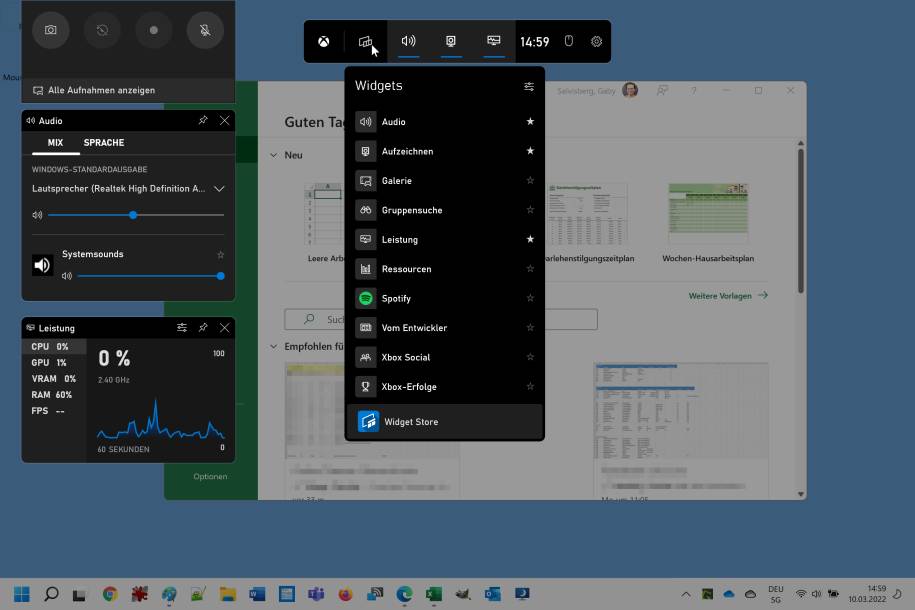
Bildschirmaufnahme-Software
Beliebte Bildschirmaufnahme-Software
Es gibt verschiedene Tools und Software, die Sie verwenden können, um den Bildschirm Ihres Laptops aufzunehmen. Hier sind einige beliebte Optionen:
- OBS Studio: OBS Studio ist ein Open-Source-Tool, das eine Vielzahl von Funktionen für die Bildschirmaufnahme bietet. Es ermöglicht Ihnen nicht nur das Aufnehmen des Bildschirms, sondern auch das Streaming und die Aufnahme von verschiedenen Quellen. Mit OBS Studio können Sie Ihren Bildschirm in hoher Qualität aufzeichnen und die Aufnahme nach Bedarf bearbeiten.
- Camtasia: Camtasia ist eine professionelle Bildschirmaufnahmesoftware, die umfangreiche Bearbeitungsfunktionen bietet. Sie können Ihren Bildschirm in hoher Qualität aufzeichnen und die Aufnahme mit verschiedenen Effekten, Übergängen und Grafiken bearbeiten. Camtasia bietet außerdem die Möglichkeit, Ihre Aufnahmen direkt aus der Anwendung heraus zu teilen.
- Snagit: Snagit ist eine benutzerfreundliche und leistungsstarke Software für die Bildschirmaufnahme. Sie bietet die Möglichkeit, den Bildschirm auf einfache Weise aufzuzeichnen und Anmerkungen hinzuzufügen. Snagit ermöglicht Ihnen auch das direkte Teilen Ihrer Aufnahmen aus der Anwendung heraus.
Auswahl der geeigneten Software
Bei der Auswahl der geeigneten Bildschirmaufnahme-Software sollten Sie einige Faktoren berücksichtigen. Hier sind einige wichtige Aspekte, die Sie beachten sollten:
- Funktionalität: Überlegen Sie, welche Funktionen Sie benötigen. Denken Sie darüber nach, ob Sie nur den Bildschirm aufnehmen möchten oder ob Sie auch zusätzliche Funktionen wie Bearbeitungswerkzeuge oder die Möglichkeit zum direkten Teilen der Aufnahmen benötigen.
- Benutzerfreundlichkeit: Achten Sie darauf, dass die Software benutzerfreundlich ist und keine komplizierten Einstellungen erfordert. Eine intuitiv bedienbare Software spart Ihnen Zeit und ermöglicht es Ihnen, schnell mit der Aufnahme zu beginnen.
- Qualität der Aufnahme: Achten Sie darauf, dass die Software die Möglichkeit bietet, den Bildschirm in hoher Qualität aufzuzeichnen. Eine klare und scharfe Aufnahme ist wichtig, um den Zuschauern eine gute Erfahrung zu bieten.
- Preis: Überlegen Sie, welches Budget Sie für die Bildschirmaufnahme-Software haben. Es gibt sowohl kostenlose als auch kostenpflichtige Optionen. Berücksichtigen Sie dabei die benötigten Funktionalitäten und die Qualität der Aufnahme.
Mit der richtigen Bildschirmaufnahme-Software können Sie Ihren Laptop-Bildschirm aufnehmen und von den Vorteilen der Bildschirmaufnahme profitieren. Egal, ob Sie Schulungen durchführen, Fehler beheben oder Präsentationen erstellen möchten, eine gute Software erleichtert Ihnen die Aufnahme und Bearbeitung Ihrer Inhalte. Wählen Sie eine Software, die Ihren Anforderungen entspricht und Ihre Produktivität steigert.
Vorbereitung für die Aufnahme
Einstellungen für die Bildschirmaufnahme optimieren
Um Ihren Laptop-Bildschirm erfolgreich aufzunehmen, ist es wichtig, die richtigen Einstellungen für die Bildschirmaufnahme zu optimieren. Hier sind einige Tipps, die Ihnen dabei helfen, hochwertige Aufnahmen zu erstellen:
- Auflösung wählen: Stellen Sie sicher, dass Sie die richtige Auflösung für Ihre Aufnahme wählen. Es ist ratsam, eine höhere Auflösung zu verwenden, um ein klares und scharfes Bild zu erhalten.
- Framerate einstellen: Überlegen Sie, mit welcher Framerate Sie Ihre Aufnahme erstellen möchten. Eine höhere Framerate ermöglicht eine flüssigere Darstellung, kann jedoch auch zu größeren Dateigrößen führen.
- Audioeinstellungen überprüfen: Wenn Sie während der Bildschirmaufnahme auch Audio aufnehmen möchten, stellen Sie sicher, dass die richtigen Audioeinstellungen ausgewählt sind. Testen Sie vor der eigentlichen Aufnahme die Aufnahmequalität und stellen Sie sicher, dass das Mikrofon ordnungsgemäß funktioniert.
Notwendige Vorbereitungen treffen
Bevor Sie mit der eigentlichen Aufnahme beginnen, sollten Sie einige wichtige Vorbereitungen treffen:
- Bereinigen Sie Ihren Bildschirm: Stellen Sie sicher, dass Ihr Bildschirm sauber und frei von Fingerabdrücken oder Schmutz ist. Ein sauberer Bildschirm sorgt für eine klare und unbeeinträchtigte Aufnahme.
- Schließen Sie unnötige Programme: Bevor Sie mit der Aufnahme beginnen, schließen Sie alle unnötigen Programme und Anwendungen auf Ihrem Laptop. Dadurch wird die Systemleistung optimiert und es werden keine störenden Hinweise oder Popup-Fenster während der Aufnahme angezeigt.
- Planen Sie die Aufnahmezeit: Überlegen Sie im Voraus, wie lange Ihre Aufnahme dauern soll. Stellen Sie sicher, dass Sie genügend Zeit haben, um alle erforderlichen Inhalte aufzuzeichnen, und dass Sie während der Aufnahme nicht gestört werden.
- Bereiten Sie Ihren Inhalt vor: Wenn Sie während der Aufnahme bestimmte Informationen präsentieren möchten, bereiten Sie diese im Voraus vor. Organisieren Sie Ihren Desktop und öffnen Sie die erforderlichen Dateien oder Webseiten, um einen reibungslosen Ablauf der Aufnahme zu gewährleisten.
Mit den richtigen Einstellungen und den notwendigen Vorbereitungen können Sie Ihren Laptop-Bildschirm effektiv aufnehmen und hochwertige Aufnahmen erstellen. Denken Sie daran, alle erforderlichen Einstellungen zu überprüfen und sicherzustellen, dass Sie während der Aufnahme ungestört sind. Durch eine sorgfältige Vorbereitung können Sie reibungslose und professionelle Bildschirmaufnahmen erstellen, die Ihre Botschaft effektiv vermitteln.
Aufnahme des Laptop-Bildschirms
Schritt-für-Schritt-Anleitung zur Bildschirmaufnahme
Um den Bildschirm Ihres Laptops erfolgreich aufzunehmen, können Sie die folgende Schritt-für-Schritt-Anleitung befolgen:
- Wählen Sie eine geeignete Bildschirmaufnahme-Software: Es gibt verschiedene Software zur Bildschirmaufnahme, wie z.B. OBS Studio, Camtasia, or ShareX. Entscheiden Sie sich für eine, die Ihren Anforderungen und Ihrem Betriebssystem entspricht, und laden Sie sie herunter.
- Installieren und starten Sie die Software: Nachdem Sie die gewünschte Software heruntergeladen haben, installieren Sie sie auf Ihrem Laptop. Starten Sie dann das Programm, um mit der Aufnahme zu beginnen.
- Wählen Sie den Aufnahmebereich aus: Bevor Sie mit der Aufnahme beginnen, müssen Sie den Bereich auswählen, den Sie aufnehmen möchten. Dies kann den gesamten Bildschirm, ein bestimmtes Fenster oder einen ausgewählten Bereich umfassen.
- Überprüfen Sie die Einstellungen: Überprüfen Sie die Einstellungen der Bildschirmaufnahme-Software und passen Sie sie nach Bedarf an. Stellen Sie sicher, dass das Videoformat, die Auflösung und die Framerate Ihren Anforderungen entsprechen.
- Starten Sie die Aufnahme: Nachdem Sie den gewünschten Aufnahmebereich ausgewählt und die Einstellungen überprüft haben, können Sie mit der Aufnahme beginnen. Klicken Sie auf die entsprechende Schaltfläche in der Software, um die Aufnahme zu starten.
- Führen Sie Ihre Aktionen durch: Während der Aufnahme können Sie Aktionen auf Ihrem Laptop ausführen, wie z.B. das Öffnen von Programmen, das Durchführen von Präsentationen oder das Navigieren durch Websites. Stellen Sie sicher, dass alle gewünschten Aktionen im aufgenommenen Video enthalten sind.
- Beenden Sie die Aufnahme: Wenn Sie mit Ihrer Aufnahme fertig sind, klicken Sie auf die entsprechende Schaltfläche in der Software, um die Aufnahme zu beenden. Speichern Sie das aufgenommene Video auf Ihrem Laptop.
Tipps und Tricks für eine erfolgreiche Aufnahme
Um eine erfolgreiche Aufnahme Ihres Laptop-Bildschirms zu gewährleisten, beachten Sie bitte die folgenden Tipps und Tricks:
- Bereinigen Sie Ihren Bildschirm: Stellen Sie sicher, dass Ihr Bildschirm sauber und frei von Fingerabdrücken oder Schmutz ist. Ein sauberer Bildschirm sorgt für eine klare und unbeeinträchtigte Aufnahme.
- Schließen Sie unnötige Programme: Bevor Sie mit der Aufnahme beginnen, schließen Sie alle unnötigen Programme und Anwendungen auf Ihrem Laptop. Dadurch wird die Systemleistung optimiert und es werden keine störenden Hinweise oder Popup-Fenster während der Aufnahme angezeigt.
- Planen Sie die Aufnahmezeit: Überlegen Sie im Voraus, wie lange Ihre Aufnahme dauern soll. Stellen Sie sicher, dass Sie genügend Zeit haben, um alle erforderlichen Inhalte aufzuzeichnen, und dass Sie während der Aufnahme nicht gestört werden.
- Bereiten Sie Ihren Inhalt vor: Wenn Sie während der Aufnahme bestimmte Informationen präsentieren möchten, bereiten Sie diese im Voraus vor. Organisieren Sie Ihren Desktop und öffnen Sie die erforderlichen Dateien oder Webseiten, um einen reibungslosen Ablauf der Aufnahme zu gewährleisten.
Mit diesen Tipps und Tricks sowie einer Schritt-für-Schritt-Anleitung sollten Sie in der Lage sein, Ihren Laptop-Bildschirm erfolgreich aufzunehmen. Experimentieren Sie mit verschiedenen Software-Optionen und stellen Sie sicher, dass Ihre Aufnahmen von hoher Qualität sind, um Ihre Botschaft effektiv zu vermitteln.
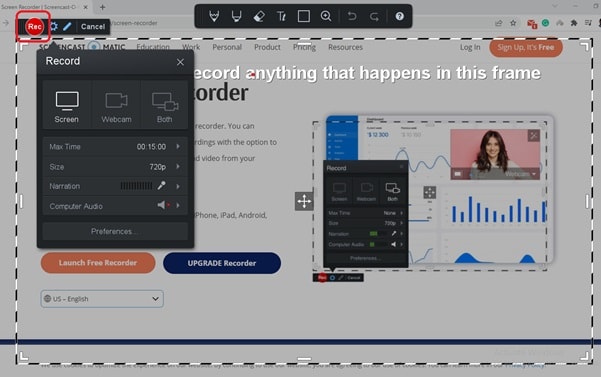
Bearbeitung und Export
Software zur Bearbeitung der aufgenommenen Dateien
Nachdem Sie Ihren Laptop-Bildschirm erfolgreich aufgenommen haben, kann es vorkommen, dass Sie die aufgenommenen Dateien bearbeiten möchten, um das gewünschte Ergebnis zu erzielen. Es gibt verschiedene Software zur Bearbeitung von aufgenommenen Videos, die Ihnen dabei helfen können. Diese Software ermöglicht es Ihnen, die Aufnahme anzupassen, Effekte hinzuzufügen, die Bildschirmaufnahme zu schneiden und vieles mehr. Hier sind einige beliebte Softwareoptionen, die Sie in Betracht ziehen können:
- Adobe Premiere Pro: Diese professionelle Videobearbeitungssoftware bietet eine Vielzahl von Funktionen zur Bearbeitung Ihrer aufgenommenen Videos. Es ermöglicht Ihnen, Effekte hinzuzufügen, Übergänge einzufügen, den Ton anzupassen und vieles mehr.
- Final Cut Pro: Diese Software ist speziell für Mac-Benutzer entwickelt worden und bietet eine intuitive Benutzeroberfläche sowie fortschrittliche Bearbeitungsfunktionen. Mit Final Cut Pro können Sie Ihre aufgenommenen Videos professionell bearbeiten.
- iMovie: Diese Software ist ebenfalls speziell für Mac-Benutzer entwickelt worden und ist eine einfachere Alternative zu Final Cut Pro. iMovie bietet grundlegende Bearbeitungsfunktionen und ermöglicht es Ihnen, Ihre aufgenommenen Videos schnell und einfach anzupassen.
Exportieren und Teilen der aufgenommenen Dateien
Nachdem Sie Ihre aufgenommenen Dateien bearbeitet haben, möchten Sie sie möglicherweise exportieren und mit anderen teilen. Hier sind einige Möglichkeiten, wie Sie dies tun können:
- Speichern Sie die Dateien lokal: Die einfachste Methode besteht darin, die bearbeiteten Dateien auf Ihrem Laptop zu speichern. Wählen Sie einen Speicherort aus, an dem Sie die Dateien leicht finden können, und speichern Sie sie dort.
- Hochladen auf Cloud-Speicher: Sie können die bearbeiteten Dateien auch auf Cloud-Speicherplattformen wie Google Drive, Dropbox oder OneDrive hochladen. Dadurch können Sie die Dateien von überall aus zugreifen und problemlos teilen.
- Hochladen auf Video-Hosting-Plattformen: Wenn Sie Ihre aufgenommenen Videos mit einer größeren Zielgruppe teilen möchten, können Sie sie auf Video-Hosting-Plattformen wie YouTube oder Vimeo hochladen. Dadurch können Sie Ihre Videos öffentlich zugänglich machen und sie über soziale Medien oder andere Kanäle teilen.
- Teilen per E-Mail oder Messaging-Apps: Wenn Sie Ihre aufgenommenen Dateien nur mit ausgewählten Personen teilen möchten, können Sie sie per E-Mail oder über Messaging-Apps wie WhatsApp oder Slack senden. Dadurch können Sie die Dateien direkt an die relevanten Personen weitergeben.
Es ist wichtig zu beachten, dass je nach den Anforderungen und Vorlieben Ihrer Zielgruppe verschiedene Export- und Teilen-Methoden verwendet werden können. Wählen Sie die Methode aus, die Ihnen am besten passt und die Ihren Anforderungen am besten entspricht.
Indem Sie die aufgenommenen Dateien bearbeiten und sie effektiv exportieren und teilen, können Sie sicherstellen, dass Ihre Botschaft optimal vermittelt wird und Ihre Zielgruppe erreicht. Experimentieren Sie mit verschiedenen Bearbeitungs- und Exportoptionen, um das gewünschte Ergebnis zu erzielen.
Fazit
Die Aufnahme des Laptop-Bildschirms kann eine äußerst nützliche Fähigkeit für verschiedene Zwecke sein. Egal, ob Sie Schulungsvideos erstellen, Präsentationen aufzeichnen oder technischen Support leisten möchten, das Beherrschen dieser Fertigkeit wird Ihnen helfen, effektiv und professionell zu kommunizieren. In diesem Blog-Artikel wurden die wichtigsten Schritte zur Aufnahme des Laptop-Bildschirms, die empfohlene Software und einige Tipps zur Optimierung der Ergebnisse beschrieben.
Zusammenfassung der wichtigsten Punkte
Um den Laptop-Bildschirm aufzunehmen, müssen Sie zunächst die richtige Software auswählen. Es gibt verschiedene Optionen wie OBS Studio, Camtasia und Screencast-O-Matic, die unterschiedliche Funktionen und Benutzerfreundlichkeit bieten. Nachdem Sie die Software installiert haben, können Sie den gewünschten Bereich auswählen und die Aufnahme starten. Es ist wichtig, dass Sie Ihre Aufnahme gut planen, klare Anweisungen geben und sicherstellen, dass Sie über ein gutes Mikrofon verfügen.
Vorteile der Laptop-Bildschirmaufnahme
Die Aufnahme des Laptop-Bildschirms bietet viele Vorteile. Sie ermöglicht es Ihnen, komplexe Prozesse zu demonstrieren, Schritt-für-Schritt-Anleitungen zu geben und visuell ansprechende Inhalte zu erstellen, um Ihre Botschaft klar und präzise zu vermitteln. Darüber hinaus können Sie Ihre Aufnahmen bearbeiten, um unerwünschte Teile zu entfernen, Effekte hinzuzufügen und die Qualität zu verbessern. Die aufgenommenen Dateien können dann lokal gespeichert, auf Cloud-Speicher hochgeladen oder auf Video-Hosting-Plattformen geteilt werden, um sie einem größeren Publikum zugänglich zu machen. Letztendlich ermöglicht Ihnen die Laptop-Bildschirmaufnahme eine effektive Kommunikation und unterstützt Sie dabei, Ihre Ziele zu erreichen.
In conclusion, mastering the skill of laptop screen recording can greatly enhance your ability to communicate effectively and professionally. By following the steps outlined in this blog article, selecting the appropriate software, and optimizing your recordings, you can create engaging and informative content. The laptop screen recording technique offers numerous benefits, such as demonstrating complex processes, providing step-by-step instructions, and visually appealing content. Leverage these advantages to effectively convey your message and achieve your objectives. Remember to edit and share your recordings appropriately to maximize their impact and reach a wider audience.