Inhalt

Warum sollte ich meine besuchten Websites löschen?
Warum Privatsphäre wichtig ist
In der heutigen digitalen Welt, in der Informationen so leicht zugänglich sind, ist Privatsphäre von größter Bedeutung. Wenn Sie im Internet surfen, hinterlassen Sie digitale Spuren in Form von besuchten Websites. Diese Spuren können von Dritten verwendet werden, um Ihr Verhalten zu verfolgen, Ihre persönlichen Daten zu sammeln und sogar gezielte Werbung anzuzeigen.
Daher ist es wichtig, Ihre besuchten Websites regelmäßig zu löschen, um Ihre Privatsphäre zu schützen und die Kontrolle über Ihre persönlichen Daten zu behalten.

Warum Sie Ihre besuchten Websites löschen sollten
Es gibt mehrere Gründe, warum es sinnvoll ist, Ihre besuchten Websites zu löschen:
- Privatsphäre schützen: Durch das Löschen Ihrer besuchten Websites minimieren Sie das Risiko, dass Ihre persönlichen Daten von Dritten erfasst und verwendet werden.
- Verfolgung verhindern: Viele Websites verwenden Tracking-Tools, um Ihr Surfverhalten zu verfolgen und personalisierte Werbung anzuzeigen. Durch das Löschen Ihrer besuchten Websites können Sie diese Verfolgung einschränken.
- Speicherplatz freigeben: Wenn Sie Ihre besuchten Websites regelmäßig löschen, können Sie Speicherplatz auf Ihrem Gerät freigeben und die Leistung verbessern.
- Ordnung halten: Durch das Löschen Ihrer besuchten Websites halten Sie Ihren Browserverlauf sauber und organisiert.
Wie lösche ich die von mir besuchten Websites?
Es gibt verschiedene Möglichkeiten, Ihre besuchten Websites zu löschen, abhängig von Ihrem verwendeten Browser. Hier sind die allgemeinen Schritte für die gängigsten Browser:
- Google Chrome:
- Öffnen Sie den Chrome-Browser auf Ihrem Gerät.
- Klicken Sie auf das Menüsymbol (drei Punkte oder Balken) oben rechts.
- Wählen Sie „Verlauf“ aus dem Dropdown-Menü.
- Klicken Sie auf „Browserdaten löschen“.
- Wählen Sie den gewünschten Zeitbereich und wählen Sie die Option „Browserverlauf“ aus.
- Klicken Sie auf die Schaltfläche „Daten löschen“.
- Mozilla Firefox:
- Öffnen Sie den Firefox-Browser.
- Klicken Sie auf das Menüsymbol (drei horizontale Linien) oben rechts.
- Wählen Sie „Verlauf“ aus dem Dropdown-Menü.
- Klicken Sie auf „Neueste Chronik löschen“.
- Wählen Sie den gewünschten Zeitbereich und wählen Sie die Option „Seitenverlauf“ aus.
- Klicken Sie auf „Jetzt löschen“.
- Microsoft Edge:
- Öffnen Sie den Microsoft Edge-Browser.
- Klicken Sie auf das Menüsymbol (drei Punkte) oben rechts.
- Wählen Sie „Verlauf“ aus dem Dropdown-Menü.
- Klicken Sie auf „Alle Verlauf anzeigen“.
- Wählen Sie den gewünschten Zeitbereich und aktivieren Sie das Kontrollkästchen „Browserverlauf“.
- Klicken Sie auf „Löschen“.
Es ist auch wichtig zu beachten, dass Sie bei Bedarf auch Cookies löschen können, da diese ebenfalls Informationen über Ihre besuchten Websites speichern.
Beste Beispiele
Es gibt zahlreiche Tools und Programme, die Ihnen helfen können, Ihre besuchten Websites automatisch zu löschen und Ihre Privatsphäre zu schützen. Einige Beispiele sind:
- CCleaner: Ein beliebtes Tool, das nicht nur Ihre besuchten Websites löscht, sondern auch unnötige Dateien und andere digitale Spuren entfernt.
- Privatsphäre-Erweiterungen für Browser: Es gibt verschiedene Erweiterungen für Chrome, Firefox und andere Browser, die Ihnen helfen können, Ihre Privatsphäre zu schützen, indem sie automatisch Ihre besuchten Websites löschen und Tracking blockieren.
- Privater Modus: Die meisten modernen Browser verfügen über einen privaten Modus, der Ihren Browserverlauf, Cookies und andere Daten automatisch löscht, sobald Sie den privaten Modus beenden.
Indem Sie regelmäßig Ihre besuchten Websites löschen und zusätzliche Tools verwenden, können Sie Ihre Privatsphäre schützen und die Kontrolle über Ihre Daten behalten.

Wie lösche ich die von mir besuchten Websites auf dem Computer?
Browserverlauf löschen
Der Browserverlauf speichert Informationen über die von Ihnen besuchten Websites. Wenn Sie diese Informationen löschen, können Sie Ihre Privatsphäre schützen und sicherstellen, dass keine Spuren Ihrer Online-Aktivitäten zurückbleiben.
Um den Browserverlauf in verschiedenen gängigen Browsern zu löschen, folgen Sie diesen einfachen Schritten:
Google Chrome:
- Öffnen Sie den Google Chrome-Browser auf Ihrem Computer.
- Klicken Sie auf das Menüsymbol (drei Punkte oder Balken) oben rechts im Browserfenster.
- Wählen Sie im Dropdown-Menü „Verlauf“ aus.
- Klicken Sie auf „Browserdaten löschen“.
- Wählen Sie den gewünschten Zeitbereich aus und aktivieren Sie die Option „Browserverlauf“.
- Klicken Sie auf die Schaltfläche „Daten löschen“.
Mozilla Firefox:
- Öffnen Sie den Mozilla Firefox-Browser auf Ihrem Computer.
- Klicken Sie auf das Menüsymbol (drei horizontale Linien) oben rechts im Browserfenster.
- Wählen Sie „Verlauf“ aus dem Dropdown-Menü.
- Klicken Sie auf „Neueste Chronik löschen“.
- Wählen Sie den gewünschten Zeitbereich aus und aktivieren Sie die Option „Seitenverlauf“.
- Klicken Sie auf „Jetzt löschen“.
Microsoft Edge:
- Öffnen Sie den Microsoft Edge-Browser auf Ihrem Computer.
- Klicken Sie auf das Menüsymbol (drei Punkte) oben rechts im Browserfenster.
- Wählen Sie „Verlauf“ aus dem Dropdown-Menü.
- Klicken Sie auf „Alle Verlauf anzeigen“.
- Wählen Sie den gewünschten Zeitbereich aus und aktivieren Sie das Kontrollkästchen „Browserverlauf“.
- Klicken Sie auf „Löschen“.
Cookies und Caches löschen
Zusätzlich zum Browserverlauf speichern Cookies und Caches Informationen über Ihre Online-Aktivitäten. Das Löschen dieser Daten kann Ihnen helfen, Ihre Privatsphäre weiter zu schützen und Speicherplatz auf Ihrem Computer freizugeben.
Hier sind die Schritte, um Cookies und Caches in verschiedenen Browsern zu löschen:
Google Chrome:
- Öffnen Sie den Google Chrome-Browser auf Ihrem Computer.
- Klicken Sie auf das Menüsymbol (drei Punkte oder Balken) oben rechts im Browserfenster.
- Wählen Sie im Dropdown-Menü „Einstellungen“ aus.
- Klicken Sie auf „Erweitert“.
- Suchen Sie den Abschnitt „Datenschutz und Sicherheit“ und klicken Sie auf „Browserdaten löschen“.
- Wählen Sie den gewünschten Zeitbereich und aktivieren Sie die Option „Cookies und andere Websitedaten“ sowie „Bilder und Dateien im Cache“.
- Klicken Sie auf die Schaltfläche „Daten löschen“.
Mozilla Firefox:
- Öffnen Sie den Mozilla Firefox-Browser auf Ihrem Computer.
- Klicken Sie auf das Menüsymbol (drei horizontale Linien) oben rechts im Browserfenster.
- Wählen Sie „Einstellungen“ aus dem Dropdown-Menü.
- Klicken Sie auf „Datenschutz & Sicherheit“ in der linken Navigationsleiste.
- Suchen Sie den Abschnitt „Cookies und Website-Daten“ und klicken Sie auf „Daten entfernen“.
- Aktivieren Sie die Optionen „Cookies“ und „Zwischengespeicherte Webinhalte“.
- Klicken Sie auf „Jetzt löschen“.
Microsoft Edge:
- Öffnen Sie den Microsoft Edge-Browser auf Ihrem Computer.
- Klicken Sie auf das Menüsymbol (drei Punkte) oben rechts im Browserfenster.
- Wählen Sie „Einstellungen“ aus dem Dropdown-Menü.
- Klicken Sie auf „Datenschutz und Dienste“ in der linken Navigationsleiste.
- Suchen Sie den Abschnitt „Browserdaten löschen“ und klicken Sie auf „Wählen Sie aus, was gelöscht werden soll“.
- Aktivieren Sie die Optionen „Cookies und andere Websitedaten“ sowie „Zwischengespeicherte Daten und Dateien“.
- Klicken Sie auf „Löschen“.
Es ist wichtig zu beachten, dass das Löschen Ihrer besuchten Websites, Cookies und Caches Auswirkungen auf Ihre Benutzererfahrung haben kann. Einige Websites können beispielsweise Informationen speichern, die Sie regelmäßig verwenden, um Ihnen ein besseres Surferlebnis zu bieten. Daher sollten Sie abwägen, ob Sie Ihre Daten löschen möchten, basierend auf Ihren individuellen Bedürfnissen und Präferenzen.
Wenn Sie weitere Maßnahmen ergreifen möchten, um Ihre Privatsphäre zu schützen, können Sie auch in Browsererweiterungen investieren, die das Löschen von Cookies und das Blockieren von Tracking ermöglichen. Es gibt eine Vielzahl solcher Erweiterungen für verschiedene Browser, die Ihre Online-Aktivitäten weiter absichern können.
Beste Beispiele
Wenn Sie Ihre besuchten Websites automatisch löschen und Ihre Privatsphäre schützen möchten, können Sie auch auf spezielle Tools und Programme zurückgreifen. Hier sind einige der besten Beispiele:
CCleaner: CCleaner ist ein beliebtes Tool, das nicht nur Ihre besuchten Websites löscht, sondern auch unnötige Dateien und andere digitale Spuren entfernt. Es bietet eine umfangreiche Palette von Funktionen zur Optimierung der Leistung und zum Schutz Ihrer Privatsphäre.
Privatsphäre-Erweiterungen für Browser: Es gibt verschiedene Erweiterungen für Chrome, Firefox und andere Browser, die Ihnen helfen können, Ihre Privatsphäre zu schützen, indem sie automatisch Ihre besuchten Websites löschen und Tracking blockieren. Beispiele dafür sind „Privacy Badger“ und „Ghostery“.
Privater Modus: Die meisten modernen Browser verfügen über einen privaten Modus, der Ihren Browserverlauf, Cookies und andere Daten automatisch löscht, sobald Sie den privaten Modus beenden. Dies kann eine einfache Möglichkeit sein, Ihre Online-Aktivitäten privat zu halten, wenn Sie nicht möchten, dass Informationen gespeichert werden.
Indem Sie regelmäßig Ihre besuchten Websites, Cookies und Caches löschen und zusätzliche Tools verwenden, können Sie Ihre Privatsphäre schützen und die Kontrolle über Ihre Daten behalten. Es ist wichtig, sich regelmäßig über die neuesten Entwicklungen und besten Praktiken in Bezug auf den Schutz Ihrer Privatsphäre zu informieren, um sicherzustellen, dass Ihre persönlichen Informationen sicher bleiben.
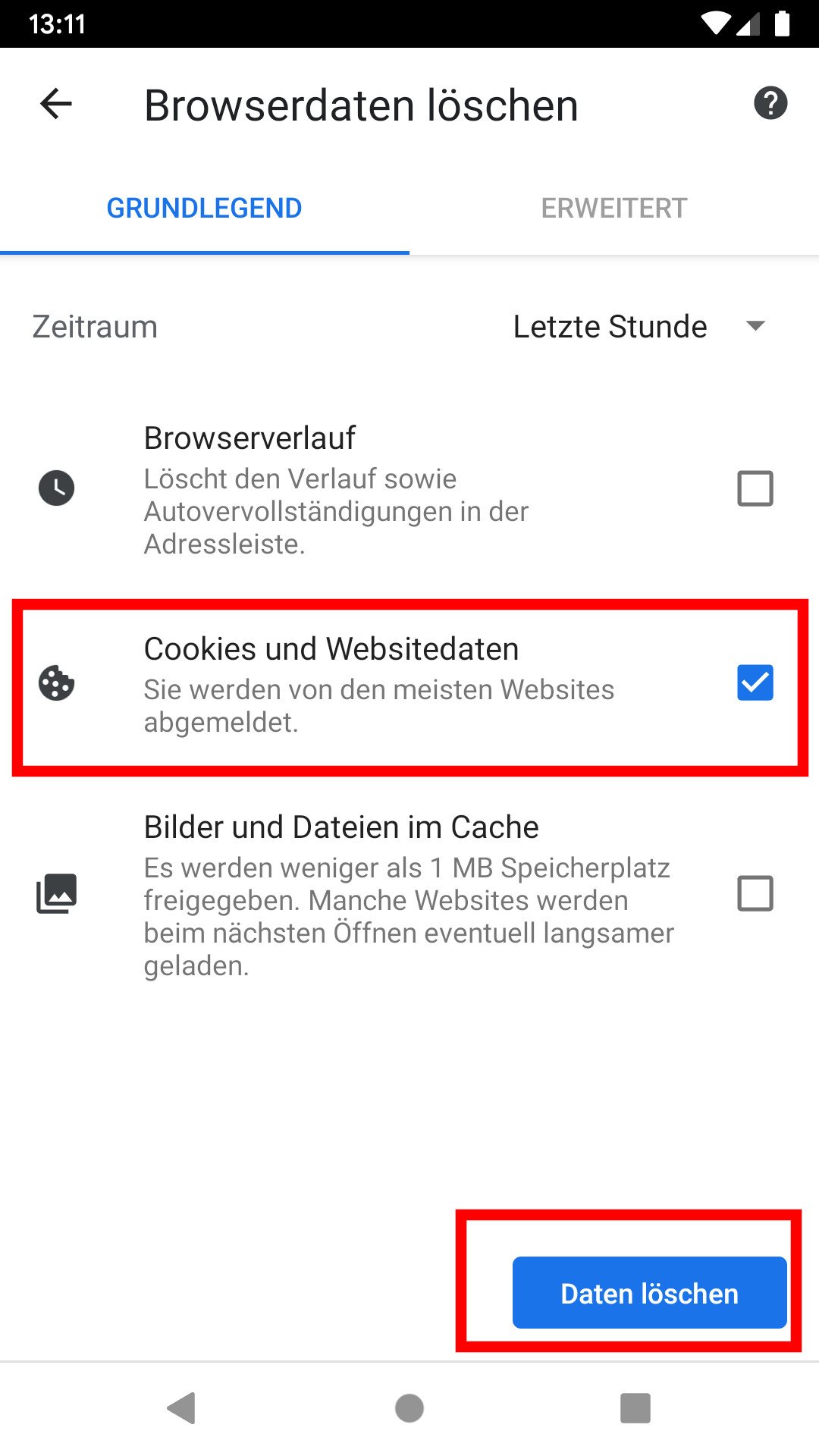
Wie lösche ich die von mir besuchten Websites auf dem Smartphone?
Verlauf und Cookies löschen (Android)
Das Löschen des Verlaufs und der Cookies auf Ihrem Android-Smartphone kann Ihnen helfen, Ihre Privatsphäre zu schützen und sicherzustellen, dass keine Spuren Ihrer Online-Aktivitäten zurückbleiben. Hier sind die Schritte, um den Verlauf und die Cookies auf Android zu löschen:
- Öffnen Sie die Einstellungen auf Ihrem Android-Smartphone.
- Scrollen Sie nach unten und tippen Sie auf „Apps“ oder „Anwendungsmanager“.
- Suchen Sie den Browser, den Sie verwenden, z.B. Google Chrome oder Mozilla Firefox.
- Tippen Sie auf den Browser, um seine Details anzuzeigen.
- Tippen Sie auf „Speicher“ oder „Speicherplatz“.
- Tippen Sie auf „Cache leeren“ oder „Daten löschen“. Dadurch werden die temporären Dateien, einschließlich der Cookies, gelöscht.
- Gehen Sie zurück zur vorherigen Seite und tippen Sie auf „Verlauf löschen“ oder „Browserdaten löschen“. Sie können den Zeitraum auswählen, für den Sie den Verlauf löschen möchten, z.B. den letzten Tag, die letzten 24 Stunden oder den gesamten Verlauf.
- Bestätigen Sie die Löschung des Verlaufs und der Cookies.
Bitte beachten Sie, dass die genauen Schritte je nach Android-Version und verwendetem Browser variieren können. Stellen Sie sicher, dass Sie die Anweisungen entsprechend anpassen.
Verlauf und Cookies löschen (iOS)
Auch auf iOS-Geräten, wie iPhones oder iPads, können Sie den Verlauf und die Cookies löschen, um Ihre Privatsphäre zu schützen. Hier sind die Schritte, um den Verlauf und die Cookies auf iOS zu löschen:
- Öffnen Sie die Einstellungen auf Ihrem iOS-Gerät.
- Scrollen Sie nach unten und tippen Sie auf „Safari“.
- Scrollen Sie nach unten und tippen Sie auf „Verlauf und Website-Daten löschen“.
- Bestätigen Sie die Löschung des Verlaufs und der Cookies.
Bitte beachten Sie, dass diese Schritte für den Safari-Browser gelten. Wenn Sie einen anderen Browser auf Ihrem iOS-Gerät verwenden, suchen Sie nach den entsprechenden Einstellungen in den App-Einstellungen des Browsers.
Es ist wichtig zu beachten, dass das Löschen des Verlaufs und der Cookies Auswirkungen auf Ihre Benutzererfahrung haben kann. Einige Websites können beispielsweise Informationen speichern, die Sie regelmäßig verwenden, um Ihnen ein besseres Surferlebnis zu bieten. Daher sollten Sie abwägen, ob Sie Ihre Daten löschen möchten, basierend auf Ihren individuellen Bedürfnissen und Präferenzen.
Wenn Sie weitere Maßnahmen ergreifen möchten, um Ihre Privatsphäre zu schützen, können Sie auch in Privacy-Apps oder -Browser-Erweiterungen investieren, die das Löschen von Verlauf und Cookies erleichtern. Es gibt eine Vielzahl solcher Apps und Erweiterungen für verschiedene Betriebssysteme und Browser, die Ihre Online-Aktivitäten weiter absichern können.
Indem Sie regelmäßig Ihren Verlauf und Ihre Cookies löschen und zusätzliche Sicherheitsmaßnahmen ergreifen, können Sie Ihre Privatsphäre schützen und die Kontrolle über Ihre Daten behalten. Es ist wichtig, sich regelmäßig über die neuesten Entwicklungen und besten Praktiken in Bezug auf den Schutz Ihrer Privatsphäre zu informieren, um sicherzustellen, dass Ihre persönlichen Informationen sicher bleiben.

Wie kann ich meine besuchten Websites dauerhaft löschen?
Verwendung von Privacy-Tools
Eine Möglichkeit, Ihre besuchten Websites dauerhaft zu löschen und Ihre Privatsphäre zu schützen, besteht darin, Privacy-Tools zu verwenden. Es gibt verschiedene Apps, Browsererweiterungen und Softwareprogramme, die entwickelt wurden, um Ihre Online-Aktivitäten zu überwachen und Daten zu löschen.
Zu den beliebten Privacy-Tools gehören:
- Virtuelle private Netzwerke (VPNs): Ein VPN verschlüsselt Ihre Verbindung und ermöglicht es Ihnen, anonym im Internet zu surfen. Es maskiert Ihre IP-Adresse und schützt Ihre Identität vor neugierigen Blicken.
- Anti-Tracking-Browser-Erweiterungen: Diese Erweiterungen blockieren Tracking-Cookies und verhindern, dass Websites Ihre Aktivitäten verfolgen. Sie können auch Werbung blockieren und Ihre Browsing-Erfahrung verbessern.
- Antivirenprogramme: Viele Antivirenprogramme bieten auch Funktionen zum Schutz Ihrer Privatsphäre. Sie können verfolgende Cookies entfernen, Ihre Online-Aktivitäten überwachen und Sie vor bösartiger Software schützen.
Anonymes Surfen
Eine andere Möglichkeit, Ihre besuchten Websites dauerhaft zu löschen, besteht darin, anonym zu surfen. Dies kann durch die Nutzung von Anonymisierungsdiensten oder Browsern erreicht werden, die Ihre Identität verbergen und Ihre Aktivitäten nicht verfolgen.
Einige beliebte anonyme Browser sind:
- Tor-Browser: Der Tor-Browser verwendet ein Netzwerk von Servern, um Ihre Verbindung zu verschleiern und Ihre Identität zu schützen. Es ermöglicht Ihnen, Websites anonym zu besuchen und verhindert, dass Ihre Aktivitäten verfolgt werden.
- Brave-Browser: Der Brave-Browser blockiert automatisch Tracker und Anzeigen. Es bietet auch eine Funktion zum privaten Surfen, bei der keine Browserdaten gespeichert werden.
Es ist wichtig zu beachten, dass anonymes Surfen keine Garantie dafür ist, dass Ihre Aktivitäten vollständig gelöscht werden. Es kann jedoch dazu beitragen, Ihre Privatsphäre zu schützen und Ihre Spuren im Internet zu verwischen.
Zusätzliche Sicherheitsmaßnahmen
Neben der Verwendung von Privacy-Tools und anonymem Surfen gibt es weitere Sicherheitsmaßnahmen, die Sie ergreifen können, um Ihre besuchten Websites dauerhaft zu löschen und Ihre Privatsphäre zu schützen:
- Verwenden Sie eine sichere Suchmaschine: Suchmaschinen wie DuckDuckGo oder Startpage bieten eine sichere und private Sucherfahrung, bei der Ihre Suchanfragen nicht verfolgt werden.
- Löschen Sie regelmäßig Ihre Browserdaten: Sie können Ihre besuchten Websites löschen, indem Sie regelmäßig Ihre Browserdaten löschen. Dies umfasst den Verlauf, die Cookies und den Cache.
- Verwenden Sie separate Browser-Profile: Sie können separate Browser-Profile für verschiedene Arten von Aktivitäten erstellen, z.B. für persönliche Nutzung, Arbeit oder Banking. Auf diese Weise können Sie Ihre Online-Aktivitäten besser trennen und sicherstellen, dass Ihre besuchten Websites nicht miteinander verknüpft sind.
- Seien Sie vorsichtig mit persönlichen Daten: Vermeiden Sie es, persönliche Daten auf Websites einzugeben, die Sie nicht kennen oder denen Sie nicht vertrauen. Geben Sie Ihre Daten nur auf sicheren und vertrauenswürdigen Websites ein.
- Aktualisieren Sie Ihre Software: Halten Sie Ihre Betriebssysteme, Browser und Sicherheitssoftware auf dem neuesten Stand, um Sicherheitslücken zu schließen und Ihre Privatsphäre zu schützen.
Fazit
Das Löschen Ihrer besuchten Websites dauerhaft kann eine Herausforderung sein, aber es gibt verschiedene Maßnahmen, die Sie ergreifen können, um Ihre Privatsphäre zu schützen. Die Verwendung von Privacy-Tools, anonymem Surfen und zusätzlichen Sicherheitsmaßnahmen kann helfen, Ihre Online-Aktivitäten zu verschleiern und Ihre Spuren im Internet zu verwischen. Denken Sie daran, dass es wichtig ist, sich über die neuesten Entwicklungen und besten Praktiken in Bezug auf den Schutz Ihrer Privatsphäre zu informieren, um sicherzustellen, dass Ihre persönlichen Informationen sicher bleiben.