Einführung
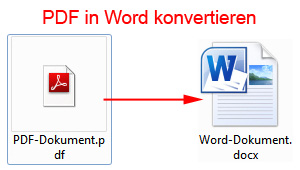
Wenn Sie regelmäßig mit PDF-Dokumenten arbeiten, werden Sie feststellen, dass das Ändern oder Bearbeiten der Inhalte oft mühsam ist. Glücklicherweise gibt es eine Lösung: die Konvertierung von PDF zu Word. In diesem Artikel werden wir die Vorteile dieser Konvertierungsmethode beleuchten und Ihnen einige Möglichkeiten vorstellen, wie Sie Ihre PDF-Dateien erfolgreich in Word-Dokumente umwandeln können.
Vorteile der Konvertierung von PDF zu Word
- Bearbeitbarkeit: Das wohl größte Plus der Konvertierung von PDF zu Word besteht darin, dass das resultierende Word-Dokument vollständig bearbeitbar ist. Sie können den Text ändern, neue Absätze hinzufügen oder sogar das gesamte Layout anpassen. Das ermöglicht Ihnen eine flexible Bearbeitung Ihrer Dokumente.
- Kompatibilität: Word-Dokumente sind in der Geschäftswelt weit verbreitet und für die meisten Menschen zugänglich. Indem Sie Ihre PDF-Dateien in Word umwandeln, können Sie sicherstellen, dass Ihre Dokumente von anderen problemlos gelesen, bearbeitet und geteilt werden können.
- Multimedia-Einbindung: Word bietet die Möglichkeit, Multimedia-Inhalte wie Bilder, Videos oder Audiodateien einzufügen. Durch die Konvertierung von PDF zu Word können Sie diese Funktion nutzen und Ihre Dokumente mit ansprechenden visuellen oder auditiven Elementen bereichern.
Möglichkeiten der Konvertierung von PDF zu Word
Es gibt verschiedene Möglichkeiten, PDF-Dateien in Word umzuwandeln. Hier sind einige beliebte Optionen:
- Online-Konverter: Es gibt zahlreiche Websites, die den kostenlosen Konvertierungsdienst von PDF zu Word anbieten. Laden Sie einfach Ihre PDF-Datei hoch, und die Website wandelt sie automatisch in ein Word-Dokument um, das dann heruntergeladen werden kann.
- Desktop-Software: Es gibt auch kostenpflichtige Desktop-Software, die speziell für die Konvertierung von PDF zu Word entwickelt wurde. Diese Programme bieten in der Regel erweiterte Funktionen und ermöglichen eine präzisere Konvertierung mit mehr Kontrolle über das Ergebnis.
- Online-Konvertierungsplattformen: Einige Cloud-Plattformen wie Adobe Acrobat oder Google Drive bieten ebenfalls Konvertierungsoptionen von PDF zu Word an. Laden Sie einfach Ihre PDF-Datei in die Plattform hoch und konvertieren Sie sie mit nur wenigen Klicks.
Insgesamt bietet die Konvertierung von PDF zu Word eine Vielzahl von Vorteilen. Sie ermöglicht eine einfache Bearbeitung, verbesserte Kompatibilität und die Integration von Multimedia-Inhalten. Nutzen Sie die verschiedenen Konvertierungsoptionen, um Ihre PDF-Dokumente erfolgreich in Word umzuwandeln und von den zahlreichen Möglichkeiten der Bearbeitung und Nutzung zu profitieren.

Verwendung eines Online-Konvertierungstools
Auswahl eines geeigneten Tools
Um PDF-Dateien erfolgreich in Word umzuwandeln, können Sie ein Online-Konvertierungstool verwenden. Es gibt zahlreiche Websites, die diesen Service anbieten. Bei der Auswahl eines geeigneten Tools sollten Sie einige Faktoren berücksichtigen. Stellen Sie sicher, dass das Tool eine einfache Benutzeroberfläche hat und dass keine persönlichen Daten gespeichert werden. Überprüfen Sie auch, ob das Tool die gewünschten Sprachen und Formate unterstützt. Einige bekannte Online-Konvertierungstools sind SmallPDF, Zamzar und PDF2Go.
Schritte zur Konvertierung von PDF zu Word mit einem Online-Konvertierungstool
- Laden Sie Ihre PDF-Datei hoch: Gehen Sie zur Website des ausgewählten Konvertierungstools und klicken Sie auf die Schaltfläche „PDF auswählen“ oder ziehen Sie die PDF-Datei per Drag & Drop in das angegebene Feld.
- Wählen Sie das gewünschte Ausgabeformat: In den meisten Online-Konvertierungstools können Sie das Ausgabeformat auswählen. Wählen Sie in diesem Fall „Word“ oder „DOC“ als Zielformat aus.
- Konvertieren Sie die Datei: Nachdem Sie das Ausgabeformat festgelegt haben, klicken Sie auf die Schaltfläche „Konvertieren“ oder ähnliches, um den Konvertierungsprozess zu starten. Je nach Größe Ihrer PDF-Datei kann dies einige Sekunden oder Minuten dauern.
- Laden Sie das Word-Dokument herunter: Sobald die Konvertierung abgeschlossen ist, wird Ihnen eine Benachrichtigung angezeigt oder der Download startet automatisch. Klicken Sie auf die Schaltfläche „Download“ oder ähnliches, um das Word-Dokument auf Ihrem Computer zu speichern.
Es ist wichtig zu beachten, dass die Konvertierungsergebnisse je nach Komplexität der PDF-Datei variieren können. Manchmal können Formatierungen oder Bilder nicht genau wie im Originaldokument übernommen werden. In solchen Fällen müssen Sie möglicherweise manuelle Anpassungen am Word-Dokument vornehmen.
Es gibt noch weitere Möglichkeiten, PDF-Dateien in Word umzuwandeln, wie die Verwendung von Desktop-Software oder Konvertierungsplattformen in der Cloud. Diese Optionen bieten oft erweiterte Funktionen und eine präzisere Konvertierung. Wählen Sie das Konvertierungstool, das Ihren Bedürfnissen am besten entspricht.
Insgesamt ist die Konvertierung von PDF zu Word mit einem Online-Konvertierungstool eine bequeme und einfache Methode. Es ermöglicht Ihnen, Ihre PDF-Dokumente in Word zu bearbeiten, zu teilen und zu speichern. Nutzen Sie diese Möglichkeiten, um die Vorteile der Bearbeitbarkeit, Kompatibilität und Multimedia-Einbindung von Word-Dokumenten zu nutzen.
Verwendung von Adobe Acrobat
Vorteile der Verwendung von Adobe Acrobat
Die Verwendung von Adobe Acrobat zur Konvertierung von PDF zu Word bietet mehrere Vorteile. Erstens ist Adobe Acrobat eine weit verbreitete und zuverlässige Software, die speziell für die Bearbeitung von PDF-Dateien entwickelt wurde. Sie bietet umfangreiche Funktionen und Optionen für eine präzise und genaue Konvertierung. Zweitens bewahrt Adobe Acrobat die Formatierung der ursprünglichen PDF-Datei, einschließlich aller Bilder, Tabellen und Formatierungen. Dies stellt sicher, dass das konvertierte Word-Dokument dem Original so nah wie möglich kommt. Drittens ermöglicht Adobe Acrobat die Bearbeitung des konvertierten Word-Dokuments, sodass Benutzer Änderungen vornehmen und Anpassungen an Text, Bildern und Layout vornehmen können.
Schritte zur Konvertierung von PDF zu Word mit Adobe Acrobat
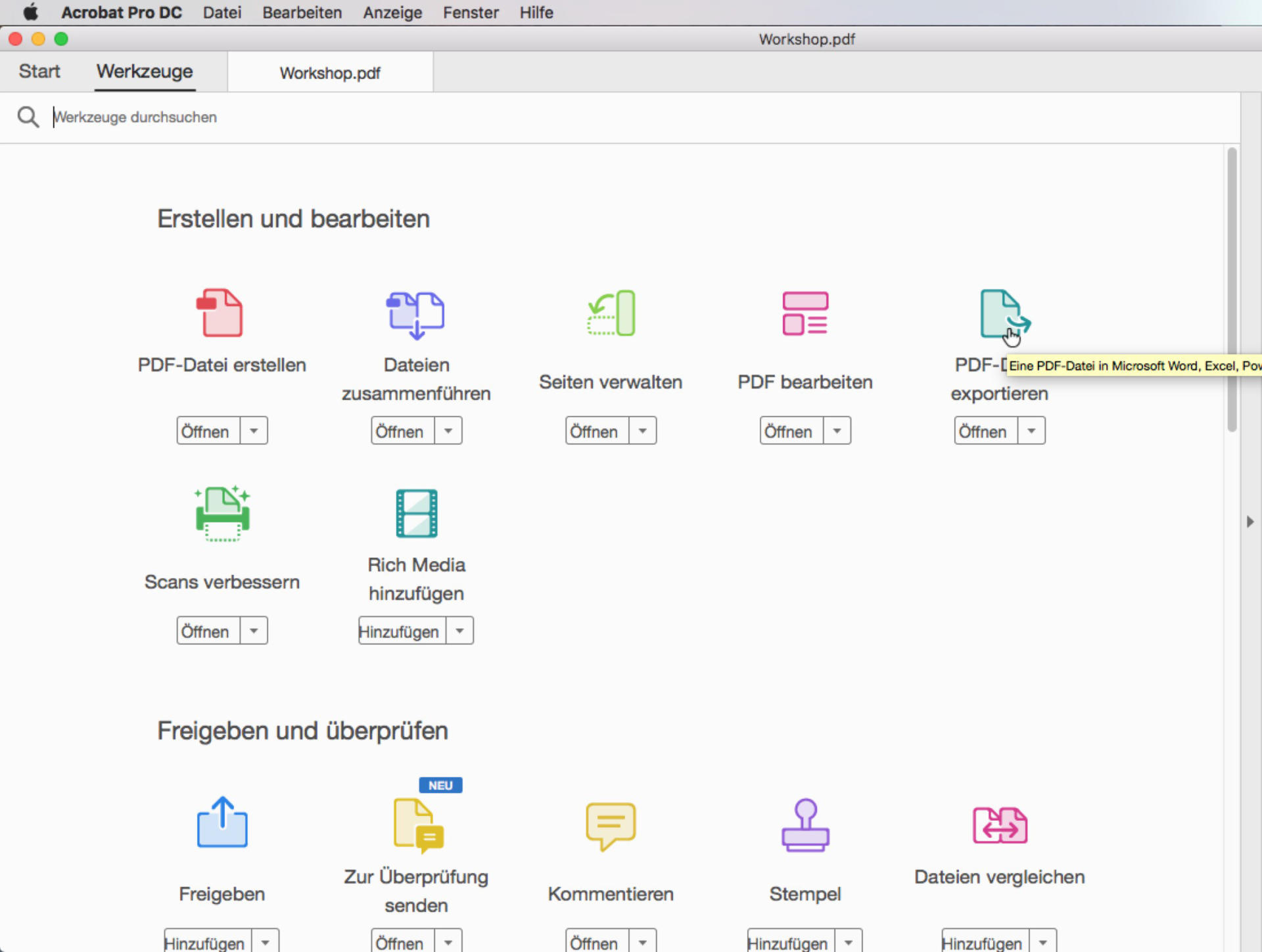
Um PDF zu Word mit Adobe Acrobat zu konvertieren, folgen Sie diesen einfachen Schritten:
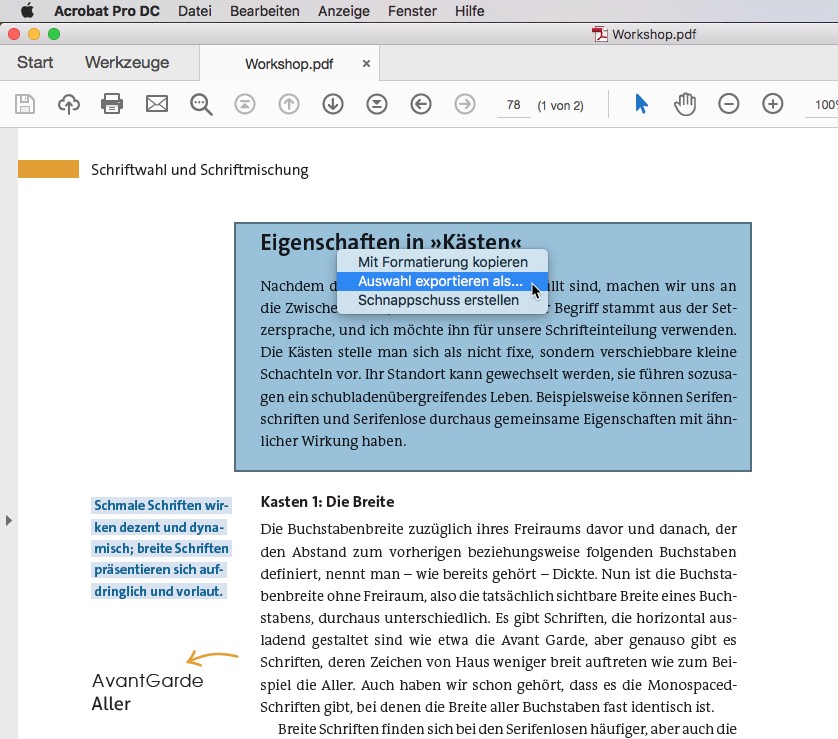
- Öffnen Sie Ihre PDF-Datei in Adobe Acrobat: Starten Sie Adobe Acrobat und wählen Sie „Datei öffnen“ aus dem Menü aus. Durchsuchen Sie Ihren Computer nach der PDF-Datei, die Sie konvertieren möchten, und klicken Sie dann auf „Öffnen“.
- Wählen Sie „Datei exportieren“: Klicken Sie auf „Datei“ in der oberen Navigationsleiste und wählen Sie dann „Exportieren“ aus dem Dropdown-Menü. Wählen Sie „Microsoft Word“ als Exportformat.
- Passen Sie die Konvertierungsoptionen an (optional): Adobe Acrobat bietet verschiedene Optionen zur Anpassung der Konvertierung, z. B. die Auswahl bestimmter Seitenbereiche, das Beibehalten der Farbformatierung und das Optimieren des Dokuments für das Web. Passen Sie die Optionen nach Bedarf an.
- Starten Sie den Konvertierungsprozess: Klicken Sie auf „Speichern“ und geben Sie einen Namen für die konvertierte Word-Datei ein. Wählen Sie den Speicherort auf Ihrem Computer aus und klicken Sie dann auf „Speichern“. Adobe Acrobat beginnt nun mit der Konvertierung der PDF-Datei in Word.
- Überprüfen und bearbeiten Sie das konvertierte Word-Dokument: Sobald die Konvertierung abgeschlossen ist, öffnen Sie die konvertierte Word-Datei in Ihrem bevorzugten Textverarbeitungsprogramm, um sicherzustellen, dass alle Inhalte und Formatierungen korrekt übertragen wurden. Führen Sie bei Bedarf Anpassungen oder Bearbeitungen vor.
Es ist wichtig zu beachten, dass die Konvertierung von PDF zu Word zwar mit Adobe Acrobat präzise und zuverlässig ist, aber dennoch Fehler auftreten können, insbesondere bei komplexen PDF-Dateien mit vielen Grafiken oder speziellen Formatierungen. Überprüfen Sie daher immer das konvertierte Dokument, um sicherzustellen, dass alles wie gewünscht angezeigt wird.
Zusammenfassend bietet Adobe Acrobat eine zuverlässige und präzise Möglichkeit, PDF-Dateien in Word zu konvertieren. Mit den verschiedenen Optionen und Funktionen können Benutzer die Konvertierung ihren spezifischen Anforderungen anpassen. Beachten Sie jedoch, dass Adobe Acrobat eine kostenpflichtige Software ist. Alternativ stehen auch andere Konvertierungstools zur Verfügung, die möglicherweise kostenlos oder kostengünstiger sind, je nach Ihren Bedürfnissen und dem gewünschten Grad an Präzision.
Verwendung von Third-Party-Software
Wenn es darum geht, PDF-Dateien in Word zu konvertieren, bieten Drittanbieter-Softwarelösungen eine praktische und effiziente Option. Es gibt verschiedene empfohlene Tools auf dem Markt, die Ihnen helfen können, diese Konvertierung schnell und einfach durchzuführen. Hier sind einige der besten Optionen, die Ihnen zur Verfügung stehen.
Empfohlene Drittanbieter-Software
- Adobe Acrobat Pro: Neben der kostenpflichtigen Version bietet Adobe Acrobat Pro auch die Möglichkeit, eine kostenlose Testversion herunterzuladen. Diese Software bietet eine präzise und zuverlässige Konvertierung von PDF zu Word. Sie verfügt über umfangreiche Funktionen und Optionen, mit denen Sie die Konvertierung an Ihre spezifischen Anforderungen anpassen können.
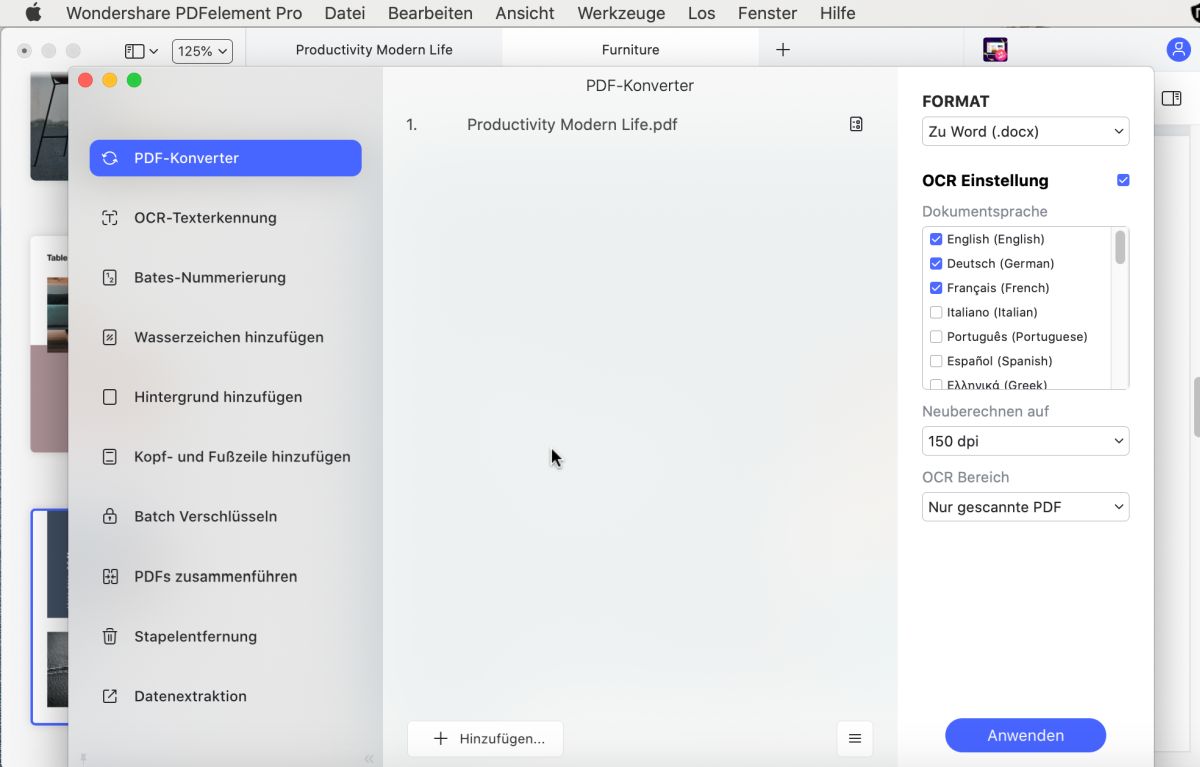
- Wondershare PDFelement: Dieses Tool ermöglicht es Ihnen, PDF-Dateien in Word zu konvertieren, ohne die ursprüngliche Formatierung zu verlieren. Es bietet auch eine einfache Benutzeroberfläche und eine Vielzahl von Bearbeitungsfunktionen für Ihre konvertierten Dokumente.
- Nitro Pro: Nitro Pro ist eine weitere empfohlene Drittanbieter-Software, die PDF-Dateien in Word konvertieren kann. Diese Software bietet eine schnelle und präzise Konvertierung sowie eine einfache Benutzeroberfläche für eine reibungslose Bedienung.
Schritte zur Konvertierung von PDF zu Word mit Third-Party-Software
Unabhängig von der ausgewählten Drittanbieter-Software können Sie die folgenden Schritte befolgen, um PDF-Dateien in Word zu konvertieren:
- Öffnen Sie die Software: Starten Sie die Drittanbieter-Software, die Sie ausgewählt haben, und öffnen Sie die gewünschte PDF-Datei.
- Wählen Sie das Konvertierungsformat: In der Benutzeroberfläche der Software wählen Sie das gewünschte Ausgabeformat aus, in diesem Fall „Word“.
- Passen Sie die Konvertierungsoptionen an: In einigen Softwarelösungen können Sie verschiedene Einstellungen anpassen, z. B. die Auswahl bestimmter Seiten, das Beibehalten der Formatierung oder das Optimieren des Dokuments für das Web. Nehmen Sie die gewünschten Anpassungen vor.
- Starten Sie den Konvertierungsprozess: Klicken Sie auf die Schaltfläche „Konvertieren“ oder einen ähnlichen Befehl, um den Konvertierungsprozess zu starten. Je nach Software kann dieser Prozess unterschiedlich lange dauern.
- Überprüfen und bearbeiten Sie das konvertierte Word-Dokument: Sobald die Konvertierung abgeschlossen ist, öffnen Sie das konvertierte Word-Dokument und überprüfen Sie, ob alle Inhalte und Formatierungen korrekt übertragen wurden. Führen Sie bei Bedarf Anpassungen oder Bearbeitungen vor.
Es ist wichtig zu beachten, dass die Konvertierung von PDF zu Word mit Drittanbieter-Software in der Regel präzise und zuverlässig ist. Jedoch kann es bei komplexen PDF-Dateien mit vielen Grafiken oder speziellen Formatierungen immer noch zu Fehlern kommen. Überprüfen Sie daher immer das konvertierte Dokument, um sicherzustellen, dass alles wie gewünscht angezeigt wird.
Zusammenfassend bieten empfohlene Drittanbieter-Softwarelösungen wie Adobe Acrobat Pro, Wondershare PDFelement und Nitro Pro eine praktische Möglichkeit, PDF-Dateien in Word zu konvertieren. Befolgen Sie einfach die oben genannten Schritte und wählen Sie die Software aus, die am besten zu Ihren Bedürfnissen passt, um eine genaue und zuverlässige Konvertierung zu erreichen.
Vergleich der Konvertierungsmethoden
Vor- und Nachteile der verschiedenen Methoden
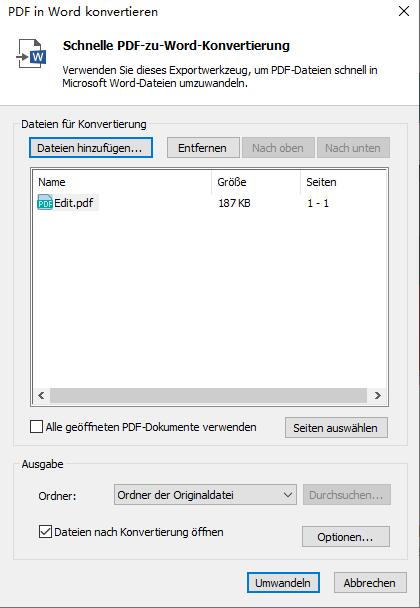
Es gibt mehrere Möglichkeiten, PDF-Dateien in Word zu konvertieren. Hier werden die Vor- und Nachteile einiger gängiger Konvertierungsmethoden erläutert, um Ihnen bei der Auswahl der richtigen Methode zu helfen.
- Verwendung von Drittanbieter-Software:
Vorteile:- Präzise und zuverlässige Konvertierung
- Benutzerfreundliche Schnittstellen und vielfältige Bearbeitungsfunktionen
- Anpassungsmöglichkeiten für spezifische Anforderungen
- Kosten für den Kauf oder die Lizenzierung der Software
- Möglicher Verlust der Formatierung bei komplexen PDF-Dateien
- Online-Konvertierungstools:
Vorteile:- Kostenlose oder kostengünstige Konvertierungsoptionen
- Kein Download oder Installation erforderlich
- Abhängigkeit von einer stabilen Internetverbindung für die Konvertierung
- Möglicher Datenschutz- oder Sicherheitsrisiken bei der Verwendung von Online-Tools
- Verwendung von Word selbst:Vorteile:
- Einfache und sofortige Konvertierung ohne zusätzliche Software
- Beibehaltung der Formatierung in den meisten Fällen
- Nicht immer präzise Konvertierung bei komplexen PDF-Dateien
- Begrenzte Bearbeitungsfunktionen für das konvertierte Dokument
Entscheidungshilfe zur Auswahl der richtigen Methode
Bei der Auswahl der richtigen Methode zur Konvertierung von PDF zu Word sollten Sie Ihre spezifischen Anforderungen und Prioritäten berücksichtigen. Hier sind einige Faktoren, die Ihnen bei der Entscheidung helfen könnten:
- Genauigkeit und Zuverlässigkeit der Konvertierung:Wenn eine präzise und zuverlässige Konvertierung oberste Priorität hat, ist die Verwendung von Drittanbieter-Software die beste Wahl.
- Benutzerfreundlichkeit und Bearbeitungsfunktionen:Wenn Sie zusätzliche Bearbeitungsfunktionen benötigen oder eine einfache Benutzeroberfläche bevorzugen, können Drittanbieter-Software oder Online-Konvertierungstools geeigneter sein.
- Kosten und Budget:Wenn Sie eine kostenfreie oder kostengünstige Lösung benötigen, sind Online-Konvertierungstools möglicherweise die beste Option. Wenn Kosten keine Rolle spielen, sollten Sie die besten Funktionen und Anpassungsmöglichkeiten einer Drittanbieter-Software in Betracht ziehen.
- Internetverbindung und Datenschutz:Online-Konvertierungstools sind praktisch, erfordern jedoch eine stabile Internetverbindung und können möglicherweise Datenschutz- oder Sicherheitsrisiken mit sich bringen. Wenn dies ein Anliegen ist, sollten Sie eine lokale Konvertierungsmethode wie Drittanbieter-Software oder Word selbst in Betracht ziehen.
Insgesamt gibt es keine einzige Methode, die für alle Situationen geeignet ist. Die Auswahl der richtigen Methode hängt von Ihren individuellen Bedürfnissen und Prioritäten ab. Stellen Sie sicher, dass Sie die Vor- und Nachteile jeder Methode berücksichtigen, um die beste Entscheidung zu treffen und eine genaue und effiziente Konvertierung von PDF zu Word zu erreichen.
Fazit
Zusammenfassung der Möglichkeiten zur Konvertierung von PDF zu Word
Es gibt verschiedene Methoden, um eine PDF-Datei in Word umzuwandeln. Die drei häufigsten Methoden umfassen die Verwendung von Drittanbieter-Software, Online-Konvertierungstools und die Nutzung der Konvertierungsfunktion in Word selbst. Jede Methode hat ihre Vor- und Nachteile, und die Wahl hängt von Ihren spezifischen Anforderungen ab.
Die Verwendung von Drittanbieter-Software bietet präzise und zuverlässige Konvertierungsergebnisse. Diese Software bietet in der Regel eine benutzerfreundliche Schnittstelle und vielfältige Bearbeitungsfunktionen. Ein möglicher Nachteil ist jedoch der Kauf- oder Lizenzierungspreis der Software. Bei komplexen PDF-Dateien kann es auch zu einem Verlust der Formatierung kommen.
Online-Konvertierungstools sind eine kostengünstige Option, da sie entweder kostenlos oder kostengünstig sind. Sie erfordern keinen Download oder keine Installation, und die Konvertierung erfolgt in der Regel schnell. Es gibt jedoch eine Abhängigkeit von einer stabilen Internetverbindung. Ein weiteres potenzielles Risiko ist der Datenschutz oder die Sicherheit bei der Verwendung von Online-Tools.
Die Verwendung von Word selbst ermöglicht eine einfache und sofortige Konvertierung ohne zusätzliche Software. In den meisten Fällen bleibt die Formatierung erhalten. Die Konvertierung kann jedoch ungenau sein, insbesondere bei komplexen PDF-Dateien. Darüber hinaus sind die Bearbeitungsfunktionen für das konvertierte Dokument begrenzt.
Häufig gestellte Fragen
- Welche Methode ist die beste, um PDF in Word umzuwandeln?
Es gibt keine eine Methode, die für alle Situationen geeignet ist. Die richtige Methode hängt von Ihren individuellen Bedürfnissen und Prioritäten ab. Wenn eine präzise und zuverlässige Konvertierung oberste Priorität hat, ist die Verwendung von Drittanbieter-Software die beste Wahl. Wenn Sie zusätzliche Bearbeitungsfunktionen benötigen oder eine einfache Benutzeroberfläche bevorzugen, können Drittanbieter-Software oder Online-Konvertierungstools geeigneter sein. Wenn Kosten keine Rolle spielen, sollten Sie die besten Funktionen und Anpassungsmöglichkeiten einer Drittanbieter-Software in Betracht ziehen. - Was sind die potenziellen Risiken bei der Verwendung von Online-Konvertierungstools?
Bei der Verwendung von Online-Konvertierungstools besteht das Risiko von Datenschutz- oder Sicherheitsproblemen. Es ist wichtig sicherzustellen, dass die von Ihnen verwendeten Tools sicher sind und Ihre sensiblen Daten geschützt werden. Eine stabile Internetverbindung ist ebenfalls erforderlich, da die Konvertierung online erfolgt. - Kann die Konvertierung von PDF zu Word die Formatierung beeinflussen?Ja, bei komplexen PDF-Dateien kann es zu einem Verlust der Formatierung kommen. Es ist wichtig, dies bei der Auswahl der Konvertierungsmethode zu berücksichtigen und sicherzustellen, dass die Methode Ihren Formatierungserwartungen entspricht.
Insgesamt gibt es keine einzige Methode, die für alle Situationen geeignet ist. Die Auswahl der richtigen Methode hängt von Ihren individuellen Bedürfnissen und Prioritäten ab. Stellen Sie sicher, dass Sie die Vor- und Nachteile jeder Methode berücksichtigen, um die beste Entscheidung zu treffen und eine genaue und effiziente Konvertierung von PDF zu Word zu erreichen.