Inhalt

Einführung
Desktop-Symbole sind visuelle Darstellungen von Dateien, Programmen oder Verknüpfungen, die auf dem Desktop Ihres Computers angezeigt werden. Sie dienen als schneller Zugriff auf häufig verwendete Elemente und erleichtern die Organisation von Dateien und Ordnern. In diesem Artikel werden wir erklären, warum Desktop-Symbole wichtig sind und wie sie nützlich sein können.
Warum sind Desktop-Symbole wichtig?
Desktop-Symbole spielen eine wichtige Rolle bei der Vereinfachung der Benutzererfahrung und der Navigation auf einem Computer. Hier sind einige Gründe, warum sie wichtig sind:

- Schneller Zugriff: Desktop-Symbole ermöglichen es Ihnen, auf häufig verwendete Dateien, Programme oder Verknüpfungen mit nur einem Klick zuzugreifen. Dies spart Zeit und erleichtert die Arbeit.
- Übersichtlichkeit: Durch das Anzeigen von Symbolen auf Ihrem Desktop können Sie Dateien und Programme visuell organisieren und leichter finden. Sie dienen als visuelle Hinweise und erleichtern die Navigation innerhalb Ihres Computers.
- Personalisierung: Desktop-Symbole bieten die Möglichkeit, den Desktop nach Ihren eigenen Vorlieben anzupassen. Sie können Symbole ändern, hinzufügen oder entfernen, um Ihren Desktop individuell anzupassen und Ihre Arbeitsweise zu optimieren.
Wie können Desktop-Symbole nützlich sein?
Desktop-Symbole können auf verschiedene Arten nützlich sein. Hier sind einige Beispiele:
- Schneller Zugriff auf Programme: Durch das Platzieren von Verknüpfungen zu häufig verwendeten Programmen auf Ihrem Desktop können Sie sie schnell öffnen, ohne den Datei-Explorer durchsuchen zu müssen. Dies ist besonders praktisch, wenn Sie Programme regelmäßig starten müssen.
- Organisation von Dateien: Durch das Platzieren von Datei- oder Ordnersymbolen auf dem Desktop können Sie Ihre Dateien visuell organisieren und leichter darauf zugreifen. Sie können beispielsweise einen Ordner für Projektdateien erstellen und alle relevanten Dateien dort ablegen.
- Anpassung an Ihre Arbeitsweise: Desktop-Symbole ermöglichen es Ihnen, Ihren Desktop nach Ihren eigenen Bedürfnissen anzupassen. Sie können Symbole anordnen, um häufig verwendete Elemente in Reichweite zu halten und sie anordnen, wie es für Sie am bequemsten ist.
- Visuelle Erinnerungen: Desktop-Symbole können als visuelle Erinnerungen dienen. Sie können beispielsweise ein Symbol für eine wichtige Datei erstellen, um sicherzustellen, dass Sie sie nicht vergessen oder aus den Augen verlieren.
Best examples:
- Microsoft Windows: Microsoft Windows-Betriebssysteme bieten verschiedene Möglichkeiten, Desktop-Symbole anzuzeigen und anzupassen. Sie können die Größe der Symbole ändern, sie neu anordnen und sogar themenbasierte Symbole verwenden.
- Apple macOS: Apple macOS bietet ebenfalls die Möglichkeit, Desktop-Symbole anzuzeigen und anzupassen. Sie können die Größe der Symbole anpassen, sie neu anordnen und sogar benutzerdefinierte Symbole verwenden.
- Linux: Auf Linux-Betriebssystemen können Benutzer ihre Desktop-Umgebung anpassen, um Desktop-Symbole nach ihren Vorlieben anzuzeigen und zu organisieren. Jede Linux-Distribution bietet unterschiedliche Optionen und Möglichkeiten für Desktop-Symbole.
Insgesamt sind Desktop-Symbole ein wesentlicher Bestandteil der Benutzererfahrung auf Computern. Sie bieten schnellen Zugriff, Organisation und Personalisierungsmöglichkeiten. Indem Sie Desktop-Symbole nutzen, können Sie Ihre Produktivität steigern und Ihre Arbeitsabläufe verbessern.

So zeigen Sie Desktop-Symbole auf Windows an
Schritt-für-Schritt-Anleitung: Desktop-Symbole anzeigen
Um Desktop-Symbole auf Ihrem Windows-Computer anzuzeigen, folgen Sie bitte diesen einfachen Schritten:
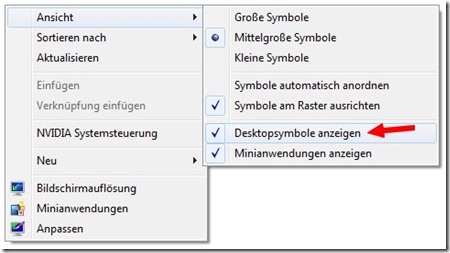
- Klicken Sie mit der rechten Maustaste auf eine freie Stelle auf Ihrem Desktop.
- Wählen Sie im Kontextmenü „Ansicht“ aus.
- Klicken Sie auf „Desktopsymbole anzeigen“, um das Desktop-Symboleinstellungsfenster zu öffnen.
- Im Desktop-Symboleinstellungsfenster können Sie auswählen, welche Symbole auf Ihrem Desktop angezeigt werden sollen. Standardmäßig sind die Symbole für den Papierkorb, den Computer, das Netzwerk und den Benutzerordner ausgewählt. Sie können auch andere Symbole wie den Internet Explorer oder den Windows-Explorer hinzufügen.
- Wählen Sie die gewünschten Symbole aus und klicken Sie auf „Übernehmen“ und dann auf „OK“, um Ihre Änderungen zu speichern.
Nachdem Sie diese Schritte befolgt haben, werden die ausgewählten Desktop-Symbole auf Ihrem Windows-Desktop angezeigt.
Benutzerdefinierte Anpassung von Desktop-Symbolen
Neben der einfachen Anzeige von Desktop-Symbolen bietet Windows auch die Möglichkeit, Desktop-Symbole nach Ihren eigenen Vorlieben anzupassen. Hier sind einige benutzerdefinierte Anpassungen, die Sie vornehmen können:
- Ändern der Symbole: Sie können das Aussehen der Desktop-Symbole ändern, indem Sie benutzerdefinierte Symbole verwenden. Dafür müssen Sie zunächst die gewünschten Symbole im ICO-Format herunterladen. Klicken Sie dann mit der rechten Maustaste auf das Symbol, das Sie ändern möchten, wählen Sie „Eigenschaften“ aus und klicken Sie auf „Anderes Symbol“. Wählen Sie das gewünschte benutzerdefinierte Symbol aus und klicken Sie auf „OK“, um es auf dem Desktop anzuzeigen.
- Größe der Symbole anpassen: Wenn Ihnen die Standardgröße der Desktop-Symbole nicht zusagt, können Sie die Größe anpassen. Klicken Sie mit der rechten Maustaste auf eine freie Stelle auf Ihrem Desktop, wählen Sie „Ansicht“ aus und klicken Sie auf „Symbole vergrößern“ oder „Symbole verkleinern“, um die Größe der Symbole anzupassen.
- Symbole neu anordnen: Sie können Ihre Desktop-Symbole nach Belieben neu anordnen, um sie nach Ihren Arbeitsgewohnheiten zu organisieren. Klicken Sie einfach mit der linken Maustaste auf ein Symbol, halten Sie die Maustaste gedrückt und ziehen Sie das Symbol an die gewünschte Position auf Ihrem Desktop.
- Desktopsymbole automatisch anordnen: Wenn Sie Ihre Desktop-Symbole automatisch anordnen möchten, klicken Sie mit der rechten Maustaste auf eine freie Stelle auf Ihrem Desktop, wählen Sie „Ansicht“ aus und stellen Sie sicher, dass „Symbole automatisch anordnen“ aktiviert ist. Dadurch werden Ihre Desktop-Symbole automatisch in einer Rasteranordnung angeordnet.
Indem Sie Ihre Desktop-Symbole anpassen, können Sie Ihre Benutzererfahrung verbessern und Ihren Desktop personalisieren.
Dies sind einige der grundlegenden Schritte, um Desktop-Symbole auf Windows anzuzeigen und anzupassen. Beachten Sie jedoch, dass die genauen Optionen und Funktionen je nach Windows-Version variieren können. Es ist immer ratsam, die Benutzerhandbücher oder die Online-Hilfe für Ihre spezifische Windows-Version zu konsultieren, um detailliertere Anweisungen zu erhalten.
Beste Beispiele
Hier sind einige der besten Beispiele für Desktop-Symbole auf verschiedenen Betriebssystemen:
- Microsoft Windows: Windows bietet eine Vielzahl von Desktop-Symbolen, einschließlich des Papierkorbs, des Computers, des Netzwerks und des Benutzerordners. Sie können auch themenbasierte Symbole verwenden, um Ihren Desktop weiter anzupassen.
- Apple macOS: macOS bietet ebenfalls eine breite Palette von Desktop-Symbolen, darunter der Papierkorb, der Finder, der App Store und der Ordner mit Ihren Dokumenten. Sie können die Symbole auf dem Desktop auch nach Belieben neu anordnen.
- Linux: Linux-Betriebssysteme bieten eine hohe Anpassungsfähigkeit, wenn es um Desktop-Symbole geht. Jede Linux-Distribution bietet unterschiedliche Optionen und Möglichkeiten, Desktop-Symbole anzuzeigen und zu organisieren. Sie können aus einer Vielzahl von Symbolen wählen und sogar benutzerdefinierte Symbole verwenden.
Diese Beispiele zeigen, wie vielfältig und nützlich Desktop-Symbole sein können. Sie bieten schnellen Zugriff auf Programme, erleichtern die Organisation von Dateien und ermöglichen eine individuelle Anpassung des Desktops.
Zusammenfassend sind Desktop-Symbole ein wesentlicher Bestandteil der Benutzererfahrung auf Windows-Computern. Indem Sie Desktop-Symbole anpassen und nutzen, können Sie Ihre Produktivität steigern und Ihre Arbeitsabläufe verbessern.
So zeigen Sie Desktop-Symbole auf Mac an
Schritt-für-Schritt-Anleitung: Desktop-Symbole anzeigen
Um Desktop-Symbole auf Ihrem Mac anzuzeigen, folgen Sie bitte diesen einfachen Schritten:
- Klicken Sie mit der rechten Maustaste oder halten Sie die Control-Taste gedrückt und klicken Sie auf eine freie Stelle auf Ihrem Desktop.
- Wählen Sie im Kontextmenü „Darstellungsoptionen anzeigen“.
- Dadurch wird das Fenster „Darstellung“ geöffnet. Hier können Sie verschiedene Einstellungen für Ihre Desktop-Symbole vornehmen.
- Um Desktop-Symbole anzuzeigen, stellen Sie sicher, dass das Kontrollkästchen „Symbole einblenden“ aktiviert ist.
- Sie können auch die Symbolgröße anpassen, indem Sie den Schieberegler unter „Symbolgröße“ verwenden.
- Wählen Sie die gewünschten Symbole aus, die auf Ihrem Desktop angezeigt werden sollen.
- Schließen Sie das Fenster „Darstellung“, um Ihre Änderungen zu speichern.
Nachdem Sie diese Schritte befolgt haben, werden die ausgewählten Desktop-Symbole auf Ihrem Mac-Desktop angezeigt.
Anpassung von Desktop-Symbolen auf Mac
Neben der einfachen Anzeige von Desktop-Symbolen bietet der Mac auch die Möglichkeit, die Symbole nach Ihren eigenen Vorlieben anzupassen. Hier sind einige benutzerdefinierte Anpassungen, die Sie vornehmen können:
- Ändern der Symbole: Sie können das Aussehen der Desktop-Symbole ändern, indem Sie benutzerdefinierte Symbole verwenden. Dafür müssen Sie zunächst die gewünschten Symbole im passenden Format herunterladen. Klicken Sie dann mit der rechten Maustaste auf das Symbol, das Sie ändern möchten, wählen Sie „Informationen“ aus und klicken Sie auf das kleine Symbol oben links im Informationen-Fenster. Hier können Sie das gewünschte benutzerdefinierte Symbol auswählen und es auf dem Desktop anzeigen lassen.
- Symbolgröße anpassen: Wenn Ihnen die Standardgröße der Symbole nicht zusagt, können Sie die Größe anpassen. Klicken Sie mit der rechten Maustaste auf eine freie Stelle auf Ihrem Desktop, wählen Sie „Darstellungsoptionen anzeigen“ und verwenden Sie den Schieberegler unter „Symbolgröße“, um die Größe der Symbole anzupassen.
- Symbole neu anordnen: Sie können Ihre Desktop-Symbole nach Belieben neu anordnen, um sie nach Ihren Arbeitsgewohnheiten zu organisieren. Klicken Sie einfach auf ein Symbol, halten Sie die Maustaste gedrückt und ziehen Sie das Symbol an die gewünschte Position auf Ihrem Desktop.
- Symbolablage nutzen: Der Mac bietet auch die Möglichkeit, Symbole in einer Symbolablage auf dem Desktop zu platzieren. Klicken Sie mit der rechten Maustaste auf eine freie Stelle auf Ihrem Desktop, wählen Sie „Darstellungsoptionen anzeigen“ und aktivieren Sie das Kontrollkästchen neben „Symbolablage anzeigen“. Dadurch wird eine kleine Ablagefläche auf Ihrem Desktop angezeigt, in der Sie Symbole ablegen können, um Ihren Desktop aufgeräumt zu halten.
Diese Anpassungen ermöglichen es Ihnen, Ihre Desktop-Symbole nach Ihren Wünschen anzupassen und Ihre Benutzererfahrung zu verbessern.
Beste Beispiele
Hier sind einige der besten Beispiele für Desktop-Symbole auf Mac-Betriebssystemen:
- Finder: Der Finder ist das zentrale Symbol auf Ihrem Mac-Desktop. Es ermöglicht Ihnen den Zugriff auf Ihre Dateien und Ordner. Sie können auch benutzerdefinierte Ordner erstellen, um Ihre Dateien besser zu organisieren.
- Papierkorb: Der Papierkorb ist ein weiteres wichtiges Symbol auf dem Mac-Desktop. Hier landen gelöschte Dateien, bevor sie endgültig gelöscht werden. Sie können den Papierkorb leeren oder wiederherstellen, indem Sie mit der rechten Maustaste darauf klicken.
- Systemeinstellungen: Das Symbol für die Systemeinstellungen ermöglicht Ihnen den Zugriff auf verschiedene Systemeinstellungen und Anpassungsoptionen für Ihren Mac.
- Programme: Auf Ihrem Mac-Desktop können Sie auch Symbole für Ihre installierten Programme platzieren, um einen schnellen Zugriff darauf zu haben.
Diese Beispiele zeigen, wie vielseitig und nützlich Desktop-Symbole auf Mac sein können. Sie bieten schnellen Zugriff auf wichtige Funktionen und ermöglichen eine einfache Organisation Ihrer Dateien und Programme.
Zusammenfassend sind Desktop-Symbole ein wesentlicher Bestandteil der Benutzererfahrung auf Mac-Computern. Indem Sie Desktop-Symbole anpassen und nutzen, können Sie Ihre Produktivität steigern und Ihren Arbeitsablauf verbessern. Egal, ob es darum geht, Symbole anzupassen, Symbole neu anzuordnen oder benutzerdefinierte Symbole zu verwenden, der Mac bietet zahlreiche Möglichkeiten, um Ihren Desktop individuell anzupassen.
Problemlösungen
Desktop-Symbole werden nicht angezeigt
Es kann frustrierend sein, wenn die Desktop-Symbole auf Ihrem Mac nicht angezeigt werden. Hier sind einige mögliche Lösungen für dieses Problem:
- Überprüfen Sie die Einstellungen: Stellen Sie sicher, dass die Option „Symbole einblenden“ aktiviert ist. Klicken Sie mit der rechten Maustaste auf eine freie Stelle auf Ihrem Desktop, wählen Sie „Darstellungsoptionen anzeigen“ und überprüfen Sie, ob das Kontrollkästchen neben „Symbole einblenden“ aktiviert ist.
- Starten Sie den Finder neu: Manchmal kann ein einfacher Neustart des Finders das Problem beheben. Klicken Sie auf das Apple-Menü in der oberen linken Ecke Ihres Bildschirms und wählen Sie „Neu starten“. Dadurch wird der Finder neu gestartet und die Desktop-Symbole sollten wieder angezeigt werden.
- Setzen Sie die Systemeinstellungen zurück: Gelegentlich können fehlerhafte Systemeinstellungen dazu führen, dass die Desktop-Symbole nicht angezeigt werden. Um dieses Problem zu beheben, gehen Sie zu „Systemeinstellungen“ und wählen Sie „Allgemein“. Klicken Sie dann auf den Button „Standard wiederherstellen“, um die Einstellungen zurückzusetzen. Bitte beachten Sie, dass dadurch auch andere Einstellungen auf die Standardwerte zurückgesetzt werden.
- Prüfen Sie den Speicherplatz: Wenn Ihr Mac-Festplattenspeicher voll ist, kann dies dazu führen, dass bestimmte Dateien und Symbole nicht angezeigt werden. Überprüfen Sie den verfügbaren Speicherplatz auf Ihrer Festplatte. Falls notwendig, löschen Sie unnötige Dateien, um Speicherplatz freizugeben.
Desktop-Symbole sind fehlend oder verschwunden
Wenn die Desktop-Symbole auf Ihrem Mac fehlen oder plötzlich verschwunden sind, können Sie folgende Schritte unternehmen, um das Problem zu beheben:
- Überprüfen Sie den Papierkorb: Manchmal werden Desktop-Symbole versehentlich gelöscht und landen im Papierkorb. Klicken Sie mit der rechten Maustaste auf den Papierkorb und wählen Sie „Papierkorb öffnen“. Überprüfen Sie, ob sich die fehlenden Symbole im Papierkorb befinden. Um die Symbole wiederherzustellen, ziehen Sie sie einfach aus dem Papierkorb auf Ihren Desktop.
- Nutzen Sie die Spotlight-Suche: Die Spotlight-Suche kann Ihnen helfen, fehlende Desktop-Symbole auf Ihrem Mac zu finden. Klicken Sie auf das Lupensymbol in der oberen rechten Ecke des Bildschirms und geben Sie den Namen des fehlenden Symbols ein. Wenn das Symbol noch auf Ihrem Mac vorhanden ist, sollte es in den Suchergebnissen angezeigt werden. Klicken Sie mit der rechten Maustaste auf das Suchergebnis und wählen Sie „Zum Desktop hinzufügen“.
- Überprüfen Sie den Ordner „Desktop“: Möglicherweise wurden die fehlenden Desktop-Symbole versehentlich in einen anderen Ordner verschoben. Öffnen Sie den Finder und gehen Sie zum Ordner „Desktop“. Überprüfen Sie, ob sich die Symbole in diesem Ordner befinden. Wenn ja, ziehen Sie die Symbole auf Ihren Desktop, um sie wiederherzustellen.
- Wiederherstellen aus einem Backup: Wenn alle anderen Lösungen fehlschlagen, können Sie versuchen, die fehlenden Desktop-Symbole aus einem früheren Backup wiederherzustellen. Verbinden Sie dazu das externe Speichergerät, auf dem Ihr Backup gespeichert ist, mit Ihrem Mac und öffnen Sie das entsprechende Backup-Programm. Suchen Sie nach den fehlenden Symbolen und stellen Sie sie auf Ihrem Desktop wieder her.
Insgesamt ist es wichtig zu beachten, dass es verschiedene Gründe geben kann, warum Desktop-Symbole auf Ihrem Mac nicht angezeigt werden oder fehlen. Durch das Überprüfen der Einstellungen, das Neu-Starten des Finders und das Durchführen der oben genannten Schritte zur Problemlösung sollte es jedoch möglich sein, das Problem zu beheben und Ihre Desktop-Symbole wiederherzustellen.