WhatsApp-Erscheinungsbild anpassen
WhatsApp-Einstellungen öffnen und das Erscheinungsbild auswählen
Um das Erscheinungsbild in WhatsApp anzupassen, müssen Sie zunächst die WhatsApp-Einstellungen öffnen. Gehen Sie dazu zum Hauptbildschirm von WhatsApp und tippen Sie auf das Menüsymbol in der oberen rechten Ecke. Wählen Sie dann „Einstellungen“ aus.
In den WhatsApp-Einstellungen finden Sie die Option „Chats“. Tippen Sie darauf, um in den Chat-Einstellungen zu gelangen. Hier sehen Sie die Option „Erscheinungsbild“. Tippen Sie darauf, um weitere Erscheinungsbild-Optionen zu öffnen.
Erscheinungsbild personalisieren und Hintergrund ändern
Um das Erscheinungsbild in WhatsApp zu personalisieren, können Sie den Hintergrund ändern. Sie haben die Möglichkeit, entweder aus den vorgegebenen Hintergrundbildern zu wählen oder ein eigenes Bild aus Ihrer Galerie auszuwählen.
Um den Hintergrund zu ändern, tippen Sie auf die Option „Hintergrund“ innerhalb der Erscheinungsbild-Optionen. Hier können Sie zwischen den vorgegebenen Hintergrundbildern wählen oder auf „Fotos“ tippen, um ein eigenes Bild auszuwählen.
Wenn Sie ein eigenes Bild auswählen, können Sie es zuschneiden oder skalieren, um sicherzustellen, dass es perfekt auf Ihren Bildschirm passt. Danach können Sie es speichern und als Hintergrundbild in WhatsApp verwenden.
Es ist wichtig zu beachten, dass Änderungen am Erscheinungsbild nur auf Ihrem Gerät sichtbar sind und nicht von anderen WhatsApp-Benutzern gesehen werden können. Jeder Benutzer kann sein eigenes Erscheinungsbild nach Belieben anpassen.
Weitere Erscheinungsbild-Anpassungen in WhatsApp
Neben der Anpassung des Hintergrundbildes gibt es noch weitere Möglichkeiten, das Erscheinungsbild in WhatsApp anzupassen. Sie können beispielsweise die Schriftart und die Schriftgröße ändern, um Ihren persönlichen Vorlieben gerecht zu werden.
Um die Schriftart und Schriftgröße anzupassen, gehen Sie zurück zu den Einstellungen von WhatsApp und wählen Sie die Option „Chats“ aus. Hier finden Sie die Option „Schriftart“. Tippen Sie darauf, um zwischen den verfügbaren Schriftarten zu wählen.
Darüber hinaus können Sie in den Einstellungen von WhatsApp auch die Chat-Hintergrundfarbe ändern. Tippen Sie einfach auf die Option „Chat-Hintergrund“ und wählen Sie die gewünschte Farbe aus.
Durch diese Anpassungen können Sie das Erscheinungsbild in WhatsApp ganz nach Ihren persönlichen Vorlieben gestalten und es zu einem individuellen Erlebnis machen. So wird WhatsApp noch angenehmer und ansprechender für Sie.

WhatsApp-Chats verbergen
Optionen zum Verbergen von einzelnen Chats oder ganzen Chat-Verläufen
Um Ihre WhatsApp-Chats zu verbergen, stehen Ihnen verschiedene Optionen zur Verfügung. Sie können entweder einzelne Chats oder den gesamten Chat-Verlauf verbergen.
Um einen einzelnen Chat zu verbergen, halten Sie den Finger auf den entsprechenden Chat gedrückt. Ein Menü wird angezeigt, in dem Sie die Option „Verbergen“ auswählen können. Dadurch wird der Chat aus Ihrer Chat-Übersicht entfernt und in einen verborgenen Chats-Ordner verschoben.
Wenn Sie stattdessen den gesamten Chat-Verlauf verbergen möchten, können Sie dies tun, indem Sie die entsprechende Option in den Einstellungen von WhatsApp auswählen. Gehen Sie dazu zum Hauptbildschirm von WhatsApp, tippen Sie auf das Menüsymbol in der oberen rechten Ecke und wählen Sie „Einstellungen“ aus. In den Einstellungen finden Sie die Option „Chats“, in der Sie die Möglichkeit haben, den gesamten Chat-Verlauf zu verbergen.
Verborgene Chats anzeigen und wiederherstellen
Um verborgene Chats anzuzeigen und wiederherzustellen, gehen Sie zum Hauptbildschirm von WhatsApp und scrollen nach unten, bis Sie den Abschnitt „Chats“ sehen. Hier gibt es die Option „Verborgene Chats anzeigen“. Tippen Sie darauf, um Ihre verborgenen Chats anzuzeigen.
Wenn Sie einen einzelnen Chat wiederherstellen möchten, halten Sie den Finger auf den entsprechenden Chat gedrückt und wählen Sie die Option „Wiederherstellen“. Dadurch wird der Chat wieder in Ihre Chat-Übersicht verschoben.
Wenn Sie den gesamten Chat-Verlauf wiederherstellen möchten, gehen Sie zu den Einstellungen von WhatsApp, wählen Sie die Option „Chats“ aus und suchen Sie die Option „Verborgene Chats wiederherstellen“. Tippen Sie darauf, um alle verborgenen Chats wiederherzustellen.
Es ist wichtig zu beachten, dass das Verbergen von Chats in WhatsApp nur auf Ihrem Gerät sichtbar ist und nicht von anderen WhatsApp-Benutzern gesehen werden kann. Jeder Benutzer kann seine eigenen Chats nach Belieben verbergen und wiederherstellen.
Bitte beachten Sie auch, dass die Option zum Verbergen von Chats je nach Version von WhatsApp variieren kann. Stellen Sie sicher, dass Sie die neueste Version der App verwenden, um Zugriff auf alle Funktionen und Optionen zu haben.
Indem Sie Ihre WhatsApp-Chats verbergen, können Sie Ihre Privatsphäre schützen und verhindern, dass neugierige Blicke auf Ihre Unterhaltungen fallen. Nutzen Sie diese Funktion, um Chats zu verbergen, die für Sie persönlich oder sensibel sind, und sichern Sie so ein noch angenehmeres und geschütztes WhatsApp-Erlebnis.
WhatsApp-Status verbergen
Einstellungen für die Privatsphäre des eigenen Status festlegen
Um Ihre WhatsApp-Statusmeldungen vor unbefugten Blicken zu schützen, bietet WhatsApp verschiedene Einstellungen zur Festlegung der Privatsphäre Ihres Status an. Indem Sie diese Einstellungen nutzen, können Sie entscheiden, wer Ihre Statusmeldungen sehen kann.
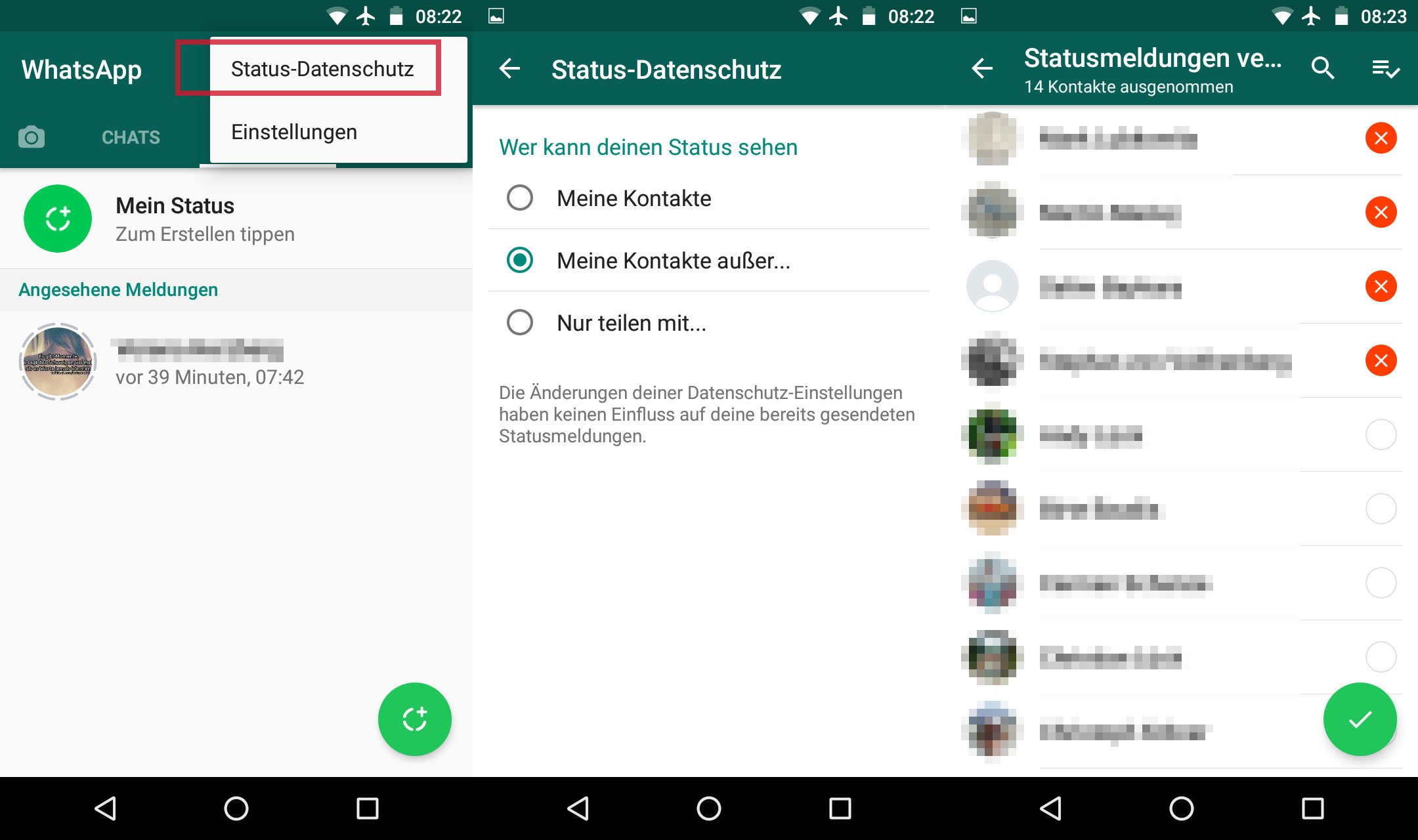
Um die Einstellungen für die Privatsphäre des eigenen Status festzulegen, öffnen Sie WhatsApp und gehen Sie zum Hauptbildschirm. Tippen Sie dann auf den Reiter „Status“. Hier finden Sie die Option „Status-Datenschutz“.
Wenn Sie darauf tippen, haben Sie die Möglichkeit, aus drei Optionen zu wählen:
- „Meine Kontakte“: Wenn Sie diese Option wählen, können nur Ihre in den Kontakten gespeicherten Nummern Ihren Status sehen.
- „Meine Kontakte außer…“: Mit dieser Option können Sie gezielt auswählen, welche Kontakte Ihren Status sehen können und welche nicht. Sie können hier bestimmte Kontakte ausschließen, wenn Sie Ihren Status für sie verborgen halten möchten.
- „Nur teilen mit…“: Diese Option ermöglicht es Ihnen, eine Liste von ausgewählten Kontakten festzulegen, die Ihren Status sehen dürfen. Andere Kontakte außerhalb dieser Liste werden Ihren Status nicht sehen können.
Wählen Sie die Option aus, die Ihren Präferenzen am besten entspricht, um Ihre Statusmeldungen vor bestimmten Personen zu schützen.
Andere Statusmeldungen verbergen
Neben der Festlegung der Privatsphäre Ihrer eigenen Statusmeldung bietet WhatsApp auch die Möglichkeit, Statusmeldungen anderer Nutzer zu verbergen, wenn Sie deren Status nicht sehen möchten.
Um andere Statusmeldungen zu verbergen, öffnen Sie WhatsApp und gehen Sie zum Reiter „Status“. Scrollen Sie nach unten, bis Sie den Bereich „Aktuelle Updates“ sehen. Hier können Sie alle Statusmeldungen Ihrer Kontakte sehen.
Wenn Sie einen bestimmten Status verbergen möchten, halten Sie den Finger auf den entsprechenden Kontakt gedrückt. Ein Kontextmenü wird angezeigt, in dem Sie die Option „Status verbergen“ auswählen können. Dadurch wird der Status dieses Kontakts aus Ihrem Statusbereich entfernt, und Sie werden seine Aktualisierungen nicht mehr sehen.
Es ist wichtig zu beachten, dass die Informationen, die Sie durch das Verbergen von Statusmeldungen erhalten haben, weiterhin für andere sichtbar sind. Das Verbergen von Statusmeldungen hat nur Auswirkungen auf Ihre Ansicht und nicht auf das, was andere über Sie sehen können.
So können Sie Ihre Privatsphäre wahren und Kontrolle über Ihre Statusmeldungen in WhatsApp behalten. Nutzen Sie diese Einstellungen, um Ihre Statusmeldungen nur mit ausgewählten Kontakten zu teilen und unerwünschte Blicke zu vermeiden.

WhatsApp-Benachrichtigungen anpassen
Benachrichtigungseinstellungen in WhatsApp ändern
Um Ihre Benachrichtigungseinstellungen in WhatsApp anzupassen, öffnen Sie die WhatsApp-Anwendung auf Ihrem Smartphone und gehen Sie zum Einstellungsmenü. Hier finden Sie die Option „Benachrichtigungen“.
Durch Tippen auf diese Option gelangen Sie zu den verschiedenen Einstellungen, die Sie anpassen können. Zu den häufigsten Optionen gehören:
- Benachrichtigungston: Hier können Sie den Ton auswählen, der abgespielt wird, wenn Sie eine neue WhatsApp-Nachricht erhalten.
- Benachrichtigungsvibration: Sie haben die Möglichkeit, die Vibrationseinstellungen für WhatsApp-Benachrichtigungen anzupassen. Sie können zwischen verschiedenen Vibrationsmustern wählen oder die Vibration komplett deaktivieren.
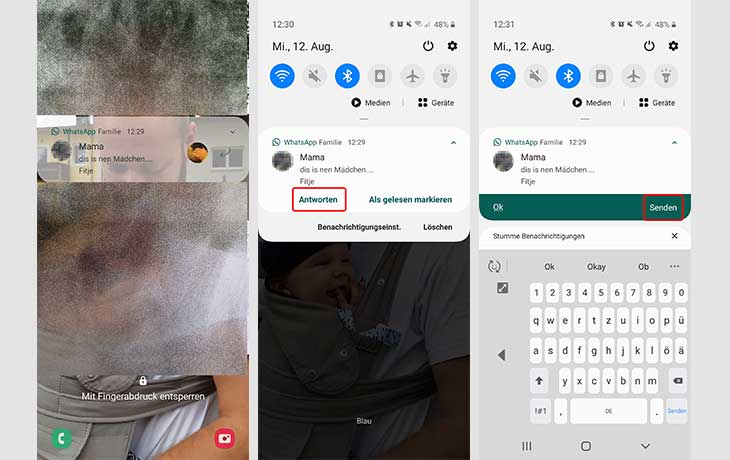
- Popup-Benachrichtigungen: Wenn Sie Popup-Benachrichtigungen aktivieren, wird eine Vorschau der Nachricht direkt auf dem Bildschirm angezeigt, auch wenn Ihr Telefon gesperrt ist.
- Benachrichtigungslicht: Wenn Ihr Telefon über eine Benachrichtigungs-LED verfügt, können Sie hier einstellen, dass sie bei neuen WhatsApp-Nachrichten aufleuchtet.
Sie können diese Einstellungen nach Ihren Vorlieben anpassen, um sicherzustellen, dass Sie keine wichtigen Nachrichten verpassen und gleichzeitig nicht von unnötigen Benachrichtigungen gestört werden.
Benachrichtigungen stummschalten oder ganz deaktivieren
Wenn Sie Ihre WhatsApp-Benachrichtigungen stummschalten oder ganz deaktivieren möchten, können Sie dies ebenfalls in den Einstellungen tun.
Um Benachrichtigungen für einen bestimmten Chat stummzuschalten, öffnen Sie den Chat, tippen Sie auf den Namen des Kontakts oder der Gruppe und wählen Sie „Benachrichtigungen stummschalten“. Sie haben die Möglichkeit, den Zeitraum der Stummschaltung festzulegen, beispielsweise für eine Stunde, einen Tag oder immer.
Für eine komplette Deaktivierung der WhatsApp-Benachrichtigungen gehen Sie zu den allgemeinen Einstellungen Ihres Smartphones und suchen Sie nach der Option „Apps“ oder „Anwendungen“. Suchen Sie in der Liste nach „WhatsApp“ und deaktivieren Sie die Benachrichtigungen. Dadurch werden alle WhatsApp-Benachrichtigungen auf Ihrem Telefon deaktiviert.
Es ist wichtig zu beachten, dass das Deaktivieren von Benachrichtigungen bedeutet, dass Sie keine Benachrichtigungen über neue WhatsApp-Nachrichten erhalten. Sie müssen die Anwendung manuell öffnen, um zu überprüfen, ob neue Nachrichten eingegangen sind. Daher ist es ratsam, diese Funktion nur dann zu verwenden, wenn Sie absolut keine Unterbrechungen wünschen.
Indem Sie Ihre Benachrichtigungseinstellungen in WhatsApp anpassen, können Sie das Erscheinungsbild der Benachrichtigungen nach Ihren Wünschen gestalten und sicherstellen, dass Sie Benachrichtigungen erhalten, die für Sie wichtig sind.
WhatsApp-Zuletzt-Online-Status verbergen
Den Zuletzt-Online-Status in den Privatsphäre-Einstellungen ändern
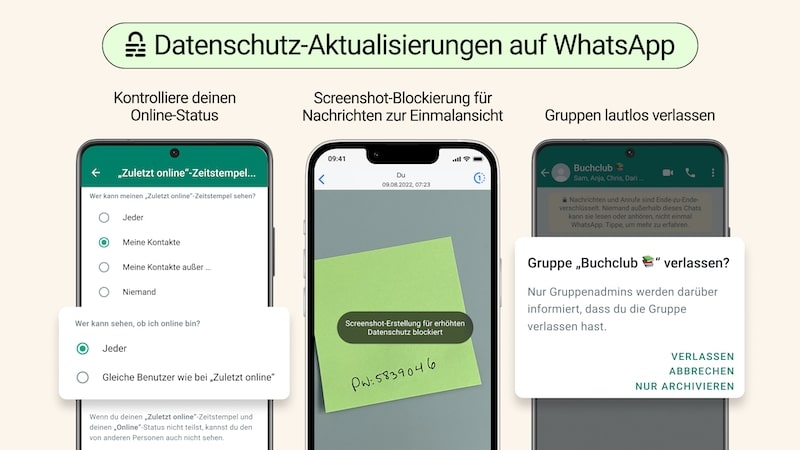
Um Ihren Zuletzt-Online-Status in WhatsApp zu verbergen, können Sie dies in den Privatsphäre-Einstellungen der App tun. Gehen Sie dazu zur WhatsApp-Anwendung auf Ihrem Smartphone und tippen Sie auf das Menüsymbol in der oberen rechten Ecke des Bildschirms. Wählen Sie dann die Option „Einstellungen“ aus und anschließend „Account“. In den Account-Einstellungen finden Sie den Abschnitt „Privatsphäre“.
Sobald Sie in den Privatsphäre-Einstellungen sind, suchen Sie nach der Option „Zuletzt online“. Hier haben Sie verschiedene Möglichkeiten, Ihren Zuletzt-Online-Status anzupassen. Sie können wählen, ob jeder, nur Ihre Kontakte oder niemand Ihren Zuletzt-Online-Status sehen kann. Wählen Sie die Option aus, die Ihren Präferenzen entspricht.
Es ist wichtig zu beachten, dass wenn Sie Ihren Zuletzt-Online-Status verbergen, Sie auch den Zuletzt-Online-Status der anderen Benutzer nicht sehen können. Dies bedeutet, dass Sie nicht wissen, wann Ihre Kontakte zuletzt online waren.
Andere Nutzer vorübergehend unsichtbar bleiben
Manchmal möchten Sie vielleicht vorübergehend unsichtbar bleiben und nicht möchten, dass andere Nutzer sehen, dass Sie online sind. In diesem Fall können Sie den Flugmodus aktivieren, bevor Sie WhatsApp öffnen. Dadurch wird Ihre Online-Präsenz verborgen, da keine Verbindung zum Internet besteht. Sie können dann WhatsApp öffnen, Nachrichten lesen oder schreiben, ohne dass jemand Ihren Online-Status sehen kann. Sobald Sie den Flugmodus deaktivieren, werden Ihre Aktivitäten angezeigt.
Eine andere Möglichkeit, vorübergehend unsichtbar zu bleiben, ist das Verwenden des „Nicht stören“-Modus auf Ihrem Smartphone. In diesem Modus werden alle Benachrichtigungen stummgeschaltet, einschließlich der WhatsApp-Benachrichtigungen. Sie können WhatsApp weiterhin nutzen, ohne dass jemand Ihre Aktivitäten sieht.
Es ist jedoch wichtig zu bedenken, dass diese Methoden nur vorübergehende Lösungen sind und nicht dauerhaft verhindern, dass andere Nutzer Ihren Zuletzt-Online-Status sehen. Wenn Sie Ihren Zuletzt-Online-Status dauerhaft verbergen möchten, müssen Sie dies in den Privatsphäre-Einstellungen der App tun.
Indem Sie Ihren Zuletzt-Online-Status in WhatsApp verbergen, können Sie Ihre Privatsphäre schützen und selbst entscheiden, wann und mit wem Sie online erscheinen möchten. Denken Sie jedoch daran, dass Kommunikation und Interaktion in WhatsApp auf Gegenseitigkeit beruhen, und Ihre Kontakte könnten möglicherweise nicht so leicht feststellen können, ob Sie gerade online sind oder nicht.

Fazit
Das Verbergen des Erscheinungsbilds in WhatsApp kann eine nützliche Funktion sein, um Ihre Privatsphäre zu schützen und Ihre Online-Aktivitäten vor anderen Benutzern zu verbergen. Indem Sie Ihren Zuletzt-Online-Status anpassen oder vorübergehend unsichtbar bleiben, haben Sie die Kontrolle darüber, wann und mit wem Sie online erscheinen möchten. Es ist wichtig zu bedenken, dass diese Funktionen nur vorübergehend sind und nicht dauerhaft verhindern, dass andere Benutzer Ihren Online-Status sehen. Dennoch ermöglichen sie es Ihnen, Ihre Kommunikation und Interaktion auf WhatsApp besser zu kontrollieren.
Vorteile und Möglichkeiten des Verbergens des Erscheinungsbilds in WhatsApp
Das Verbergen des Erscheinungsbilds in WhatsApp bietet mehrere Vorteile und Möglichkeiten. Hier sind einige davon:
- Schutz der Privatsphäre: Indem Sie Ihren Zuletzt-Online-Status verbergen, können Sie verhindern, dass andere Benutzer sehen, wann Sie online sind. Dies kann nützlich sein, wenn Sie bestimmte Aktivitäten privat halten möchten.
- Vermeidung von Druck: Manchmal möchten Sie vielleicht nicht, dass andere Benutzer sehen, dass Sie online sind. Durch das Verbergen Ihres Erscheinungsbilds können Sie sich Zeit nehmen, um auf Nachrichten zu antworten, ohne sofortige Reaktionen zu erwarten.
- Flexibilität bei der Kommunikation: Durch das Verbergen des Erscheinungsbilds können Sie selbst entscheiden, wann und mit wem Sie online erscheinen möchten. Sie haben die Kontrolle darüber, wie und wann Sie mit anderen Benutzern interagieren.
Häufig gestellte Fragen
- Können meine Kontakte sehen, dass ich ihren Zuletzt-Online-Status nicht sehen kann?
Wenn Sie Ihren Zuletzt-Online-Status in WhatsApp verbergen, können Sie auch den Zuletzt-Online-Status Ihrer Kontakte nicht sehen. Dies bedeutet, dass Sie nicht wissen, wann sie zuletzt online waren.
- Gibt es eine Möglichkeit, vorübergehend unsichtbar zu bleiben?
Ja, Sie können den Flugmodus aktivieren, bevor Sie WhatsApp öffnen. Dadurch wird Ihre Online-Präsenz verborgen, da keine Verbindung zum Internet besteht. Sie können dann WhatsApp öffnen und Nachrichten lesen oder schreiben, ohne dass jemand Ihren Online-Status sehen kann. Sobald Sie den Flugmodus deaktivieren, werden Ihre Aktivitäten angezeigt.
- Wie kann ich den „Nicht stören“-Modus verwenden, um unsichtbar zu bleiben?
Der „Nicht stören“-Modus auf Ihrem Smartphone stummschaltet alle Benachrichtigungen, einschließlich der WhatsApp-Benachrichtigungen. Indem Sie diesen Modus verwenden, können Sie WhatsApp weiterhin nutzen, ohne dass jemand Ihre Aktivitäten sieht.
- Kann ich meinen Zuletzt-Online-Status dauerhaft verbergen?
Ja, dies ist möglich, indem Sie die Privatsphäre-Einstellungen in WhatsApp anpassen. Dort können Sie auswählen, ob jeder, nur Ihre Kontakte oder niemand Ihren Zuletzt-Online-Status sehen kann.
Insgesamt bietet WhatsApp verschiedene Möglichkeiten, um Ihr Erscheinungsbild zu verbergen und Ihre Privatsphäre zu schützen. Indem Sie diese Funktionen nutzen, können Sie die Kontrolle über Ihre Online-Aktivitäten behalten und selbst entscheiden, wann und mit wem Sie sichtbar sein möchten.