Einführung
Die Möglichkeit, Anrufe auf dem iPhone zu übertragen, ist eine nützliche Funktion, die es Benutzern ermöglicht, Anrufe flexibel und bequem weiterzuleiten. Ob Sie nicht in der Lage sind, einen Anruf entgegenzunehmen oder ihn an einen anderen Mitarbeiter weiterleiten möchten, das iPhone bietet Ihnen die Werkzeuge, um dies einfach durchzuführen. In diesem Artikel werden die Gründe für die Anrufübertragung auf dem iPhone sowie eine Anleitung dazu erläutert, wie Sie diese Funktion verwenden können.
Gründe für die Anrufübertragung auf dem iPhone
Es gibt verschiedene Gründe, warum Sie Anrufe auf dem iPhone übertragen möchten. Hier sind einige der häufigsten Szenarien:
- Ein besetzter Mitarbeiter: Wenn Sie einen eingehenden Anruf erhalten, aber bereits in einem anderen Gespräch oder Meeting sind, können Sie den Anruf auf ein anderes iPhone oder eine andere Telefonnummer weiterleiten, damit er von einem anderen Mitarbeiter entgegengenommen werden kann.
- Abwesenheit oder Urlaub: Wenn Sie nicht im Büro sind oder sich im Urlaub befinden, können Sie Anrufe auf Ihr iPhone umleiten, um sicherzustellen, dass wichtige Anrufe nicht unbeantwortet bleiben.
- Kundenservice: Wenn Sie im Kundenservice tätig sind, möchten Sie möglicherweise Anrufe auf kollegiale Mitarbeiter weiterleiten, wenn Sie selbst nicht in der Lage sind, den Anruf entgegenzunehmen. Auf diese Weise wird sichergestellt, dass Kunden schnell und effizient bedient werden.
Anleitung zur Anrufübertragung auf dem iPhone
Die Anrufübertragung auf dem iPhone ist einfach und unkompliziert. Befolgen Sie diese Schritte, um Anrufe auf Ihrem iPhone weiterzuleiten:
- Öffnen Sie die Telefon-App auf Ihrem iPhone.
- Nehmen Sie den eingehenden Anruf entgegen oder wählen Sie den gewünschten Kontakt aus Ihrer Kontakte-Liste.
- Betätigen Sie während des Anrufs die „Anrufumleitung“-Schaltfläche. Diese befindet sich normalerweise unten auf dem Bildschirm und sieht aus wie ein Pfeil, der nach oben zeigt und durch einen gestrichelten Pfeil gekennzeichnet ist.
- Geben Sie die Rufnummer oder den Namen des Kontakts ein, an den Sie den Anruf weiterleiten möchten. Sie können entweder eine Telefonnummer von Hand eingeben oder einen Kontakt aus Ihrer Kontakte-Liste auswählen.
- Warten Sie, bis der Anruf erfolgreich weitergeleitet wurde. Sie können dies daran erkennen, dass der Anrufbildschirm verschwindet und Sie zur normalen Telefon-App zurückkehren.
Beachten Sie, dass die Möglichkeit zur Anrufübertragung auf dem iPhone von Ihrem Mobilfunkanbieter abhängen kann. Möglicherweise müssen Sie diese Funktion bei Bedarf aktivieren oder bestimmte Gebühren dafür bezahlen.
Best Practices und Tipps zur Anrufübertragung
- Überprüfen Sie vor der Übertragung eines Anrufs, ob die ausgewählte Rufnummer oder der ausgewählte Kontakt über die entsprechenden Anrufweiterleitungen verfügt.
- Informieren Sie die Person, an die Sie den Anruf weiterleiten, dass dies geschieht, um Verwirrung zu vermeiden.
- Überprüfen Sie regelmäßig Ihre Anrufumleitungseinstellungen, um sicherzustellen, dass diese Ihren aktuellen Bedürfnissen entsprechen.
- Stellen Sie sicher, dass Sie über genügend Guthaben oder Anrufminuten verfügen, um die Anrufweiterleitung durchzuführen, um unerwartete Kosten zu vermeiden.
- Wenn Sie die Anrufübertragungsfunktion auf dem iPhone häufig verwenden, möchten Sie möglicherweise Tastenkurzbefehle (bei iPhones mit iOS 14 oder höher) einrichten, um den Vorgang schneller und einfacher zu machen.
Insgesamt ist die Anrufübertragung auf dem iPhone eine praktische Funktion, mit der Sie Anrufe einfach und bequem weiterleiten können. Sei es, um die Produktivität zu steigern, den Kundenservice zu verbessern oder einfach nur sicherzustellen, dass wichtige Anrufe nicht unbeantwortet bleiben – diese Funktion bietet Ihnen die Flexibilität, die Sie benötigen. Probieren Sie es aus und entdecken Sie, wie Sie Ihr iPhone noch effektiver nutzen können.

Anrufe auf ein anderes iPhone übertragen
Schritt-für-Schritt-Anleitung zur Übertragung von Anrufen auf ein anderes iPhone
Das Übertragen von Anrufen auf ein anderes iPhone ist eine nützliche Funktion, die es Ihnen ermöglicht, Anrufe flexibel weiterzuleiten und sicherzustellen, dass wichtige Anrufe nicht unbeantwortet bleiben. Hier ist eine Schritt-für-Schritt-Anleitung, wie Sie Anrufe auf ein anderes iPhone übertragen können:
- Öffnen Sie die Telefon-App auf Ihrem iPhone.
- Nehmen Sie den eingehenden Anruf entgegen oder wählen Sie den gewünschten Kontakt aus Ihrer Kontakte-Liste.
- Während des Anrufs sehen Sie unten auf dem Bildschirm eine Schaltfläche mit dem Symbol „Anrufumleitung“. Tippen Sie darauf.
- Wählen Sie die Option „An ein anderes iPhone übertragen“.
- Wählen Sie das Ziel-iPhone aus der Liste der verfügbaren Geräte aus. Stellen Sie sicher, dass sich das Zielgerät in der Nähe befindet und mit demselben Apple-ID-Konto angemeldet ist.
- Warten Sie, bis der Anruf erfolgreich auf das andere iPhone übertragen wurde. Sie werden den Anrufbildschirm verlassen und zur normalen Telefon-App zurückkehren.
Es ist wichtig zu beachten, dass beide iPhones über eine gute Internetverbindung verfügen müssen, entweder über WLAN oder mobile Daten, um die Anrufübertragung ordnungsgemäß durchzuführen. Stellen Sie außerdem sicher, dass die Funktion zur Anrufübertragung auf beiden Geräten aktiviert ist und dass Sie über ausreichendes Guthaben oder Anrufminuten verfügen, um die Übertragung durchzuführen.
Voraussetzungen und Einschränkungen der Anrufübertragung
Es gibt einige Voraussetzungen und Einschränkungen zu beachten, wenn es um die Anrufübertragung auf dem iPhone geht:
- Kompatibilität: Die Anrufübertragungsfunktion steht nur auf iPhones zur Verfügung, die mit iOS 11 oder neuer betrieben werden. Stellen Sie sicher, dass Ihre Geräte diese Anforderungen erfüllen.
- Apple-ID: Sowohl das übertragende iPhone als auch das empfangende iPhone müssen mit derselben Apple-ID angemeldet sein. Wenn dies nicht der Fall ist, können Sie die Anrufübertragung nicht durchführen.
- Internetverbindung: Wie bereits erwähnt, benötigen beide iPhones eine stabile Internetverbindung, entweder über WLAN oder mobile Daten, um die Anrufübertragung erfolgreich durchführen zu können.
- Anrufminuten oder Gebühren: Überprüfen Sie, ob Ihre Telefongesellschaft zusätzliche Gebühren für die Anrufübertragung erhebt oder ob dies von Ihren verfügbaren Anrufminuten abgezogen wird. Es ist wichtig, dies im Voraus zu klären, um unerwartete Kosten zu vermeiden.
- Distanzbeschränkung: Beachten Sie, dass die Übertragung von Anrufen auf ein anderes iPhone nur in einem begrenzten Bereich möglich ist. Stellen Sie sicher, dass sich das Zielgerät in der Nähe befindet, damit die Übertragung reibungslos funktioniert.
Es gibt auch alternative Methoden, um Anrufe auf andere Geräte zu übertragen, wie die Verwendung von Anrufweiterleitungen oder Apps von Drittanbietern. Diese Methoden können jedoch von den oben genannten Schritten abweichen und zusätzliche Konfigurationen erfordern.
Insgesamt ist das Übertragen von Anrufen auf ein anderes iPhone eine äußerst praktische Funktion, die es Ihnen ermöglicht, Anrufe flexibel weiterzuleiten und sicherzustellen, dass wichtige Anrufe nicht unbeantwortet bleiben. Egal ob Sie gerade in einem Meeting sind, im Urlaub oder einfach nur eine andere Person benötigen, um den Anruf entgegenzunehmen – die Anrufübertragung auf dem iPhone bietet Ihnen die nötige Flexibilität. Befolgen Sie die oben genannten Schritte und probieren Sie es selbst aus, um Ihre Anrufe besser zu verwalten.

Anrufe auf ein iPad oder einen Mac übertragen
Wenn Sie ein iPhone, ein iPad und/oder einen Mac besitzen, bietet Ihnen Apple die Möglichkeit, Anrufe nahtlos zwischen den Geräten zu übertragen. Diese Funktion ist äußerst praktisch, da Sie Anrufe flexibel weiterleiten und sicherstellen können, dass wichtige Anrufe nicht unbeantwortet bleiben. Hier finden Sie eine Schritt-für-Schritt-Anleitung, wie Sie Anrufe von Ihrem iPhone auf ein iPad oder einen Mac übertragen können:
Schritt-für-Schritt-Anleitung zur Übertragung von Anrufen auf ein iPad oder einen Mac
Folgen Sie diesen einfachen Schritten, um Anrufe auf ein iPad oder einen Mac zu übertragen:
- Stellen Sie sicher, dass alle Geräte, die Sie verwenden möchten, mit der gleichen Apple-ID angemeldet sind und sich im selben Netzwerk befinden.
- Öffnen Sie die Einstellungen-App auf Ihrem iPhone und tippen Sie auf „Telefon“.
- Wählen Sie „Weiterleitung zu anderen Geräten“.
- Aktivieren Sie „iPad“ und/oder „Mac“, je nachdem, auf welchen Geräten Sie Anrufe übertragen möchten.
- Auf Ihrem iPad oder Mac müssen Sie sicherstellen, dass Sie mit derselben Apple-ID angemeldet sind.
- Gehen Sie auf Ihrem iPad zum Einstellungen-Menü und öffnen Sie „FaceTime“. Stellen Sie sicher, dass die Option „Anrufe auf anderen Geräten erlauben“ aktiviert ist.
- Auf Ihrem Mac öffnen Sie die FaceTime-App und gehen Sie zu „FaceTime“ in der Menüleiste. Wählen Sie „Einstellungen“ und aktivieren Sie die Option „Anrufe von iPhone zulassen“.
Nachdem Sie diese Schritte befolgt haben, können Sie Anrufe auf Ihr iPad oder Ihren Mac übertragen, indem Sie einfach die Telefon-App auf Ihrem iPhone öffnen, den Anruf entgegennehmen und dann auf das Symbol „Anruf übertragen“ auf Ihrem iPad oder Mac tippen. Der Anruf wird dann nahtlos auf das andere Gerät übertragen.
Einschränkungen und Funktionen der Anrufübertragung auf iPad oder Mac
Es gibt einige Einschränkungen und Funktionen, die Sie beachten sollten, wenn es um die Übertragung von Anrufen auf ein iPad oder einen Mac geht:
- Die Funktion zur Anrufübertragung steht nur zur Verfügung, wenn alle Geräte mit der neuesten Version von iOS bzw. macOS betrieben werden.
- Es ist wichtig, dass alle Geräte, auf die Sie Anrufe übertragen möchten, sich im selben Netzwerk befinden und mit derselben Apple-ID angemeldet sind.
- Die Übertragung von Anrufen auf ein iPad oder einen Mac erfolgt über eine WLAN-Verbindung. Stellen Sie sicher, dass sowohl Ihr iPhone als auch Ihr iPad oder Mac über eine stabile WLAN-Verbindung verfügen.
- Die Übertragung von Anrufen auf ein iPad oder einen Mac funktioniert nur, wenn sowohl das iPhone als auch das iPad oder der Mac eingeschaltet sind und sich in der Nähe befinden.
- Wenn Sie einen Anruf auf ein iPad oder einen Mac übertragen, wird der Anruf auf dem iPhone beendet. Sie können den Anruf jedoch weiterhin auf dem iPad oder dem Mac führen.
- Beachten Sie, dass das Übertragen von Anrufen auf ein iPad oder einen Mac zusätzliche Kosten verursachen kann, insbesondere wenn Sie über eine begrenzte Anzahl von Mobilfunkminuten verfügen.
Es ist wichtig zu bedenken, dass die Übertragung von Anrufen auf ein iPad oder einen Mac eine äußerst praktische Funktion ist, die es Ihnen ermöglicht, die Flexibilität und den Komfort verschiedener Geräte zu nutzen. Egal, ob Sie Ihr iPhone nicht zur Hand haben oder einfach nur lieber auf einem größeren Bildschirm telefonieren möchten, die Möglichkeit, Anrufe auf ein iPad oder einen Mac zu übertragen, kann Ihnen helfen, Ihre Anrufe besser zu verwalten und wichtige Anrufe nie zu verpassen. Befolgen Sie die oben genannten Schritte und probieren Sie es selbst aus, um diese praktische Funktion zu nutzen.

Anrufe an Voicemail übertragen
Schritt-für-Schritt-Anleitung zur Übertragung von Anrufen an die Voicemail
Es gibt Situationen, in denen es bequemer ist, Anrufe direkt an die Voicemail weiterzuleiten. Vielleicht sind Sie beschäftigt, haben kein Signal oder möchten einfach nur bestimmte Anrufe aufzeichnen. Hier ist eine Schritt-für-Schritt-Anleitung, wie Sie Anrufe auf Ihrem iPhone an die Voicemail übertragen können:
- Entsperren Sie Ihr iPhone und öffnen Sie die Telefon-App.
- Gehen Sie zur Registerkarte „Kontakte“ oder „Anrufliste“, je nachdem, wo sich der Anruf befindet, den Sie an die Voicemail weiterleiten möchten.
- Suchen Sie den Anruf, den Sie an die Voicemail weiterleiten möchten, und tippen Sie auf das blaue Info-Symbol neben dem Anruf.
- Scrollen Sie nach unten und suchen Sie die Option „Anrufer blockieren & identifizieren“. Tippen Sie darauf.
- Wählen Sie die Option „Anrufer blockieren & identifizieren“. Ein Menü wird angezeigt.
- Scrollen Sie nach unten und suchen Sie die Option „Diesen Anrufer auf Voicemail umleiten“. Tippen Sie darauf.
- Ein Popup-Fenster wird angezeigt, das Sie darauf hinweist, dass Anrufe von diesem Anrufer an die Voicemail weitergeleitet werden. Tippen Sie auf „Weiter“.
Das war’s! Ab sofort werden Anrufe von diesem Anrufer direkt an Ihre Voicemail weitergeleitet, ohne dass Ihr iPhone klingelt.
Einstellungen und Optionen für die Anrufübertragung an die Voicemail
Wenn Sie weitere Einstellungen oder Optionen für die Anrufübertragung an die Voicemail festlegen möchten, gibt es einige zusätzliche Schritte, die Sie befolgen können:
- Entsperren Sie Ihr iPhone und öffnen Sie die Einstellungen-App.
- Scrollen Sie nach unten und suchen Sie die Option „Telefon“. Tippen Sie darauf.
- Scrollen Sie nach unten und suchen Sie die Option „Anrufe blockieren & identifizieren“. Tippen Sie darauf.
- Hier sehen Sie eine Liste der blockierten Anrufer und können weitere Einstellungen vornehmen.
- Tippen Sie auf „Blockierte Anrufer“, um die Liste der blockierten Anrufer anzuzeigen oder weitere Nummern hinzuzufügen.
- Tippen Sie auf „Anrufblockierung und -identifizierung“ zurück, um weitere Optionen zu öffnen.
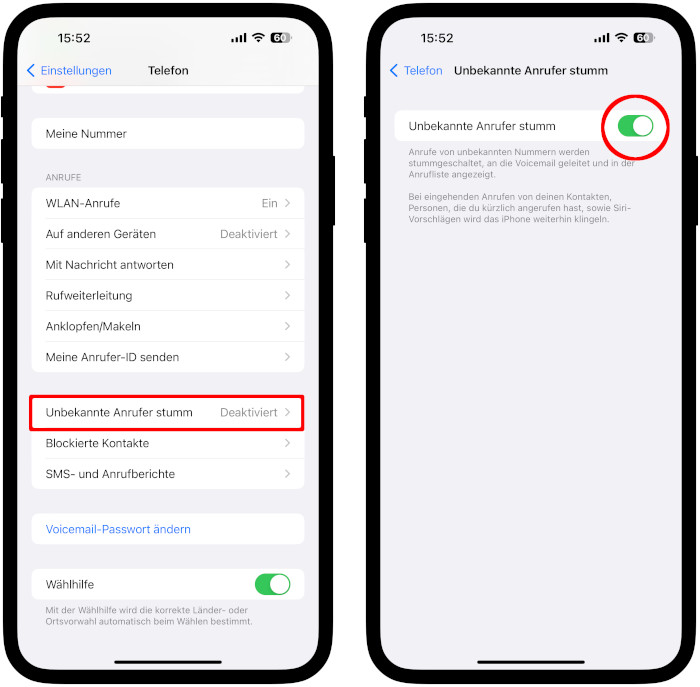
- Hier finden Sie Optionen wie „Unbekannte Anrufer blockieren“ und „Mehrere Anrufe & Anrufe mit Anrufer-ID blockieren“. Sie können diese Optionen ein- oder ausschalten, je nach Ihren Vorlieben.
Es gibt auch andere Möglichkeiten, Anrufe an die Voicemail zu übertragen, und zwar direkt von der Telefon-App aus. Hier ist wie:
- Entsperren Sie Ihr iPhone und öffnen Sie die Telefon-App.
- Gehen Sie zur Registerkarte „Anrufe“ am unteren Bildschirmrand.
- Suchen Sie den Anruf, den Sie an die Voicemail weiterleiten möchten.
- Wischen Sie nach links über den Anruf und tippen Sie auf „Anruferinfo“.
- Scrollen Sie nach unten und suchen Sie die Option „Anrufer blockieren & identifizieren“. Tippen Sie darauf.
- Wählen Sie die Option „Anrufer blockieren & identifizieren“.
- Scrollen Sie nach unten und suchen Sie die Option „Diesen Anrufer auf Voicemail umleiten“. Tippen Sie darauf.
- Ein Popup-Fenster wird angezeigt, das Sie darauf hinweist, dass Anrufe von diesem Anrufer an die Voicemail weitergeleitet werden. Tippen Sie auf „Weiter“.
Das ist es! Der Anruf wird automatisch an Ihre Voicemail weitergeleitet, ohne dass Ihr iPhone klingelt.
Es ist wichtig zu beachten, dass diese Anleitung je nach iOS-Version Ihres iPhones geringfügig variieren kann. Stellen Sie daher sicher, dass Ihr iPhone über die neueste iOS-Version verfügt, um auf alle Funktionen und Optionen zugreifen zu können.
Die Übertragung von Anrufen an die Voicemail kann in vielen Situationen nützlich sein, sei es um wichtige Anrufe aufzuzeichnen, um unerwünschte Anrufe zu blockieren oder einfach nur um eine Auszeit von der ständigen Erreichbarkeit zu nehmen. Nutzen Sie diese Funktion nach Bedarf und passen Sie die Einstellungen entsprechend an, um Ihre Anrufe effizient zu verwalten.