Inhalt
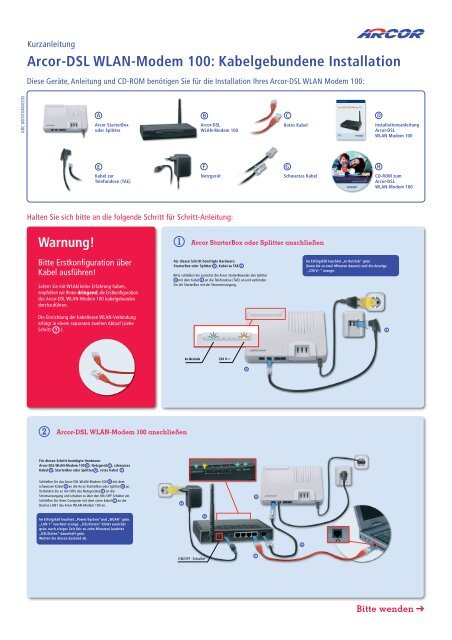
WLAN auf einem Computer aktivieren
Eine Schritt-für-Schritt-Anleitung
Das Aktivieren von WLAN auf einem Computer ist ein einfacher Vorgang, der Ihnen ermöglicht, eine kabellose Internetverbindung herzustellen. Hier finden Sie eine Schritt-für-Schritt-Anleitung, um WLAN auf Ihrem Computer zu aktivieren.
Schritt 1: Überprüfen Sie die Hardwarevoraussetzungen
Bevor Sie WLAN auf Ihrem Computer aktivieren, sollten Sie sicherstellen, dass Ihr Computer über die erforderliche Hardware verfügt. Überprüfen Sie, ob Ihr Computer mit einem WLAN-Adapter ausgestattet ist. In den meisten Laptops ist dies bereits integriert, während Desktop-Computer möglicherweise einen externen WLAN-Adapter benötigen. Stellen Sie außerdem sicher, dass Sie Zugang zu einem WLAN-Netzwerk haben.

Schritt 2: Betriebssystemeinstellungen öffnen und WLAN-Optionen suchen
Öffnen Sie die Einstellungen Ihres Betriebssystems. Dies kann je nach Betriebssystem variieren, aber normalerweise finden Sie die Einstellungen in der Taskleiste oder im Startmenü. Suchen Sie nach den WLAN-Optionen oder den Netzwerkeinstellungen und klicken Sie darauf.
Schritt 3: WLAN aktivieren und nach verfügbaren Netzwerken suchen
In den WLAN-Einstellungen sollten Sie die Möglichkeit haben, WLAN zu aktivieren. Klicken Sie auf den entsprechenden Schalter, um WLAN einzuschalten. Sobald WLAN aktiviert ist, wird Ihr Computer nach verfügbaren Netzwerken suchen. In der Regel werden Ihnen eine Liste der verfügbaren Netzwerke angezeigt.
Schritt 4: Wählen Sie das gewünschte Netzwerk aus und geben Sie das Passwort ein
Wählen Sie das WLAN-Netzwerk aus, mit dem Sie sich verbinden möchten. Die verfügbaren Netzwerke werden normalerweise nach der Signalstärke oder dem Namen sortiert. Klicken Sie auf das gewünschte Netzwerk und geben Sie das entsprechende Passwort ein, um sich mit dem Netzwerk zu verbinden.
Schritt 5: Warten Sie, bis die Verbindung hergestellt ist
Nachdem Sie das Passwort eingegeben haben, wird Ihr Computer versuchen, eine Verbindung zum ausgewählten WLAN-Netzwerk herzustellen. Dies kann je nach Netzwerk und Signalstärke einige Augenblicke dauern. Warten Sie geduldig, bis die Verbindung hergestellt ist. In der Regel wird Ihnen dies durch ein Symbol auf der Taskleiste oder in den Netzwerkeinstellungen angezeigt.
Schritt 6: Überprüfen Sie die Verbindung
Sobald die Verbindung hergestellt ist, können Sie überprüfen, ob die Internetverbindung funktioniert. Öffnen Sie einen beliebigen Webbrowser und laden Sie eine Webseite, um sicherzustellen, dass Sie erfolgreich mit dem Internet verbunden sind.
Beste Tipps
- Stellen Sie sicher, dass Ihr WLAN-Adapter ordnungsgemäß installiert und aktiviert ist.
- Überprüfen Sie regelmäßig, ob Updates für Ihren WLAN-Adapter oder Ihr Betriebssystem verfügbar sind, um die Sicherheit und Leistung zu verbessern.
- Wenn Sie Probleme bei der Verbindungsherstellung haben, starten Sie sowohl Ihren Computer als auch Ihren Router neu und versuchen Sie es erneut.
- Halten Sie Ihr WLAN-Passwort sicher und teilen Sie es nicht mit unbekannten Personen.
Mit dieser Schritt-für-Schritt-Anleitung können Sie WLAN auf Ihrem Computer aktivieren und eine drahtlose Internetverbindung herstellen. Nutzen Sie die Vorteile der kabellosen Verbindung und genießen Sie schnelles und bequemes Internet auf Ihrem Computer.
WLAN-Verbindung herstellen
Den richtigen Netzwerknamen (SSID) finden und sich verbinden
Schritt 1: WLAN-Verfügbarkeit prüfen und Netzwerknamen (SSID) identifizieren
Um WLAN auf Ihrem Computer zu aktivieren, sollten Sie zunächst sicherstellen, dass ein WLAN-Netzwerk verfügbar ist. Überprüfen Sie, ob Ihr Computer mit einem WLAN-Adapter ausgestattet ist und ob dieser ordnungsgemäß funktioniert. Bei den meisten Laptops ist der WLAN-Adapter bereits integriert, während Desktop-Computer möglicherweise einen externen WLAN-Adapter benötigen. Sobald Ihr WLAN-Adapter bereit ist, können Sie nach verfügbaren Netzwerken suchen. Öffnen Sie die Einstellungen Ihres Betriebssystems und suchen Sie nach den WLAN-Optionen oder den Netzwerkeinstellungen. Dort finden Sie eine Liste der verfügbaren WLAN-Netzwerke in Ihrer Nähe, zusammen mit ihren Netzwerknamen (SSID).
Schritt 2: Verbindung zum Netzwerk herstellen und Passwort eingeben
Sobald Sie den richtigen Netzwerknamen (SSID) gefunden haben, können Sie eine Verbindung zu dem WLAN-Netzwerk herstellen. Klicken Sie auf den Netzwerknamen und wählen Sie die Option „Verbinden“ oder „Verbindung herstellen“. Bei einigen Betriebssystemen werden Sie möglicherweise aufgefordert, das Netzwerkpasswort einzugeben, bevor Sie eine Verbindung herstellen können. Geben Sie das korrekte Passwort ein und klicken Sie auf „Verbinden“ oder „OK“, um die Verbindung herzustellen.
Es ist wichtig, das richtige Passwort einzugeben. Wenn Sie sich nicht sicher sind, können Sie den Netzwerkadministrator oder den Besitzer des Netzwerks um das Passwort bitten. Achten Sie darauf, das Passwort vertraulich zu behandeln und es nicht mit unbekannten Personen zu teilen, um die Sicherheit Ihres Netzwerks zu gewährleisten.
Nachdem Sie das Passwort eingegeben haben, wird Ihr Computer versuchen, eine Verbindung zum WLAN-Netzwerk herzustellen. Dies kann je nach Netzwerk und Signalstärke einige Augenblicke dauern. Warten Sie geduldig, bis die Verbindung hergestellt ist. Sie können den Fortschritt in den Netzwerkeinstellungen überprüfen oder ein Symbol auf der Taskleiste anzeigen lassen, um den Verbindungsstatus anzuzeigen.
Es ist wichtig, die Verbindung zu überprüfen, um sicherzustellen, dass Sie erfolgreich mit dem Internet verbunden sind. Öffnen Sie einen Internetbrowser Ihrer Wahl und versuchen Sie, eine Webseite zu laden. Wenn die Webseite erfolgreich geladen wird, bedeutet dies, dass Ihre WLAN-Verbindung funktioniert und Sie jetzt kabellos mit dem Internet verbunden sind.
Tipps zur Steigerung der WLAN-Verbindung
Hier sind einige Tipps, um die Leistung Ihrer WLAN-Verbindung zu verbessern:
- Positionieren Sie Ihren Computer und den WLAN-Router so, dass sie sich in der Nähe befinden. Physikalische Hindernisse wie Wände oder Möbel können das WLAN-Signal schwächen.
- Überprüfen Sie regelmäßig, ob Updates für Ihren WLAN-Adapter oder Ihr Betriebssystem verfügbar sind. Updates können die Sicherheit und Leistung Ihrer WLAN-Verbindung verbessern.
- Starten Sie Ihren Computer und Ihren Router regelmäßig neu, um mögliche Verbindungsprobleme zu beheben.
- Verwenden Sie ein sicheres Passwort für Ihr WLAN-Netzwerk und teilen Sie es nicht mit unbekannten Personen.
- Wenn Sie immer noch Probleme mit Ihrer WLAN-Verbindung haben, können Sie sich an Ihren Internetdienstanbieter oder den Hersteller Ihres Computers oder Routers wenden, um weitere Unterstützung zu erhalten.
Insgesamt ist es relativ einfach, WLAN auf Ihrem Computer zu aktivieren und eine drahtlose Internetverbindung herzustellen. Befolgen Sie einfach die oben genannten Schritte und achten Sie darauf, dass Ihr WLAN-Adapter ordnungsgemäß funktioniert und das richtige Passwort eingegeben wird. Sobald Sie erfolgreich mit dem WLAN-Netzwerk verbunden sind, können Sie die Vorteile der kabellosen Verbindung nutzen und bequem auf das Internet zugreifen.

WLAN-Probleme beheben
Tipps zur Diagnose und Lösung gängiger Probleme
Wenn Sie Probleme mit Ihrer WLAN-Verbindung haben, gibt es einige Schritte, die Sie unternehmen können, um diese zu diagnostizieren und zu lösen. Hier sind einige hilfreiche Tipps, um Ihnen bei der Behebung von WLAN-Problemen zu helfen.
Schritt 1: Überprüfen der Signalstärke und Entfernung zum Router
Eine schwache Signalstärke kann zu Problemen mit der WLAN-Verbindung führen. Überprüfen Sie zunächst die Stärke des WLAN-Signals auf Ihrem Computer. Gehen Sie in die Netzwerkeinstellungen und suchen Sie nach der Option „Signalstärke anzeigen“. Achten Sie darauf, dass Sie sich in der Nähe des Routers befinden, um eine optimale Signalstärke zu gewährleisten. Physikalische Hindernisse wie Wände oder Möbel können das Signal schwächen, daher ist es ratsam, den Router an einen offenen Ort zu platzieren.
Wenn die Signalstärke schwach ist, können Sie versuchen, den Router näher an Ihren Standort zu bringen oder ein WLAN-Repeater-Gerät zu verwenden, um das Signal zu verstärken. Wenn das Problem weiterhin besteht, könnte es an einer Störung durch andere elektronische Geräte liegen. Versuchen Sie, diese von Ihrem Router fernzuhalten, um Interferenzen zu minimieren.
Schritt 2: Router-Neustart und Aktualisieren der WLAN-Treiber
Ein Router-Neustart kann oft dazu beitragen, WLAN-Probleme zu lösen. Trennen Sie dazu den Router von der Stromquelle, warten Sie etwa 30 Sekunden und schließen Sie ihn dann wieder an. Dadurch wird der Router zurückgesetzt und eventuelle Konflikte oder Störungen können behoben werden. Warten Sie einige Minuten, bis der Router vollständig hochgefahren ist, und versuchen Sie dann erneut, eine WLAN-Verbindung herzustellen.
Es kann auch hilfreich sein, die WLAN-Treiber auf Ihrem Computer zu aktualisieren. Veraltete Treiber können zu Kompatibilitätsproblemen mit Ihrem Gerät führen. Gehen Sie auf die Support-Website des Herstellers Ihres Computers und suchen Sie nach den neuesten Treibern für Ihren WLAN-Adapter. Laden Sie diese herunter und installieren Sie sie auf Ihrem Computer. Starten Sie den Computer neu und versuchen Sie erneut, eine Verbindung zum WLAN herzustellen.
Tipps zur Steigerung der WLAN-Verbindung
Hier sind einige weitere Tipps, um die Leistung Ihrer WLAN-Verbindung zu verbessern:
- Positionieren Sie Ihren Computer und den WLAN-Router so, dass sie sich in der Nähe befinden. Physikalische Hindernisse wie Wände oder Möbel können das WLAN-Signal schwächen.
- Überprüfen Sie regelmäßig, ob Updates für Ihren WLAN-Adapter oder Ihr Betriebssystem verfügbar sind. Updates können die Sicherheit und Leistung Ihrer WLAN-Verbindung verbessern.
- Starten Sie Ihren Computer und Ihren Router regelmäßig neu, um mögliche Verbindungsprobleme zu beheben.
- Verwenden Sie ein sicheres Passwort für Ihr WLAN-Netzwerk und teilen Sie es nicht mit unbekannten Personen.
- Wenn Sie immer noch Probleme mit Ihrer WLAN-Verbindung haben, können Sie sich an Ihren Internetdienstanbieter oder den Hersteller Ihres Computers oder Routers wenden, um weitere Unterstützung zu erhalten.
Insgesamt ist es relativ einfach, WLAN-Probleme zu beheben, wenn Sie die richtigen Schritte unternehmen. Überprüfen Sie die Signalstärke, positionieren Sie Ihren Router optimal, aktualisieren Sie Ihre Treiber und befolgen Sie die oben genannten Tipps, um eine zuverlässige WLAN-Verbindung herzustellen.
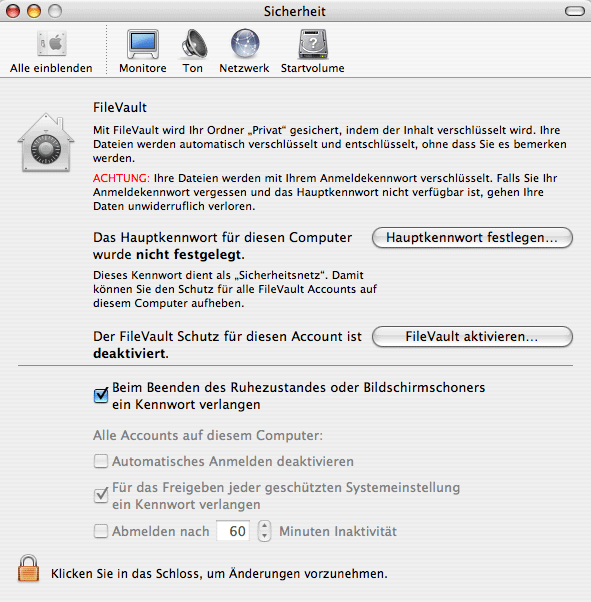
WLAN-Sicherheit optimieren
Wie Sie Ihr WLAN vor unbefugtem Zugriff schützen
Die Sicherheit Ihres WLAN-Netzwerks ist von entscheidender Bedeutung, da ein unbefugter Zugriff auf Ihre Verbindung zu Datenverlust, Diebstahl sensibler Informationen und anderen Sicherheitsproblemen führen kann. Hier sind einige wichtige Schritte, die Sie unternehmen können, um die Sicherheit Ihres WLANs zu optimieren und sich vor Angriffen zu schützen.
- Ändern Sie das Standard-Passwort Ihres Routers
Der erste Schritt, den Sie unternehmen sollten, um die Sicherheit Ihres WLANs zu verbessern, besteht darin, das Standard-Passwort Ihres Routers zu ändern. Die meisten Router sind mit einem vordefinierten Standard-Passwort ausgestattet, das von Angreifern leicht erraten werden kann. Indem Sie das Passwort ändern, erschweren Sie es potenziellen Eindringlingen, auf Ihr Netzwerk zuzugreifen. Wählen Sie ein starkes Passwort, das aus einer Kombination von Buchstaben, Zahlen und Sonderzeichen besteht, und speichern Sie es an einem sicheren Ort. - Aktivieren Sie die WLAN-Verschlüsselung
Die WLAN-Verschlüsselung ist ein wesentlicher Bestandteil der Sicherheit Ihres Netzwerks. Sie ermöglicht es Ihnen, Ihre Daten vor unbefugtem Zugriff zu schützen. Stellen Sie sicher, dass Sie eine leistungsstarke Verschlüsselungsmethode wie WPA2 (Wi-Fi Protected Access 2) aktivieren. Dies stellt sicher, dass Ihre Daten während der Übertragung verschlüsselt sind und nur von autorisierten Geräten entschlüsselt werden können. - Deaktivieren Sie die SSID-BroadcastingDie SSID (Service Set Identifier) ist der Name Ihres WLAN-Netzwerks. Standardmäßig broadcastet der Router diese SSID, sodass andere Geräte in der Nähe das Netzwerk sehen und sich damit verbinden können. Indem Sie das Broadcasten der SSID deaktivieren, machen Sie Ihr Netzwerk für Unbefugte unsichtbar. Sie müssen den Namen des Netzwerks manuell eingeben, um sich damit zu verbinden. Dadurch wird die Anzahl der potenziellen Angreifer, die Ihr Netzwerk finden und darauf zugreifen können, erheblich reduziert.
- Aktivieren Sie die MAC-FilterungEin weiterer Schritt, den Sie unternehmen können, um die Sicherheit Ihres WLANs zu verbessern, ist die Aktivierung der MAC-Filterung. Jedes Gerät hat eine eindeutige MAC-Adresse, die zur Identifizierung verwendet wird. Durch Aktivieren der MAC-Filterung können Sie festlegen, welche Geräte auf Ihr Netzwerk zugreifen dürfen, indem Sie nur bestimmte MAC-Adressen zulassen. Auf diese Weise wird verhindert, dass unbekannte Geräte auf Ihr Netzwerk zugreifen können.
- Verwenden Sie ein GastnetzwerkFalls Sie Ihren Gästen Zugriff auf Ihr WLAN gewähren möchten, ohne ihnen den Zugriff auf Ihr Hauptnetzwerk zu ermöglichen, sollten Sie ein separates Gastnetzwerk einrichten. Ein Gastnetzwerk ist ein isoliertes Netzwerk, das von Ihrem Hauptnetzwerk getrennt ist und keinen Zugriff auf Ihre sensiblen Daten und Geräte ermöglicht. Dies stellt sicher, dass Gäste Ihr WLAN nutzen können, ohne Ihre Sicherheit zu gefährden.
- Aktualisieren Sie regelmäßig die Firmware Ihres RoutersRouter-Hersteller veröffentlichen regelmäßig Firmware-Updates, um bekannte Sicherheitslücken zu schließen und Funktionen zu verbessern. Stellen Sie sicher, dass Sie die aktuellste Firmware-Version auf Ihrem Router installiert haben und halten Sie diese regelmäßig auf dem neuesten Stand. Dies gewährleistet die maximale Sicherheit Ihres WLAN-Netzwerks.
- Überwachen Sie die verbundenen GeräteEs ist wichtig, die Geräte zu überwachen, die auf Ihr WLAN-Netzwerk zugreifen. Überprüfen Sie regelmäßig die Liste der verbundenen Geräte auf Ihrem Router und stellen Sie sicher, dass nur autorisierte Geräte aufgelistet sind. Wenn Sie verdächtige oder unbekannte Geräte bemerken, können Sie diese blockieren oder das Passwort erneut ändern, um sicherzustellen, dass nur berechtigte Geräte auf Ihr Netzwerk zugreifen.
Die Optimierung der WLAN-Sicherheit erfordert einige einfache, aber effektive Maßnahmen. Durch die Änderung des Router-Passworts, die Aktivierung der WLAN-Verschlüsselung, das Deaktivieren des SSID-Broadcastings, die Aktivierung der MAC-Filterung, das Einrichten eines Gastnetzwerks, das regelmäßige Aktualisieren der Firmware und die Überwachung der verbundenen Geräte können Sie die Sicherheit Ihres WLAN-Netzwerks deutlich verbessern und sich vor unbefugtem Zugriff schützen.

Fazit
Der Zugriff auf WLAN auf einem Computer ist heutzutage ein unverzichtbarer Bestandteil des täglichen Lebens. Es bietet Ihnen die Möglichkeit, drahtlos auf das Internet zuzugreifen und mit anderen Geräten in Ihrem Netzwerk zu kommunizieren. Obwohl das Aktivieren von WLAN auf einem Computer auf den ersten Blick eine einfache Aufgabe zu sein scheint, können möglicherweise einige Stolpersteine auftreten. Durch das Befolgen der unten aufgeführten Schritte können Sie jedoch problemlos WLAN auf Ihrem Computer aktivieren.
Zusammenfassung der Schritte zum Aktivieren von WLAN auf einem Computer
- Überprüfen Sie die Hardware: Stellen Sie sicher, dass Ihr Computer über eingebauten WLAN-fähigen Hardware verfügt, wie z. B. eine interne WLAN-Karte oder einen WLAN-USB-Adapter. Wenn Ihr Computer nicht über diese Hardware verfügt, müssen Sie möglicherweise eine WLAN-Karte oder einen Adapter erwerben und installieren.
- Aktivieren Sie WLAN: Gehen Sie zu den Einstellungen auf Ihrem Computer und suchen Sie nach dem WLAN-Bereich. Stellen Sie sicher, dass die Funktion zum Aktivieren von WLAN auf „Ein“ oder „Aktiviert“ eingestellt ist.
- WLAN-Netzwerke anzeigen: Nachdem WLAN aktiviert ist, sollten Sie eine Liste der verfügbaren WLAN-Netzwerke in Ihrer Nähe sehen können. Klicken Sie auf das WLAN-Symbol in der Taskleiste oder öffnen Sie die Netzwerkverbindungseinstellungen, um die verfügbaren Netzwerke anzuzeigen.
- Wählen Sie das gewünschte Netzwerk aus: Wählen Sie das Netzwerk aus, zu dem Sie eine Verbindung herstellen möchten, indem Sie darauf klicken. In den Netzwerkeinstellungen können Sie gegebenenfalls den Netzwerkschlüssel oder das WLAN-Passwort eingeben.
- Verbindung herstellen: Nachdem Sie das Netzwerk ausgewählt und das erforderliche Passwort eingegeben haben, klicken Sie auf „Verbinden“ oder „Herstellen“, um sich mit dem Netzwerk zu verbinden. Ihr Computer wird dann versuchen, eine Verbindung zum ausgewählten WLAN-Netzwerk herzustellen.
- Verbindung prüfen: Überprüfen Sie, ob Ihr Computer erfolgreich mit dem WLAN-Netzwerk verbunden ist, indem Sie eine Webseite öffnen oder eine andere Online-Aktivität ausführen. Wenn alles wie geplant funktioniert, haben Sie erfolgreich WLAN auf Ihrem Computer aktiviert.
Häufig gestellte Fragen
- Wie erkenne ich, ob mein Computer WLAN-fähig ist?
Sie können überprüfen, ob Ihr Computer WLAN-fähig ist, indem Sie nach einem WLAN-Symbol auf Ihrem Computergehäuse suchen oder in den Geräteeinstellungen nach einer WLAN-Karte suchen. Wenn Sie sich nicht sicher sind, können Sie auch in der Bedienungsanleitung des Computers nachsehen oder den Hersteller kontaktieren. - Was muss ich tun, wenn mein Computer kein eingebautes WLAN hat?
Wenn Ihr Computer nicht über eine eingebaute WLAN-Hardware verfügt, können Sie eine WLAN-Karte installieren oder einen WLAN-USB-Adapter verwenden. Beide Optionen ermöglichen es Ihrem Computer, eine drahtlose Verbindung zum Internet herzustellen. - Wie finde ich verfügbare WLAN-Netzwerke in meiner Nähe?Klicken Sie auf das WLAN-Symbol in der Taskleiste Ihres Computers oder öffnen Sie die Netzwerkverbindungseinstellungen, um eine Liste der verfügbaren WLAN-Netzwerke in Ihrer Nähe anzuzeigen. Je nach Betriebssystem kann die genaue Vorgehensweise leicht variieren.
- Wie kann ich mich mit einem WLAN-Netzwerk verbinden?Wählen Sie das gewünschte WLAN-Netzwerk aus der Liste der verfügbaren Netzwerke aus und geben Sie gegebenenfalls das Netzwerkschlüssel oder das WLAN-Passwort ein. Klicken Sie dann auf „Verbinden“ oder „Herstellen“, um eine Verbindung zum Netzwerk herzustellen.
- Welche Sicherheitsmaßnahmen sollte ich treffen, wenn ich WLAN auf meinem Computer aktiviere?Es ist ratsam, bei der Verwendung von WLAN auf Ihrem Computer einige Sicherheitsmaßnahmen zu treffen. Stellen Sie sicher, dass Sie ein sicheres WLAN-Passwort verwenden und regelmäßig Updates und Patches für Ihren Computer und Ihr WLAN-Netzwerk installieren. Vermeiden Sie außerdem das Verbinden mit unsicheren oder öffentlichen WLAN-Netzwerken, da diese möglicherweise ein Risiko für Ihre Sicherheit darstellen können.
Insgesamt kann das Aktivieren von WLAN auf einem Computer ein einfacher, aber wichtiger Schritt sein, um eine drahtlose Verbindung zum Internet herzustellen. Durch das Befolgen der oben genannten Schritte können Sie problemlos WLAN auf Ihrem Computer aktivieren und die Vorteile einer drahtlosen Verbindung genießen.