Inhalt
Einführung
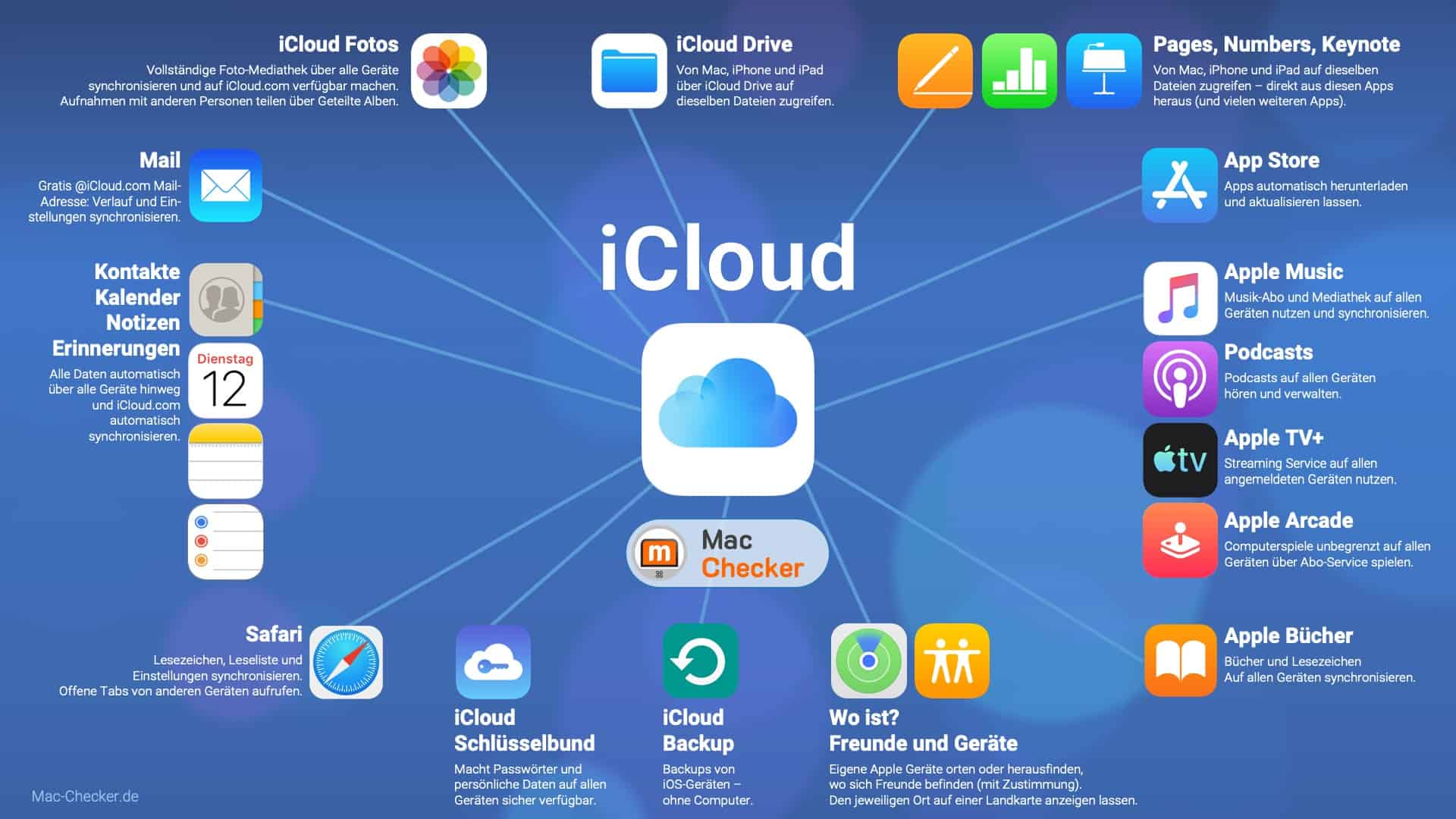
Die iCloud ist ein cloudbasierter Dienst von Apple, der es Benutzern ermöglicht, ihre Daten wie Fotos, Videos, Dokumente und mehr sicher zu speichern und darauf zuzugreifen. iCloud synchronisiert diese Daten automatisch auf allen Apple-Geräten eines Benutzers, einschließlich iPhone, iPad, Mac und Apple Watch. Aber warum ist iCloud wichtig und welche Vorteile bietet sie?
Was ist iCloud und warum ist es wichtig?
Die iCloud ist eine cloud-basierte Plattform, die es Benutzern ermöglicht, ihre Daten sicher zu speichern und nahtlos auf sie zuzugreifen. Sie bietet Funktionen wie automatisches Backup, Dateisynchronisation, Fotostream, iCloud Drive und vieles mehr. Durch die Verwendung der iCloud können Benutzer sicherstellen, dass ihre wichtigen Dateien nicht verloren gehen, selbst wenn ihre Geräte beschädigt, gestohlen oder verloren gehen.

Die iCloud ist auch ein integraler Bestandteil der Apple-Ökosysteme und ermöglicht es Benutzern, nahtlos zwischen ihren verschiedenen Apple-Geräten zu wechseln. Benutzer können beispielsweise Bilder auf ihrem iPhone aufnehmen und sie automatisch auf ihrem Mac oder iPad anzeigen. Dies erleichtert die Verwaltung und den Zugriff auf Daten über alle Geräte hinweg.
Vorteile der Verwendung von iCloud
Es gibt mehrere Vorteile der Verwendung von iCloud:
- Automatisches Backup: iCloud sichert automatisch Ihre Fotos, Videos, Kontakte, Nachrichten und mehr, so dass Sie sich keine Sorgen wegen Datenverlust machen müssen. Falls Sie Ihr Gerät verlieren oder beschädigt wird, können Sie Ihre Daten einfach von der iCloud wiederherstellen.
- Dateisynchronisation: iCloud synchronisiert Ihre Dateien über alle Apple-Geräte hinweg. Somit können Sie beispielsweise ein Dokument auf Ihrem Mac erstellen und es nahtlos auf Ihrem iPhone bearbeiten.
- Fotostream: iCloud ermöglicht es Ihnen, Ihre Fotos in Echtzeit auf all Ihren Geräten zu teilen. Wenn Sie ein Foto aufnehmen, wird es automatisch mit Ihren anderen Geräten synchronisiert, so dass Sie jederzeit darauf zugreifen können.
- iCloud Drive: iCloud Drive ist ein Online-Speicher, der es Ihnen ermöglicht, Dateien jeglicher Art sicher zu speichern und von überall aus darauf zuzugreifen. Dies ist besonders praktisch, wenn Sie unterwegs sind und auf Ihre wichtigen Dokumente zugreifen müssen.
- Integration mit Apple-Apps und Diensten: iCloud ist nahtlos in verschiedene Apple-Apps und -Dienste integriert, wie z.B. Mail, Kalender, Kontakte und Notizen. Dadurch können Sie Ihre Daten und Informationen über verschiedene Anwendungen hinweg synchronisieren und verwalten.
Fazit:
Die Nutzung von iCloud bietet eine Vielzahl von Vorteilen, darunter automatische Sicherung, Dateisynchronisation, Fotostream und iCloud Drive. Es ist eine praktische Lösung, um Ihre Daten sicher zu speichern und über verschiedene Apple-Geräte hinweg darauf zuzugreifen. Durch die Integration mit Apple-Apps und -Diensten wird die Verwaltung und Synchronisierung Ihrer Daten noch einfacher.
Einrichten von iCloud auf einem iOS-Gerät
Schritte zum Öffnen von iCloud auf einem iPhone
Um iCloud auf einem iPhone zu öffnen, müssen Sie zunächst sicherstellen, dass Ihr Gerät mit dem Internet verbunden ist. Gehen Sie dann zu „Einstellungen“ auf Ihrem Startbildschirm und tippen Sie auf Ihren Namen oben auf der Seite. Scrollen Sie nach unten und wählen Sie „iCloud“ aus. Geben Sie gegebenenfalls Ihre Apple-ID und Ihr Passwort ein.
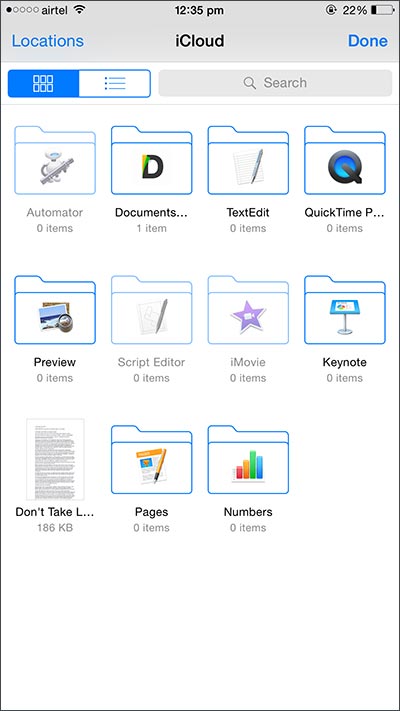
In den iCloud-Einstellungen können Sie aus verschiedenen Optionen auswählen, welche Daten Sie sichern und synchronisieren möchten. Ihre Kontakte, Kalender und Notizen werden standardmäßig aktiviert sein. Sie können auch wählen, ob Sie den iCloud-Fotostream verwenden möchten, um Ihre Fotos über Ihre Geräte hinweg zu synchronisieren. Zusätzlich haben Sie Zugriff auf iCloud Drive, wo Sie Dateien speichern und von überall aus darauf zugreifen können.
Schritte zum Öffnen von iCloud auf einem iPad
Das Öffnen von iCloud auf einem iPad folgt im Wesentlichen den gleichen Schritten wie auf einem iPhone. Gehen Sie zuerst zu „Einstellungen“ auf Ihrem Startbildschirm und tippen Sie auf Ihren Namen oben auf der Seite. Scrollen Sie nach unten und wählen Sie „iCloud“ aus. Geben Sie gegebenenfalls Ihre Apple-ID und Ihr Passwort ein.
In den iCloud-Einstellungen können Sie Ihre bevorzugten Optionen auswählen. Die Standardeinstellungen umfassen die Sicherung von Kontakten, Kalendern und Notizen sowie die Verwendung des iCloud-Fotostreams. Sie können auch iCloud Drive aktivieren, um Dateien zu speichern und darauf zuzugreifen.
Um die Vorteile der iCloud bestmöglich zu nutzen, stellen Sie sicher, dass Sie regelmäßige Backups durchführen und alle gewünschten Daten synchronisieren. Dies stellt sicher, dass Ihre wichtigen Informationen sowohl auf Ihrem Gerät als auch in der Cloud sicher gespeichert werden.
Es ist wichtig zu beachten, dass für die Nutzung von iCloud eine stabile Internetverbindung erforderlich ist. Stellen Sie sicher, dass Sie mit einem Wi-Fi-Netzwerk verbunden sind oder ein Datenpaket auf Ihrem Gerät haben, um eine reibungslose Funktionsweise der iCloud zu gewährleisten.
Insgesamt bietet iCloud eine praktische Lösung für Apple-Benutzer, um ihre Daten sicher zu speichern und darauf zuzugreifen. Mit den Schritten zum Öffnen von iCloud auf einem iOS-Gerät können Sie die Funktionen und Vorteile dieser cloudbasierten Plattform optimal nutzen.
Einrichten von iCloud auf einem Mac-Gerät
Sie sind stolzer Besitzer eines Mac-Geräts und möchten die Vorteile von iCloud nutzen? Hier sind die Schritte, um iCloud auf einem MacBook oder iMac zu öffnen und einzurichten.
Schritte zum Öffnen von iCloud auf einem MacBook
- Öffnen Sie das Apple-Menü in der oberen linken Ecke Ihres Bildschirms und wählen Sie „Systemeinstellungen“.
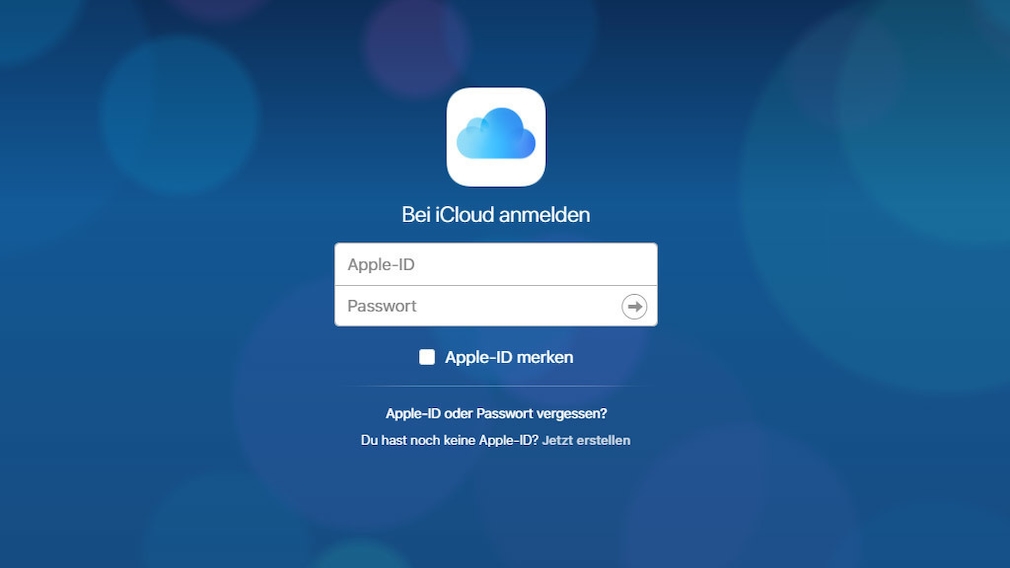
- Klicken Sie auf „Apple-ID“ und geben Sie Ihre Apple-ID und das dazugehörige Passwort ein.
- Wählen Sie in den Einstellungen die Option „iCloud“ aus.
- Aktivieren Sie die gewünschten Optionen für die Datensicherung und Synchronisierung. Standardmäßig werden Kontakte, Kalender und Notizen aktiviert sein.
- Wenn Sie den iCloud-Fotostream nutzen möchten, aktivieren Sie auch diese Option. Damit können Sie Ihre Fotos nahtlos über Ihre Apple-Geräte hinweg synchronisieren.
- Bestätigen Sie die Änderungen und iCloud wird eingerichtet.
Schritte zum Öffnen von iCloud auf einem iMac
- Öffnen Sie das Apple-Menü in der oberen linken Ecke Ihres Bildschirms und wählen Sie „Systemeinstellungen“.
- Klicken Sie auf „Apple-ID“ und geben Sie Ihre Apple-ID und das dazugehörige Passwort ein.
- Wählen Sie in den Einstellungen die Option „iCloud“ aus.
- Aktivieren Sie die gewünschten Optionen für die Datensicherung und Synchronisierung. Standardmäßig werden Kontakte, Kalender und Notizen aktiviert sein.
- Wenn Sie den iCloud-Fotostream nutzen möchten, aktivieren Sie auch diese Option. Damit können Sie Ihre Fotos nahtlos über Ihre Apple-Geräte hinweg synchronisieren.
- Bestätigen Sie die Änderungen und iCloud wird eingerichtet.
Um die Vorteile der iCloud bestmöglich zu nutzen, stellen Sie sicher, dass Sie regelmäßige Backups durchführen und alle gewünschten Daten synchronisieren. Dies stellt sicher, dass Ihre wichtigen Informationen sowohl auf Ihrem Gerät als auch in der Cloud sicher gespeichert werden.
Bitte beachten Sie, dass für die Nutzung von iCloud eine stabile Internetverbindung erforderlich ist. Stellen Sie sicher, dass Sie mit einem Wi-Fi-Netzwerk verbunden sind oder ein Datenvolumen auf Ihrem Gerät haben, um eine reibungslose Funktionsweise der iCloud zu gewährleisten.
Insgesamt bietet iCloud eine praktische Lösung für Apple-Benutzer, um ihre Daten sicher zu speichern und darauf zuzugreifen. Mit den oben genannten Schritten können Sie die Funktionen und Vorteile dieser cloudbasierten Plattform optimal nutzen
Verwendung von iCloud auf verschiedenen Geräten
Wie man iCloud auf iPhone, iPad und Mac synchronisiert
Wenn Sie die Vorteile der iCloud auf verschiedenen Apple-Geräten nutzen möchten, ist die Synchronisierung ein wichtiger Schritt. Mit der iCloud können Sie Ihre Daten nahtlos zwischen iPhone, iPad und Mac-Geräten synchronisieren. Hier sind die Schritte, um iCloud auf diesen Geräten zu öffnen und einzurichten.
Auf dem iPhone oder iPad:
- Öffnen Sie die „Einstellungen“ auf Ihrem Gerät.
- Tippen Sie auf Ihren Namen oben in den Einstellungen, um zu Ihrem Apple-ID-Menü zu gelangen.
- Wählen Sie „iCloud“ aus.
- Aktivieren Sie die gewünschten Optionen für die Datensicherung und Synchronisierung, wie Kontakte, Kalender, Notizen und weitere.
- Wenn Sie den iCloud-Fotostream nutzen möchten, aktivieren Sie auch diese Option, um Ihre Fotos über alle Apple-Geräte hinweg zu synchronisieren.
- Bestätigen Sie die Änderungen und iCloud wird eingerichtet.
Auf dem Mac:
- Öffnen Sie das Apple-Menü in der oberen linken Ecke Ihres Bildschirms und wählen Sie „Systemeinstellungen“.
- Klicken Sie auf „Apple-ID“ und geben Sie Ihre Apple-ID und das zugehörige Passwort ein.
- Wählen Sie in den Einstellungen die Option „iCloud“ aus.
- Aktivieren Sie die gewünschten Optionen für die Datensicherung und Synchronisierung, wie Kontakte, Kalender, Notizen und weitere.
- Wenn Sie den iCloud-Fotostream nutzen möchten, aktivieren Sie auch diese Option, um Ihre Fotos über alle Apple-Geräte hinweg zu synchronisieren.
- Bestätigen Sie die Änderungen und iCloud wird eingerichtet.
Synchronisierung von Daten über iCloud Drive
Mit iCloud Drive können Sie nicht nur Ihre Kontakte, Kalender und Notizen synchronisieren, sondern auch Ihre Dateien. Hier sind die Schritte, um Daten über iCloud Drive zu synchronisieren.
Auf iPhone, iPad und Mac:
- Öffnen Sie die „Einstellungen“ auf Ihrem Gerät.
- Tippen oder klicken Sie auf Ihren Namen oben in den Einstellungen, um zu Ihrem Apple-ID-Menü zu gelangen.
- Wählen Sie „iCloud“ aus.
- Aktivieren Sie die Option „iCloud Drive“.
- Gehen Sie zu Ihrem Dateimanager (z. B. Dateien auf dem iPhone oder Finder auf dem Mac) und speichern Sie Ihre Dateien in iCloud Drive.
- Ihre Dateien werden automatisch auf allen Ihren Apple-Geräten synchronisiert und sind überall verfügbar.
Die Verwendung von iCloud auf verschiedenen Geräten bietet Ihnen die Flexibilität, Ihre Daten zu synchronisieren und von überall darauf zuzugreifen. Stellen Sie sicher, dass Sie regelmäßige Backups durchführen und eine stabile Internetverbindung haben, um die reibungslose Funktionsweise der iCloud zu gewährleisten. Mit iCloud haben Sie die Möglichkeit, Ihre Daten sicher zu speichern und von überall darauf zuzugreifen.
iCloud-Kontoeinstellungen verwalten
Ändern des iCloud-Kennworts
Um das iCloud-Kennwort zu ändern, sind nur wenige einfache Schritte erforderlich. Gehen Sie wie folgt vor:
- Öffnen Sie die „Einstellungen“ auf Ihrem Gerät.
- Tippen Sie auf Ihren Namen oben in den Einstellungen, um zu Ihrem Apple-ID-Menü zu gelangen.
- Wählen Sie „Passwort & Sicherheit“ aus.
- Geben Sie Ihr derzeitiges Kennwort ein.
- Wählen Sie „Kennwort ändern“.
- Geben Sie nun Ihr neues Kennwort ein und bestätigen Sie es.
- Klicken Sie auf „Ändern“, um das Kennwort zu aktualisieren.
Es ist wichtig, ein sicheres Kennwort zu wählen, das eine Kombination aus Buchstaben, Zahlen und Sonderzeichen enthält. Stellen Sie sicher, dass es nicht leicht zu erraten ist.
Hinzufügen von Geräten zu Ihrem iCloud-Konto
Um ein neues Gerät zu Ihrem iCloud-Konto hinzuzufügen, sollten Sie die folgenden Schritte befolgen:
- Öffnen Sie die „Einstellungen“ auf dem Gerät, das Sie hinzufügen möchten.
- Tippen Sie auf Ihren Namen oben in den Einstellungen, um zu Ihrem Apple-ID-Menü zu gelangen.
- Wählen Sie „iTunes & App Store“ aus.
- Melden Sie sich mit Ihrer Apple-ID an, wenn Sie dazu aufgefordert werden.
- Geben Sie den Bestätigungscode ein, der Ihnen auf einem anderen Gerät oder per SMS zugesendet wird.
- Das Gerät wird nun erfolgreich zu Ihrem iCloud-Konto hinzugefügt.
Es ist wichtig sicherzustellen, dass Sie den Bestätigungscode richtig eingeben, um das Gerät ordnungsgemäß hinzuzufügen. Dies stellt sicher, dass Ihre iCloud-Einstellungen geschützt sind und nicht von unbefugten Personen geändert werden können.
Es ist zu beachten, dass Sie eine begrenzte Anzahl von Geräten zu Ihrem iCloud-Konto hinzufügen können. Stellen Sie sicher, dass Sie nur die Geräte hinzufügen, die Sie regelmäßig verwenden, um unnötige Komplikationen zu vermeiden.
Indem Sie Ihre iCloud-Kontoeinstellungen verwalten, können Sie die Sicherheit und den Zugriff auf Ihre Daten verbessern. Das Ändern des iCloud-Kennworts und das Hinzufügen von Geräten zu Ihrem Konto sind wichtige Schritte, um ein reibungsloses Nutzungserlebnis zu gewährleisten. Stellen Sie sicher, dass Sie diese Einstellungen regelmäßig überprüfen und aktualisieren, um Ihre iCloud-Nutzung optimal zu gestalten.
Häufig gestellte Fragen zu iCloud
Wie viel Speicherplatz bietet iCloud?
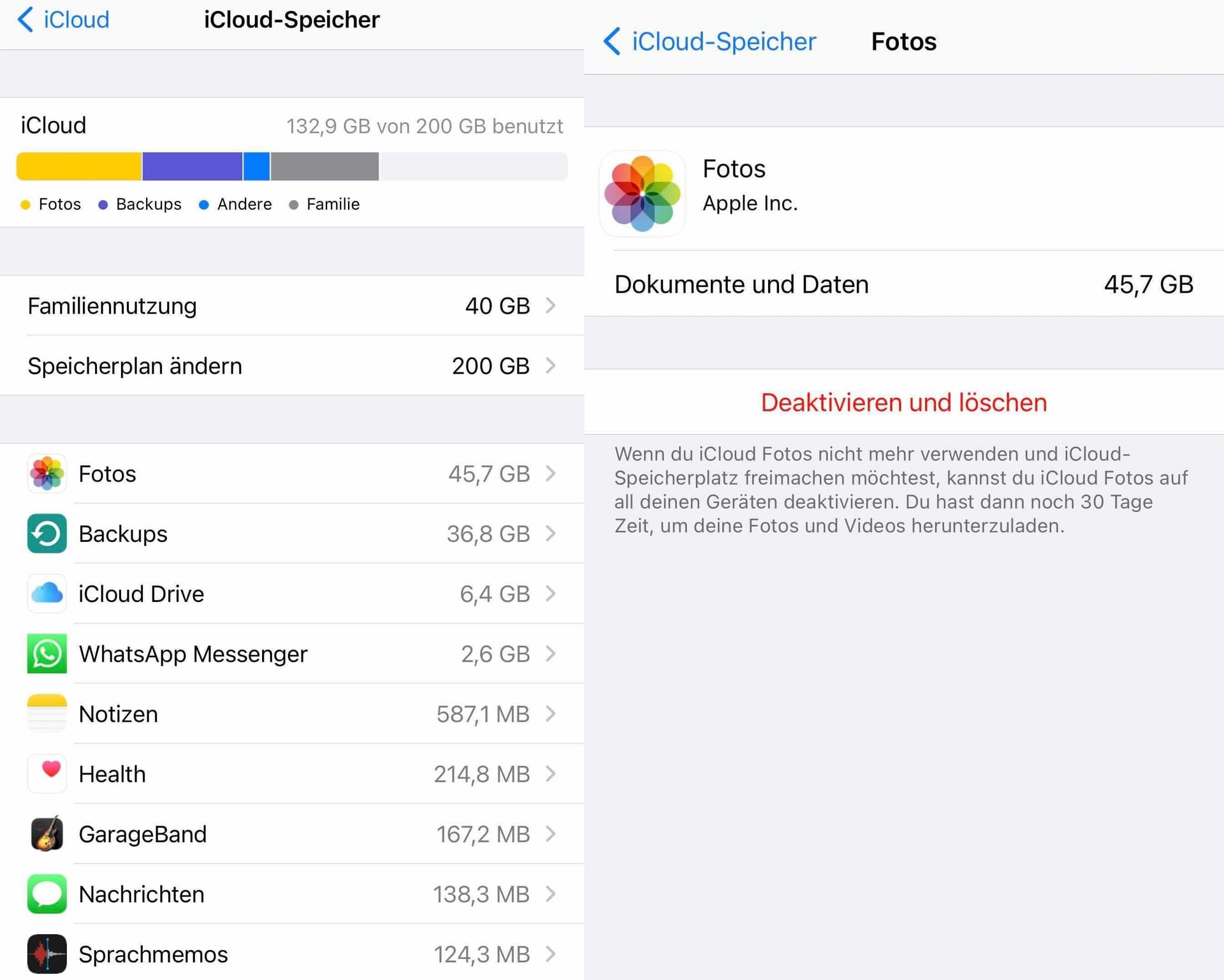
iCloud bietet unterschiedliche Speicherpläne, abhängig von den individuellen Bedürfnissen der Benutzer. Die kostenlosen iCloud-Konten erhalten standardmäßig 5 GB Speicherplatz. Es gibt jedoch auch kostenpflichtige Speicherpläne, die mehr Speicherplatz bieten. Benutzer können zwischen 50 GB, 200 GB und 2 TB Speicherplatz wählen. Diese zusätzlichen Speicherpläne können monatlich abonniert werden und bieten den Benutzern mehr Platz für ihre Fotos, Videos und andere wichtige Dateien.
Kann ich iCloud auf einem Android-Gerät öffnen?
Die iCloud-Dienste von Apple wurden hauptsächlich für Benutzer von Apple-Geräten entwickelt. Daher ist die direkte Unterstützung von iCloud auf Android-Geräten begrenzt. Es gibt jedoch einige Umwege, die es Benutzern ermöglichen, auf iCloud-Dienste von einem Android-Gerät aus zuzugreifen.
Eine Möglichkeit besteht darin, die iCloud-Website über den Webbrowser des Android-Geräts zu öffnen. Auf diese Weise können Benutzer auf ihre E-Mails, Kontakte, Kalender und andere iCloud-Daten zugreifen.
Eine weitere Möglichkeit besteht darin, spezielle Drittanbieter-Apps herunterzuladen, die den Zugriff auf bestimmte iCloud-Dienste auf Android-Geräten ermöglichen. Diese Apps erfordern normalerweise eine Anmeldung mit den iCloud-Zugangsdaten und bieten dann grundlegende Funktionen wie den Zugriff auf Fotos oder das Synchronisieren von Kontakten.
Es ist jedoch wichtig zu beachten, dass die Unterstützung von iCloud auf Android-Geräten eingeschränkt ist und nicht alle Funktionen von iCloud verfügbar sein können. Um den vollen Funktionsumfang von iCloud zu nutzen, wird empfohlen, ein Apple-Gerät zu verwenden.
Insgesamt bietet iCloud Benutzern die Möglichkeit, ihre Daten sicher zu speichern und zwischen verschiedenen Apple-Geräten zu synchronisieren. Während Android-Benutzer auf einige iCloud-Dienste zugreifen können, ist die nahtlose Integration mit Apple-Geräten nach wie vor ein Hauptvorteil von iCloud.