Inhalt

Einführung
Was sind Backups in iTunes?
Backups in iTunes sind Sicherungskopien, die von Ihrem iPhone, iPad oder iPod touch erstellt werden. Sie enthalten Ihre persönlichen Daten, Einstellungen, Apps und andere Informationen. Diese Backups werden automatisch erstellt, wenn Sie Ihr Gerät mit iTunes synchronisieren oder ein iOS-Softwareupdate durchführen.
Warum möchten Sie Backups aus iTunes löschen?
Es gibt mehrere Gründe, warum Sie Backups aus iTunes löschen möchten:

- Speicherplatz freigeben: Backups können viel Speicherplatz auf Ihrem Computer einnehmen. Wenn Sie viele Backups haben und Speicherplatz sparen möchten, können Sie alte Backups löschen, die Sie nicht mehr benötigen.
- Sicherheits- und Datenschutzgründe: Wenn Sie Ihre persönlichen Daten schützen möchten, können Sie Backups löschen, die sensible Informationen enthalten. Wenn Sie beispielsweise ein altes Gerät verkaufen oder entsorgen möchten, sollten Sie zuerst das dazugehörige Backup löschen.
- Fehlerbehebung: Wenn Sie Probleme mit Ihrem Gerät haben und von vorne beginnen möchten, können Sie Ihr altes Backup löschen und ein neues erstellen.
Das Löschen von Backups aus iTunes ist relativ einfach und kann Ihnen dabei helfen, Speicherplatz freizugeben und Ihre Daten sicher zu halten. Bitte lesen Sie weiter, um herauszufinden, wie Sie Backups aus iTunes löschen können.
Methode 1: Backups direkt in iTunes löschen
Schritt-für-Schritt-Anleitung zum Löschen von Backups in iTunes
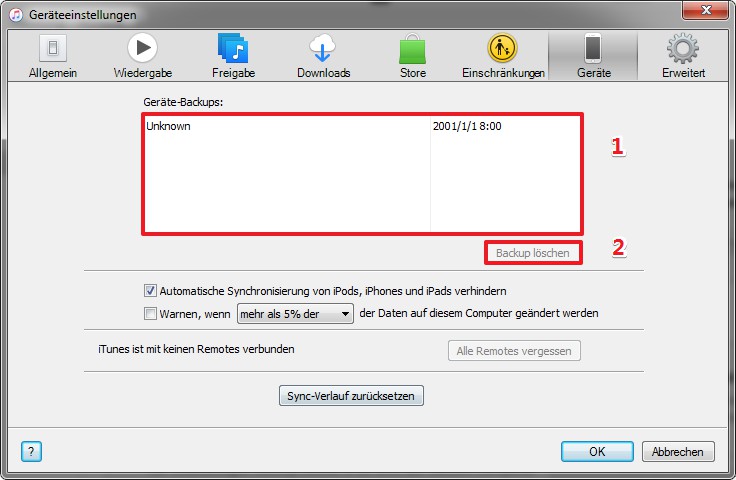
Um Platz auf Ihrem Computer freizugeben und Ihre Daten sicher zu halten, können Sie alte Backups aus iTunes löschen. Befolgen Sie diese Schritte, um Backups direkt in iTunes zu löschen:
Schritt 1: Starten Sie iTunes auf Ihrem Computer.
Schritt 2: Klicken Sie auf „Bearbeiten“ in der oberen Menüleiste und wählen Sie „Einstellungen“ aus dem Dropdown-Menü.
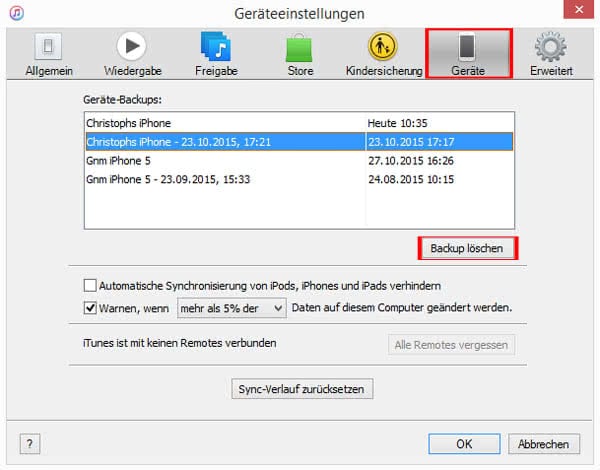
Schritt 3: Klicken Sie auf „Geräte“ in den Einstellungen.
Schritt 4: Hier sehen Sie eine Liste aller in iTunes gespeicherten Backups. Wählen Sie das Backup aus, das Sie löschen möchten.
Schritt 5: Klicken Sie auf „Backup löschen“ und bestätigen Sie die Aktion, wenn Sie dazu aufgefordert werden.
Schritt 6: Wiederholen Sie diesen Vorgang für alle weiteren Backups, die Sie löschen möchten.
Mögliche Probleme und Lösungen
Manchmal können beim Löschen von Backups in iTunes Probleme auftreten. Hier sind mögliche Probleme und deren Lösungen:
Problem 1: Sie können das Backup nicht löschen, da die Option grau ist.
Lösung: Stellen Sie sicher, dass Ihr Gerät nicht mit Ihrem Computer verbunden ist. Backups können nur gelöscht werden, wenn das Gerät nicht angeschlossen ist.
Problem 2: Sie erhalten eine Fehlermeldung, dass das Backup nicht gelöscht werden kann.
Lösung: Stellen Sie sicher, dass Sie über ausreichend Speicherplatz auf Ihrem Computer verfügen. Wenn der Speicherplatz voll ist, können Backups nicht gelöscht werden. Löschen Sie unerwünschte Dateien oder übertragen Sie Backups auf eine externe Festplatte, um Platz auf Ihrem Computer freizugeben.
Problem 3: Sie können das gewünschte Backup nicht identifizieren.
Lösung: Schauen Sie sich die Datumsangaben der Backups an, um das gewünschte Backup zu identifizieren. Möglicherweise müssen Sie auch den Namen des Geräts überprüfen, um das richtige Backup auszuwählen.
Das Löschen von Backups in iTunes ist relativ einfach und erfordert nur wenige Schritte. Sie können alte Backups löschen, um Speicherplatz freizugeben, Ihre Daten sicher zu halten und mögliche Probleme mit Ihrem Gerät zu beheben. Wenn Sie jedoch unsicher sind oder weitere Hilfe benötigen, wenden Sie sich an den Apple-Support für Unterstützung.
Methode 2: Backups mit der iCloud verwalten und löschen
Einrichten und Verwalten von Backups in der iCloud
Viele Benutzer finden es praktisch, ihre Backups in der iCloud zu speichern. Dies ermöglicht den Zugriff auf die Daten von verschiedenen Geräten aus und bietet eine zusätzliche Sicherheitsmaßnahme, falls das Gerät verloren geht oder beschädigt wird. Um Backups in der iCloud einzurichten und zu verwalten, folgen Sie diesen Schritten:
- Schritt: Stellen Sie sicher, dass Sie über eine aktive Internetverbindung verfügen und bei Ihrem iCloud-Konto angemeldet sind.
- Schritt: Gehen Sie zu den Einstellungen auf Ihrem Gerät und tippen Sie auf Ihren Namen oben auf dem Bildschirm.
- Schritt: Wählen Sie iCloud aus der Liste der Optionen.
- Schritt: Scrollen Sie nach unten und tippen Sie auf „iCloud-Backup“.
- Schritt: Schalten Sie die Option „iCloud-Backup“ ein, wenn sie nicht bereits aktiviert ist.
- Schritt: Tippen Sie auf „Jetzt sichern“, um ein sofortiges Backup Ihres Geräts in der iCloud durchzuführen.
- Schritt: Sie können auch den Speicherplatz verwalten, indem Sie auf „Speicher verwalten“ tippen. Hier können Sie die Backups anzeigen, die auf Ihrem iCloud-Konto gespeichert sind, und nicht benötigte Backups löschen, um Platz freizugeben.
Schritt-für-Schritt-Anleitung zum Löschen von Backups in der iCloud
Wenn Sie Backups in der iCloud löschen möchten, befolgen Sie diese einfachen Schritte:
- Schritt: Gehen Sie zu den Einstellungen auf Ihrem Gerät und tippen Sie auf Ihren Namen oben auf dem Bildschirm.
- Schritt: Wählen Sie iCloud aus der Liste der Optionen.
- Schritt: Scrollen Sie nach unten und tippen Sie auf „iCloud-Backup“.
- Schritt: Tippen Sie auf „Speicher verwalten“.
- Schritt: Wählen Sie das Backup aus, das Sie löschen möchten.
- Schritt: Tippen Sie auf „Backup löschen“ und bestätigen Sie die Aktion, wenn Sie dazu aufgefordert werden.
- Schritt: Wiederholen Sie diesen Vorgang für alle weiteren Backups, die Sie löschen möchten.
Es ist wichtig zu beachten, dass das Löschen eines Backups dauerhaft ist und nicht wiederhergestellt werden kann. Stellen Sie sicher, dass Sie das richtige Backup auswählen, bevor Sie es löschen.
Das Verwalten und Löschen von Backups in der iCloud ist eine effektive Methode, um Speicherplatz zu sparen und die Sicherheit Ihrer Daten zu gewährleisten. Achten Sie jedoch darauf, dass Sie regelmäßig Backups erstellen, um sicherzustellen, dass Ihre wichtigen Daten nicht verloren gehen. Wenn Sie weitere Hilfe benötigen, können Sie sich an den Apple-Support wenden, um Unterstützung zu erhalten.
Methode 3: Backups mit dem Finder (nur für macOS Catalina und neuer)
Wie Sie Backups mit dem Finder verwalten
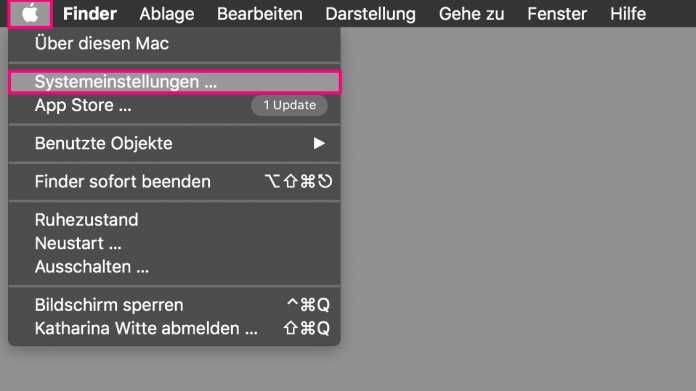
Die Verwaltung von Backups mit dem Finder ist eine weitere Methode, die von Benutzern mit macOS Catalina und neueren Versionen verwendet werden kann. Hier ist eine Schritt-für-Schritt-Anleitung, wie Sie Backups mit dem Finder verwalten können:
- Stellen Sie sicher, dass Ihr Gerät mit dem Mac verbunden ist und der Finder geöffnet ist.
- Klicken Sie auf das Gerät in der Seitenleiste des Finders.
- Wählen Sie die Registerkarte „Allgemein“ aus.
- Scrollen Sie nach unten zu „Backup“ und klicken Sie auf „Dieser Mac sichern“.
- Sie haben auch die Möglichkeit, „Backup verschlüsseln“ auszuwählen, um Ihre Daten zusätzlich zu schützen.
- Klicken Sie auf „Backup jetzt sichern“, um sofort ein Backup Ihres Geräts zu erstellen.
- Wenn Sie den Speicherplatz verwalten möchten, klicken Sie auf „Einstellungen anzeigen“.
- Hier können Sie alle auf Ihrem Mac erstellten Backups anzeigen und nicht benötigte Backups löschen, um Platz freizugeben.
Schritt-für-Schritt-Anleitung zum Löschen von Backups mit dem Finder
Wenn Sie ein Backup mit dem Finder löschen möchten, folgen Sie diesen Schritten:
- Öffnen Sie den Finder und stellen Sie sicher, dass Ihr Gerät mit dem Mac verbunden ist.
- Klicken Sie auf das Gerät in der Seitenleiste des Finders.
- Wählen Sie die Registerkarte „Allgemein“ aus.
- Scrollen Sie nach unten zu „Backup“ und klicken Sie auf „Dieses Backup verwalten“.
- Hier sehen Sie eine Liste der auf Ihrem Mac erstellten Backups.
- Wählen Sie das Backup aus, das Sie löschen möchten, und klicken Sie auf „Backup löschen“.
- Bestätigen Sie die Aktion, wenn Sie dazu aufgefordert werden.
- Wiederholen Sie diesen Vorgang für alle weiteren Backups, die Sie löschen möchten.
Es ist wichtig zu beachten, dass das Löschen eines Backups dauerhaft ist und nicht wiederhergestellt werden kann. Stellen Sie sicher, dass Sie das richtige Backup auswählen, bevor Sie es löschen.
Die Verwaltung von Backups mit dem Finder bietet Benutzern mit macOS Catalina und neueren Versionen eine praktische Methode zur Speicherplatzverwaltung und Sicherung ihrer Daten. Stellen Sie sicher, dass Sie regelmäßig Backups erstellen, um sicherzustellen, dass Ihre wichtigen Daten nicht verloren gehen. Bei Fragen oder Problemen können Sie sich an den Apple-Support wenden, um weitere Unterstützung zu erhalten.
Sichern Sie Ihre Daten, bevor Sie Backups löschen
Bevor Sie anfangen, Backups in iTunes zu löschen, ist es wichtig, Ihre Daten zu sichern, um sicherzustellen, dass Sie wichtige Informationen nicht versehentlich verlieren. Backups sind eine wichtige Absicherung gegen Datenverlust, daher sollten Sie immer eine Kopie Ihrer Daten haben, bevor Sie Entscheidungen treffen. Hier sind einige Gründe, warum es wichtig ist, Ihre Daten zu sichern, und einige Möglichkeiten, wie Sie dies tun können.
Warum es wichtig ist, Ihre Daten zu sichern
Es gibt verschiedene Gründe, Ihre Daten zu sichern. Erstens können technische Fehler oder Systemausfälle dazu führen, dass Ihre Daten verloren gehen oder beschädigt werden. Ohne ein Backup könnten Sie dann Daten unwiderruflich verlieren. Zweitens könnten Sie Opfer von Viren oder Malware-Angriffen werden, die Ihre Daten beschädigen oder sogar stehlen können. Durch regelmäßige Backups stellen Sie sicher, dass Sie im Falle einer solchen Situation Ihre Daten wiederherstellen können. Drittens können Sie versehentlich Dateien löschen oder überschreiben. Mit einem Backup haben Sie die Möglichkeit, verloren gegangene oder beschädigte Daten wiederherzustellen.
Möglichkeiten zur Sicherung Ihrer Daten
Es gibt verschiedene Möglichkeiten, Ihre Daten zu sichern. Eine beliebte Methode ist die Verwendung von Cloud-Speicherlösungen wie iCloud, Google Drive oder Dropbox. Diese Dienste ermöglichen es Ihnen, Ihre Daten online zu speichern und von überall darauf zuzugreifen. Sie können automatische Backups einrichten und so sicherstellen, dass Ihre Daten regelmäßig gesichert werden.
Eine weitere Möglichkeit ist die Verwendung von externen Festplatten oder USB-Sticks. Sie können Ihre Daten auf diese Geräte sichern und sie in einem sicheren Ort aufbewahren. Es ist wichtig, regelmäßig Backups auf externen Geräten durchzuführen, damit Ihre Daten immer aktuell sind.
Wenn Sie Ihre Daten direkt auf Ihrem Computer sichern möchten, können Sie auch Backup-Software verwenden. Es gibt mehrere Backup-Programme, die Ihnen helfen können, Ihre Daten automatisch zu sichern und wiederherzustellen.
In conclusion
Das Löschen von Backups in iTunes erfordert Vorsicht, da es dauerhafte Auswirkungen auf Ihre gespeicherten Daten haben kann. Stellen Sie sicher, dass Sie Ihre Daten vorher sichern, um Verluste zu vermeiden. Es ist wichtig, regelmäßig Backups zu erstellen und verschiedene Sicherungsmethoden zu nutzen, um sicherzustellen, dass Ihre Daten jederzeit geschützt sind. Wenn Sie unsicher sind, wie Sie Ihre Daten sichern sollen, können Sie sich an einen Fachmann wenden oder die Online-Ressourcen des jeweiligen Backup-Dienstes nutzen, um Anleitungen und Hilfestellungen zu erhalten

Fazit
Jetzt haben Sie sich entschieden, einige der Backups in iTunes zu löschen. Bevor Sie dies tun, ist es entscheidend, Ihre Daten zu sichern, um möglichen Datenverlust zu vermeiden. Es gibt verschiedene Gründe, warum es wichtig ist, Ihre Daten zu sichern, wie zum Beispiel technische Fehler, Viren- oder Malware-Angriffe und versehentliche Dateilöschungen. Glücklicherweise gibt es verschiedene Möglichkeiten, Ihre Daten zu sichern, einschließlich der Verwendung von Cloud-Speicherlösungen wie iCloud, Google Drive oder Dropbox, externen Festplatten oder USB-Sticks sowie Backup-Software auf Ihrem Computer.
Zusammenfassung der verschiedenen Methoden zum Löschen von Backups in iTunes
Hier ist eine Zusammenfassung der verschiedenen Methoden, die Sie verwenden können, um Backups in iTunes zu löschen:
1.Löschen von Backups über iTunes auf dem Computer: Öffnen Sie iTunes auf Ihrem Computer und gehen Sie zum Menü „Einstellungen“. Klicken Sie auf „Geräte“ und wählen Sie das Backup aus, das Sie löschen möchten. Klicken Sie auf „Backup löschen“ und bestätigen Sie Ihre Entscheidung.
2.Löschen von Backups über iCloud: Gehen Sie zu den Einstellungen auf Ihrem iOS-Gerät und tippen Sie auf Ihren Namen. Wählen Sie „iCloud“ und dann „Speicher verwalten“. Tippen Sie auf „Backups“ und wählen Sie das Backup aus, das Sie löschen möchten. Tippen Sie auf „Backup löschen“ und bestätigen Sie Ihre Entscheidung.
3.Löschen von Backups über externe Festplatten oder USB-Sticks: Verbinden Sie Ihre externe Festplatte oder USB-Stick mit Ihrem Computer. Öffnen Sie den Ordner, in dem sich Ihr iTunes-Backup befindet. Wählen Sie das Backup aus, das Sie löschen möchten, und löschen Sie es dauerhaft.
Häufig gestellte Fragen (FAQ)
Frage 1: Wie oft sollte ich Backups meiner Daten erstellen?
Antwort: Es wird empfohlen, regelmäßig Backups Ihrer Daten zu erstellen, vorzugsweise täglich oder wöchentlich. Auf diese Weise stellen Sie sicher, dass Ihre Daten immer auf dem neuesten Stand sind und im Falle eines Datenverlustes leicht wiederhergestellt werden können.
Frage 2: Wie kann ich meine Daten vor Viren- oder Malware-Angriffen schützen?Antwort: Neben regelmäßigen Backups sollten Sie auch eine zuverlässige Antivirensoftware auf Ihrem Computer oder Gerät verwenden. Aktualisieren Sie Ihre Software regelmäßig, um die neuesten Virendefinitionen zu erhalten, und seien Sie vorsichtig beim Öffnen von E-Mails oder dem Herunterladen von Dateien aus unbekannten Quellen.
Frage 3: Kann ich gelöschte Daten aus meinen Backups wiederherstellen?Antwort: Ja, wenn Sie regelmäßig Backups erstellen, können Sie gelöschte oder verlorene Daten aus Ihren Backups wiederherstellen. Sie benötigen jedoch eine Backup-Software oder ein Programm, das Ihnen bei der Wiederherstellung Ihrer Daten hilft.
In conclusion, es ist wichtig, Ihre Daten vor dem Löschen von Backups in iTunes zu sichern, um mögliche Datenverluste zu vermeiden. Es gibt verschiedene Methoden, um Backups in iTunes zu löschen, einschließlich der Verwendung von iTunes auf dem Computer, iCloud oder externen Festplatten/USB-Sticks. Es wird empfohlen, regelmäßige Backups Ihrer Daten zu erstellen, um sicherzustellen, dass Sie immer auf dem neuesten Stand sind und leicht wiederhergestellt werden können. Bitte beachten Sie auch die Verwendung von Antivirensoftware, um Ihre Daten vor Viren- oder Malware-Angriffen zu schützen.