Inhalt
Einführung
In der heutigen Zeit haben CDs an Bedeutung verloren, aber dennoch gibt es Situationen, in denen es sinnvoll sein kann, eine CD auf den Computer zu kopieren. Sei es, um Musik oder Filme digital abzuspielen oder um Platz zu sparen, indem man seine CD-Sammlung auf einer Festplatte speichert. In diesem Blogbeitrag werden die Gründe und Vorteile für das Kopieren einer CD auf den Computer sowie mögliche Probleme, auf die man dabei stoßen kann, näher erläutert.
Gründe und Vorteile für das Kopieren einer CD auf den Computer
Es gibt mehrere Gründe, warum es sich lohnt, eine CD auf den Computer zu kopieren. Einer der offensichtlichsten Gründe ist, dass man eine digitale Kopie der CD hat, die auf verschiedenen Geräten abgespielt werden kann. Dadurch wird die CD selbst geschont und man hat die Möglichkeit, die Musik oder Filme bequem von seinem Computer, Laptop oder sogar Smartphone aus zu genießen.

Ein weiterer Vorteil des Kopierens einer CD auf den Computer ist die Platzersparnis. CDs nehmen oft viel Platz in Regalen oder Schränken ein, und durch das Kopieren auf den Computer kann man Platz sparen, indem man die CD entsorgt oder sie sicher in einer Hülle aufbewahrt.
Darüber hinaus ermöglicht das Kopieren einer CD auf den Computer auch eine einfachere Organisation und Verwaltung der Inhalte. Man kann die Musik oder Filme in verschiedenen Ordnern speichern und sie nach Künstler, Genre oder anderen Kriterien sortieren. Dadurch ist es einfacher, den Überblick über die eigene Sammlung zu behalten und die gewünschten Dateien schnell zu finden.
Mögliche Probleme beim Kopieren einer CD auf den Computer
Beim Kopieren einer CD auf den Computer kann es zu einigen Problemen kommen, mit denen man möglicherweise konfrontiert wird. Ein häufiges Problem ist, dass die CD beschädigt oder verschmutzt ist, was zu Lesefehlern führen kann. In solchen Fällen ist es möglicherweise nicht möglich, die CD komplett auf den Computer zu kopieren.
Ein weiteres Problem kann die Kompatibilität sein. Je nachdem, welches Betriebssystem und welche Software man verwendet, kann es sein, dass bestimmte Arten von CDs nicht ordnungsgemäß erkannt oder abgespielt werden können. Es ist ratsam, vor dem Kopieren einer CD sicherzustellen, dass sowohl das Betriebssystem als auch die Software auf dem neuesten Stand sind, um möglichen Kompatibilitätsproblemen vorzubeugen.
Ein weiteres potenzielles Problem ist der Verlust von Qualität. Bei einer digitalen Kopie einer CD kann es zu Verlusten in der Klang- oder Bildqualität kommen, insbesondere wenn die Dateien in einem komprimierten Format gespeichert werden. Es ist wichtig, die richtigen Einstellungen zu wählen und hochwertige Dateiformate zu verwenden, um die bestmögliche Qualität zu erhalten.
Insgesamt bietet das Kopieren einer CD auf den Computer viele Vorteile, darunter Vielseitigkeit, Platzersparnis und eine einfachere Organisation. Dennoch können mögliche Probleme auftreten, die berücksichtigt werden sollten. Mit den richtigen Werkzeugen und Vorgehensweisen kann man jedoch erfolgreich CDs auf den Computer kopieren und die Vorteile nutzen, die digitale Kopien bieten.
Vorbereitung
Überprüfen der CD auf Schäden und Kratzer
Bevor Sie mit dem Kopieren der CD auf den Computer beginnen, ist es wichtig, die CD gründlich auf Schäden und Kratzer zu überprüfen. Schäden oder Kratzer auf der Oberfläche der CD können zu Lesefehlern führen und das Kopieren der Dateien beeinträchtigen. Überprüfen Sie die CD daher sorgfältig auf sichtbare Beschädigungen.
Wenn Sie Schäden oder Kratzer auf der Oberfläche der CD feststellen, kann es schwierig sein, die Dateien erfolgreich auf den Computer zu kopieren. In solchen Fällen sollten Sie versuchen, die CD vorsichtig zu reinigen oder in einem spezialisierten Geschäft nach professioneller Hilfe zu suchen. In einigen Fällen kann es auch hilfreich sein, die CD in einem anderen CD-Laufwerk zu kopieren, da unterschiedliche Laufwerke unterschiedlich empfindlich auf Beschädigungen reagieren können.
Auswählen der richtigen Software zum Kopieren der CD auf den Computer
Um die CD erfolgreich auf den Computer zu kopieren, benötigen Sie die richtige Software. Es gibt verschiedene Programme und Tools, die Ihnen beim Kopieren von CDs helfen können. Hier sind einige beliebte Optionen:
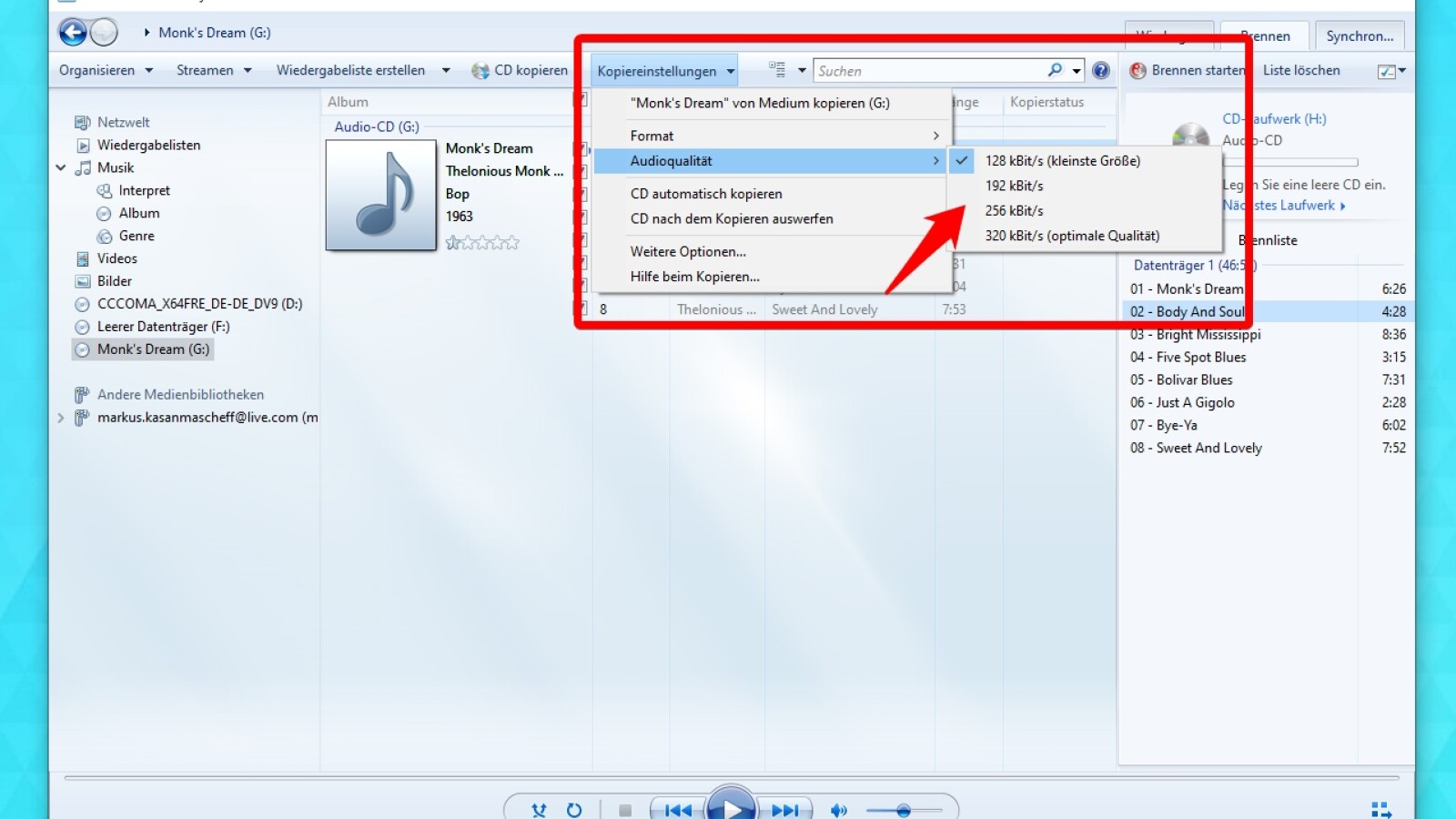
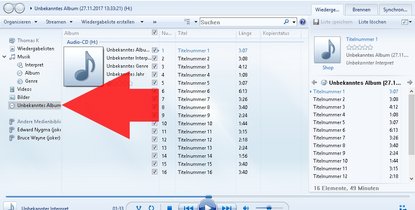
- Windows Media Player: Der Windows Media Player ist eine vorinstallierte Software auf Windows-Computern, die CD-ripping-Funktionen bietet. Öffnen Sie den Windows Media Player, legen Sie die CD ein und wählen Sie die Option „CD kopieren“.
- iTunes: Wenn Sie ein Apple-Produkt verwenden, können Sie iTunes verwenden, um CDs auf den Computer zu kopieren. Legen Sie die CD ein und wählen Sie die Option „Importieren“. Stellen Sie sicher, dass Sie die richtigen Einstellungen für die importierten Dateien auswählen, z. B. das Dateiformat und die Bitrate.
- Free CD Ripper: Es gibt auch kostenlose Programme wie den Free CD Ripper, die speziell für das Kopieren von CDs entwickelt wurden. Diese Programme bieten häufig erweiterte Funktionen wie die Konvertierung von Dateiformaten und die Bearbeitung von Metadaten.
Es ist wichtig, die richtige Software für Ihre Bedürfnisse auszuwählen. Stellen Sie sicher, dass die Software das gewünschte Dateiformat und die gewünschte Qualität der kopierten Dateien unterstützt.
Beachten Sie, dass einige Software möglicherweise auch zusätzliche Funktionen wie das Zeichnen von Albuminformationen aus dem Internet oder das Erstellen von Wiedergabelisten bieten. Überprüfen Sie daher vor dem Kopieren der CD die verfügbaren Funktionen der ausgewählten Software.
Sobald Sie die richtige Software ausgewählt haben, können Sie mit dem Kopieren Ihrer CD auf den Computer beginnen. Folgen Sie den Anweisungen der Software und wählen Sie den gewünschten Speicherort für die kopierten Dateien aus.
Schritt-für-Schritt Anleitung
Schritt 1: CD-Laufwerk öffnen und CD einlegen
Bevor Sie mit dem Kopieren der CD auf den Computer beginnen, öffnen Sie das CD-Laufwerk Ihres Computers und legen Sie die CD vorsichtig in das Laufwerk ein. Stellen Sie sicher, dass die CD richtig platziert ist und dass das Laufwerk ordnungsgemäß schließt.
Schritt 2: Starten der ausgewählten Kopiersoftware
Nachdem Sie die CD eingelegt haben, starten Sie die zuvor ausgewählte Kopiersoftware auf Ihrem Computer. Je nachdem, welche Software Sie gewählt haben, können Sie die CD direkt in der Software erkennen lassen oder die Option „CD kopieren“ auswählen.
Schritt 3: Auswahl der gewünschten Zielordner auf dem Computer
Nachdem die Kopiersoftware gestartet ist, wird Ihnen in der Regel die Möglichkeit gegeben, den Zielordner auf Ihrem Computer auszuwählen, in den die kopierten Dateien gespeichert werden sollen. Wählen Sie einen geeigneten Ordner auf Ihrer Festplatte aus und bestätigen Sie die Auswahl.
Schritt 4: Starten des Kopiervorgangs und Überwachung des Fortschritts
Sobald Sie den Zielordner ausgewählt haben, können Sie den Kopiervorgang starten. Die ausgewählte Software wird die Dateien von der CD auf Ihren Computer kopieren. Während des Kopiervorgangs wird Ihnen in der Regel der Fortschritt angezeigt. Überwachen Sie den Vorgang, um sicherzustellen, dass alle Dateien erfolgreich kopiert wurden.
Es ist wichtig zu beachten, dass der Zeitraum, den der Kopiervorgang in Anspruch nimmt, von der Geschwindigkeit des CD-Laufwerks und der Größe der Dateien abhängt. Seien Sie geduldig und lassen Sie die Software den Vorgang abschließen, bevor Sie die kopierten Dateien verwenden.
Es gibt verschiedene Methoden und Softwareoptionen, um eine CD auf den Computer zu kopieren. Wählen Sie diejenige aus, die Ihren Anforderungen und Präferenzen am besten entspricht. Stellen Sie sicher, dass Sie während des Kopiervorgangs auch auf eventuelle Fehlermeldungen oder Warnungen achten.
Mit dieser Schritt-für-Schritt-Anleitung sollten Sie in der Lage sein, eine CD erfolgreich auf Ihren Computer zu kopieren und die kopierten Dateien für Ihre Zwecke zu nutzen.
Überprüfung der kopierten Dateien
Nachdem Sie die CD erfolgreich auf Ihren Computer kopiert haben, ist es wichtig, die kopierten Dateien zu überprüfen, um sicherzustellen, dass sie korrekt und vollständig sind. Hier sind einige Schritte, die Sie unternehmen können, um die Integrität Ihrer kopierten Dateien zu überprüfen.
Vergleich der kopierten Dateien mit den Original-CD-Inhalten
Der erste Schritt bei der Überprüfung der kopierten Dateien besteht darin, sie mit den Inhalten der Original-CD zu vergleichen. Öffnen Sie den Zielordner, in dem die kopierten Dateien gespeichert sind, und suchen Sie nach den entsprechenden Dateien auf der Original-CD. Vergleichen Sie nun Dateiname, Größe und Dateityp jeder kopierten Datei mit den entsprechenden Dateien auf der CD.
Stellen Sie sicher, dass alle Dateien von der CD auf den Computer kopiert wurden und dass keine Dateien fehlen oder beschädigt sind. Wenn Sie Unterschiede feststellen, könnte dies darauf hindeuten, dass während des Kopiervorgangs ein Fehler aufgetreten ist. In diesem Fall empfiehlt es sich, den Kopiervorgang zu wiederholen und sicherzustellen, dass alle Dateien erfolgreich kopiert werden.
Überprüfung der Audio
Wenn es sich bei der kopierten CD um eine Musik-CD handelt, ist es wichtig, auch die Audioqualität der kopierten Dateien zu überprüfen. Öffnen Sie eine der kopierten Audiodateien mit einem Media Player Ihrer Wahl und hören Sie sich die Wiedergabe an. Vergleichen Sie die Klangqualität und den Klang Ihrer kopierten Dateien mit den Originalaufnahmen.
Stellen Sie sicher, dass es keine Verzerrungen, Unterbrechungen oder andere Probleme mit der Klangqualität gibt. Wenn Sie Qualitätsprobleme feststellen, kann dies auf einen Fehler während des Kopiervorgangs hinweisen. In solchen Fällen sollten Sie den Kopiervorgang erneut durchführen und sicherstellen, dass Sie hochwertige Kopien der Audiodateien erstellen.
Es ist wichtig zu beachten, dass bei der Überprüfung der kopierten Dateien auch auf eventuelle Fehlermeldungen oder Warnungen geachtet werden sollte. Manchmal kann es vorkommen, dass die Kopiersoftware Probleme beim Kopieren bestimmter Dateien oder Bereiche der CD auf den Computer hat.
In solchen Fällen sollten Sie die Fehlermeldung sorgfältig lesen und die entsprechenden Maßnahmen ergreifen, um das Problem zu beheben. Dies kann das Reinigen der CD, die Verwendung einer anderen Kopiersoftware oder das Auslassen der problematischen Dateien umfassen.
Mit dieser Schritt-für-Schritt-Anleitung können Sie sicherstellen, dass Sie eine erfolgreiche Kopie der CD auf Ihren Computer erstellt haben. Durch die Überprüfung der Integrität der kopierten Dateien können Sie sicherstellen, dass diese korrekt und vollständig sind. Nehmen Sie sich die Zeit, um die kopierten Dateien mit den Originalinhalten zu vergleichen und die Audioqualität zu überprüfen, um sicherzustellen, dass Sie hochwertige Kopien erstellen.
Fazit
Der Prozess des Kopierens einer CD auf den Computer kann zeitaufwändig sein, aber die Vorteile überwiegen. Sie können Ihre Lieblings-CDs sicher aufbewahren und bequem auf digitale Kopien zugreifen. Durch das Kopieren der CD können Sie auch die Integrität der Musik und Dateien bewahren, da CDs im Laufe der Zeit beschädigt werden können. Mit den richtigen Schritten und Tools können Sie den Kopiervorgang erfolgreich abschließen und hochwertige Kopien erstellen.
Zusammenfassung der Vorteile und Schritte zum Kopieren einer CD auf den Computer
Das Kopieren einer CD auf den Computer bietet verschiedene Vorteile, darunter:
- Bequemer Zugriff: Durch das Kopieren der CD auf den Computer haben Sie die Musik und Dateien jederzeit griffbereit, ohne die physische CD mit sich herumtragen zu müssen.
- Integrität der Dateien bewahren: CDs können im Laufe der Zeit beschädigt werden. Durch das Erstellen einer digitalen Kopie können Sie sicherstellen, dass Ihre Musik und Dateien vor Verlust oder Beschädigung geschützt sind.
- Flexibilität: Eine digitale Kopie eröffnet Ihnen die Möglichkeit, die Musik auf verschiedenen Geräten abzuspielen und sie mit anderen zu teilen.
Der Prozess zum Kopieren einer CD auf den Computer umfasst die folgenden Schritte:
- Legen Sie die Original-CD in das CD/DVD-Laufwerk Ihres Computers ein.
- Öffnen Sie eine CD-Kopiersoftware auf Ihrem Computer. Es gibt verschiedene kostenlose und kostenpflichtige Optionen zur Auswahl.
- Wählen Sie das gewünschte Dateiformat für die Kopie aus. Beliebte Formate sind MP3 oder WAV.
- Wählen Sie den Speicherort aus, an dem die kopierten Dateien auf Ihrem Computer gespeichert werden sollen.
- Starten Sie den Kopiervorgang und warten Sie, bis er abgeschlossen ist. Die Geschwindigkeit des Prozesses hängt von der Leistung Ihres Computers und dem CD/DVD-Laufwerk ab.
- Überprüfen Sie die kopierten Dateien, um sicherzustellen, dass sie korrekt und vollständig sind. Vergleichen Sie die Dateien mit den Originalinhalten, um sicherzustellen, dass keine Fehler aufgetreten sind.
Abschließende Gedanken und Empfehlungen
Das Kopieren einer CD auf den Computer ist eine praktische Möglichkeit, um Ihre Lieblingsmusik und Dateien zu sichern und bequem darauf zuzugreifen. Es ist wichtig, eine zuverlässige CD-Kopiersoftware zu verwenden und sicherzustellen, dass der Kopiervorgang erfolgreich abgeschlossen wird. Überprüfen Sie die kopierten Dateien sorgfältig, um sicherzustellen, dass sie korrekt und vollständig sind.
Es ist auch ratsam, regelmäßige Backups Ihrer kopierten Dateien durchzuführen, um deren Sicherheit zu gewährleisten. Auf diese Weise können Sie sie im Falle von Computerproblemen oder Datenverlusten problemlos wiederherstellen.
Das Kopieren einer CD auf den Computer ist eine großartige Möglichkeit, digitale Kopien Ihrer Lieblingsmusik und Dateien zu erstellen. Befolgen Sie die oben genannten Schritte und nutzen Sie die Vorteile, die Ihnen diese Technologie bietet. Genießen Sie Ihre Musik, Filme und Informationen bequem von Ihrem Computer aus!