Inhalt
Einführung
Warum PDF-Dateien praktisch sind
PDF-Dateien sind in der Geschäftswelt und im Alltag äußerst praktisch. Sie ermöglichen die einfache Weitergabe von Dokumenten, unabhängig von der verwendeten Software oder dem Betriebssystem. Anders als bei Word-Dokumenten, die je nach Installation und Version möglicherweise nicht korrekt angezeigt werden, behalten PDF-Dateien ihr Aussehen und ihre Formatierung bei, wenn sie auf verschiedenen Geräten geöffnet werden. Dies macht sie ideal für den Austausch von Dokumenten mit Kunden, Partnern oder Kollegen.
Vorteile der Konvertierung von Word in PDF
Die Konvertierung von Word-Dokumenten in PDF bietet eine Vielzahl von Vorteilen. Hier sind einige der wichtigsten:

- Sicherheit: PDF-Dateien können mit Passwörtern und Zugriffsbeschränkungen geschützt werden. Dies garantiert die Vertraulichkeit sensibler Informationen und verhindert unbefugten Zugriff oder Änderungen an den Dokumenten.
- Plattformunabhängigkeit: PDF-Dateien können auf verschiedenen Geräten und Betriebssystemen geöffnet und angezeigt werden, unabhängig davon, ob es sich um einen Windows-PC, einen Mac, ein Tablet oder ein Smartphone handelt. Dadurch wird sichergestellt, dass die Dokumente für jeden zugänglich sind.
- Konsistente Formatierung: Eine der größten Herausforderungen bei der Weitergabe von Word-Dokumenten besteht darin, dass sie auf verschiedenen Geräten unterschiedlich angezeigt werden können. Durch die Konvertierung in PDF bleibt die Formatierung des Dokuments erhalten, unabhängig davon, wo es geöffnet wird. Dies gewährleistet ein professionelles Erscheinungsbild und vermeidet Layoutprobleme.
- Dateigröße: PDF-Dateien sind in der Regel kleiner als Word-Dokumente. Dies erleichtert die Übertragung per E-Mail oder das Hochladen auf eine Website. Darüber hinaus kann die Komprimierung von Bildern in der PDF-Datei die Dateigröße weiter reduzieren, ohne die Bildqualität zu beeinträchtigen.
- Einfache Anzeige und Druck: PDF-Dateien können mit einer Vielzahl von kostenlosen Tools und Programmen geöffnet werden. Die meisten Geräte verfügen bereits über eine vorinstallierte PDF-Reader-Software. Dies erleichtert die Betrachtung und den Druck von Dokumenten, ohne dass spezielle Software erforderlich ist.
Beste Beispiele
Es gibt viele Tools und Online-Dienste, mit denen Sie Word-Dokumente in PDF konvertieren können. Zu den beliebten Optionen gehören Adobe Acrobat, Microsoft Word, Online-Konverter wie smallpdf und pdf2go sowie spezialisierte Software wie Nitro PDF. Jedes dieser Tools bietet unterschiedliche Funktionen und Benutzerfreundlichkeit, sodass Sie das auswählen können, das am besten zu Ihren Bedürfnissen passt.
Zusammenfassend können die Konvertierung von Word in PDF viele Vorteile bieten, insbesondere in Bezug auf Sicherheit, Konsistenz der Formatierung und einfache Weitergabe von Dokumenten. Mit den richtigen Tools und Programmen können Sie problemlos Word-Dokumente in PDF konvertieren und von den praktischen Funktionen dieses Dateiformats profitieren.
Methoden zur Konvertierung von Word in PDF
Verwendung der integrierten Option „Speichern unter“
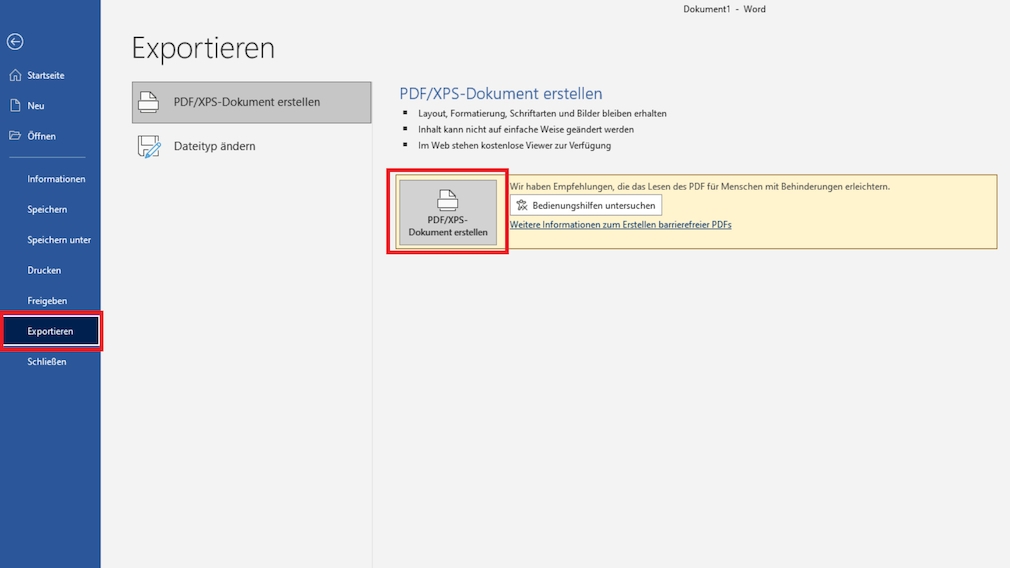
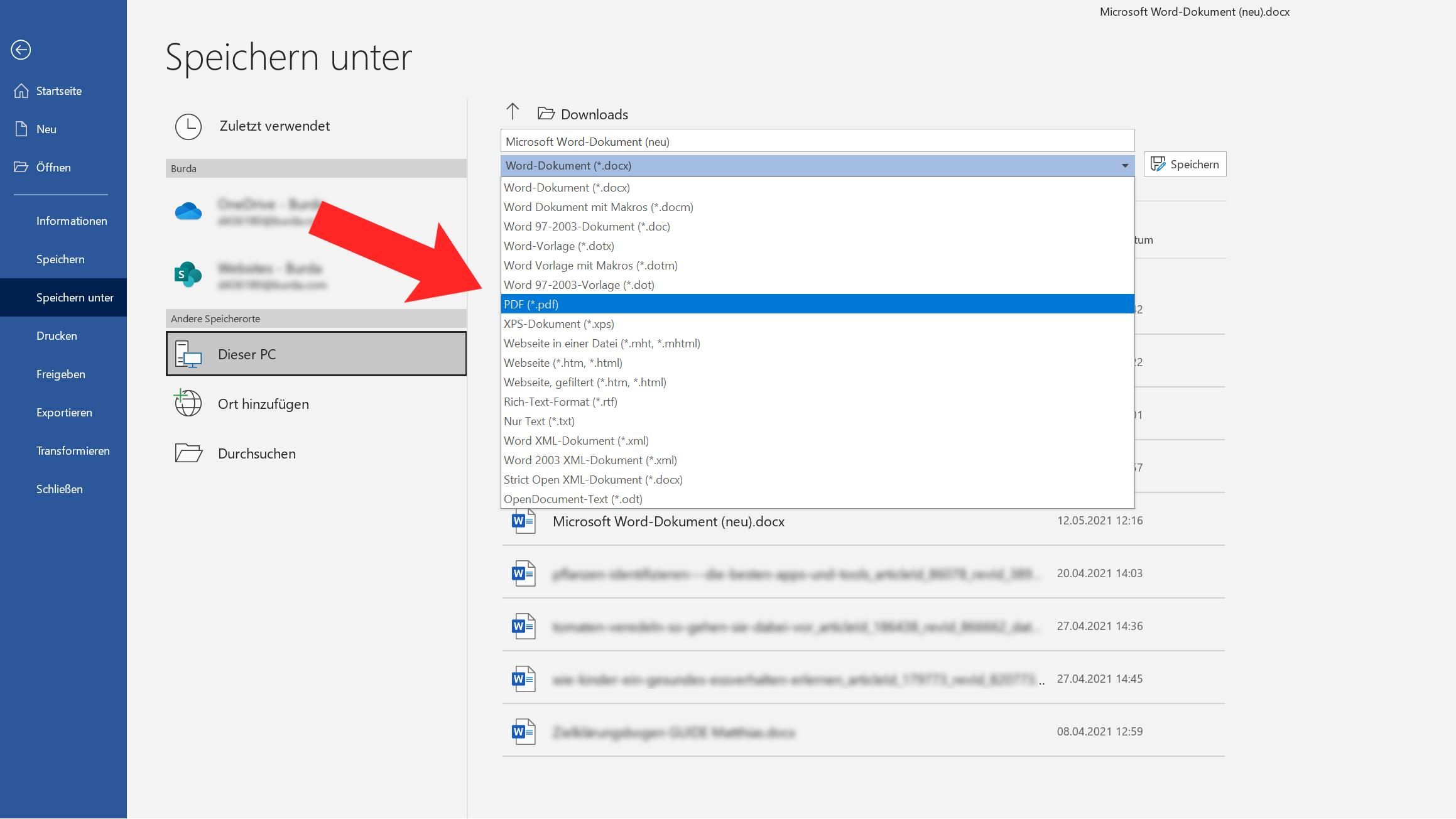
Die einfachste Methode, um eine Word-Datei in PDF zu konvertieren, besteht darin, die integrierte Option „Speichern unter“ in Microsoft Word zu verwenden. Hier sind die Schritte, die Sie befolgen können:
- Öffnen Sie das Word-Dokument, das Sie in PDF konvertieren möchten.
- Klicken Sie auf die Schaltfläche „Datei“ in der oberen linken Ecke der Benutzeroberfläche.
- Wählen Sie „Speichern unter“ aus dem Dropdown-Menü.
- Wählen Sie als Dateityp „PDF“ aus.
- Geben Sie einen Dateinamen und einen Speicherort für die PDF-Datei ein.
- Klicken Sie auf „Speichern“.
Auf diese Weise wird Ihre Word-Datei automatisch in das PDF-Format konvertiert und an dem von Ihnen angegebenen Speicherort gespeichert.
Verwendung eines Online-Konvertierungstools
Wenn Sie eine Online-Option bevorzugen oder keine Microsoft Word-Software zur Verfügung haben, können Sie einen Online-Konverter verwenden, um Ihre Word-Datei in PDF umzuwandeln. Hier sind die Schritte dazu:
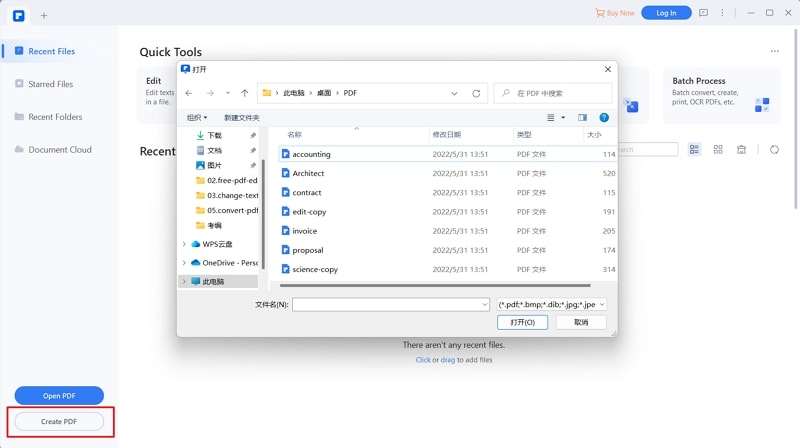
- Gehen Sie zu einer Website, die Word-to-PDF-Konvertierung anbietet, wie zum Beispiel „smallpdf“ oder „pdf2go“.
- Wählen Sie die Option zur Konvertierung von Word in PDF.
- Laden Sie Ihre Word-Datei hoch, entweder per Drag & Drop oder durch Auswahl der Datei von Ihrem Computer.
- Warten Sie, bis der Konvertierungsprozess abgeschlossen ist.
- Laden Sie die konvertierte PDF-Datei herunter.
- Speichern Sie die PDF-Datei an einem Ort Ihrer Wahl.
Beachten Sie, dass die genauen Schritte je nach dem von Ihnen gewählten Konvertierungstool variieren können. Vergewissern Sie sich daher, dass Sie die Anweisungen auf der jeweiligen Website genau befolgen.
Die Verwendung eines Online-Konvertierungstools bietet den Vorteil, dass Sie keine spezielle Software installieren müssen und dass Sie von verschiedenen Geräten und Betriebssystemen aus darauf zugreifen können.
Zusammenfassend gibt es mehrere Methoden zur Konvertierung von Word in PDF. Sie können entweder die integrierte Option „Speichern unter“ in Microsoft Word verwenden oder ein Online-Konvertierungstool verwenden. Wählen Sie die Methode, die am besten zu Ihren Bedürfnissen und Vorlieben passt, um Ihre Word-Dokumente in das praktische PDF-Format umzuwandeln.
Konvertierung von Word in PDF mit der integrierten Option Speichern unter
Schritt-für-Schritt-Anleitung zur Konvertierung
Die einfachste Methode, um eine Word-Datei in PDF zu konvertieren, besteht darin, die integrierte Option „Speichern unter“ in Microsoft Word zu verwenden. Hier sind die Schritte, die Sie befolgen können:
- Öffnen Sie das Word-Dokument, das Sie in PDF konvertieren möchten.
- Klicken Sie auf die Schaltfläche „Datei“ in der oberen linken Ecke der Benutzeroberfläche.
- Wählen Sie „Speichern unter“ aus dem Dropdown-Menü.
- Wählen Sie als Dateityp „PDF“ aus.
- Geben Sie einen Dateinamen und einen Speicherort für die PDF-Datei ein.
- Klicken Sie auf „Speichern“.
Auf diese Weise wird Ihre Word-Datei automatisch in das PDF-Format konvertiert und an dem von Ihnen angegebenen Speicherort gespeichert.
Vorteile und Einschränkungen dieser Methode
Die Verwendung der integrierten Option „Speichern unter“ in Microsoft Word bietet mehrere Vorteile. Erstens ist sie sehr einfach und erfordert keine zusätzliche Software. Zweitens können Sie die Konvertierung direkt in Word durchführen, ohne die Anwendung zu verlassen.
Es gibt jedoch auch einige Einschränkungen. Diese Methode ist nur verfügbar, wenn Sie über eine aktuelle Version von Microsoft Word verfügen. Außerdem kann die Formatierung des ursprünglichen Word-Dokuments möglicherweise nicht perfekt in das PDF-Format übertragen werden.
Dennoch ist diese Methode eine schnelle und praktische Lösung für diejenigen, die gelegentlich Word-Dateien in PDF konvertieren müssen.
In Zusammenfassung ist die Verwendung der integrierten Option „Speichern unter“ in Microsoft Word eine einfache und bequeme Methode, um Word-Dateien in PDF umzuwandeln. Es ist ideal für Benutzer, die gelegentlich Konvertierungen durchführen müssen und über eine aktuelle Version von Microsoft Word verfügen. Beachten Sie jedoch, dass die Formatierung des ursprünglichen Dokuments möglicherweise nicht perfekt erhalten bleibt.
Es gibt natürlich auch andere Methoden zur Konvertierung von Word in PDF. Eine alternative Möglichkeit besteht darin, ein Online-Konvertierungstool zu verwenden. Dies kann nützlich sein, wenn Sie keine Microsoft Word-Software zur Verfügung haben oder zusätzliche Funktionen benötigen, die mit der integrierten Option nicht verfügbar sind.
Konvertierung von Word in PDF mit einem Online-Konvertierungstool
Auswahl eines zuverlässigen Online-Konvertierungstools
Wenn Sie eine Word-Datei in das PDF-Format konvertieren möchten, steht Ihnen eine praktische Alternative zur integrierten Option „Speichern unter“ in Microsoft Word zur Verfügung – ein Online-Konvertierungstool. Dies ist besonders nützlich, wenn Sie keine Microsoft Word-Software haben oder erweiterte Funktionen benötigen, die mit der integrierten Option nicht verfügbar sind. Es gibt viele Online-Konvertierungstools zur Auswahl, aber es ist wichtig, ein zuverlässiges und benutzerfreundliches Tool zu finden.
Bei der Auswahl eines zuverlässigen Online-Konvertierungstools sollten Sie folgende Punkte beachten:
- Zuverlässigkeit – Überprüfen Sie, ob das Tool von vielen Benutzern positiv bewertet wurde und ob es auf vertrauenswürdigen Websites empfohlen wird. Lesen Sie auch verschiedene Bewertungen, um sicherzustellen, dass das Tool zuverlässig ist.
- Sicherheit – Achten Sie darauf, dass das Tool Ihre Dateien sicher behandelt und sie nicht an Dritte weitergibt. Es sollte eine klare Datenschutzrichtlinie haben, in der Ihnen versichert wird, dass Ihre Dateien vertraulich behandelt werden.
- Benutzerfreundlichkeit – Wählen Sie ein Tool, das einfach zu bedienen ist und Ihnen eine reibungslose Konvertierung ermöglicht. Es sollte eine klare Anleitung oder einen Leitfaden für die Verwendung des Tools geben.
Schritt-für-Schritt-Anleitung zur Konvertierung
Nun, da Sie ein zuverlässiges Online-Konvertierungstool ausgewählt haben, können Sie die folgende Schritt-für-Schritt-Anleitung befolgen, um Ihre Word-Datei in das PDF-Format umzuwandeln:
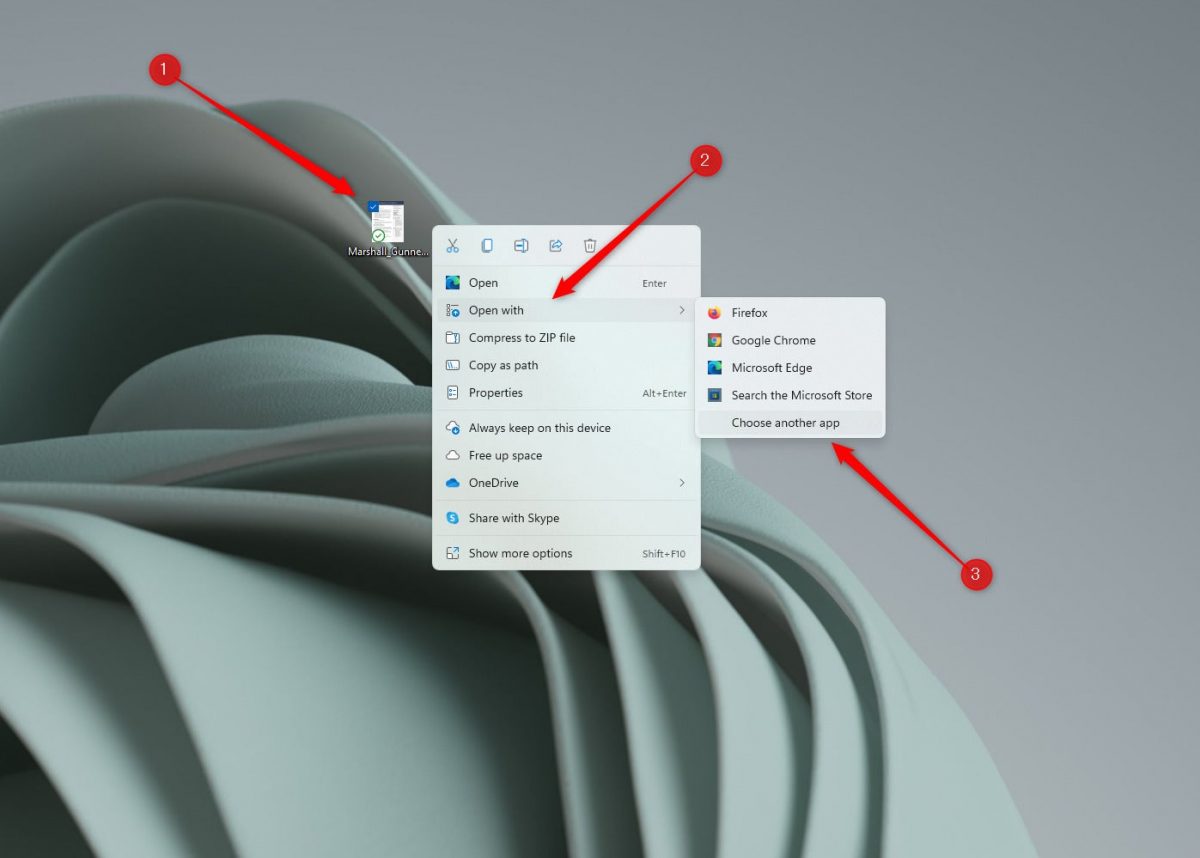
- Öffnen Sie das Online-Konvertierungstool in Ihrem Webbrowser.
- Suchen Sie nach der Option „Word in PDF konvertieren“ oder ähnlichem. Klicken Sie darauf, um den Konvertierungsvorgang zu starten.
- Laden Sie Ihre Word-Datei hoch, entweder durch Ziehen und Ablegen der Datei in das Tool oder durch das Durchsuchen Ihrer Dateien auf Ihrem Computer.
- Überprüfen Sie die Einstellungen des Konvertierungstools. Stellen Sie sicher, dass das Ausgabeformat auf „PDF“ eingestellt ist und dass alle weiteren erforderlichen Einstellungen Ihren Anforderungen entsprechen.
- Starten Sie die Konvertierung, indem Sie auf die Schaltfläche „Konvertieren“ oder ähnliches klicken. Abhängig von der Größe Ihrer Datei kann der Vorgang einige Sekunden oder Minuten dauern.
- Sobald die Konvertierung abgeschlossen ist, wird Ihnen die Möglichkeit gegeben, die PDF-Datei herunterzuladen. Klicken Sie auf die entsprechende Schaltfläche und wählen Sie einen Speicherort auf Ihrem Computer, um die PDF-Datei zu speichern.
Es ist wichtig zu beachten, dass die Formatierung Ihrer ursprünglichen Word-Datei möglicherweise nicht perfekt in das PDF-Format übertragen wird. Überprüfen Sie daher die konvertierte Datei sorgfältig, um sicherzustellen, dass alles korrekt angezeigt wird.
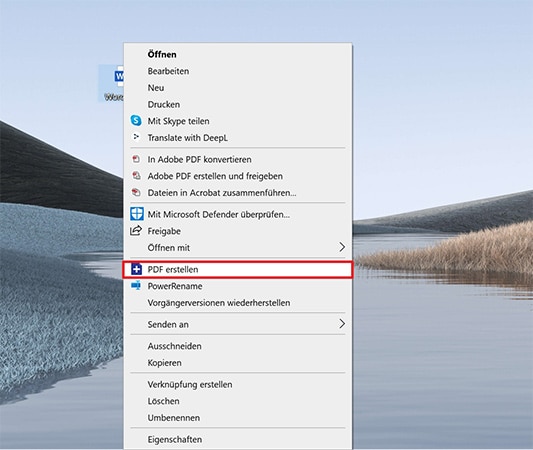
Insgesamt ist die Verwendung eines Online-Konvertierungstools eine praktische und zeitsparende Lösung für die Konvertierung von Word-Dateien in das PDF-Format. Mit einer zuverlässigen und benutzerfreundlichen Plattform können Sie Ihre Dateien schnell und einfach konvertieren und sie sicher speichern.
Sicherstellen der Qualität und Formatierung nach der Konvertierung
Überprüfung des PDF-Dokuments
Nachdem Sie Ihre Word-Datei erfolgreich in das PDF-Format konvertiert haben, ist es wichtig, die Qualität und Formatierung des resultierenden PDF-Dokuments zu überprüfen. Hier sind einige Schritte, die Sie befolgen können, um sicherzustellen, dass alles korrekt angezeigt wird:
- Öffnen Sie das konvertierte PDF-Dokument mit einem PDF-Viewer wie Adobe Acrobat Reader oder einem Online-Viewer.
- Überprüfen Sie die Textformatierung, Schriftarten und Farben, um sicherzustellen, dass sie mit dem Originaldokument übereinstimmen.
- Achten Sie darauf, dass alle Bilder, Grafiken und Tabellen korrekt angezeigt werden und keine unerwünschten Verzerrungen oder Verluste von Bildqualität auftreten.
- Stellen Sie sicher, dass alle Hyperlinks und Inhaltsverzeichnisse im PDF-Dokument funktionieren und Sie zu den richtigen Zielen führen.
- Lesen Sie den gesamten Inhalt des PDF-Dokuments sorgfältig durch, um sicherzustellen, dass keine Fehler, Tippfehler oder unerwünschten Verschiebungen im Text vorhanden sind.
Behebung möglicher Probleme mit Formatierung und Layout
Manchmal kann es vorkommen, dass die Formatierung und das Layout des konvertierten PDF-Dokuments nicht perfekt mit dem Originaldokument übereinstimmen. Hier sind einige Tipps, wie Sie mögliche Probleme beheben können:
- Überprüfen Sie die Seitengröße des PDF-Dokuments, um sicherzustellen, dass sie mit der ursprünglichen Word-Datei übereinstimmt. Sie können dies in den Einstellungen des PDF-Konvertierungstools anpassen.
- Wenn bestimmte Absätze oder Textblöcke im PDF-Dokument verschoben oder falsch formatiert sind, können Sie versuchen, sie manuell anzupassen, indem Sie den Text bearbeiten oder die Absätze neu formatieren.
- Wenn Bilder oder Grafiken im PDF-Dokument verzerrt oder unklar erscheinen, können Sie versuchen, sie erneut in das PDF-Tool hochzuladen und die Konvertierung erneut durchzuführen.
- Wenn Hyperlinks im PDF-Dokument nicht richtig funktionieren, überprüfen Sie die Hyperlink-Eigenschaften und bearbeiten Sie sie gegebenenfalls, um sicherzustellen, dass sie auf die richtigen Ziele verweisen.
- Falls die Dateigröße des PDF-Dokuments zu groß ist, können Sie die Komprimierungsoptionen des Konvertierungstools nutzen, um die Dateigröße zu reduzieren, ohne die Qualität des Dokuments zu beeinträchtigen.
Durch sorgfältiges Überprüfen der Qualität und Formatierung des PDF-Dokuments nach der Konvertierung können Sie sicherstellen, dass es professionell und fehlerfrei aussieht. Falls Sie weiterhin Probleme haben, sollten Sie erwägen, professionelle Hilfe in Anspruch zu nehmen oder ein spezialisiertes Konvertierungstool zu verwenden, um die bestmögliche Qualität und Formatierung zu erzielen
Fazit
Nachdem Sie erfahren haben, wie Sie eine Word-Datei erfolgreich in das PDF-Format konvertieren können, ist es wichtig, das Gelernte zusammenzufassen. Durch die Konvertierung in PDF können Sie sicherstellen, dass Ihr Dokument professionell aussieht und die Formatierung erhalten bleibt. Es sind jedoch einige Schritte erforderlich, um die Qualität und das Layout des resultierenden PDF-Dokuments zu überprüfen und mögliche Probleme zu beheben.
Verschiedene Methoden zur Auswahl
Es gibt verschiedene Möglichkeiten, eine Word-Datei in PDF zu konvertieren. Eine einfache Möglichkeit besteht darin, das integrierte Konvertierungstool in Word zu verwenden, indem Sie auf „Speichern unter“ klicken und das PDF-Format auswählen. Eine andere Option ist die Verwendung einer Online-Konvertierungswebsite, auf der Sie Ihre Word-Datei hochladen und in wenigen Sekunden das PDF-Dokument erhalten können. Es gibt auch spezialisierte Softwareprogramme, die erweiterte Konvertierungsoptionen bieten.
Häufig gestellte Fragen (FAQ)
- Was ist der Vorteil der Konvertierung in PDF?
Die Konvertierung einer Word-Datei in PDF bietet mehrere Vorteile. Das PDF-Format ist plattformunabhängig, d.h. es kann auf verschiedenen Geräten und Betriebssystemen geöffnet werden, ohne die Formatierung zu beeinträchtigen. Zudem bleiben die Originalformatierung, Schriftarten und Bilder erhalten. - Wie überprüfe ich die Qualität und Formatierung des konvertierten PDF-Dokuments?
Öffnen Sie das konvertierte PDF-Dokument mit einem PDF-Viewer wie Adobe Acrobat Reader oder einem Online-Viewer. Überprüfen Sie die Textformatierung, Schriftarten, Farben und stellen Sie sicher, dass Bilder, Grafiken und Tabellen korrekt angezeigt werden. Überprüfen Sie auch die Funktionalität von Hyperlinks und Inhaltsverzeichnissen. - Was kann ich tun, wenn das konvertierte PDF-Dokument Formatierungsprobleme aufweist?Wenn die Formatierung nicht perfekt mit dem Originaldokument übereinstimmt, können Sie die Seitengröße des PDF-Dokuments überprüfen und anpassen. Bei verschobenen oder falsch formatierten Absätzen oder Textblöcken können Sie diese manuell anpassen oder neu formatieren. Verzerrte oder unklare Bilder sollten erneut hochgeladen und konvertiert werden. Probleme mit Hyperlinks können durch Überprüfen und Bearbeiten der Hyperlink-Eigenschaften behoben werden. Bei zu großer Dateigröße können Sie die Komprimierungsoptionen des Konvertierungstools nutzen.
- Was kann ich tun, wenn ich weiterhin Probleme habe?Wenn Sie weiterhin Probleme bei der Konvertierung haben, sollten Sie erwägen, professionelle Hilfe in Anspruch zu nehmen oder ein spezialisiertes Konvertierungstool zu verwenden, um die bestmögliche Qualität und Formatierung zu erzielen.