Inhalt

Einführung
Wenn Sie regelmäßig mit PDF-Dateien arbeiten, sind Sie wahrscheinlich auf Situationen gestoßen, in denen Sie diese in Word-Dokumente konvertieren müssen. Die gute Nachricht ist, dass dies mit den richtigen Tools und Kenntnissen relativ einfach zu erreichen ist. In diesem Artikel werden wir über die Vorteile der Konvertierung von PDF in Word sprechen und Schritte zur Durchführung dieser Konvertierung erläutern.
Vorteile der Konvertierung von PDF in Word
Die Konvertierung von PDF-Dateien in Word bietet eine Reihe von Vorteilen für Benutzer. Hier sind einige der wichtigsten:

- Bearbeitbarkeit: Word-Dokumente sind bearbeitbar, während PDF-Dateien in der Regel nicht bearbeitet werden können. Durch die Konvertierung Ihrer PDFs in Word können Sie den Inhalt problemlos anpassen, aktualisieren und formatieren.
- Speichern von Zeit und Aufwand: Oft ist es einfacher und zeitsparender, Änderungen oder Anpassungen an einem Word-Dokument vorzunehmen als an einer PDF-Datei. Die Konvertierung ermöglicht es Ihnen, diese Arbeit effizienter zu erledigen.
- Zugänglichkeit: Nicht jeder verfügt über die erforderliche Software oder Kenntnisse, um PDF-Dateien zu öffnen und anzuzeigen. Durch die Konvertierung in Word stellen Sie sicher, dass Ihre Informationen für ein breiteres Publikum zugänglich sind.
- Zusammenarbeit: Wenn mehrere Personen an einem Dokument arbeiten, ist die Bearbeitung in Word oft einfacher. Die Konvertierung ermöglicht eine nahtlose Zusammenarbeit und erleichtert den Austausch von Feedback und Änderungen.
Schritte zur Konvertierung einer PDF-Datei in Word
Nachdem wir über die Vorteile der Konvertierung gesprochen haben, möchten wir nun die Schritte zur Durchführung dieser Konvertierung erläutern. Hier ist eine einfache Anleitung:
- Auswahl eines PDF-zu-Word-Konverters: Es gibt verschiedene Tools und Software auf dem Markt, die die Konvertierung von PDF in Word ermöglichen. Wählen Sie eine Option aus, die Ihren Anforderungen entspricht und zuverlässig ist.
- Upload der PDF-Datei: Laden Sie die gewünschte PDF-Datei in das Konvertierungstool hoch. Stellen Sie sicher, dass die Datei komplett und nicht beschädigt ist.
- Auswahl des Ausgabeformats: Wählen Sie das gewünschte Ausgabeformat als Word-Dokument. Stellen Sie sicher, dass alle erforderlichen Einstellungen ausgewählt sind, um ein optimales Ergebnis zu erzielen.
- Konvertierung: Klicken Sie auf die Schaltfläche „Konvertieren“ oder einen ähnlichen Befehl, um den Konvertierungsvorgang zu starten. Warten Sie, bis die Konvertierung abgeschlossen ist.
- Download der konvertierten Datei: Nach Abschluss der Konvertierung können Sie das Word-Dokument herunterladen und auf Ihrem Computer speichern. Überprüfen Sie die Datei, um sicherzustellen, dass alle Inhalte und Formatierungen korrekt übertragen wurden.
Durch die Befolgung dieser Schritte können Sie PDF-Dateien erfolgreich in Word konvertieren und die Vorteile dieser Konvertierung nutzen.
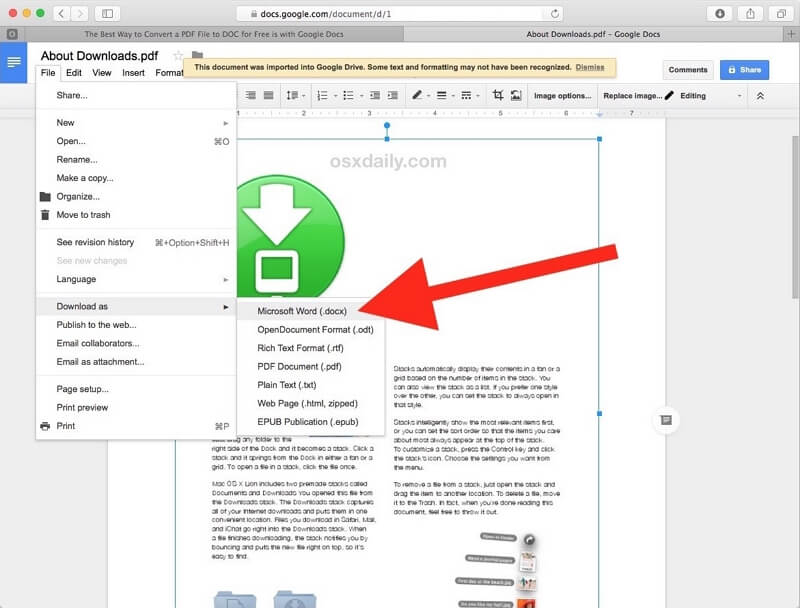
Online PDF-zu-Word-Konverter
Wenn Sie regelmäßig mit PDF-Dateien arbeiten, wissen Sie wahrscheinlich bereits, wie wichtig es ist, sie in Word-Dokumente umzuwandeln. Es gibt verschiedene Tools und Methoden, um dies zu erreichen, aber einer der praktischsten Ansätze ist die Verwendung eines Online-PDF-zu-Word-Konverters. Hier werden wir die besten Online-Tools zur Konvertierung von PDF in Word vorstellen und die Vor- und Nachteile der Verwendung von Online-Konvertern erläutern.
Beste Online-Tools zur Konvertierung von PDF in Word
Es gibt eine Vielzahl von Online-Tools, die Ihnen helfen können, PDFs in Word-Dokumente umzuwandeln. Hier sind einige der besten Optionen:
- Smallpdf: Smallpdf ist ein benutzerfreundliches und umfangreiches Online-Tool. Es ermöglicht Ihnen nicht nur die Konvertierung von PDF in Word, sondern auch die Bearbeitung, Komprimierung und Zusammenführung von PDF-Dateien.
- PDF to Word Converter von Adobe: Adobe bietet auch einen zuverlässigen Online-Konverter an. Mit diesem Tool können Sie Ihre PDFs schnell und einfach in Word-Dokumente konvertieren. Beachten Sie jedoch, dass für einige Funktionen möglicherweise ein Adobe Acrobat Pro-Abonnement erforderlich ist.
- Online2PDF: Dieses Tool ermöglicht es Ihnen, nicht nur einzelne PDF-Dateien in Word umzuwandeln, sondern auch mehrere PDFs gleichzeitig zu konvertieren und zusammenzuführen. Es bietet auch Optionen zur Anpassung von Einstellungen wie Dateigröße und Qualität.
Vor- und Nachteile der Verwendung von Online-Konvertern
Die Verwendung von Online-Konvertern zur Konvertierung von PDF in Word bietet sowohl Vor- als auch Nachteile. Hier sind einige davon:
Vorteile:
- Bequemlichkeit: Sie können online auf diese Tools zugreifen, ohne zusätzliche Software oder Installationen durchführen zu müssen.
- Schnelligkeit: Die meisten Online-Konverter sind schnell und ermöglichen es Ihnen, Ihre Dateien in kürzester Zeit zu konvertieren.
- Benutzerfreundlichkeit: Online-Konverter sind in der Regel benutzerfreundlich und erfordern keine größeren technischen Kenntnisse.
Nachteile:
- Datenschutzbedenken: Da Sie Ihre Dateien online hochladen, besteht immer ein gewisses Risiko in Bezug auf Datenschutz und Sicherheit.
- Abhängigkeit von der Internetverbindung: Ohne eine stabile Internetverbindung können Sie keine Online-Konverter verwenden.
- Begrenzte Funktionen: Online-Konverter bieten möglicherweise nicht alle Funktionen und Anpassungsoptionen, die Sie benötigen.
Schlussfolgerung:
Die Verwendung eines Online-PDF-zu-Word-Konverters ist eine einfache und bequeme Möglichkeit, PDF-Dateien in bearbeitbare Word-Dokumente umzuwandeln. Es gibt verschiedene gute Optionen zur Auswahl, aber achten Sie immer auf Datenschutz und Sicherheit. Vergleichen Sie die Funktionen und wählen Sie einen Online-Konverter, der Ihren Anforderungen am besten entspricht.
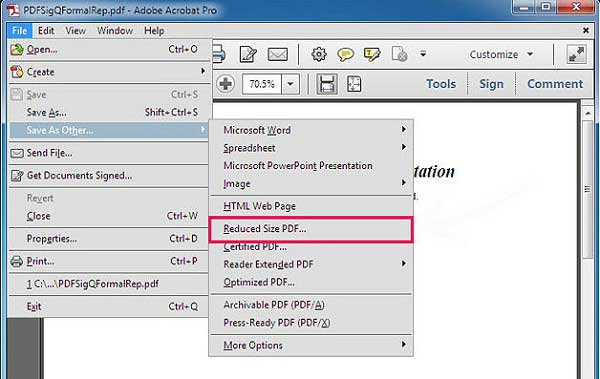
Verwendung von Adobe Acrobat
Konvertierung von PDF in Word mit Adobe Acrobat
Um eine PDF-Datei in Word umzuwandeln, können Sie Adobe Acrobat verwenden. Adobe Acrobat ist eine bewährte Software, die eine zuverlässige Konvertierung von PDF in Word ermöglicht. Hier sind die einfachen Schritte, um dies zu tun:
- Öffnen Sie die PDF-Datei in Adobe Acrobat.
- Klicken Sie auf „Datei“ und dann auf „Exportieren nach“ gefolgt von „Microsoft Word“.
- Wählen Sie den Speicherort und den Namen für die konvertierte Word-Datei aus und klicken Sie auf „Speichern“.
- Wählen Sie das gewünschte Word-Format (z. B. DOC oder DOCX) und klicken Sie auf „Speichern“.
Adobe Acrobat wird nun die PDF-Datei in das ausgewählte Word-Format konvertieren. Dieser Prozess kann je nach Größe der Datei und der Leistung Ihres Computers einige Zeit in Anspruch nehmen. Sobald die Konvertierung abgeschlossen ist, können Sie die Word-Datei öffnen und bearbeiten.
Funktionen und Einschränkungen von Adobe Acrobat
Adobe Acrobat bietet eine Reihe von Funktionen, die Ihnen bei der Konvertierung von PDF in Word helfen. Hier sind einige davon:
- Genaue Formatierung: Adobe Acrobat versucht, das Layout und die Formatierung der PDF-Datei in der konvertierten Word-Datei beizubehalten. Dies bedeutet, dass Sie Ihre Word-Datei problemlos bearbeiten können, ohne das ursprüngliche Format zu verlieren.
- Konvertierung von Scans: Adobe Acrobat ermöglicht auch die Konvertierung von gescannten PDF-Dokumenten in bearbeitbare Word-Dateien mithilfe von OCR (Optical Character Recognition). Dies ist besonders nützlich, wenn Sie gescannte Dokumente bearbeiten müssen.
Trotz dieser Funktionen hat Adobe Acrobat auch einige Einschränkungen:
- Kosten: Adobe Acrobat ist eine kostenpflichtige Software. Um die Konvertierungsfunktion nutzen zu können, müssen Sie ein Abonnement für Adobe Acrobat erwerben. Dies kann teuer sein, insbesondere wenn Sie die Software nur gelegentlich verwenden.
- Abhängigkeit von der Internetverbindung: Adobe Acrobat erfordert eine Internetverbindung für die Konvertierung von PDF in Word. Ohne Internetverbindung können Sie die Software nicht nutzen.
Es gibt auch alternative Online-Konverter-Tools, die Ihnen eine ähnliche Funktionalität bieten können. Diese Tools sind in der Regel kostenlos, erfordern jedoch eine stabile Internetverbindung und müssen Ihre Dateien online hochladen. Wählen Sie also das beste Tool, das Ihren Anforderungen und Präferenzen entspricht.
Insgesamt ist Adobe Acrobat eine leistungsstarke Software, die Ihnen bei der Konvertierung von PDF in Word hilft. Es bietet genaue Formatierung und die Möglichkeit, gescannte Dokumente zu konvertieren. Gleichzeitig kann der Kostenfaktor und die Abhängigkeit von der Internetverbindung für einige Benutzer Einschränkungen darstellen. Vergleichen Sie Ihre Optionen sorgfältig, um die beste Lösung für Ihre Bedürfnisse zu finden.
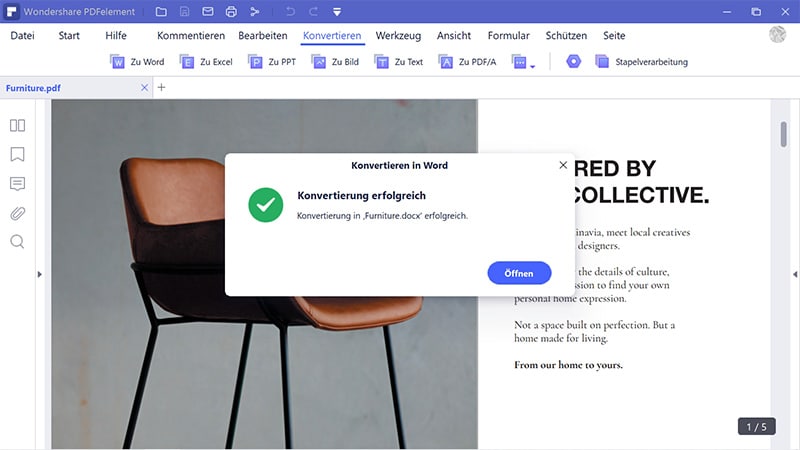
Alternative Software zur Konvertierung von PDF in Word
Andere Softwareoptionen zur Konvertierung von PDF in Word
Es gibt verschiedene Softwareoptionen, die Ihnen bei der Konvertierung von PDF-Dateien in Word helfen können. Neben Adobe Acrobat gibt es andere zuverlässige Programme, die ähnliche Funktionalitäten bieten. Hier sind einige beliebte Alternativen:
- Microsoft Word: Microsoft Word, das weit verbreitete Textverarbeitungsprogramm, bietet auch die Möglichkeit, PDF-Dateien in Word zu konvertieren. Öffnen Sie einfach die PDF-Datei in Word und speichern Sie sie als Word-Dokument ab. Beachten Sie jedoch, dass die Formatierung möglicherweise nicht immer perfekt erhalten bleibt.
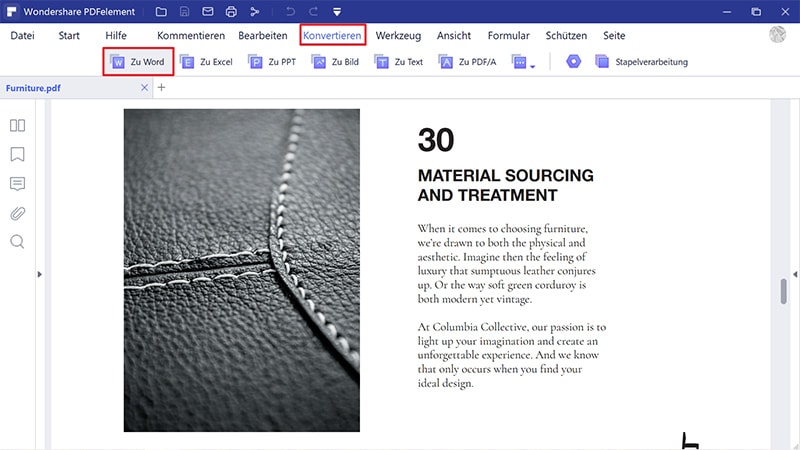
- PDFelement: PDFelement ist eine benutzerfreundliche Software, mit der Sie PDF-Dateien in verschiedene Formate konvertieren können, darunter auch Word. Sie können einzelne Seiten oder den gesamten Inhalt der PDF-Datei in ein Word-Dokument extrahieren.
- Smallpdf: Smallpdf ist ein Online-Konvertierungstool, das PDF-Dateien in Word umwandeln kann. Sie müssen einfach Ihre PDF-Datei hochladen und das gewünschte Ausgabeformat auswählen. Das konvertierte Word-Dokument wird dann zum Download zur Verfügung gestellt.
Vergleich der verschiedenen Konvertierungstools
Beim Vergleich der verschiedenen Konvertierungstools gibt es einige Faktoren, die Sie berücksichtigen sollten. Dazu gehören:
- Kosten: Adobe Acrobat ist eine kostenpflichtige Software, während andere Optionen wie Microsoft Word und Smallpdf kostenlose oder kostenpflichtige Versionen anbieten. Überlegen Sie, wie oft Sie die Konvertierungsfunktion benötigen und welches Budget Sie dafür zur Verfügung haben.
- Funktionalität: Überprüfen Sie die Funktionen und Optionen, die jedes Konvertierungstool bietet. Einige Tools bieten möglicherweise zusätzliche Funktionen wie OCR (Optical Character Recognition) für die Konvertierung von gescannten Dokumenten.
- Benutzerfreundlichkeit: Achten Sie darauf, wie einfach die Bedienung der Software ist. Suchen Sie nach Tools mit einer intuitiven Benutzeroberfläche, die auch für weniger technisch versierte Benutzer geeignet sind.
- Ergebnisqualität: Beachten Sie, wie gut die Formatierung und das Layout der konvertierten Word-Datei beibehalten werden. Testen Sie verschiedene Tools und prüfen Sie, welches die besten Ergebnisse liefert.
Denken Sie daran, dass jede Software ihre eigenen Vor- und Nachteile hat. Es ist wichtig, Ihre Anforderungen zu berücksichtigen und die Option auszuwählen, die am besten zu Ihnen passt.
Insgesamt gibt es mehrere alternative Softwareoptionen zur Konvertierung von PDF in Word. Adobe Acrobat ist nicht die einzige verfügbare Lösung. Vergleichen Sie die verschiedenen Tools anhand von Kosten, Funktionalität, Benutzerfreundlichkeit und Ergebnisqualität, um die beste Wahl für Ihre Bedürfnisse zu treffen.
Tipps zur Verbesserung der Konvertierungsgenauigkeit
Optimierung von PDF-Dateien für eine bessere Konvertierung
Um eine genaue Konvertierung von PDF in Word zu gewährleisten, sollten Sie einige Schritte zur Optimierung der PDF-Datei durchführen. Hier sind einige Tipps, die Ihnen dabei helfen können:
- Überprüfen Sie die PDF-Qualität: Stellen Sie sicher, dass die PDF-Datei von guter Qualität ist, indem Sie sicherstellen, dass sie gut lesbar und nicht verschwommen ist.
- Überprüfen Sie eingescannte PDFs: Wenn es sich bei der PDF-Datei um ein gescanntes Dokument handelt, sollten Sie sicherstellen, dass es ordnungsgemäß gescannt wurde und dass die Texterkennung (OCR) ordnungsgemäß durchgeführt wurde.
- Entfernen Sie überflüssigen Text: Löschen Sie möglicherweise überflüssigen Text oder Elemente wie Kopf- und Fußzeilen, um die Konvertierungsgenauigkeit zu verbessern.
- Überprüfen Sie die Schriftarten: Stellen Sie sicher, dass die verwendeten Schriftarten in der PDF-Datei in Word verfügbar sind, um eine genaue Konvertierung sicherzustellen.
Häufige Probleme bei der Konvertierung und deren Lösungen
Die Konvertierung von PDF in Word kann manchmal auf Probleme stoßen. Hier sind einige häufige Probleme und mögliche Lösungen:
- Verlust der Formatierung: Bei der Konvertierung kann es zu Formatierungsänderungen kommen. Um dies zu vermeiden, können Sie versuchen, die Option „Als Bilder einfügen“ zu wählen, wenn Sie nur den Text benötigen, oder sich für eine Konvertierungssoftware entscheiden, die die Formatierung besser beibehält.
- Unlesbarer Text: In einigen Fällen kann der konvertierte Text unlesbar sein. Stellen Sie sicher, dass die PDF-Qualität hoch ist und dass Sie eine Software verwenden, die eine genaue Texterkennung (OCR) bietet.
- Probleme mit Tabellen und Grafiken: Die Konvertierung von Tabellen und Grafiken kann manchmal problematisch sein. Überprüfen Sie nach der Konvertierung die Genauigkeit und passen Sie gegebenenfalls Tabellen und Grafiken manuell an.
- Verlust von Hyperlinks und Dokumentenstruktur: Bei der Konvertierung können Hyperlinks verloren gehen und die Struktur des Dokuments beeinträchtigt werden. Überprüfen Sie das konvertierte Dokument sorgfältig und stellen Sie die verlorenen Elemente manuell wieder her.
Es ist wichtig zu beachten, dass nicht alle Konvertierungsprogramme gleich sind und dass die Konvertierungsgenauigkeit von verschiedenen Faktoren abhängt. Testen Sie verschiedene Tools und passen Sie die Einstellungen an, um das beste Ergebnis zu erzielen.
Weiterführende Lektüre und Ressourcen
Wenn Sie weitere Informationen zur Konvertierung von PDF in Word erhalten möchten, stehen Ihnen verschiedene Ressourcen zur Verfügung. Hier sind einige empfehlenswerte Ressourcen, die Sie nutzen können:
- Adobe Acrobat Hilfe und Support: Die offizielle Website von Adobe bietet umfassende Anleitungen und Hilfestellungen zur Konvertierung und anderen Funktionen von Adobe Acrobat.
- Community-Foren und Diskussionen: Online-Foren bieten oft hilfreiche Tipps und Ratschläge von anderen Benutzern, die ähnliche Konvertierungsfragen haben.
- Tutorials und Videoanleitungen: Auf Websites wie YouTube finden Sie zahlreiche Tutorials und Videoanleitungen zur Konvertierung von PDF in Word.
Abschließend ist es wichtig, die Anforderungen und Ziele Ihrer Konvertierung zu berücksichtigen und eine Methode auszuwählen, die Ihren Bedürfnissen am besten entspricht. Mit den richtigen Tipps und Tools können Sie eine genaue und effiziente Konvertierung von PDF in
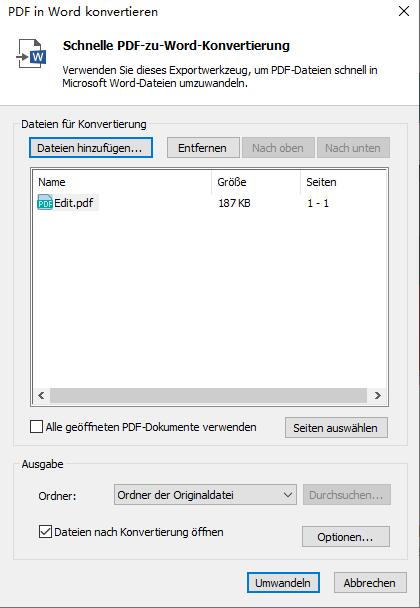
So konvertieren Sie eine PDF-Datei in Word
Das Konvertieren einer PDF-Datei in Word kann eine praktische Möglichkeit sein, um den Inhalt für Bearbeitungszwecke zugänglich zu machen. Hier sind einige Schritte, die Ihnen helfen können, eine PDF-Datei erfolgreich in Word zu konvertieren.
- Verwenden Sie eine Online-Konvertierungsseite: Es gibt verschiedene Online-Konvertierungsseiten, die Ihnen ermöglichen, Ihre PDF-Datei hochzuladen und in das Word-Format umzuwandeln. Eine einfache Suche im Internet nach „PDF in Word konvertieren“ liefert Ihnen viele Optionen zur Auswahl.
- Verwenden Sie spezialisierte Software: Es gibt auch spezialisierte Software wie Adobe Acrobat, die eine genaue Konvertierung von PDF in Word ermöglicht. Diese Software bietet oft zusätzliche Funktionen zur Bearbeitung und Anpassung des konvertierten Dokuments.
- Überprüfen Sie das konvertierte Dokument: Nachdem Sie die Konvertierung durchgeführt haben, ist es wichtig, das konvertierte Dokument sorgfältig zu überprüfen. Stellen Sie sicher, dass alle Seiten und Inhalte korrekt übertragen wurden und dass die Formatierung und Struktur des Dokuments erhalten geblieben sind.
Vor- und Nachteile der Konvertierung von PDF in Word
Die Konvertierung von PDF in Word bietet einige Vorteile, aber es gibt auch einige potenzielle Nachteile, die Sie berücksichtigen sollten.
Vorteile:
- Bearbeitungsmöglichkeiten: Durch die Konvertierung einer PDF-Datei in Word können Sie den Inhalt bearbeiten, Änderungen vornehmen und Anpassungen vornehmen, die in PDF-Dateien normalerweise nicht möglich sind.
- Erhaltung des Textlayouts: Bei einer erfolgreichen Konvertierung bleiben das Textlayout, Schriftarten und Formatierungen in der Regel erhalten.
Nachteile:
- Verlust bestimmter Formatierungen: Manchmal gehen bestimmte Formatierungen wie Bildplatzierung, Tabellenstruktur oder Farben beim Konvertieren verloren.
- Möglicher Verlust von Hyperlinks: Bei der Konvertierung besteht die Möglichkeit, dass Hyperlinks nicht richtig übertragen werden oder verloren gehen.
Empfehlungen für den besten Ansatz und Ressourcen zur weiteren Unterstützung
Um die beste Konvertierung von PDF in Word zu erzielen, sollten Sie die folgenden Empfehlungen berücksichtigen:
- Verwenden Sie eine zuverlässige Konvertierungsmethode: Wählen Sie eine vertrauenswürdige Online-Konvertierungsseite oder spezialisierte Software, um genaue Ergebnisse zu erzielen.
- Überprüfen Sie das konvertierte Dokument sorgfältig: Nehmen Sie sich die Zeit, um das konvertierte Dokument gründlich zu überprüfen und sicherzustellen, dass alle Elemente korrekt übertragen wurden.
- Nutzen Sie Ressourcen zur weiteren Unterstützung: Wenn Sie weitere Unterstützung benötigen, stehen Ihnen Ressourcen wie Anleitungen und Video-Tutorials von Adobe Acrobat oder Online-Foren zur Verfügung.
Abschließend ist die Konvertierung von PDF in Word ein nützlicher Prozess, um den Inhalt zugänglich zu machen und Änderungen vorzunehmen. Beachten Sie jedoch die potenziellen Vor- und Nachteile und wählen Sie den besten Ansatz und Ressourcen, die Ihren Bedürfnissen am besten entsprechen.