Einführung
Google Forms ist ein leistungsstolles Tool, mit dem Sie ganz einfach Fragebögen erstellen können. Egal, ob Sie Feedback von Kunden sammeln, eine Umfrage durchführen oder Informationen von Ihren Mitarbeitern erhalten möchten, Google Forms bietet eine einfache und effiziente Möglichkeit, Fragebögen zu erstellen und die Ergebnisse zu analysieren. In diesem Artikel werden wir darüber sprechen, warum Sie einen Fragebogen in Google erstellen sollten und welche Vorteile die Verwendung von Google Forms für Fragebögen bietet.
Warum sollten Sie einen Fragebogen in Google erstellen können?
Die Erstellung eines Fragebogens in Google bietet eine Reihe von Vorteilen. Hier sind einige Gründe, warum Sie ein solches Tool nutzen sollten:

- Einfachheit und Benutzerfreundlichkeit: Google Forms ist benutzerfreundlich und einfach zu bedienen. Es ermöglicht Ihnen, den Fragebogen nach Ihren individuellen Bedürfnissen anzupassen, Fragen hinzuzufügen oder zu löschen und das Design anzupassen.
- Zeitersparnis: Durch die Verwendung von Google Forms können Sie Zeit sparen, indem Sie den Fragebogen online erstellen und die Ergebnisse automatisch sammeln. Sie müssen nicht manuell Daten eingeben oder Papiere ausfüllen.
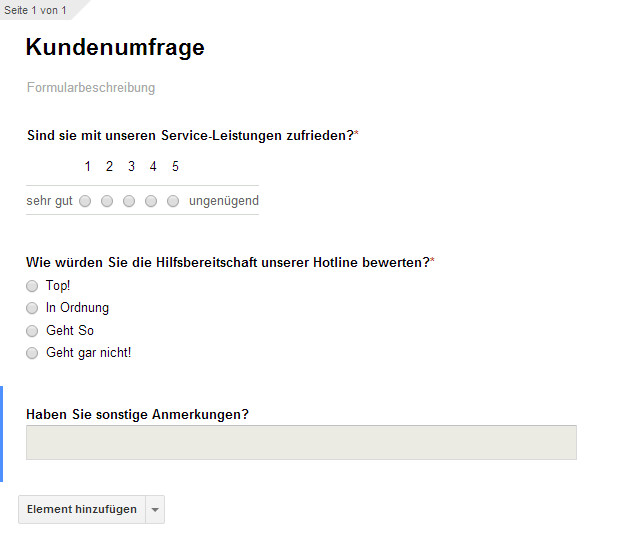
- Flexibilität: Google Forms bietet eine Vielzahl von Fragearten, darunter Multiple-Choice-Fragen, Textfelder, Dropdown-Menüs und mehr. Sie können den Fragebogen an Ihre spezifischen Anforderungen anpassen und so genau die Informationen sammeln, die Sie benötigen.
- Zugänglichkeit: Da Google Forms online-basiert ist, können Sie von überall und von verschiedenen Geräten aus auf Ihre Fragebögen zugreifen. Dies erleichtert die Teilnahme für diejenigen, die den Fragebogen ausfüllen sollen.
Vorteile der Verwendung von Google Forms für Fragebögen
Die Verwendung von Google Forms bietet eine Vielzahl von Vorteilen für die Erstellung von Fragebögen. Hier sind einige der wichtigsten Vorteile:
- Kostenlos: Google Forms ist kostenlos verfügbar und erfordert kein zusätzliches Budget für die Erstellung von Fragebögen. Dies ist besonders vorteilhaft für kleine Unternehmen oder Non-Profit-Organisationen mit begrenzten Ressourcen.
- Einfache Zusammenarbeit: Wenn Sie an einem Fragebogen zusammen mit anderen Personen arbeiten, können Sie ganz einfach über Google Forms zusammenarbeiten. Sie können den Fragebogen gemeinsam bearbeiten, Änderungen verfolgen und Kommentare hinzufügen.
- Automatisierte Datenerfassung: Google Forms speichert automatisch die Antworten auf Ihre Fragebögen in einer übersichtlichen Tabelle. Sie können die Daten in Echtzeit anzeigen, analysieren und exportieren, was die Auswertung und Interpretation der Ergebnisse vereinfacht.
- Anpassungsfähigkeit: Google Forms bietet viele Anpassungsmöglichkeiten, um den Fragebogen an das Branding Ihres Unternehmens anzupassen. Sie können Ihre eigenen Farben, Schriftarten und Logos verwenden, um ein einheitliches Erscheinungsbild zu gewährleisten.
- Einfache Teilnahme: Teilnehmer können den Fragebogen einfach über einen Link öffnen und ausfüllen. Es ist keine Registrierung oder Anmeldung erforderlich, was die Teilnahme für Ihre Zielgruppe erleichtert.
Dies sind nur einige der vielen Vorteile, die die Verwendung von Google Forms für Fragebögen bietet. Mit diesem leistungsstarken Tool können Sie Ihre Umfrageeffizienz steigern und wertvolle Informationen sammeln, um fundierte geschäftliche Entscheidungen zu treffen.
Beispiele
Hier sind einige Beispiele für die Verwendung von Google Forms für Fragebögen:
- Kundenumfragen: Nutzen Sie Google Forms, um Feedback von Kunden zu sammeln und deren Bedürfnisse und Wünsche besser zu verstehen.
- Mitarbeiterbefragung: Führen Sie regelmäßige Mitarbeiterbefragungen durch, um deren Zufriedenheit, Produktivität und Engagement zu messen.
- Event-Anmeldungen: Verwenden Sie Google Forms, um Anmeldungen und Rückmeldungen für Veranstaltungen zu erfassen, z. B. Konferenzen oder Schulungen.
- Produktfeedback: Erhalten Sie Feedback von Kunden zu neuen Produkten oder Dienstleistungen, um diese weiter zu verbessern.
- Marktforschung: Führen Sie Umfragen durch, um Marktinformationen zu sammeln und die Bedürfnisse Ihrer Zielgruppe besser zu verstehen.
Diese Beispiele zeigen, wie vielseitig Google Forms für die Erstellung von Fragebögen eingesetzt werden kann. Nutzen Sie dieses leistungsstarke Tool, um wertvolles Feedback zu erhalten und Ihr Geschäft voranzutreiben.

Schritt-für-Schritt-Anleitung
Schritt 1: Öffnen Sie Google Forms und wählen Sie eine Vorlage aus
Um einen Fragebogen in Google Forms zu erstellen, müssen Sie zunächst die Google Forms-Website aufrufen. Melden Sie sich mit Ihrem Google-Konto an und klicken Sie auf „Neu“ oder „Blankoformular“ (wenn Sie keine Vorlage verwenden möchten). Es steht Ihnen auch eine Vielzahl von Vorlagen zur Auswahl, die Sie als Ausgangspunkt verwenden können.
Schritt 2: Anpassen des Fragebogens
Nachdem Sie eine Vorlage ausgewählt haben (oder ein leeres Formular erstellt haben), können Sie den Fragebogen nach Ihren Wünschen anpassen. Ändern Sie den Titel des Fragebogens, fügen Sie eine Beschreibung oder Anweisungen hinzu und wählen Sie ein Design aus den vorgegebenen Optionen oder passen Sie es individuell an.
Schritt 3: Hinzufügen von Fragen und Antwortoptionen
Jetzt ist es an der Zeit, Fragen zu Ihrem Fragebogen hinzuzufügen. Klicken Sie auf das „+“-Symbol, um eine neue Frage hinzuzufügen. Wählen Sie die Art der Frage aus, z. B. Multiple-Choice, Textantwort, Dropdown-Menü oder Skala. Geben Sie Ihre Frage ein und fügen Sie je nach Frageart die entsprechenden Antwortoptionen hinzu. Sie können auch eine „Sonstige“-Option hinzufügen, um den Teilnehmern die Möglichkeit zu geben, ihre eigenen Antworten einzugeben.
Schritt 4: Einstellen der Beschränkungen und Einstellungen
Google Forms bietet Ihnen die Möglichkeit, bestimmte Beschränkungen und Einstellungen für Ihren Fragebogen festzulegen. Klicken Sie auf das „Einstellungen“-Symbol (ein Zahnrad), um auf diese Optionen zuzugreifen. Hier können Sie beispielsweise festlegen, dass nur eine Antwort pro Person erlaubt ist, die Fragen in zufälliger Reihenfolge angezeigt werden oder die Antworten anonym bleiben sollen.
Schritt 5: Teilen des Fragebogens und Erfassen von Antworten
Sobald Ihr Fragebogen fertig erstellt ist, können Sie ihn mit anderen Personen teilen, damit diese daran teilnehmen können. Klicken Sie auf das „Teilen“-Symbol und wählen Sie eine der Optionen aus, z. B. den Link zum Fragebogen kopieren und per E-Mail versenden oder den Fragebogen in einem sozialen Netzwerk teilen. Sie können auch den Fragebogen in eine Website oder einen Blog einbetten.
Die Antworten auf Ihren Fragebogen werden automatisch in einer Google Tabelle gespeichert. Sie können die Antworten in Echtzeit anzeigen, analysieren und exportieren, indem Sie zur „Antworten“-Registerkarte wechseln. Hier haben Sie verschiedene Möglichkeiten zur Auswertung der Daten, wie z. B. Diagramme oder Zusammenfassungen.
Dies sind die grundlegenden Schritte, um einen Fragebogen in Google Forms zu erstellen. Mit diesem einfachen und benutzerfreundlichen Tool können Sie Umfragen, Feedback oder Informationen von Kunden und Mitarbeitern sammeln. Nutzen Sie die leistungsstarken Funktionen von Google Forms, um einen maßgeschneiderten Fragebogen zu erstellen und wertvolle Daten für Ihre geschäftlichen Entscheidungen zu gewinnen.

Fortgeschrittene Funktionen
Verwenden von bedingter Logik in Google Forms
Google Forms bietet die Möglichkeit, bedingte Logik in Ihre Fragebögen einzubauen. Dies bedeutet, dass je nach den Antworten der Teilnehmer bestimmte Fragen übersprungen oder angezeigt werden können. Dadurch wird der Fragebogen interaktiver und präziser.
Um bedingte Logik in Google Forms zu verwenden, gehen Sie folgendermaßen vor:
- Öffnen Sie den Fragebogen, den Sie bearbeiten möchten, oder erstellen Sie einen neuen.
- Klicken Sie auf das „Einstellungen“-Symbol (ein Zahnrad) oben rechts.
- Wählen Sie den Reiter „Weiterleitung“ aus.
- Aktivieren Sie die Option „Basiert auf Antworten auf vorherige Fragen eine Seitenweiterleitung einrichten“.
- Wählen Sie die Frage aus, auf die die bedingte Logik angewendet werden soll.
- Definieren Sie die Bedingung, unter der die Weiterleitung erfolgen soll, z. B. „Wenn Antwort auf Frage 1 gleich ‚Ja‘ ist“.
- Wählen Sie aus, welche Seite des Fragebogens nach der Bedingung angezeigt werden soll.
- Fügen Sie bei Bedarf weitere bedingte Weiterleitungen hinzu.
Durch die Verwendung bedingter Logik können Sie den Fragebogen an die spezifischen Bedürfnisse und Antworten der Teilnehmer anpassen. Dies ermöglicht eine personalisierte Erfahrung und eine effizientere Datenerfassung.
Anpassen des Fragebogens mit Design-Optionen
Google Forms bietet verschiedene Design-Optionen, um Ihren Fragebogen ansprechender und professioneller zu gestalten. Hier sind einige Möglichkeiten, wie Sie den Fragebogen anpassen können:
- Farben und Hintergrund: Wählen Sie aus einer Vielzahl von Farben und Hintergrundbildern, um den Fragebogen visuell ansprechend zu gestalten. Sie können auch Ihr eigenes Hintergrundbild hochladen.
- Schriftarten und Textformatierung: Passen Sie die Schriftarten, -größen und -farben an, um den Text im Fragebogen übersichtlicher und ansprechender zu gestalten. Sie können auch die Textausrichtung und den Zeilenabstand ändern.
- Bilder und Videos einfügen: Fügen Sie Bilder oder Videos in Ihren Fragebogen ein, um visuelle Elemente hinzuzufügen oder bestimmte Anweisungen zu veranschaulichen.
- Anordnung der Fragen: Verwenden Sie die Optionen zum Anordnen der Fragen, um den Fragebogen leichter lesbar und verständlich zu machen. Sie können Fragen in mehreren Spalten anordnen oder eine Frage pro Seite anzeigen lassen.
- Anpassen der Schaltflächen: Ändern Sie die Beschriftungen der Schaltflächen wie „Weiter“, „Zurück“ oder „Absenden“, um den Fragebogen besser auf Ihre Bedürfnisse abzustimmen.
Durch diese Design-Optionen können Sie Ihren Fragebogen attraktiver und benutzerfreundlicher gestalten. Dies kann dazu beitragen, dass Teilnehmer länger engagiert bleiben und präzisere Antworten liefern.
Bester Beispiele
Um einen guten Fragebogen zu erstellen, können Sie sich von einigen der besten Beispiele inspirieren lassen. Hier sind drei Unternehmen, die erfolgreiche Fragebögen erstellt haben:
- Airbnb: Airbnb verwendet Fragebögen, um das Feedback seiner Gäste zu sammeln und ihre Erfahrungen zu verbessern. Der Fragebogen ist gut strukturiert, benutzerfreundlich und enthält relevante Fragen, die es den Teilnehmern ermöglichen, detaillierte Antworten zu geben.
- Nike: Nike verwendet Fragebögen, um das Interesse seiner Kunden an neuen Produkten und Designs zu messen. Ihr Fragebogen ist visuell ansprechend und enthält Bilder und Videos, um die gefragten Produkte zu präsentieren. Die Fragen sind gut formuliert und einfach zu beantworten.
- Coca-Cola: Coca-Cola verwendet Fragebögen, um Feedback von Kunden zu sammeln und ihr Marketing zu verbessern. Ihr Fragebogen ist interaktiv und enthält bedingte Logik, um die Fragen basierend auf den Antworten der Teilnehmer anzupassen. Der Fragebogen ist auch optisch ansprechend und enthält Bilder und Farben, die dem Markenimage entsprechen.
Diese Beispiele zeigen, wie Unternehmen Fragebögen nutzen können, um wertvolles Feedback von Kunden zu erhalten und ihre Produkte und Dienstleistungen zu verbessern. Sie können sich von diesen Beispielen inspirieren lassen und ähnliche Techniken in Ihrem eigenen Fragebogen anwenden.
Insgesamt bietet Google Forms eine benutzerfreundliche und anpassbare Plattform für die Erstellung von Fragebögen. Mit fortgeschrittenen Funktionen wie bedingter Logik und Design-Optionen können Sie Ihren Fragebogen personalisieren und professionell gestalten. Nutzen Sie diese Tools und Beispiele, um aussagekräftige Daten von Ihren Teilnehmern zu erhalten und fundierte geschäftliche Entscheidungen zu treffen.
Google Forms bietet Ihnen die Möglichkeit, Daten zu sammeln und diese anschließend zu analysieren. Die Analyse der gesammelten Daten kann Ihnen wertvolle Einblicke in die Meinungen und Bedürfnisse Ihrer Teilnehmer liefern. Hier sind einige Möglichkeiten, wie Sie die Daten mit Google Forms analysieren können:
- Antwortstatistiken: Google Forms generiert automatisch Antwortstatistiken für jede Frage in Ihrem Fragebogen. Sie können die Antworten in Form von Diagrammen und Tabellen anzeigen lassen, um Trends und Muster zu erkennen. Dies ermöglicht es Ihnen, Ihre Daten auf einen Blick zu erfassen und leicht verständlich zu präsentieren.
- Filtern und Sortieren: Sie können die Daten in Google Forms nach verschiedenen Kriterien filtern und sortieren. Dies ermöglicht es Ihnen, spezifische Antworten zu bestimmten Fragen zu suchen oder die Daten nach verschiedenen Variablen zu organisieren. Sie können beispielsweise Antworten nach demographischen Informationen oder nach bestimmten Gruppen von Teilnehmern filtern.
- Exportieren der Daten: Neben der Anzeige der Daten in Google Forms haben Sie auch die Möglichkeit, die Daten in verschiedene Dateiformate zu exportieren. Sie können die Daten beispielsweise als CSV-Datei herunterladen, um sie in Excel oder anderen Analyseprogrammen weiter zu bearbeiten.
- Zusammenarbeit und Teilen von Ergebnissen: Google Forms ermöglicht Ihnen auch die Zusammenarbeit mit anderen Personen. Sie können den Fragebogen und die Ergebnisse mit anderen teilen und gemeinsam an der Analyse arbeiten. Dies ermöglicht es Ihnen, verschiedene Perspektiven und Expertisen in die Datenanalyse einzubringen und fundiertere Entscheidungen zu treffen.
Zusammenarbeit in Echtzeit
Ein weiterer großer Vorteil von Google Forms ist die Möglichkeit, mit anderen in Echtzeit zusammenzuarbeiten. Sie können den Fragebogen mit anderen Personen teilen und gleichzeitig daran arbeiten. Dies ermöglicht es Ihnen, Änderungen sofort zu sehen und Feedback von anderen einzuholen. Sie können zum Beispiel gemeinsam an der Formulierung der Fragen arbeiten oder gemeinsam die Antwortstatistiken analysieren.
Integration mit anderen Google-Tools
Google Forms lässt sich nahtlos mit anderen Google-Tools wie Google Sheets und Google Drive integrieren. Die Daten, die Sie mit Ihrem Fragebogen sammeln, können automatisch in eine Google-Tabelle exportiert werden. Dies ermöglicht es Ihnen, die Daten weiter zu analysieren und mit anderen Datenquellen zu verknüpfen. Außerdem können Sie die Daten in Google Drive speichern und mit anderen Personen teilen.
Best Practices für die Erstellung eines Fragebogens in Google Forms
Wenn Sie einen Fragebogen in Google Forms erstellen möchten, gibt es einige bewährte Methoden, die Sie beachten sollten:
- Klare und präzise Fragen stellen: Stellen Sie sicher, dass Ihre Fragen klar und eindeutig sind. Vermeiden Sie lange und komplexe Sätze, um Missverständnisse zu vermeiden. Halten Sie Ihre Fragen so kurz und prägnant wie möglich.
- Logische Ablauf: Stellen Sie sicher, dass der Fragebogen eine logische Struktur hat und gut organisiert ist. Beginnen Sie mit allgemeinen Fragen und gehen Sie dann zu spezifischeren Fragen über. Dies hilft den Teilnehmern, den Fragebogen leichter zu verstehen und zu bearbeiten.
- Antwortoptionen gut überlegen: Wählen Sie die Antwortoptionen sorgfältig aus und stellen Sie sicher, dass sie alle möglichen Antworten abdecken. Geben Sie den Teilnehmern auch die Möglichkeit, „Andere“ anzugeben, wenn sie keine der vorgegebenen Antworten wählen möchten.
- Testphase: Bevor Sie den Fragebogen an Ihre Teilnehmer senden, führen Sie unbedingt eine Testphase durch. Überprüfen Sie, ob alle Fragen korrekt funktionieren, die Antwortoptionen richtig formatiert sind und ob der Fragebogen logisch und verständlich ist.
- Klare Anweisungen geben: Geben Sie den Teilnehmern klare Anweisungen, was von ihnen erwartet wird. Erklären Sie, wie der Fragebogen funktioniert und wie die Daten verwendet werden. Dies hilft den Teilnehmern, den Fragebogen korrekt auszufüllen.
Beispiele für erfolgreiche Fragebögen in Google Forms
Um Ihnen bei der Erstellung eines erfolgreichen Fragebogens zu helfen, hier sind einige Beispiele für Unternehmen, die Google Forms erfolgreich nutzen:
- Apple: Apple verwendet Google Forms, um das Feedback seiner Kunden zu sammeln und ihre Produkte und Dienstleistungen zu verbessern. Ihr Fragebogen ist einfach und benutzerfreundlich gestaltet und enthält gezielte Fragen, die es den Teilnehmern ermöglichen, detaillierte Antworten zu geben.
- Microsoft: Microsoft nutzt Google Forms, um das Interesse der Kunden an neuen Produkten und Funktionen zu messen. Ihr Fragebogen ist gut strukturiert und enthält visuelle Elemente wie Bilder und Videos, um die Produkte zu präsentieren. Die Fragen sind klar formuliert und leicht zu beantworten.
- Starbucks: Starbucks verwendet Google Forms, um das Feedback seiner Kunden zu sammeln und ihre Filialen und Produkte zu verbessern. Ihr Fragebogen ist ansprechend gestaltet und enthält Fragen zu verschiedenen Aspekten des Kundenerlebnisses. Die Teilnehmer haben die Möglichkeit, ihre Antworten ausführlicher zu erklären.
Diese Beispiele zeigen, wie Unternehmen Google Forms nutzen können, um aussagekräftige Daten von ihren Kunden zu erhalten und ihre Produkte und Dienstleistungen zu verbessern. Sie können sich von diesen Beispielen inspirieren lassen und ähnliche Techniken in Ihrem eigenen Fragebogen anwenden.
Insgesamt bietet Google Forms eine benutzerfreundliche und vielseitige Plattform für die Erstellung von Fragebögen und die Datenanalyse. Nutzen Sie die verschiedenen Funktionen und Best Practices, um effektive Fragebögen zu erstellen und aussagekräftige Daten zu erhalten.
Fazit
Die Verwendung von Google Forms zur Erstellung von Fragebögen bietet eine Vielzahl von Vorteilen. Dieser Artikel hat gezeigt, dass Google Forms eine benutzerfreundliche und vielseitige Plattform ist, die es Unternehmen ermöglicht, Daten zu sammeln und zu analysieren. Mit den verschiedenen Funktionen wie Antwortstatistiken, Filtern und Sortieren sowie der Möglichkeit zur Zusammenarbeit in Echtzeit, bietet Google Forms alles, was Sie brauchen, um aussagekräftige Daten von Ihren Teilnehmern zu erhalten.
Die Vielseitigkeit und Benutzerfreundlichkeit von Google Forms zur Erstellung von Fragebögen
Google Forms ist eine sehr vielseitige Plattform, die es Ihnen ermöglicht, Fragebögen für verschiedene Zwecke zu erstellen. Egal ob Sie Feedback von Kunden sammeln, Meinungen zu einem bestimmten Thema einholen oder Informationen von Mitarbeitern erfassen möchten, Google Forms bietet Ihnen die notwendigen Tools, um Ihren Fragebogen individuell anzupassen.
Die Benutzeroberfläche von Google Forms ist einfach und intuitiv gestaltet, so dass das Erstellen eines Fragebogens kein komplizierter Prozess ist. Sie können aus einer Vielzahl von Frage-Typen wählen, wie z.B. Multiple-Choice, Dropdown-Menüs oder Textfelder. Darüber hinaus können Sie auch Bilder und Videos in Ihren Fragebogen einbinden, um ihn ansprechender zu gestalten.
Ein weiterer großer Vorteil von Google Forms ist die Integration mit anderen Google-Tools wie Google Sheets und Google Drive. Dies ermöglicht es Ihnen, die Daten, die Sie mit Ihrem Fragebogen sammeln, automatisch in Tabellen zu exportieren und sie mit anderen Datenquellen zu verknüpfen. Darüber hinaus können Sie die Daten in Google Drive speichern und mit anderen Personen teilen, um die Zusammenarbeit und den Informationsaustausch zu erleichtern.
Tipps und Tricks für effektive Fragebögen in Google Forms
Um sicherzustellen, dass Ihr Fragebogen effektiv ist und aussagekräftige Daten liefert, gibt es einige bewährte Methoden, die Sie beachten sollten.
- Stellen Sie klare und präzise Fragen: Formulieren Sie Ihre Fragen klar und deutlich, um Missverständnisse zu vermeiden. Vermeiden Sie komplexe und lange Sätze und halten Sie Ihre Fragen so kurz und prägnant wie möglich.
- Denken Sie über Antwortoptionen nach: Wählen Sie Ihre Antwortoptionen sorgfältig aus und stellen Sie sicher, dass sie alle möglichen Antworten abdecken. Geben Sie den Teilnehmern auch die Möglichkeit, „Andere“ anzugeben, wenn keine der vorgegebenen Antworten auf sie zutrifft.
- Testen Sie den Fragebogen vor der Veröffentlichung: Führen Sie eine Testphase durch, um sicherzustellen, dass alle Fragen korrekt funktionieren und der Fragebogen logisch aufgebaut ist. Überprüfen Sie auch, ob die Antwortoptionen richtig formatiert sind.
- Klare Anweisungen geben: Geben Sie den Teilnehmern klare Anweisungen, was von ihnen erwartet wird und wie der Fragebogen funktioniert. Erklären Sie, wie die Daten verwendet werden, um den Teilnehmern bei der korrekten Ausfüllung des Fragebogens zu helfen.
- Eine logische Abfolge erstellen: Strukturieren Sie Ihren Fragebogen so, dass er eine logische Abfolge hat und gut organisiert ist. Beginnen Sie mit allgemeinen Fragen und gehen Sie dann zu spezifischeren Fragen über. Dies hilft den Teilnehmern, den Fragebogen leichter zu verstehen und zu bearbeiten.
- Blick auf das Design: Gestalten Sie Ihren Fragebogen ansprechend und benutzerfreundlich. Verwenden Sie Formatierungen und visuelle Elemente wie Überschriften, Farben und Bilder, um den Fragebogen optisch ansprechend zu gestalten.
Insgesamt bietet Google Forms eine benutzerfreundliche und vielseitige Plattform zur Erstellung von Fragebögen. Indem Sie diese Tipps und Tricks befolgen, können Sie effektive Fragebögen erstellen und aussagekräftige Daten von Ihren Teilnehmern erhalten.